
Автовебінар іде без вас, і в цьому одночасно вся його користь і вся його вада. Захід, який ніхто не веде наживо, легко перетворюється на відео, що грає в порожній кімнаті. Глядач відчуває цю порожнечу швидше, ніж встигає зацікавитися темою. Розберемо, чим її заповнюють і що з цього справді працює.
Порожній зал помітний раніше за зміст
Людина, яка зайшла на захід і побачила себе єдиним учасником, робить висновок про його цінність ще до першої змістовної фрази. Справа не в марнославстві ведучого, а у звичайному соціальному доказі, адже там, де вже зібралися люди, залишаються охочіше.
На живому вебінарі зал збирається сам собою. На автовебінарі його доводиться передбачити заздалегідь, і платформа дає для цього три інструменти. Віртуальні учасники створюють присутність, сценарій чату створює розмову, кнопка заклику до дії ловить момент, коли аудиторія готова діяти. Поодинці кожен з них майже нічого не змінює, а разом вони й складають відчуття живого заходу.
Віртуальні учасники дають присутність, і тільки її
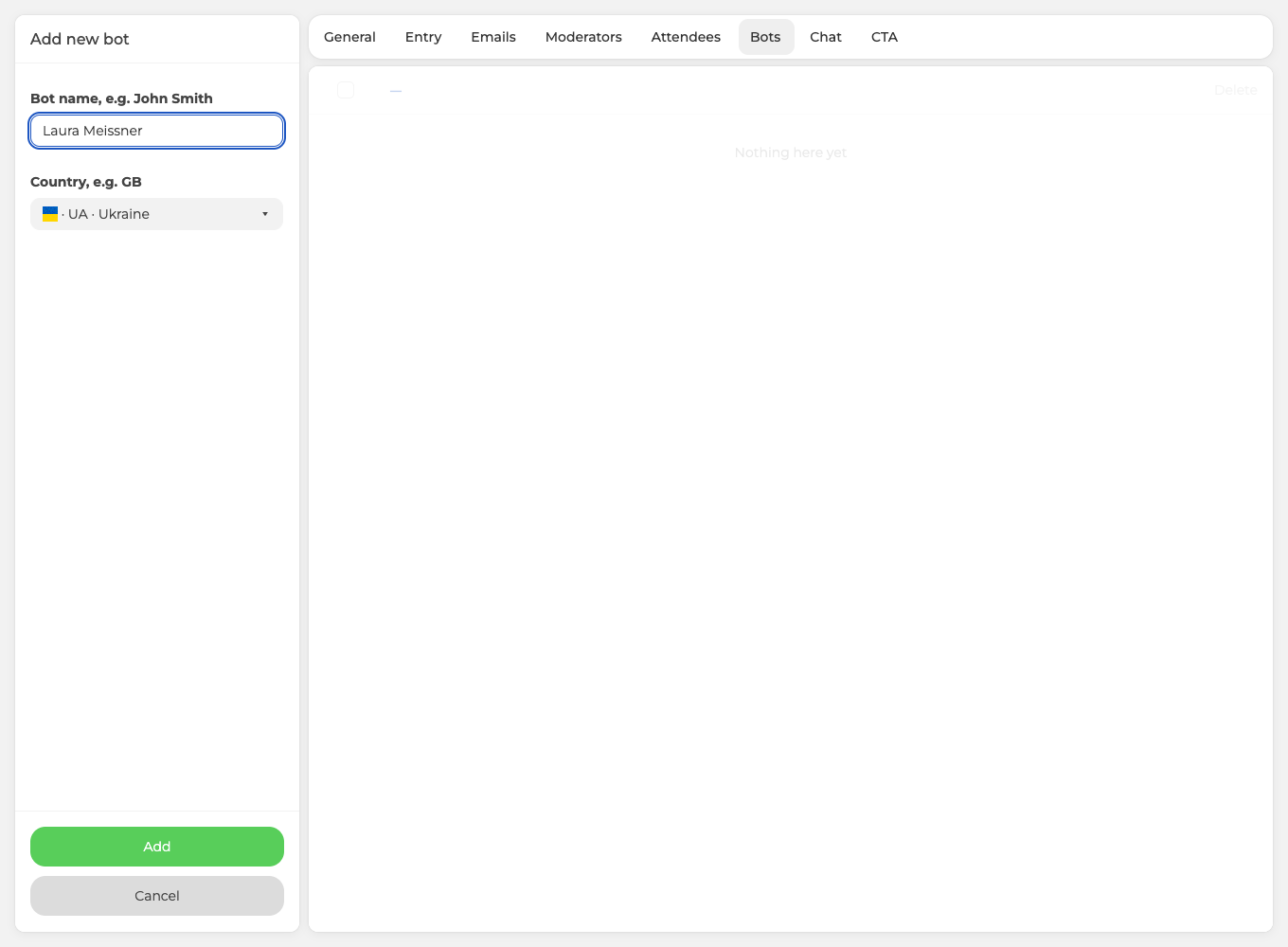
Форма віртуального учасника питає імʼя та країну, більше нічого. Поля для тексту в ній немає, і це варто зрозуміти правильно, адже бот уміє приходити й виходити, а не розмовляти. Самого цього достатньо, щоб повторити ритм живого залу, де люди підтягуються до початку, а хтось виходить посеред заходу.
Звідси й найчастіша помилка. Сотня віртуальних учасників при мовчазному чаті виглядає гірше за десяток, бо зал начебто повний, а не озивається ніхто. Присутність без розмови читається як несправність, тож нарощувати варто обидва списки разом або не нарощувати зовсім.
Розмову пишуть окремо, і саме вона оживляє захід
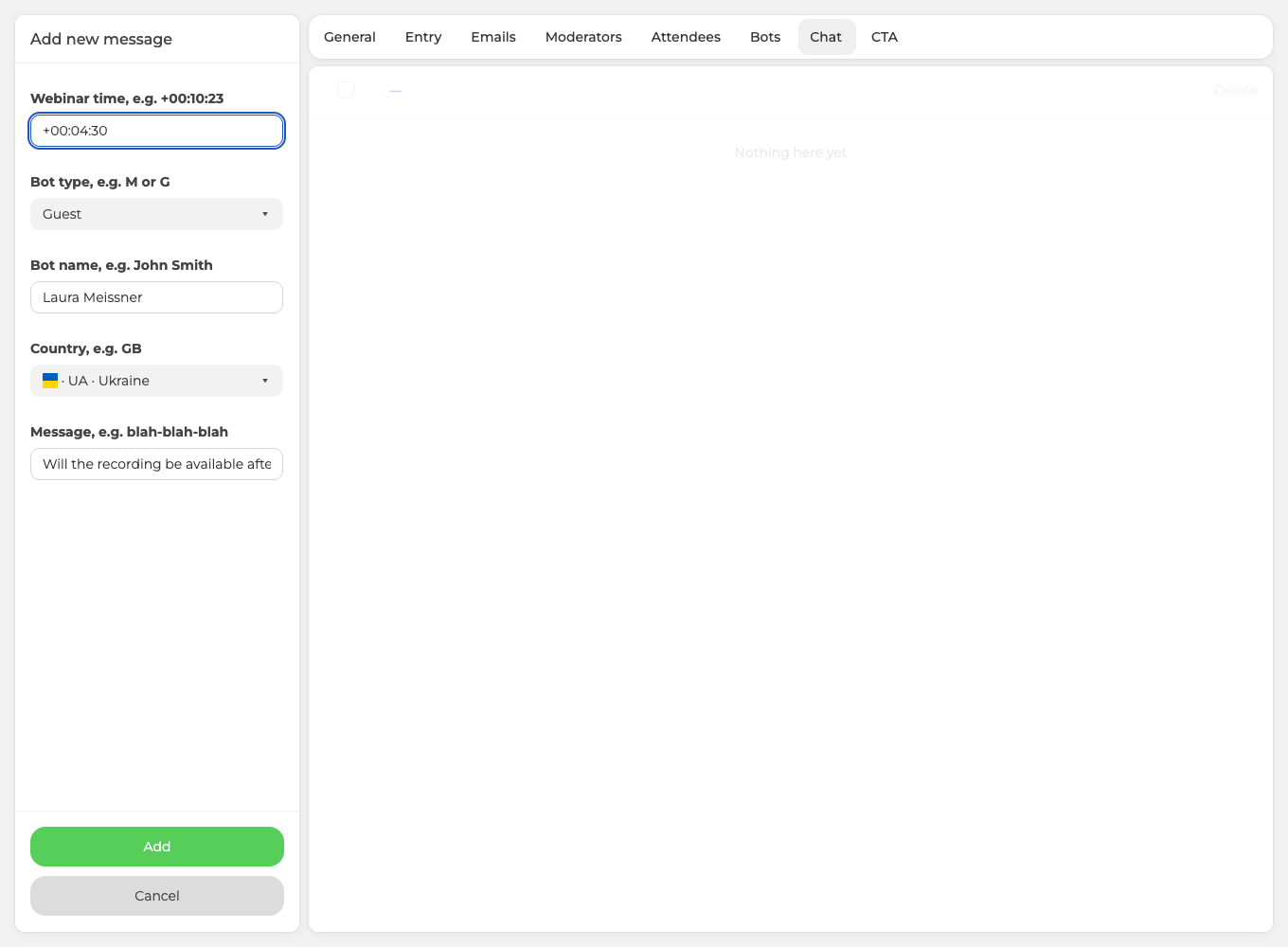
Повідомлення живуть на сусідній вкладці, і в кожного свій автор, своя роль та свій час. Час задають зміщенням від старту заходу у форматі +00:10:23, а знак мінус ставить повідомлення перед стартом, тому значення -00:05:00 виведе його за пʼять хвилин до початку.
Ця дрібниця вирішує більше, ніж здається. Коли людей пускають у кімнату заздалегідь, паузу перед стартом заповнює або розмова, або тиша, і саме ця тиша найчастіше й проганяє тих, хто прийшов вчасно.
Відправника показують гостем або модератором. Модератор у сценарії потрібен не для масовки, а щоб у чаті звучав голос організатора, наприклад нагадування про матеріали чи про те, коли буде запис.
Найкращий сценарій це той, що вже відбувся
Розмову не обовʼязково вигадувати. Якщо цей вебінар ви колись проводили наживо, чат тієї сесії вивантажується з аналітики заходу і завантажується в автовебінар, для чого в панелі експорту є окремий перемикач.
Такий сценарій звучить справжньою розмовою, якою він і був, з тими питаннями, які люди дійсно ставили, і з тими паузами, які справді виникали. Вигадати таке з нуля майже неможливо, а перенести його з проведеного заходу це справа кількох хвилин. Порядок дій описано у статті про планування автовебінару.
Кнопка продажів спрацьовує за розкладом, а не за настроєм
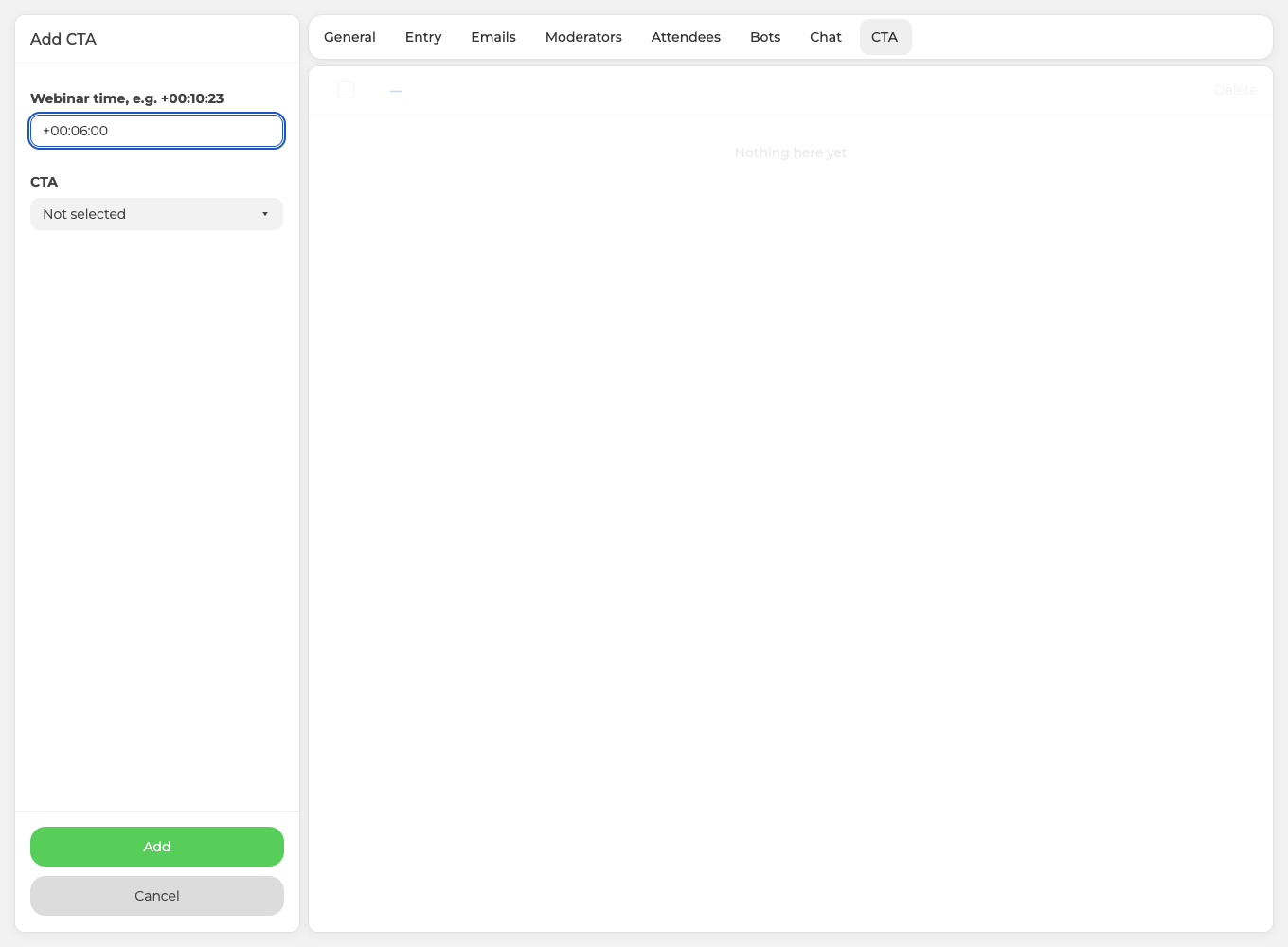
На живому вебінарі ведучий бачить, коли аудиторія дозріла до пропозиції. На автовебінарі такого моменту немає, є лише час від початку відео. Тому кнопку ставлять туди, де в записі закінчується аргумент і починається пропозиція, а не туди, де вона просто нікому не заважає.
Тривалість автовебінару рахується з тривалості обраного відео, і час показу кнопки відлічують від того самого старту. Отже спершу варто переглянути власний запис із секундоміром, а вже потім призначати момент появи.
Що писати на самій кнопці і чому вона іноді залишається без кліків, розбирає стаття про принципи ефективного заклику до дії. Як зібрати саму кнопку і де вона зберігається, показано у матеріалі про кнопки продажів.
Що з цього справді варте часу
Найбільше дає сценарій чату, особливо перенесений із живого заходу, бо він працює на утримання з першої хвилини. Віртуальні учасники самі по собі дають менше, ніж їм приписують, і потрібні здебільшого для того, щоб сценарій не звучав у порожнечі. Кнопка заклику до дії вирішує не стільки своїм виглядом, скільки моментом появи.
Якщо часу обмаль, починайте з чату. Якщо ви ще не вирішили, чи підходить вам такий формат заходу взагалі, про це є окрема стаття про те, що таке автовебінари, а про те, як на них заробляють, розказано у матеріалі про заробіток на автопілоті.
Найчастіші запитання
Навіщо додавати віртуальних учасників, якщо вони мовчать?
Вони створюють присутність, тобто повторюють ритм залу, який збирається до початку і рідшає під кінець. Розмову ведуть повідомлення чату, тож самі по собі віртуальні учасники нічого не скажуть.
Скільки віртуальних учасників додавати?
Стільки, скільки виправдано сценарієм чату. Повний зал, у якому ніхто не пише, виглядає підозріліше за невеликий, але живий, тому обидва списки нарощують разом.
Навіщо повідомленню відʼємний час?
Щоб воно зʼявилося ще до старту заходу. Це потрібно, коли людей пускають у кімнату заздалегідь і паузу перед початком нічим зайняти.
Чи можна взяти чат справжнього вебінару замість вигаданого?
Так. Чат проведеного заходу вивантажується з його аналітики та завантажується в автовебінар, і в панелі експорту для цього є окремий перемикач.
Коли показувати кнопку продажів на автовебінарі?
У момент, коли в записі закінчується аргумент і починається пропозиція. Час відлічують від старту заходу, а тривалість самого заходу рахується з тривалості обраного відео.