
Планування автовебінару
Автовебінар відтворює заздалегідь підготовлене відео глядачам, які збираються на призначену годину. Повідомлення чату, віртуальні учасники та кнопки CTA привʼязані за часом до цього відео. Захід іде сам, без вас у залі. Навіщо потрібен такий формат, розбирає стаття що таке автовебінари. Як на автовебінарах заробляють і що питають про них найчастіше, зібрано у статті всі тонкощі заробітку на автопілоті.
Як запланувати автовебінар
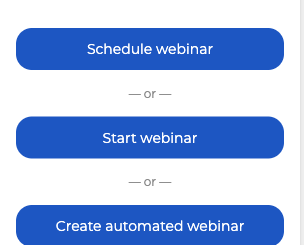
Відкрийте «Календар» ("Calendar") у панелі керування. Під сіткою місяця стоять три кнопки, потрібна нижня, «Створити автовебінар» ("Create automated webinar").
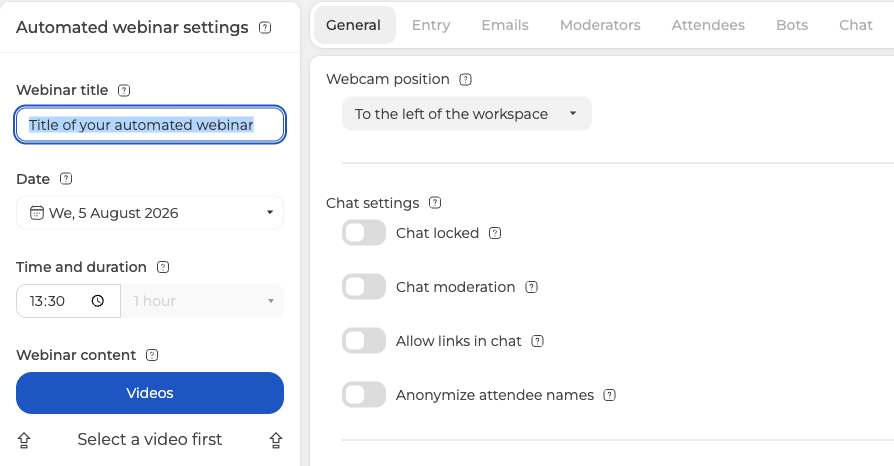
Далі зʼявиться вікно «Налаштування автовебінару» ("Automated webinar settings"). Спочатку доступна одна вкладка, «Загальні» ("General"). Решта неактивні, кнопки «Готово» ("Done") немає, а в лівій колонці написано «Спочатку виберіть відео» ("Select a video first").
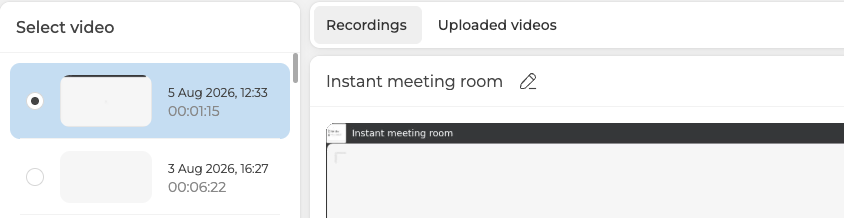
Починайте з відео, адже без нього нічого не відкриється. Кнопка «Відео» ("Videos") відкриває вибір із двома вкладками. Вкладка «Записи» ("Recordings") зберігає ваші минулі вебінари, а «Завантажені відео» ("Uploaded videos") ваші власні файли. Позначте потрібне кружечком ліворуч і натисніть «Повернутися» ("Go back").
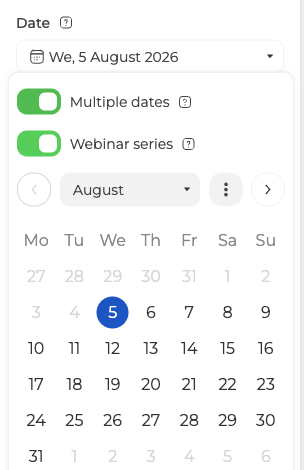
Один і той самий матеріал можна показати в різні дні. Відкрийте поле дати та увімкніть «Кілька дат» ("Multiple dates"). Разом із ним сам увімкнеться перемикач «Серія вебінарів» ("Webinar series"), після чого позначте всі дні серії.
Поверніться в налаштування. Відео тепер лежить у розділі «Контент вебінару» ("Webinar content"), під ним кнопка «Вибрати інше відео» ("Attach new video"), а весь ряд вкладок ожив. Зверніть увагу на «Час і тривалість» ("Time and duration"). Поле заповнилося саме й не редагується, адже тривалість задає відео.
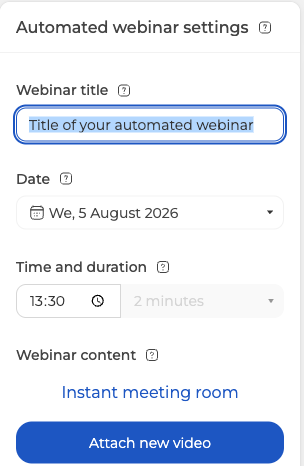
Далі йдуть «Вхід» ("Entry"), «Листи» ("Emails"), «Модератори» ("Moderators") та «Учасники» ("Attendees"). Працюють вони так само, як на живому вебінарі, і докладно їх розбирає планування вебінару. Вкладок «Запис» ("Record"), «Файли» ("Files"), «Опитування» ("Polls") і «Тести» ("Tests") в автовебінару немає. Натомість є три свої, «Боти» ("Bots"), «Чат» ("Chat") і «CTA».
Як додати віртуальних учасників
Віртуальних учасників видно у списку, і зал через них здається повним. Відкрийте вкладку «Боти» ("Bots") та натисніть «Додати бота» ("New bot").
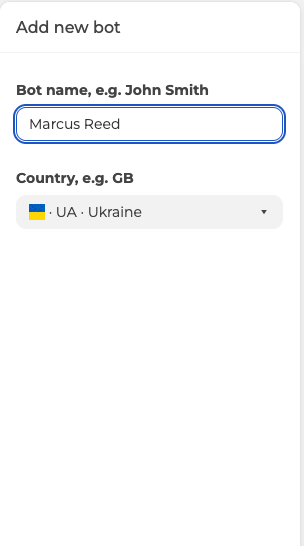
Дайте боту імʼя, виберіть країну та натисніть «Додати» ("Add"). Бот одразу опиниться у списку праворуч. Для великого натовпу є «Імпортувати» ("Import"). Кнопка бере цілий файл замість імен по одному.
Віртуальний учасник це присутність і нічого більше. Форма питає лише імʼя та країну, поля для тексту в ній немає. Бот уміє приходити й виходити, і одного цього досить, щоб повторити ритм живого залу. Усе, що звучить у чаті, пишуть на сусідній вкладці, де у кожного повідомлення свій автор. Скільки таких учасників додавати і чому повний зал з мовчазним чатом виглядає гірше за невеликий, розбирає стаття про ботів, чат і кнопку продажів.
Як написати сценарій чату
Повідомлення чату живуть окремо від ботів, на вкладці «Чат» ("Chat"). Кнопка «Додати повідомлення» ("New message") відкриває форму з пʼяти полів.
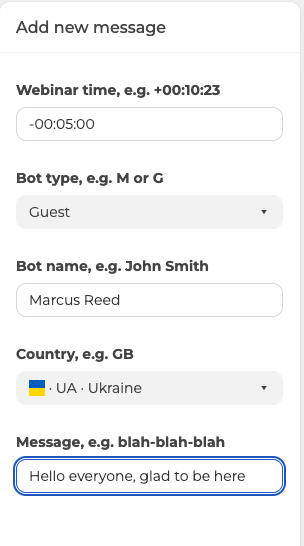
Пояснити варто поле «Час події» ("Webinar time"). Туди пишуть одне зміщення зі знаком від старту вебінару, у форматі +00:10:23. Плюс відсуває повідомлення на стільки ж після старту, а мінус ставить його перед стартом. Значення -00:05:00 виведе його за пʼять хвилин до початку, тобто о 17:55 при старті о 18:00.
Поле «Тип бота» ("Bot type") вирішує, чи виглядає відправник як «Гість» ("Guest"), чи як «Модератор» ("Moderator"). Імʼя та країна оформлюють відправника так само, як віртуального учасника. Готові повідомлення шикуються праворуч разом зі своїм часом.

Відʼємний час знадобиться, коли людей пускають у кімнату заздалегідь. Тоді паузу перед стартом заповнює розмова, а не порожній чат. Як і на вкладці «Боти» ("Bots"), «Імпортувати» ("Import") завантажить готовий список замість ручного набору.
Кнопки заклику до дії влаштовані на вкладці «CTA» так само, тільки замість «Додати повідомлення» ("New message") там «Додати CTA» ("New CTA").
Як перенести чат з уже проведеного вебінару
Провели вебінар наживо й хочете зробити з нього автовебінар? Чат тієї сесії можна вивантажити та завантажити сюди. Роблять це поза вікном налаштувань.
Відкрийте меню вебінару в календарі та виберіть «Статистика» ("Statistics"). Панель називається «Аналітика вебінару» ("Webinar insights"), а вкладка «Чат» ("Chat") у ній третя з чотирьох. Позначте дату в календарі ліворуч і натисніть «Експорт» ("Export").
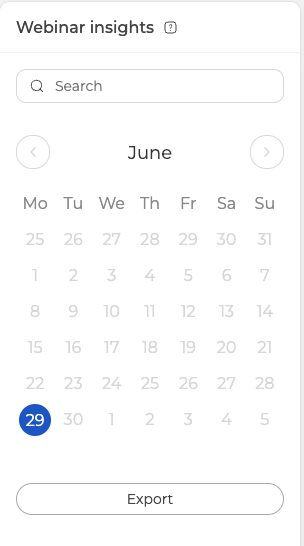
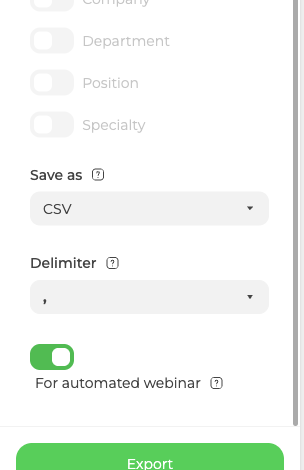
Унизу панелі експорту увімкніть «Для автовебінару» ("For automated webinar") ще до вивантаження. Підказка пояснює сенс. Файл вийде готовим до зворотного завантаження в автовебінар.
Візьміть цей файл при імпорті на вкладці «Чат» ("Chat"), і сценарій зазвучить справжньою розмовою, якою він і був.
Якщо щось пішло не так
Автовебінар поводиться не так, як тут описано? Напишіть в онлайн-чат і назвіть захід та час, на який його було призначено.
Часті питання
Чому активна лише вкладка «Загальні» ("General")?
Бо відео ще не привʼязане. Поки його не вибрано, у лівій колонці висить «Спочатку виберіть відео» ("Select a video first"), решта вкладок неактивні, а кнопки «Готово» ("Done") немає. Виберіть минулий запис або завантажений файл під кнопкою «Відео» ("Videos"), натисніть «Повернутися» ("Go back"), і весь ряд вкладок оживе.
Чи можна задати тривалість автовебінару?
Ні. Поле «Час і тривалість» ("Time and duration") заповнюється саме й не редагується, адже тривалість задає відео. Інша тривалість означає інше відео, а кнопка «Вибрати інше відео» ("Attach new video") стоїть у розділі «Контент вебінару» ("Webinar content").
Чи є в автовебінару опитування, тести та запис, як у живого?
Ні. Вкладок «Запис» ("Record"), «Файли» ("Files"), «Опитування» ("Polls") і «Тести» ("Tests") у нього немає, зате є три свої, «Боти» ("Bots"), «Чат» ("Chat") і «CTA». Спільні з живим вебінаром «Вхід» ("Entry"), «Листи» ("Emails"), «Модератори» ("Moderators") та «Учасники» ("Attendees") працюють там так само, і докладно їх розбирає планування вебінару.
Чи говорять віртуальні учасники щось у чаті?
Ні. Віртуальний учасник це присутність і нічого більше, адже його форма питає лише імʼя та країну, поля для тексту в ній немає. Він уміє приходити й виходити. Усе, що звучить у чаті, пишуть окремо на вкладці «Чат» ("Chat"), де у кожного повідомлення свій автор.
Чи треба додавати кожного бота й кожне повідомлення по одному?
Ні, обидві вкладки приймають готовий файл через «Імпортувати» ("Import"). На вкладці «Боти» ("Bots") він завантажить цілий натовп замість імен по одному, на вкладці «Чат» ("Chat") готовий список повідомлень. Захід уже йшов наживо? Вивантажте його чат з увімкненим «Для автовебінару» ("For automated webinar") і завантажте справжню розмову.
