
В последние годы интерес к виртуальным площадкам для работы и учёбы значительно вырос.
Как создавать виртуальный класс?
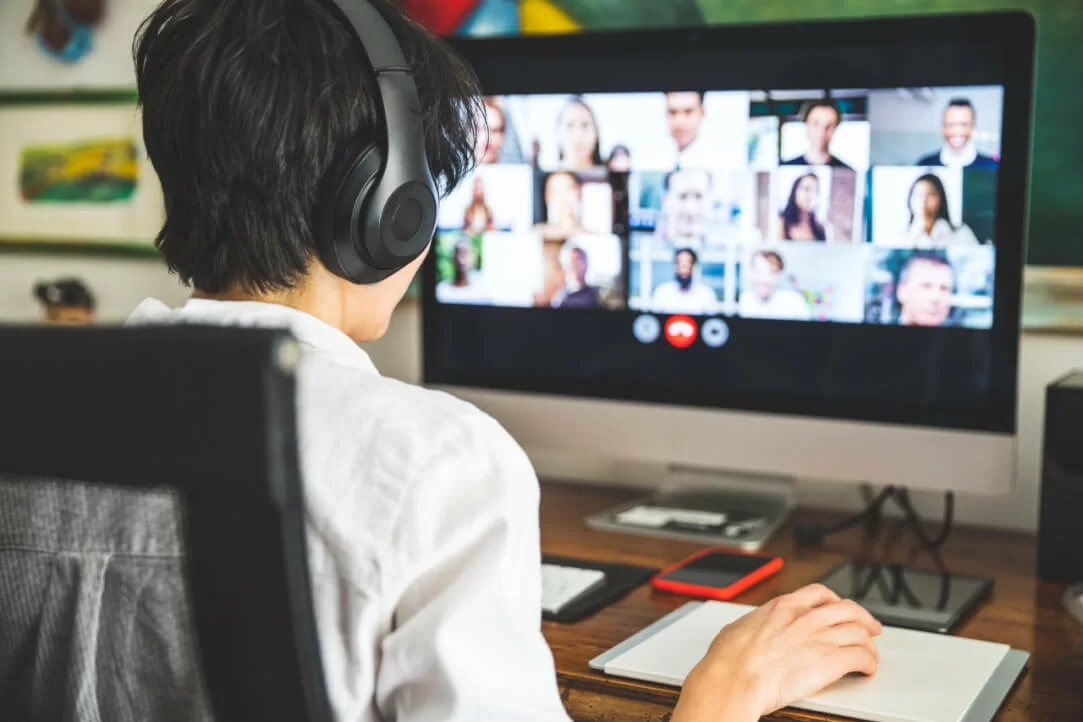
Хотя идея организации обучения в виртуальной среде может показаться сложной, на самом деле это проще, чем когда-либо. В этом материале мы подробно расскажем, как создать комфортный и хорошо оснащённый виртуальный класс.
Что такое виртуальный класс
Хотя пандемия COVID-19 усилила интерес к виртуальным классам, их нельзя назвать чем-то новым. Виртуальные классы используются с 1976 года, когда местный колледж в Калифорнии начал предлагать программу получения степени посредством дистанционной работы. В то время учащиеся использовали телефон, телевизор и предварительно записанные материалы, чтобы посещать занятия и общаться с преподавателями.
Благодаря быстрому развитию технологий, виртуальные классы в настоящее время продвинулись далеко вперёд. Сегодня это цифровая среда обучения. Посредством интернет-подключения студенты и преподаватели могут находиться в разных местах и получать доступ к общему пространству онлайн-класса.
В каком режиме работает MyOwnConference?
Платформа MyOwnConference работает в самом оптимальном для обучения режиме. Он-то и способствует максимально «живой» коммуникации между преподавателем и обучающимися.
При этом, контролируя весь процесс, преподаватель может дать высказаться конкретному участнику или нескольким сразу, остальные же остаются в режиме активного слушания. Так вы получаете пространство, удобное абсолютно для каждого.
Важно! Возможность одновременного включения 12 камер на нашей платформе доступна только в платных тарифах. Для обеспечения комфортной работы необходимо, чтобы у всех были хорошие компьютеры и стабильное интернет-соединение.
Возможность работать на широкую аудиторию
Виртуальный класс позволяет проводить мероприятия разного масштаба, от лампового занятия до вполне себе конференции. Чтобы не быть голословными, уточним, что вы можете собрать в своей онлайн-аудитории до 12 участников-спикеров. Вещайте, слушайте, общайтесь, сегодня для этого созданы все условия.
Интерактивность как залог успешного и продуктивного занятия
Существует множество инструментов, которые делают виртуальный класс более привлекательным для учащихся и учителей.
1. Режим рисования
Возможность делать виртуальные заметки отлично подходит для лекторов, которые хотят создать более интерактивный онлайн-класс. В MyOwnConference за это отвечает режим рисования, который можно увидеть в рабочей зоне. Он даёт возможность рисовать по рабочей поверхности, акцентируя внимание на важных моментах.
Узнайте, как рисовать на экране поверх других окон.
2. Презентация
Вы можете обогатить своё занятие, включив в него презентацию, видео, таблицы, то есть любые материалы, которые будут способствовать поставленной цели.
3. Демонстрация экрана
Ещё одна важная функция, которая весьма кстати во время преподавания в виртуальном классе. Это облегчает процесс, так как учащиеся могут следить за происходящим на экране, когда вы прокручиваете материал, выделяете что-то и указываете на детали.
Вебинары и демонстрация экрана
4. Чат
Окно чата может особенно пригодиться учащимся, которые стесняются высказывать своё мнение непосредственно в классе. Такая функция поможет им выйти из своей скорлупы. Да и обратная связь всегда полезна, в какой бы форме она ни излагалась.
5. Опросы и тесты
Заранее позаботившись о внедрении такого инструмента, как опрос, вы сможете собрать множество мнений о проведённой работе и на основе этого провести работу над ошибками. А для оценки знаний участников есть возможность проведения тестов прямо в виртуальном классе.
Более подробно о тестах и опросах
Безопасность превыше всего
Безопасность это ключевое звено на пути организации во всех смыслах качественного вебинара. MyOwnConference уделяет этому вопросу пристальное внимание, поэтому ваш виртуальный класс будет под надёжной защитой.
На нашей платформе за обеспечение безопасности отвечает функция индивидуальных ссылок. Когда вы начнёте создавать онлайн-мероприятие, перед вами появятся настройки. В самом их низу вы увидите ползунок под названием «Вход по индивидуальной ссылке».
Прибегнув к этой функции, вы можете быть уверены, что на вебинар смогут зайти только те люди, которых вы пригласили. На их e-mail приходит приглашение, и они заходят по указанной ссылке. Передать свою ссылку кому-нибудь из знакомых можно, но при этом включится идентификация (для входа человек, которому вы отправили ссылку, должен будет ввести пришедший на ваш e-mail код). Нюанс состоит в том, что если этой ссылкой воспользуется кто-то другой, вы уже этого сделать не сможете, так как у нас установлен лимит в одно место на одного участника.
Исходя из этого можем заключить, что посторонние люди на вашу встречу попасть никак не смогут. А это, пожалуй, самое главное.
Также MyOwnConference использует собственную альтернативную технологию трансляции, что в свою очередь позволяет защитить видеопоток от стороннего просмотра.
Узнайте, что такое двухэтапная аутентификация.
Проверка оборудования, халатность недопустима

От качества картинки и звука на вашем онлайн-занятии зависит, пожалуй, львиная доля успеха. В этом деле принцип «доверяй, но проверяй» требует практического применения.
На MyOwnConference провести ревизию оборудования можно в любое время, заходите в комнату и приводите ваши настройки в боевую готовность. Также вы имеете право предоставить участникам возможность заходить на мероприятие, к примеру, за 10-15 минут до начала.
Кстати, как улучшить звук на вебинаре, вы можете прочесть здесь.
А о том, как выбрать и настроить нужное оборудование, мы писали в этом материале.
Настраиваем общий вид вебинарной комнаты
От этого пункта зависит, как учащиеся будут видеть вебинарную комнату. Можно сказать, что ваша задача это настроить призму, через которую участники будут смотреть на всё происходящее.
С помощью настроек нашей платформы вы сможете обеспечить внешнюю эстетику такого уровня, что даже комар носа не подточит.
К вашим услугам следующие инструменты:
1. Увеличение окна чата
Так вы сможете бдительно следить за ходом дискуссии, оперативно отвечая на возникающие вопросы.
2. Возможность выбрать размер камеры
Этот инструмент поможет скорректировать размеры всех рабочих поверхностей так, как вам будет удобно.
3. Настройка брендинга вебинарной комнаты
Этот пункт подразумевает настройку логотипа, баннера и цвета по вашему усмотрению. К тому же вы можете оставить ссылку на свой сайт или продукт. Если вы хотите сделать список всех гостей невидимым для участников, такая опция тоже есть.
4. Синхронизация вида комнаты
Вы всегда можете сделать так, чтобы все присутствующие могли видеть то же, что транслируется на вашем экране.
Всё это можно настроить до начала мероприятия, или же во время него (в этом случае всем потребуется перезагрузить страницу).
Автоматизируем процесс
Этот пункт носит опциональный характер, но имеет ряд преимуществ. Присмотреться к нему стоит всем, у кого каждая минута на счёту. Ведь максимально оптимизировав процесс, оставшееся время вы сможете посвятить другим важным задачам. Есть 2 инструмента для автоматизации:
Вебинар в записи
Этот вариант особенно хорош тем, что просмотр контента доступен в любое время. При условии, что участникам доступна эта запись, а у вас активный тарифный план.
О том, как записать свой вебинар, мы рассказали отдельно.
Автоматический вебинар
Такой вебинар, напротив, выходит в назначенный час, но вам при этом находиться в комнате не нужно. Автовебинары помогут сэкономить ваши временные и энергоресурсы, если вы ведёте определённое количество вебинаров на одну и ту же тему.
Что ж, как вы уже могли убедиться, существует довольно много инструментов для создания приятного для всех виртуального класса. Понимание потребностей вашей аудитории, ваших целей как спикера и доступных вам технологий поможет создать творческую, разумно оснащённую и инклюзивную учебную среду. И вместе с MyOwnConference воплощение виртуального класса в жизнь будет лёгким и успешным!