
Альтернативная технология трансляции (приложение DTS)
В MyOwnConference есть три способа вещать, и для каждой комнаты владелец аккаунта выбирает один. По умолчанию работает браузер сам по себе, через встроенную в него технологию WebRTC. Второй способ это браузер плюс небольшое приложение под названием DTS, которое вы скачиваете и запускаете у себя на компьютере. Она и есть та альтернативная технология, про которую статья. Звук и видео приложение несёт по нашему собственному протоколу TCP с низкой задержкой вместо WebRTC, а работает на Windows и macOS. Третий способ отправляет готовый поток из OBS Studio. Это другой инструмент под другую задачу, и у него своё руководство.
Переходите на неё, когда мешает сам браузерный путь. Например, корпоративный файрвол закрыл протокол UDP, который нужен WebRTC. Или канал слишком слаб, чтобы держать браузерную трансляцию ровно. Если вам предстоит эфир из корпоративной сети и хочется понять, что комната уже делает сама, это разбирает трансляция из корпоративной сети.
Один случай она не лечит. Браузеру отказали в доступе к камере и микрофону, а это разрешение держит сам браузер, до которого смена технологии не дотягивается. Сначала снимите отказ, об этом выход в эфир.
Чем она помогает
- Держит связь ровнее браузерного пути на медленной линии и там, где теряются пакеты.
- Работает там, где браузер не может. Например, WebRTC выключен или корпоративный файрвол закрыл протокол UDP.
- Работает через VPN, так что смотреть и вещать можно прямо через него. Бесплатных VPN избегайте, их полосы редко хватает на ровные звук и видео.
Иногда понять, что именно блокирует WebRTC, просто нечем. В этот момент сменить технологию выгоднее, чем продолжать раскопки. Хотите сперва починить сам WebRTC, смотрите как включить WebRTC в браузере.
Кому её ставить
Включить альтернативную технологию может только владелец аккаунта. После включения она действует на всех, кто говорит в этой комнате, поэтому приложение ставит каждый ведущий и каждый спикер.
Участников это не касается. Они ничего не скачивают и заходят по обычной ссылке, как всегда.
Как перевести комнату
Выбор лежит в панели управления, а не внутри комнаты, поэтому сделайте его до начала мероприятия.
Откройте «Вебинарные комнаты» ("Webinar rooms") или «Запланированные вебинары» ("Scheduled webinars"), смотря где вы создавали мероприятие. В боковом меню это пункты «Комнаты» ("Rooms") и «Календарь» ("Calendar"). Нажмите три точки рядом с названием, выберите «Настройки» ("Settings") и найдите настройку «Технология трансляции» ("Streaming source") на вкладке «Общие» ("General").
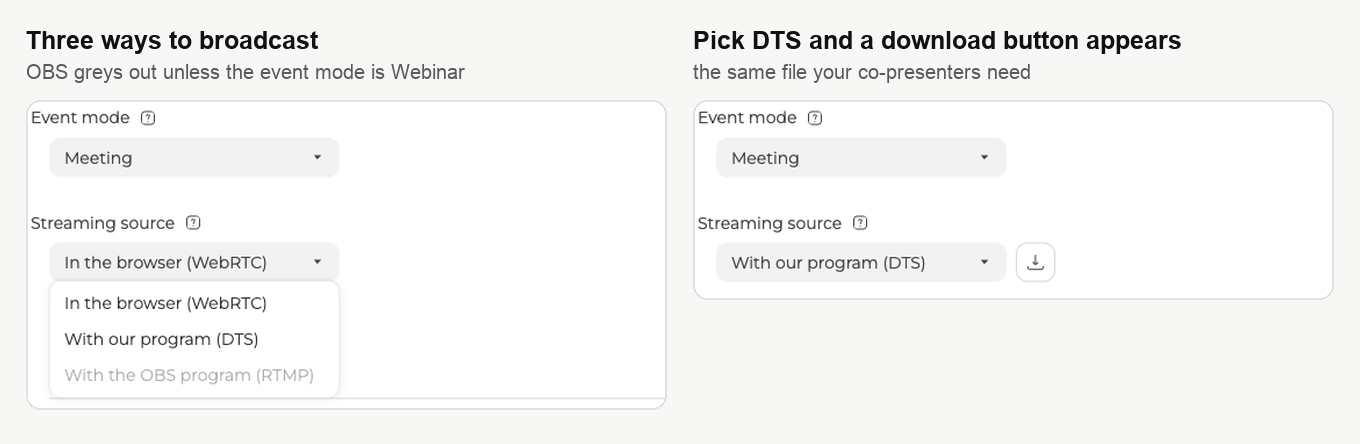
В списке три варианта.
- «В браузере (WebRTC)» ("In the browser (WebRTC)") стоит по умолчанию, с него начинает каждая комната.
- «С нашей программой (DTS)» ("With our program (DTS)") это та самая альтернативная технология, про которую статья.
- «С программой OBS (RTMP)» ("With the OBS program (RTMP)") это отдельный путь для трансляции из OBS Studio, его разбирает трансляция в вебинарную комнату из OBS Studio. Пока «Режим трансляции» ("Event mode") стоит в положении «Встреча» ("Meeting"), вариант остаётся серым, так что сперва переключите режим на «Вебинар» ("Webinar").
Это не три ступени одного и того же. Каждый вариант чем-то жертвует, и таблица показывает чем.
| В браузере (WebRTC) | С нашей программой (DTS) | С программой OBS (RTMP) | |
|---|---|---|---|
| Кто может быть в эфире | столько спикеров, сколько позволяет тариф | столько же, как только каждый поставит приложение | один спикер, и только один |
| Между ведущими | от 100 до 600 мс на здоровой линии | тот же диапазон | поток идёт в одну сторону, обмена нет |
| Сколько ждёт зал | небольшой буфер сверху, он растёт, только когда линии тяжело | столько же | около десяти секунд, а бывает и двадцать |
| Где работает | все системы, которые мы поддерживаем, Linux в том числе | только Windows и macOS | везде, где работает сам OBS |
| Сколько стоит | ничего, это вариант по умолчанию | ничего, есть на любом тарифе | Business или Enterprise, и не на однодневном тарифе |
| Что настроить заранее | ничего | владелец переводит комнату, дальше каждый спикер ставит приложение | то же переключение плюс «Режим трансляции» ("Event mode") в положении «Вебинар» ("Webinar") |
Зато OBS даёт то, чего нет у двух остальных, картинку в 1080p. Ради неё и мирятся с задержкой. Всю настройку разбирает трансляция в вебинарную комнату из OBS Studio.
Выберите вариант DTS. Настройка сохранится сама, а рядом со списком появится кнопка скачивания. Это самый быстрый способ передать файл коллегам. Предупредите их заранее, а не в день эфира.
Тот же список в любой момент вернёт комнату на «В браузере (WebRTC)» ("In the browser (WebRTC)"), и тогда про приложение спикеры могут забыть.
Как только поток несёт приложение, в разделе «Камера и микрофон» ("Devices settings") появляются два звуковых регулятора. У браузерного пути их нет. Взамен пропадает «Размытие фона» ("Blur background"), на этом пути его пока не сделали. Что умеют новые регуляторы и чего путь стоит по части эха и шумоподавления, разбирает качество звука на вебинарах. На Mac отсутствие этого переключателя ничего не меняет, потому что размытие "Portrait" и замену фона "Background" накладывает сама macOS, ещё до того, как картинка дойдёт до приложения, о чём рассказывают виртуальные фоны на macOS.
Установка приложения
Пропустили кнопку скачивания в панели управления? Комната сама предложит приложение, когда вы впервые нажмёте «Говорить» ("Speak") без него.
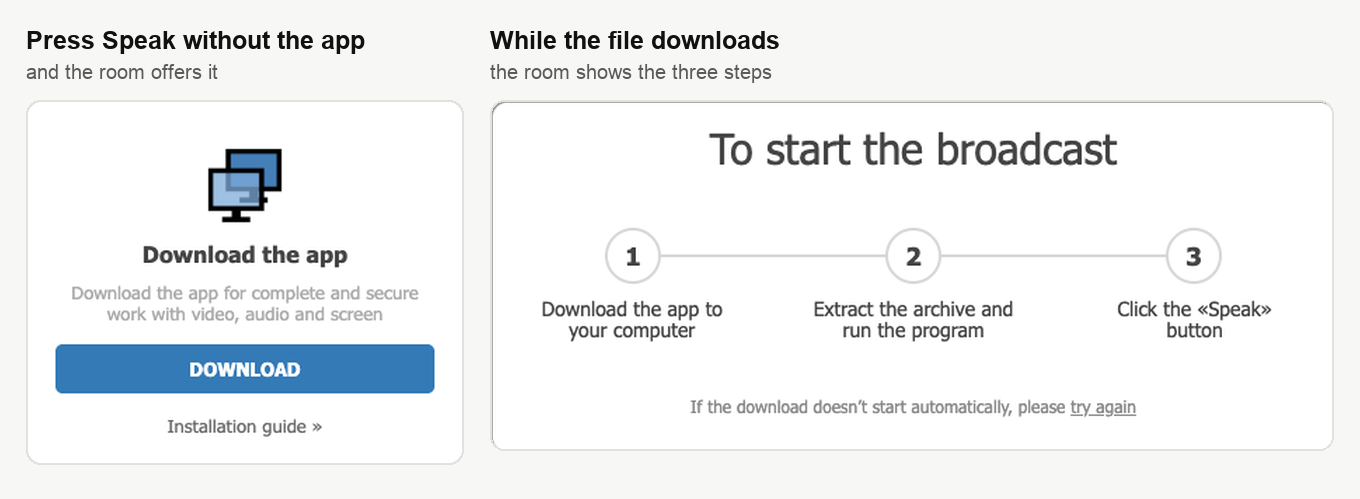
Соглашайтесь. Альтернативная технология работает только с запущенным приложением. Те три шага описывают пакет для Windows, ведь для macOS приходит образ диска, а не архив. Ниже у каждой системы свой раздел.
Внизу меню комнаты есть ещё пункт «Скачать» ("Download"), так что забрать файл можно в любой момент, не нажимая «Говорить» ("Speak"). Каким бы путём вы ни пошли, файл придёт под вашу систему.
На Windows
Откройте папку загрузок и распакуйте ZIP так, чтобы DTS.exe и папка DTS лежали рядом, затем дважды щёлкните DTS.exe. Устанавливать нечего, в архиве лежит само приложение. Подписано оно сертификатом Microsoft.
После запуска значок DTS появляется на панели задач. Вернитесь в вебинарную комнату, обновите страницу и нажмите «Говорить» ("Speak"). Комната по-прежнему не видит приложение? Перезагрузите компьютер и попробуйте снова.
DTS.exe вообще не стартует или стартует, а камера остаётся чёрной? Проверьте, не стоит ли у вас Windows редакции N. В них нет медиакомпонентов, которые нужны приложению, и возвращает их активация Media Feature Pack.
На macOS
Откройте образ диска, перетащите DTS в Applications и запустите оттуда.
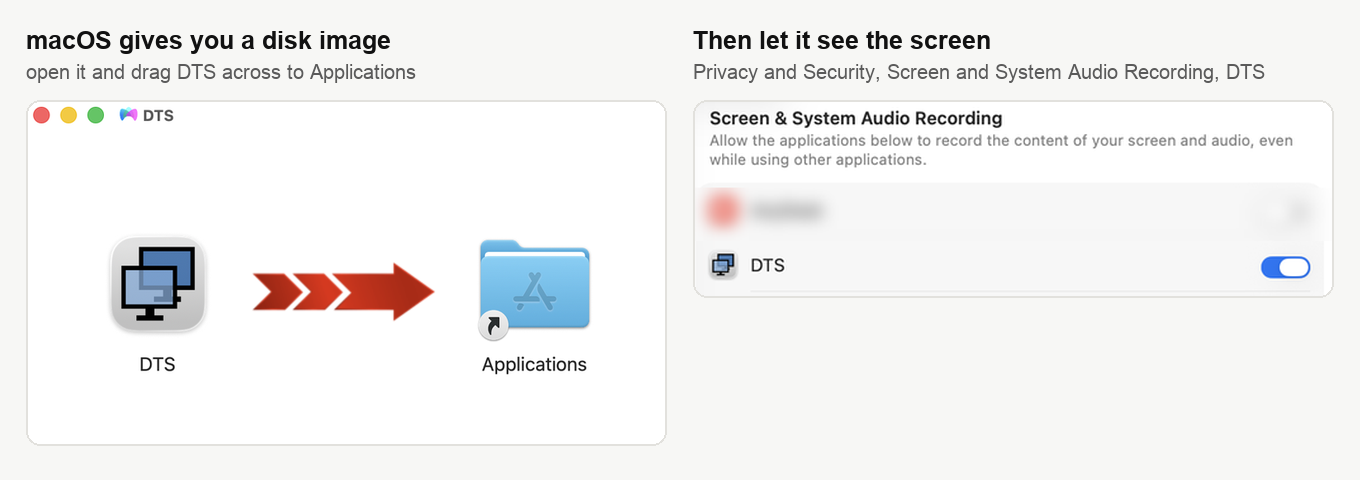
Пункты системы названы по-английски, как и на снимках экрана. В русской macOS они называются по-русски и лежат на тех же местах.
macOS показала окно безопасности и говорит, что приложение вы только что скачали из интернета? Нажмите "Open". Отказывается открывать приложение совсем? Тогда зажмите Control, щёлкните по значку DTS, выберите в меню "Open" и подтвердите. Выбор macOS запоминает, дальше хватит двойного щелчка.
После запуска macOS уведомлением сообщит, что добавила DTS в объекты автозапуска. Значит с этого момента DTS стартует вместе с компьютером, и вручную его открывать больше не придётся.
Для показа экрана через приложение нужно ещё одно разрешение, это DTS в разделе "Screen & System Audio Recording". DTS просит его сам при первом запуске, окном с заголовком "Screen Recording". Кнопка "Open System Settings" в этом окне открывает нужный раздел напрямую. Включите там DTS. Сначала macOS спросит Touch ID или пароль, ведь это правка системной настройки.
Дальше она предложит перезапустить приложение. Соглашайтесь, а потом запустите DTS из Applications сами, потому что обещанного перезапуска не происходит. Пока переключатель выключен, приложение работает и комната его находит, но в списке показа видно голый рабочий стол без единого окна. Подробно это разбирает как показать экран во время вебинара.
Вернитесь в вебинарную комнату, обновите страницу и нажмите «Говорить» ("Speak").
Перед выходом в эфир
Проверьте, что приложение запущено. На входе комната предлагает проверку оборудования и связи. Первые несколько раз её стоит пройти, а повторить можно из пункта «Справочная» ("Help center") в меню комнаты. Задолго до мероприятия линию можно прогнать и через наш тестер связи.
Если комната всё просит скачать приложение, которое уже стоит
Само приложение виновато почти никогда. Либо в памяти висит старая копия, либо браузеру запрещено работать с приложениями на вашем компьютере, либо ваша машина разрешает адрес приложения не туда. Шаги ниже идут от самого быстрого к самому хлопотному, и чаще всего дело кончается на первом.
Начните с чистого перезапуска, на Windows
Сперва загляните в угол панели задач. Наш значок показывает два монитора и обычно прячется под стрелкой, которая раскрывает скрытые значки, а не стоит на самой панели. Нашли его, значит старая копия приложения уже работает, и как раз до неё комната достучаться не может. Щёлкните по значку правой кнопкой и выберите "Exit", последний из четырёх пунктов меню, чтобы выгрузить её из памяти.
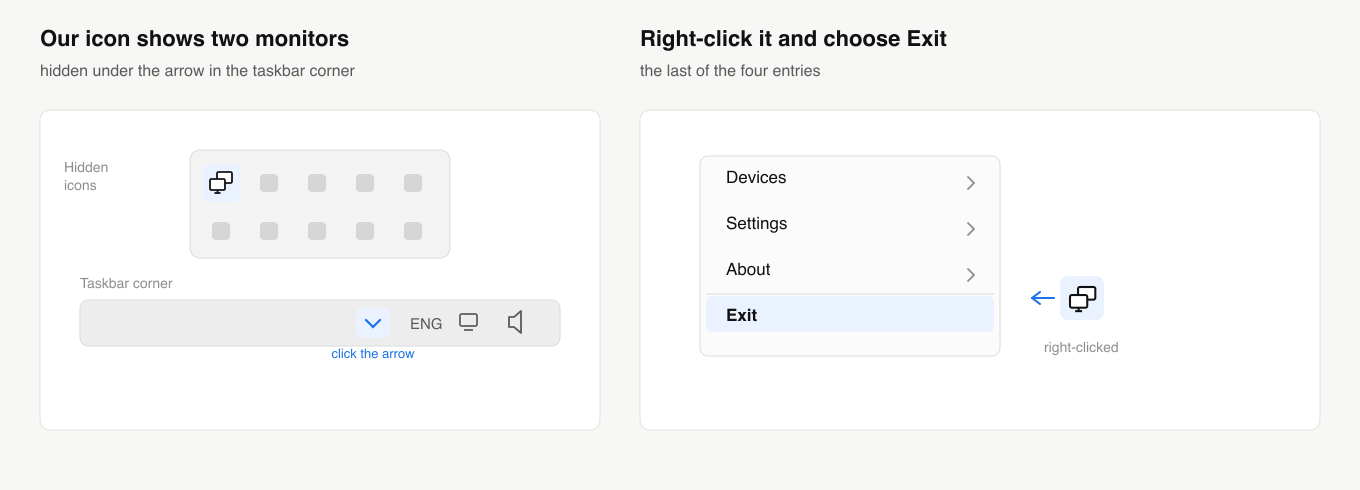
Теперь скачайте свежую версию, из вебинарной комнаты или из панели управления, и распакуйте архив вместе с папкой DTS, чтобы они лежали рядом. Место любое удобное, хоть рабочий стол. Запустите только что распакованную копию и перезагрузите компьютер.
Перезагрузите даже если значка в трее не нашли. Windows иногда держит прежнюю копию до перезагрузки, и сама по себе перезагрузка снимает повторную просьбу чаще, чем всё остальное на этой странице.
Когда компьютер вернётся, проверьте, что значок с двумя мониторами в трее появился, затем откройте комнату и нажмите «Говорить». Дальше по странице идите только если просьба никуда не делась.
Разрешите браузеру работать с приложением
Chrome спрашивает у каждого сайта отдельно, можно ли ему работать с приложением, установленным на вашем компьютере, и называет это разрешение "Apps on device". Комнате оно нужно, потому что приложение живёт на вашей машине, а не внутри страницы. Запрещено, и комната не дотянется до прекрасно работающего приложения, а сделать ей остаётся одно, снова предложить скачивание.
Edge, Opera и Brave называют его точно так же, поэтому всё описанное ниже относится к ним без изменений. Исключение одно, Vivaldi, и он называет то же разрешение "Services on This Device" на странице настроек Privacy and Security, в списке Website Permissions.
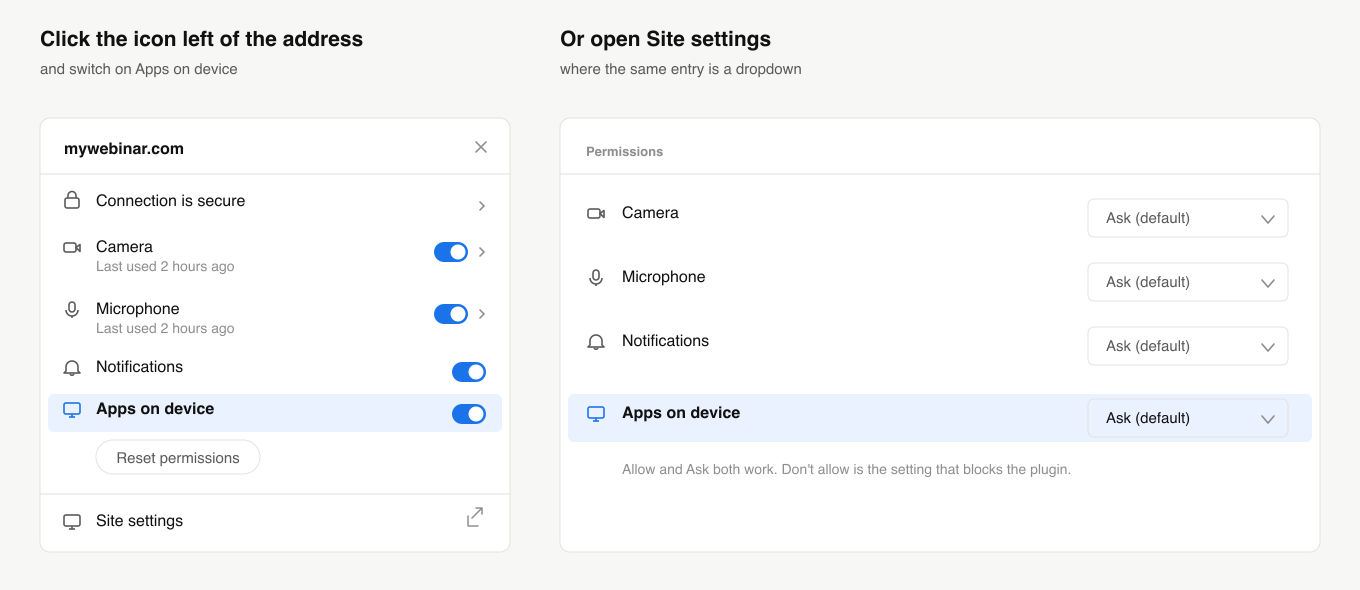
Щёлкните значок слева от адреса в адресной строке. Откроется панель со списком того, что сайту разрешено, там же камера и микрофон, и в этом списке стоит "Apps on device". Включите его. "Site settings" внизу той же панели открывает полную страницу, где та же запись выглядит как выпадающий список, и там годятся оба варианта, "Ask (default)" и "Allow". Ломает всё именно "Don't allow".
Затем обновите вебинарную комнату и нажмите «Говорить».
Переключитесь на Google DNS
Обычно виновато разрешение имён, а не само приложение. До приложения на вашей машине комната достаёт по адресу add-on.mywebinar.io. Он должен разрешаться в 127.0.0.1, но некоторые провайдеры отвечают на этот запрос своим адресом. Приложение работает, браузер его не находит, и внутри комнаты тут ничего не поможет.
Сменить серверы имён, которые спрашивает компьютер, это самый мягкий обход, и системные файлы он не трогает. Шаги собраны в настройке Google DNS на Windows 11.
Проверьте антивирус
Некоторые антивирусы отправляют приложение в карантин. Если ваш отправил, добавьте его в исключения по инструкции своего производителя.
Направьте имя на свою машину вручную
Если ничего из перечисленного не помогло, запрос имени можно обойти вовсе и направить имя прямо на вашу машину.
Это самый хлопотный шаг на странице. Кажется сложным, вернитесь к шагу с Google DNS выше, это простая версия той же починки, и сама по себе она закрывает большинство таких случаев.
На macOS откройте Terminal, найти его можно через Spotlight по слову Terminal. Выполните вот это и введите пароль от компьютера, когда его спросят.
sudo nano /etc/hostsНа Windows найдите Notepad и запустите его от имени администратора, затем откройте файл hosts из папки C:\Windows\System32\drivers\etc. Возможно, в окне открытия придётся выставить фильтр типов на All Files, иначе файла не видно.
Так или иначе, допишите в самый низ файла две строки, каждую на своей.
127.0.0.1 add-on.mywebinar.io
::1 add-on.mywebinar.io
На macOS сохраните через Control-O и выйдите через Control-X. На Windows сохранить прямо в ту папку может не дать, тогда сохраните файл в другом месте и скопируйте поверх оригинала. Потом обновите вебинарную комнату и нажмите «Говорить» ("Speak").
Мы намеренно не делаем эту правку за вас. Изменение такого веса в системных настройках должно оставаться под вашим контролем.
Opera со встроенным VPN
Вещаете из Opera с включённым VPN? Тогда браузеру нужно разрешение достучаться до приложения на вашей же машине. Добавить надо правило *.mywebinar.io, оно покрывает и адрес приложения, и запасной, который оно берёт, когда первый недоступен.
Где живёт эта настройка, показывает трансляция из Opera со встроенным VPN. Там же разобрано, что VPN делает с браузерной трансляцией и чего стоит бесплатный. Правило сохранено, перезагрузите вебинарную комнату и нажмите «Говорить» ("Speak"). Комната вывела вас в эфир, значит правило работает.
Трансляция так и не идёт
Перед письмом к нам стоит проверить пару вещей. Убедитесь, что приложение действительно запущено, закрыть его случайно легко, и что после запуска вы обновили вебинарную комнату. Потом убедитесь, что адрес выше разрешается в вашу же машину, об этом раздел про повторные запросы.
Ничего из этого не вывело в эфир, напишите в онлайн-чат. Скажите, какая у вас система, из какого браузера вещаете и что делает комната при нажатии «Говорить» ("Speak"). Разберём вместе.
Пришли сюда за показом экрана, а не за камерой и микрофоном? Как показать экран во время вебинара подхватывает с этого места, от установки приложения до выбора монитора или отдельного окна.
Удаление приложения DTS
На Windows
Деинсталлировать приложение не нужно. На Windows оно никогда не устанавливается, не создаёт рабочих папок и ничего не сохраняет на компьютере, поэтому удаление занимает два шага.
- Закройте приложение. Найдите в углу панели задач наш значок с двумя серыми мониторами. Обычно он прячется под стрелкой, которая раскрывает скрытые значки. Щёлкните по нему правой кнопкой и выберите "Exit". Файлы работающего приложения Windows удалить не даст, вот почему этот шаг идёт первым.
- Удалите
DTS.exeвместе с папкойDTSрядом, куда бы вы их ни распаковали, а заодно и ZIP, если он ещё лежит в папке загрузок.
После этого приложение удалено полностью и безвозвратно, потому что больше ничего от него на компьютере не остаётся. Если оно снова понадобится, свежую копию предложат вебинарная комната и панель управления. Комната, которая всё ещё переключена на приложение, снова предложит скачать его, когда вы в следующий раз нажмёте «Говорить» ("Speak"), а владелец аккаунта может вернуть её на «В браузере (WebRTC)» ("In the browser (WebRTC)"), как объясняют вопросы ниже.
Часто задаваемые вопросы
Приложение чего-то стоит?
Нет, DTS есть на любом тарифе и не стоит ничего, как и браузерный путь по умолчанию. От тарифа зависит другой путь, OBS, ему нужен Business или Enterprise, и на однодневном тарифе его нет. Приложение просит у вас другое, время на подготовку. Поставить его должен каждый ведущий и каждый спикер этой комнаты, так что предупредите их заранее, а не в день эфира.
Можно потом вернуть комнату на браузер?
Да, в любой момент. Тот же список «Технология трансляции» ("Streaming source") вернёт комнату на «В браузере (WebRTC)» ("In the browser (WebRTC)"), и тогда про приложение спикеры могут забыть. Двигать переключатель в обе стороны может только владелец аккаунта. Выбор лежит в панели управления, а не внутри комнаты, поэтому сделайте его до начала мероприятия.
Добавляет ли приложение задержку по сравнению с браузером?
Нет, оба пути лежат в одном диапазоне, от 100 до 600 мс между ведущими на здоровой линии. Сверху идёт небольшой буфер для зала, он растёт, только когда линии тяжело. Приложение даёт не скорость, а ровность, связь на медленной и рвущейся линии оно держит лучше. Настоящая задержка у OBS, около десяти секунд, а бывает и двадцать.
На macOS в списке показа видно обои и ни одного окна. Чего не хватает?
Разрешения "Screen & System Audio Recording". DTS просит его сам при первом запуске, окном с заголовком "Screen Recording". Включите DTS в этом разделе, подтвердив Touch ID или паролем, и запустите DTS из Applications вручную, потому что обещанного перезапуска не происходит. Пока вы этого не сделали, об ошибке никто не сообщит. Подробно случай разбирает как показать экран во время вебинара.
Один из наших ведущих на Linux. Ему приложение подойдёт?
Нет, приложение работает только на Windows и macOS, так что в переведённой на DTS комнате с Linux в эфир не выйти. Браузерный путь работает на всех системах, которые мы поддерживаем, Linux в том числе. Значит оставьте комнату на «В браузере (WebRTC)» ("In the browser (WebRTC)"), если этому человеку надо говорить. Блокировки, которые вообще толкают людей к приложению, разбирает как включить WebRTC в браузере.
