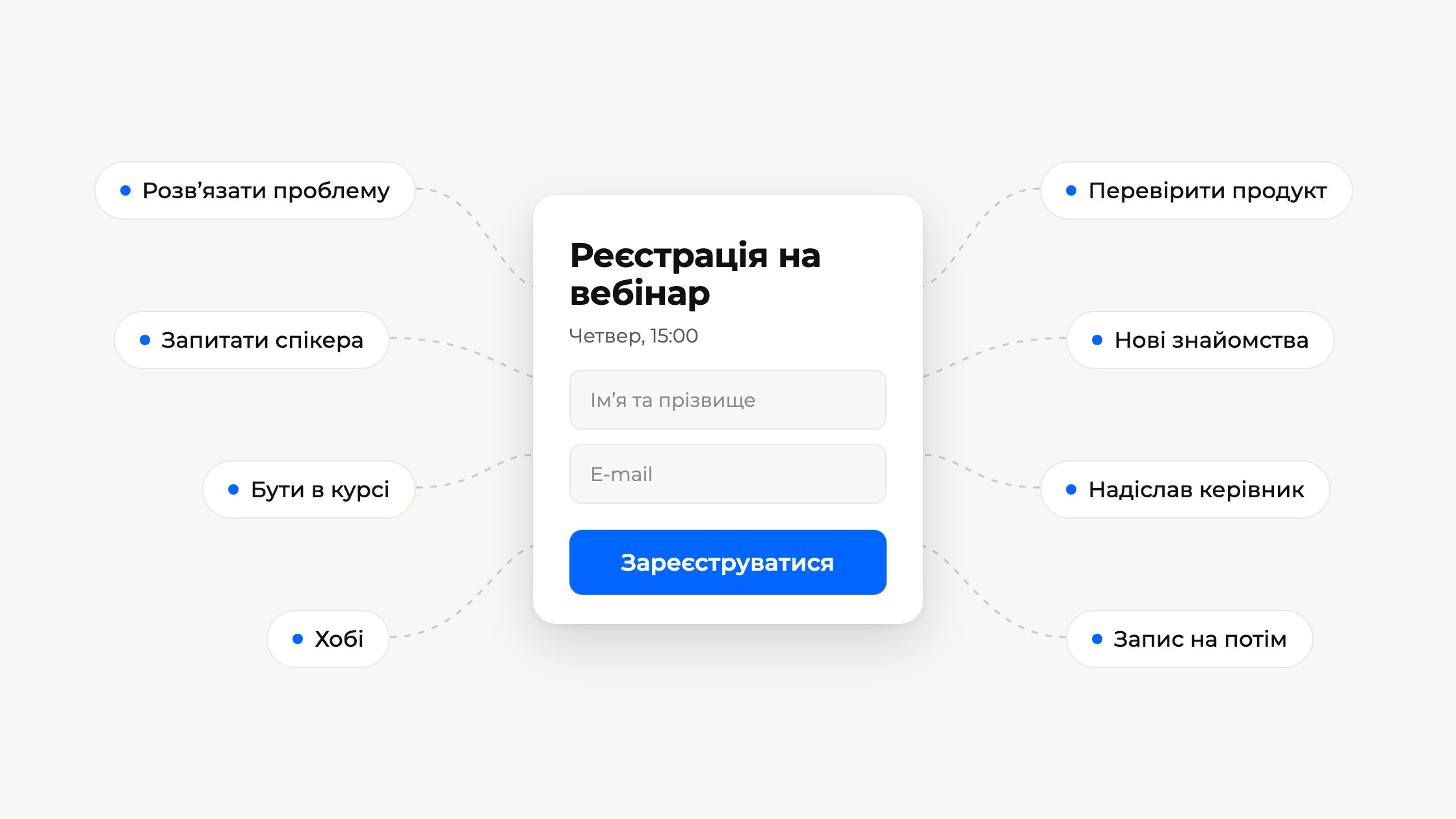
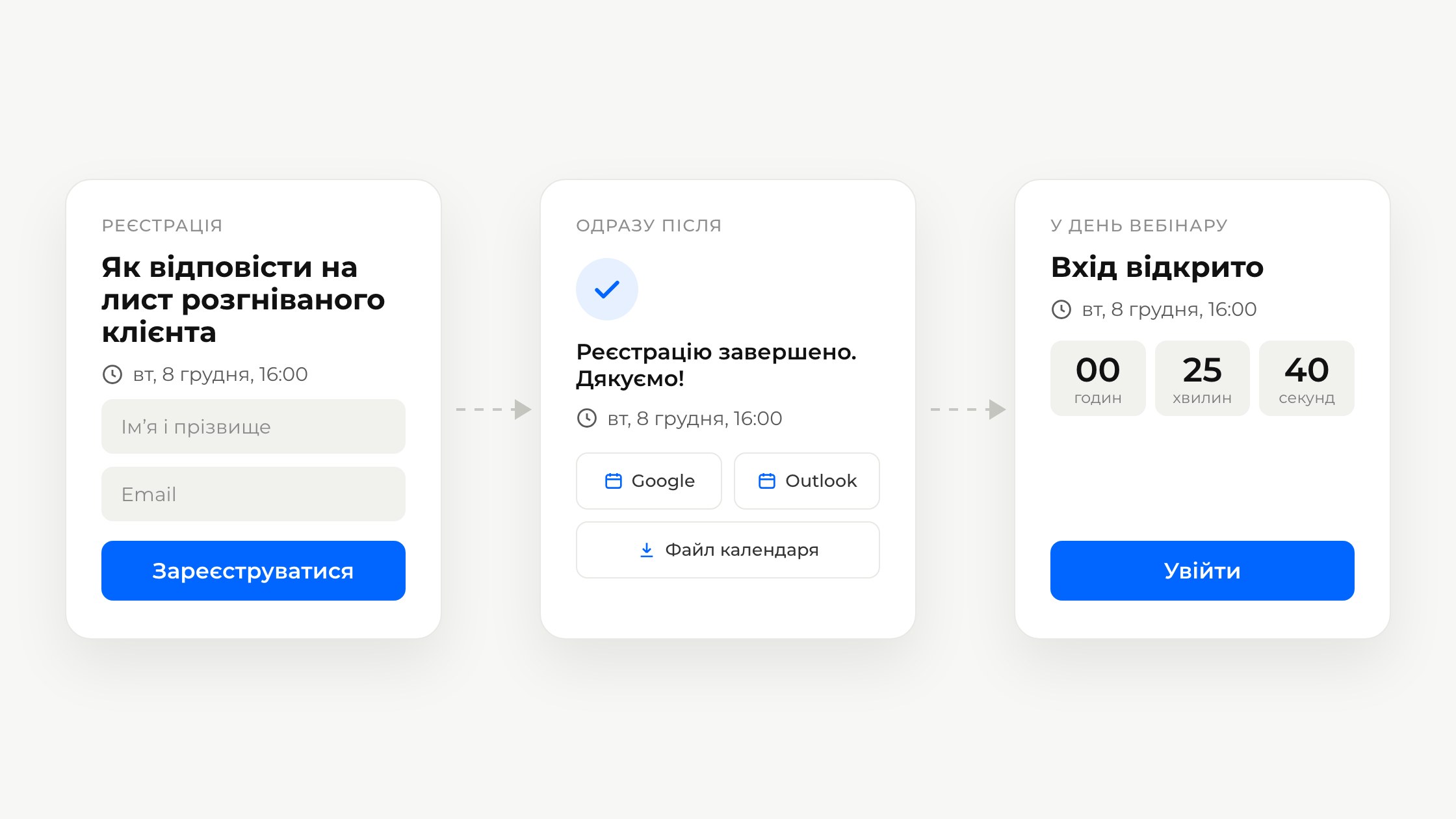
Сторінка реєстрації на вебінар має два завдання. Перше видно одразу. Відвідувач читає сторінку і натискає «Зареєструватися». Друге завдання постає через кілька днів, коли та сама людина має згадати про вебінар, знайти посилання і прийти.
Більшість порад про сторінки реєстрації зупиняється на першому завданні. Ця стаття розбирає обидва. Ми розглянемо кожну частину сторінки реєстрації в MyOwnConference. Для кожної покажемо, як вона допомагає людині зареєструватися і як допомагає прийти, а також яке налаштування нею керує. Що спонукає людей реєструватися, ми окремо розібрали в статті про те, чому люди відвідують вебінари. А тут ідеться про саму сторінку.
Реєстрація ще не гарантує приходу
Вебінарна платформа Livestorm опублікувала дані про 33 786 вебінарів, проведених у 2025 році. У середньому на вебінар реєструвалося 175 людей, а в прямому ефірі було 83. Отже, відвідуваність становила 47,7%. Прийшла приблизно половина тих, хто зареєструвався.
Той самий звіт показує, коли люди реєструються. Половина всіх реєстрацій (49,7%) припала на останній тиждень перед вебінаром, а 15,3% надійшли вже в день вебінару. Тож для більшості людей між натисканням і початком минає кілька днів. Для декого минає лише кілька годин.
Хороша сторінка реєстрації працює як вдала листівка-запрошення. Вона викликає бажання прийти і точно каже, коли й куди. Таблиця показує, яка частина сторінки яке завдання виконує.
| Частина сторінки | Що вона дає для реєстрації | Що вона дає для приходу на ефір |
|---|---|---|
| Назва й опис | Показують, що людина отримає | Згодом нагадують, навіщо вона зареєструвалася |
| Спікери | Показують, хто відповідатиме на запитання | Дають привід прийти заради конкретної людини |
| Дата в місцевому часі | Показує, що час людині підходить | Приводить людину в потрібну годину |
| Зворотний відлік | Показує, що дата справжня | Тримає початок перед очима |
| Форма і кнопки Google та Microsoft | Роблять реєстрацію швидкою | Збирають адресу для нагадувань |
| Лічильник місць | Показує, що інші теж реєструються | Нічого |
| Кнопки календаря | Нічого | Додають вебінар у календар людини |
| Інформаційна сторінка | Нічого | Пояснює, що зробити до дня вебінару |
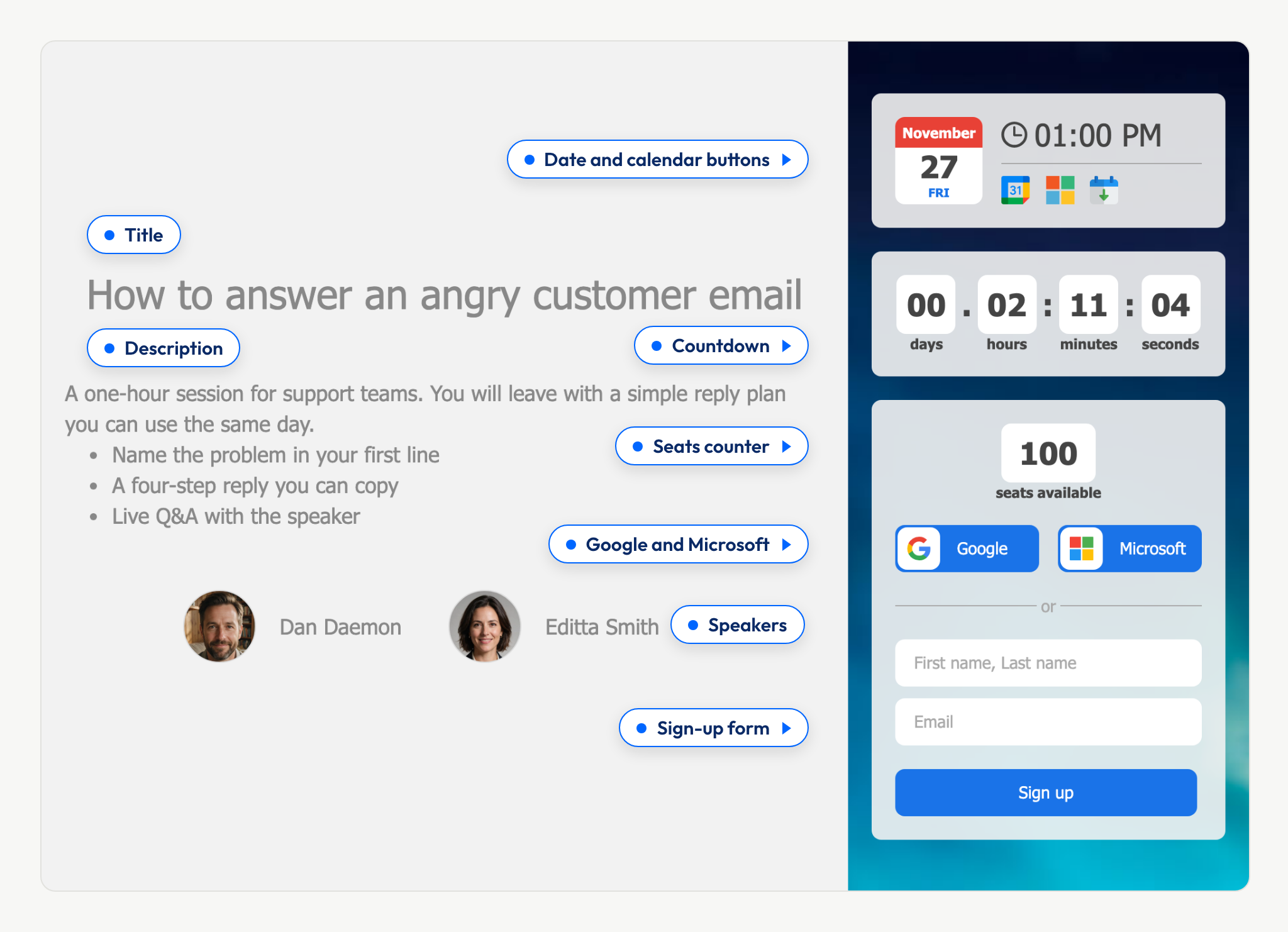
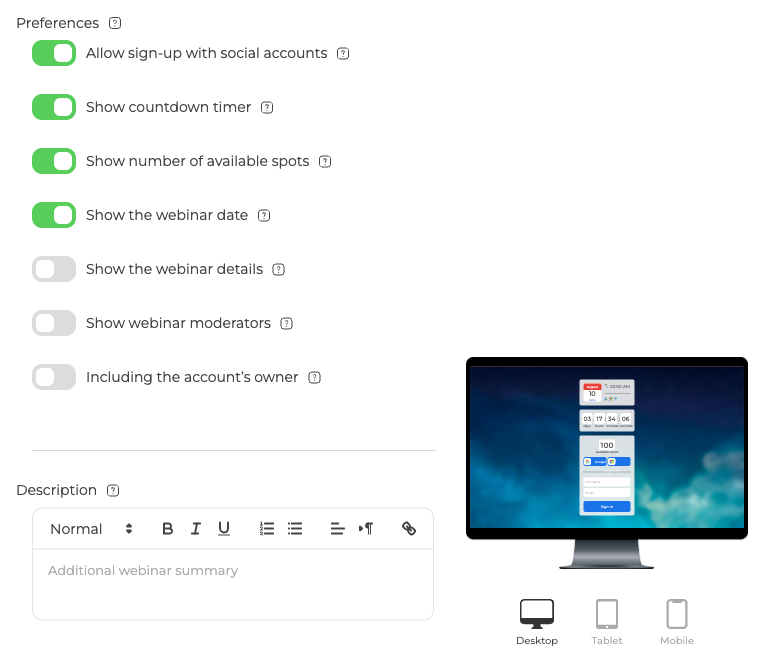
Сторінку реєстрації ви редагуєте на вкладці «Вхід» у налаштуваннях вебінару. Праворуч на цій вкладці є попередній перегляд, і він змінюється з кожною вашою правкою. Тож кожен крок нижче ви побачите одразу, щойно його зробите.
Дайте відповідь на пʼять запитань на першому екрані
Сторінку реєстрації читають так само, як афішу на зупинці. Шукають головний рядок і дату, а потім вирішують. За ці кілька секунд відвідувач хоче отримати пʼять відповідей. Що це? Для кого це? Коли? Хто виступатиме? Що я з цього матиму?
Формат важить не менше, ніж тема. Компанія Zoom опитала 1000 учасників вебінарів про те, що впливає на їхнє рішення зареєструватися. Серед них 82% відповіли, що їм важливо знати формат. Людям треба розуміти, чи це доповідь, демонстрація чи практикум, і чи можна буде ставити запитання.
Першу відповідь дає назва. У MyOwnConference вона є в кожному листі і в самій кімнаті. А на сторінці реєстрації назва зʼявляється лише тоді, коли на вкладці «Вхід» у блоці «Налаштування» увімкнено перемикач «Показувати назву вебінару». У нового вебінару він вимкнений, тож увімкніть його і перевірте попередній перегляд.
Формулюйте назву як результат, а не як тему. Назва «Як відповісти на лист розгніваного клієнта» каже людям, що вони зможуть зробити. А назва «Клієнтський сервіс у 2026 році» цього не каже.
Текст, який ви напишете в полі «Опис вебінару», зʼявляється на сторінці сам, без жодного перемикача. У першому реченні скажіть, для кого цей вебінар і що люди з нього винесуть. Потім додайте коротку програму з трьох або чотирьох пунктів. Вкажіть, скільки триває вебінар, чи буде час на запитання і чи буде запис.
Перемикач «Показувати модераторів вебінару» додає імена й фото людей, які виступатимуть. Власника акаунта сторінка покаже, лише якщо увімкнено ще й «Показувати власника». Дехто приходить заради спікера, тож справжнє імʼя і справжнє обличчя допомагають.
Одна мить на кожному годиннику
У вашого акаунта один часовий пояс, вказаний у профілі. Коли ви плануєте вебінар на 16:00, платформа розуміє це як 16:00 у цьому поясі. А сторінка реєстрації показує початок у місцевому часі кожного відвідувача. Рахувати різницю в часі нікому не треба.
Це схоже на годинник, який сам переводить стрілки для кожного відвідувача. Один вебінар, відкритий у ту саму мить у чотирьох місцях, показує чотири різні години початку.
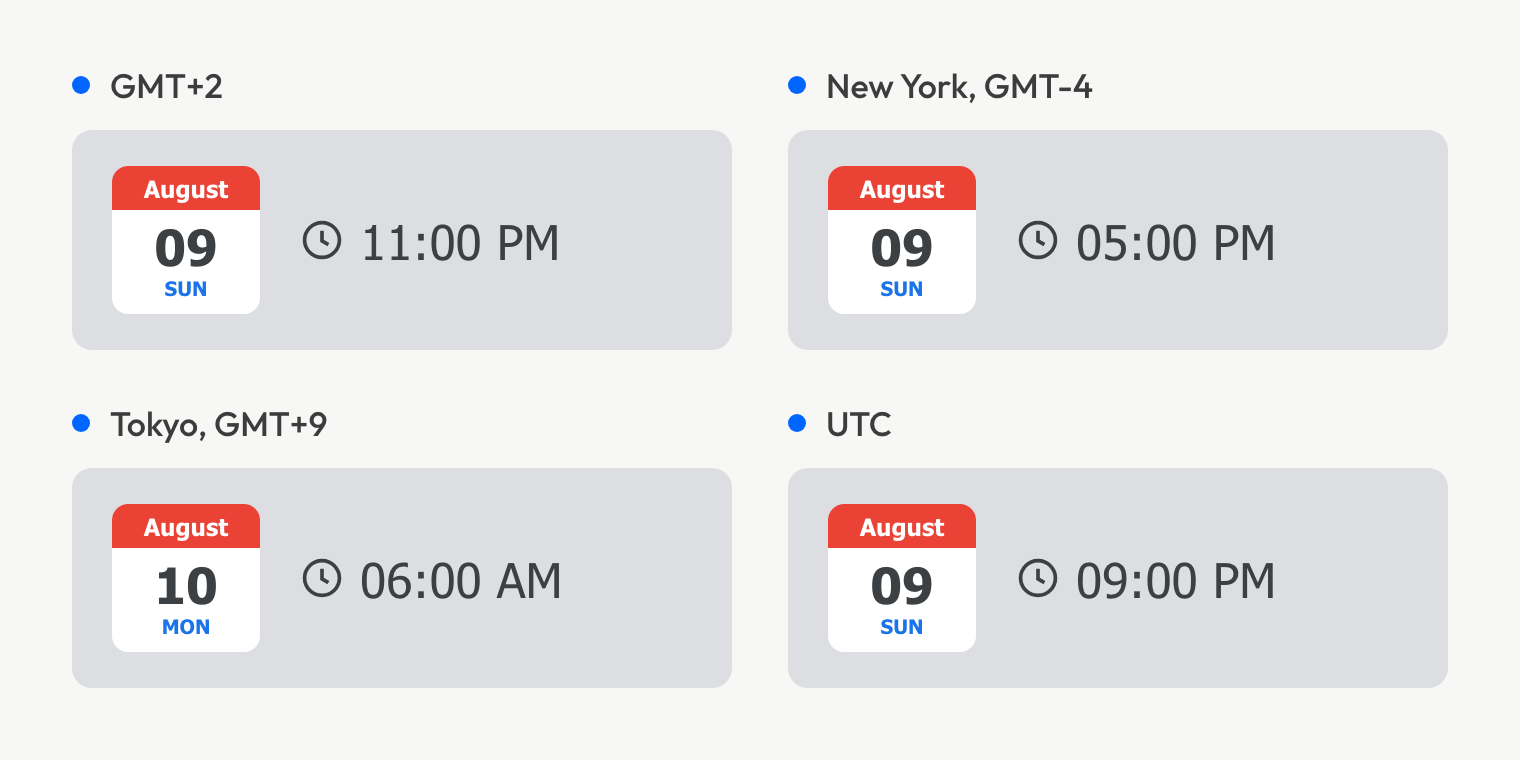
Перемикач «Показати дату вебінару» виводить на сторінку дату і час. Перемикач «Показати таймер зворотного відліку» додає відлік у днях, годинах, хвилинах і секундах. У всіх він доходить до нуля в ту саму секунду, хоч би де вони були.
Є один нюанс. Сторінка перераховує час, а ваші власні дописи й листи цього не роблять. Коли оголошуєте вебінар у соцмережах чи в розсилці, додавайте зсув, наприклад 16:00 GMT+2. Як перевірити пояс у профілі, показує стаття довідки про часові пояси вашого акаунта.
Питайте лише те, що справді використаєте
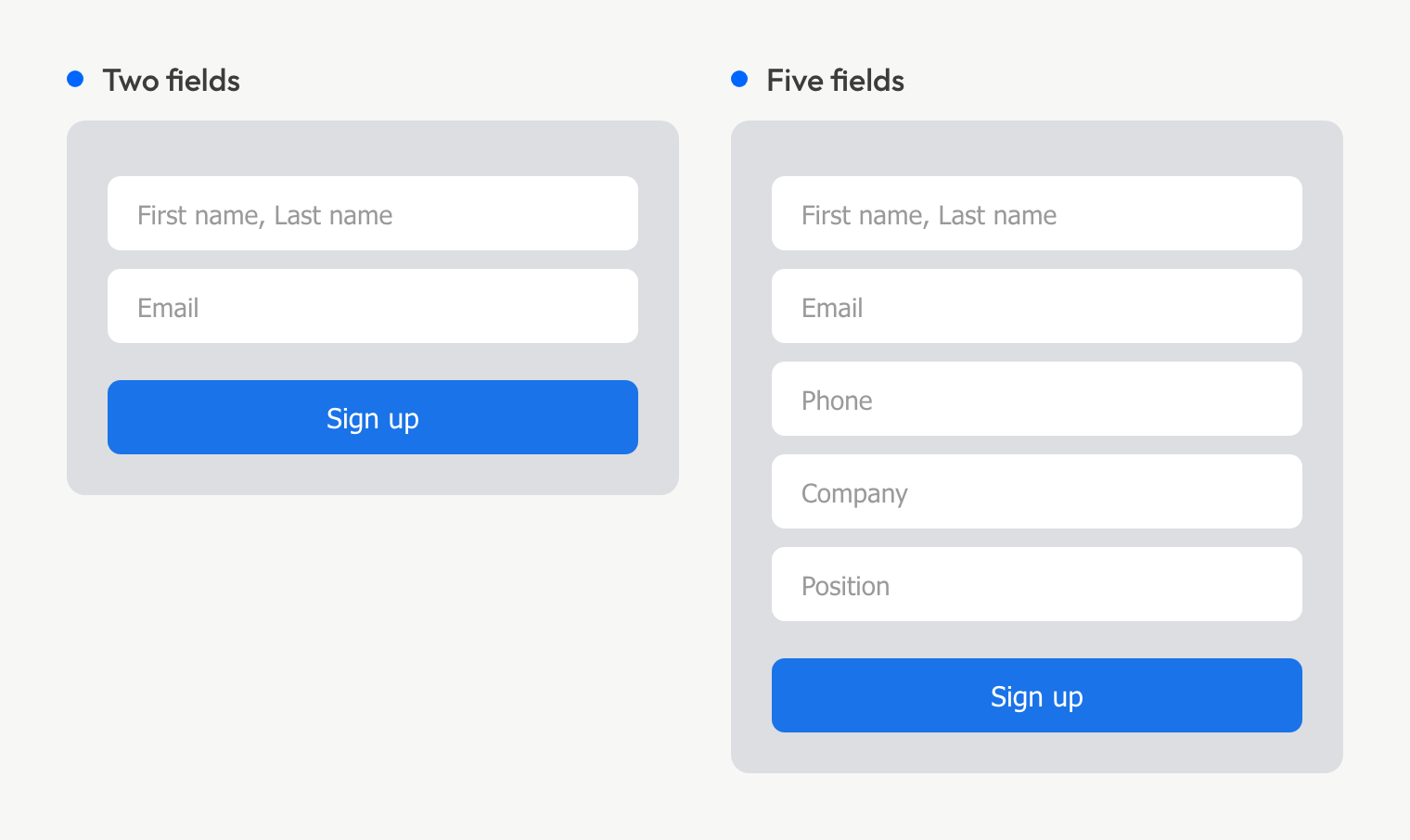
У формі спочатку є два поля, «Імʼя Прізвище» і «Емейл». Обидва обовʼязкові, і прибрати їх не можна. Саме на цю електронну адресу прийдуть підтвердження, нагадування і посилання на кімнату.
За кнопкою «Додати поле» ховаються інші, наприклад «Телефон», «Організація», «Посада» чи «Країна». Кожне додане поле за замовчуванням обовʼязкове. Будь-яке нове поле стає порогом на шляху до кнопки, і дехто об нього спіткнеться.
Цифри це підтверджують. Конструктор цільових сторінок Leadpages виміряв конверсію форм на понад 6300 сторінках своїх клієнтів за 90 днів у 2026 році. Медіанна сторінка з формою на два поля перетворювала на реєстрацію 6,34% відвідувань. З трьома полями показник становив 6,24%, а з чотирма чи пʼятьма падав до 1,52%. Сторінки, які просили номер телефону, мали медіану 1,82% проти 3,9% у сторінок без такого поля. Це були сторінки різного призначення, не лише для вебінарів, але закономірність очевидна.
Тож додавайте поле, лише коли знаєте, хто і як ним користуватиметься. Номер телефону доречний, коли комусь справді телефонуватимуть. Назва організації доречна, коли ви сортуватимете реєстрації за організаціями. Міркування «колись може знадобитися» не годиться.
Перемикач «Дозволити реєстрацію через соціальні акаунти» додає над формою кнопки Google і Microsoft. Тоді людина може зареєструватися через акаунт, який у неї вже є, і не вводити свої дані вручну.
Лічильник місць зобовʼязує
Перемикач «Показувати кількість вільних місць» виводить на сторінку, скільки місць ще залишилося. Коли число зменшується, відвідувачі бачать, що інші люди теж реєструються. Лічильник схожий на табличку «Залишилося кілька квитків» біля каси кінотеатру. Якщо зал наполовину порожній, люди це помітять і перестануть вірити вашим табличкам. Leadpages у своєму посібнику про сторінки реєстрації теж радить «показувати кінцевий термін і кількість місць, лише якщо вони правдиві».
У MyOwnConference лічильник і ліміт вмикаються двома окремими перемикачами. У нового вебінару лічильник увімкнений, а ліміт вимкнений. За ліміт відповідає перемикач «Зупинити реєстрацію при досягненні місткості тарифу». Коли він увімкнений, сторінка перестає приймати реєстрації, щойно місця на вашому тарифі закінчаться. Ліміт рахує всіх, хто є у списку учасників вебінару, зокрема контакти, які ви імпортували самі.
Від цього залежить число на лічильнику. На тарифі з місткістю 100 учасників вебінар із 28 імпортованими контактами показав 72 вільні місця з увімкненим лімітом і 98 з вимкненим. Справжнім було лише число 72.
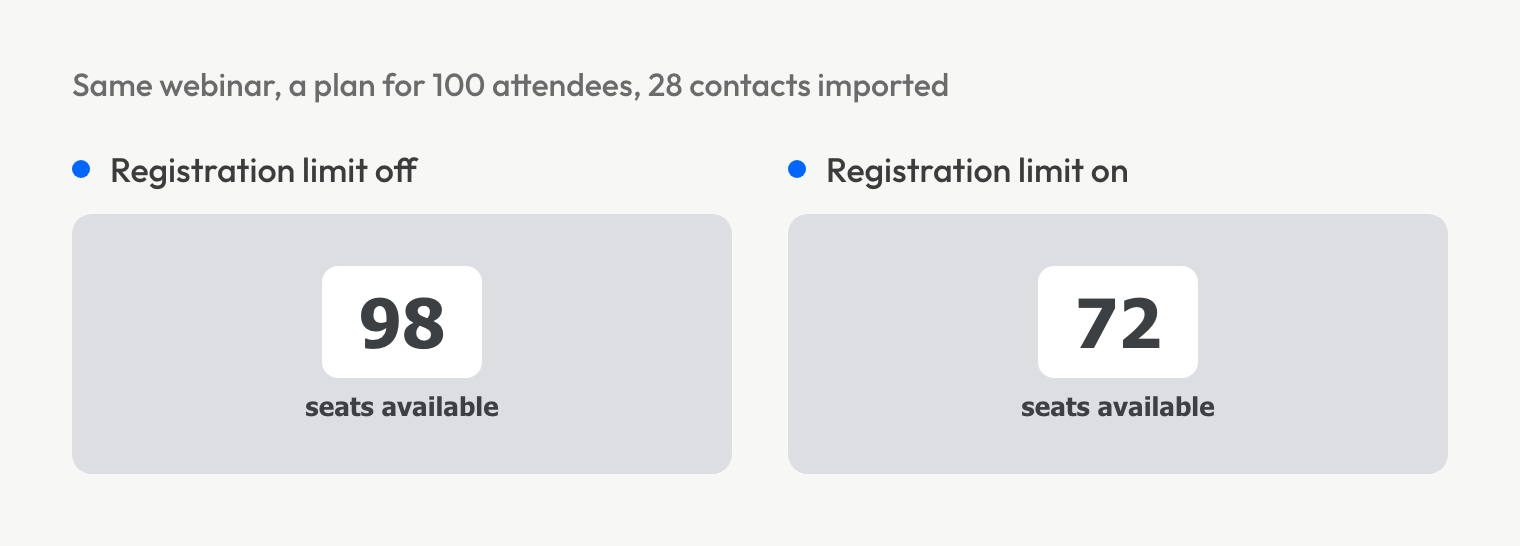
Тож якщо показуєте лічильник, увімкніть і ліміт. Інакше сторінка показує як вільні місця, які насправді вже зайняті. Подробиці є в статті довідки про те, як ліміт реєстрації рахує місця. На безкоштовному тарифі Starter ліміт закриває реєстрацію на 5 учасниках.
Перша хвилина після кнопки «Зареєструватися»
Хвилина після натискання найкраще підходить для того, щоб допомогти людині повернутися. Людина ще на вашій сторінці, і їй ще цікаво. А наступного тижня вона буде зайнята.
Zoom дослідив аудиторію вебінарів і зʼясував, що 68% тих, хто не прийшов, пропустили захід через інші справи, заплановані на той самий час. Саме тут допомагає подія в календарі. Коли вебінар уже стоїть у розкладі, іншим зустрічам доводиться шукати інший час. Така подія працює як записка на холодильнику.
Одразу після реєстрації сторінка показує «Реєстрацію завершено. Дякуємо!», а дата лишається на місці разом із трьома кнопками. Перша додає вебінар у Google Календар, друга додає його в Outlook, а третя завантажує файл календаря для будь-якої іншої програми.
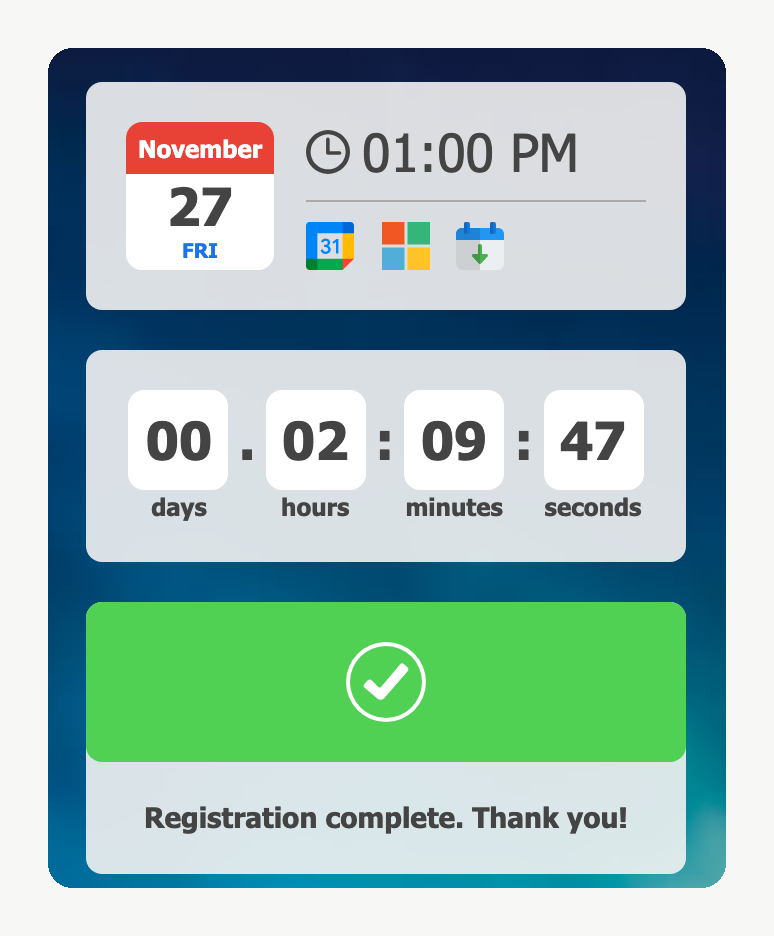
Водночас платформа надсилає лист із підтвердженням. Перемикач «Додати запрошення до календаря» на вкладці «Листи» за замовчуванням увімкнений, тож у листі є й файл календаря. Для цієї події в календарі можна задати короткий опис, не довший за 100 символів. Повторіть у ньому результат, заради якого люди зареєструвалися, щоб і через два тижні подія лишалася зрозумілою. Про нагадування, які йдуть далі, розповідає стаття довідки про те, коли платформа надсилає листи про вебінар.
Якщо хочете сказати більше, скористайтеся полем «Інформаційна сторінка» внизу вкладки «Вхід». Після реєстрації люди потраплять на вашу власну сторінку. Подякуйте там або напишіть, що підготувати. Можна також попросити людей ще до дня вебінару перевірити компʼютер у нашому тестері звʼязку.
Тут важлива одна деталь. Перемикач «Відкрити у новому вікні» під цим полем за замовчуванням увімкнений. Тому ваша сторінка відкривається в новому вікні, а підтвердження з кнопками календаря лишається на місці. Якщо перемикач вимкнути, ваша сторінка відкриється замість підтвердження, і кнопки календаря зникнуть разом із ним. Решту описує стаття довідки про інформаційну сторінку після реєстрації.
У день вебінару сторінка змінюється ще раз. Вхід відкривається за 30 хвилин до початку, якщо ви не зміните це значення в налаштуванні «Дозволити вхід за». З цієї миті кнопка «Зареєструватися» змінюється на «Увійти», і та сама форма веде людей просто в кімнату. Це важливо, адже, за даними Livestorm, 15,3% реєстрацій надійшли в день вебінару. Людині, яка знайде ваш допис за годину до початку, друге посилання не потрібне.
Де розміщена сторінка
Кожен запланований вебінар отримує власну сторінку реєстрації. Адресою сторінки слугує «Загальне гостьове посилання» в меню «Посилання» вебінару. Діліться ним де завгодно. Додайте до кожної копії UTM-мітки, і аналітика покаже, з якого каналу прийшла кожна людина.
Якщо вам зручніше тримати форму на власному сайті, увімкніть на вкладці «Вхід» опцію «Код вбудовування форми». Ви отримаєте короткий код, який треба вставити на свою сторінку. Вбудована форма працює як спрощена версія сторінки. У ній є дата і зворотний відлік, але немає кнопок Google і Microsoft, лічильника місць і кнопок календаря. Після реєстрації вона показує «Успіх! Чекайте на своє посилання». Посилання на кімнату люди потім отримують листом.
Не в кожного заходу вже є дата. Вебінарна кімната може працювати як сторінка реєстрації, якщо увімкнути «Режим цільової сторінки». Тоді вона збирає контакти цілодобово, а запрошуєте ви людей, коли дату вже визначено. Поки режим увімкнений, сама кімната закрита, тож вимкніть його, перш ніж кімната знадобиться. Як це зробити, показує стаття довідки про режим цільової сторінки.
Налаштування «Мова кімнати та листів» визначає мову сторінки, кімнати і всіх листів. Обирайте мову своєї аудиторії, а не свою.
Зовнішній вигляд теж залежить від вас. На сторінку можна поставити власне фонове зображення, а перемикач «Використовувати колір тла для лівої колонки» робить тло під текстом у лівій половині однотонним. Якщо хочете, щоб сторінка пасувала до вашого сайту, подивіться, як оформити сторінку реєстрації у фірмовому стилі з вашим логотипом і кольорами. Потім перевірте попередній перегляд для телефону, бо багато хто відкриє ваше посилання саме з нього.
Коли сторінка має приймати не всіх
Деякі вебінари не призначені для широкої публіки. Закрите навчання чи зустріч із клієнтом не мають збирати реєстрації від сторонніх людей.
Перемикач «Вхід лише за посиланням-запрошенням» повністю ховає форму. Приєднатися зможуть лише ті, кого ви запросили, кожен за своїм особистим посиланням із листа. Як працюють такі посилання, пояснює стаття довідки про персональні посилання для входу.
Налаштування «Закрити вхід через» зупиняє нових учасників, коли від початку мине задана кількість хвилин. Воно підходить для занять, де запізнілий учасник заважав би іншим, наприклад для іспиту чи невеликого практикуму. Про це налаштування і перемикач у самій кімнаті розповідає стаття довідки про те, як закрити вхід на вебінар.
Перевірте сторінку очима відвідувача
Перш ніж ділитися посиланням, пройдіть сторінку так, як це зробить відвідувач.
- Відкрийте «Загальне гостьове посилання» на телефоні. Прочитайте назву, час і кнопку без збільшення.
- Зареєструйтеся, вказавши свою електронну адресу. Перевірте підтвердження, кнопки календаря і лист із підтвердженням.
- Відкрийте файл календаря і перевірте час та опис.
- Якщо показуєте лічильник місць, переконайтеся, що ліміт реєстрації увімкнено. Памʼятайте, що ваша тестова реєстрація теж займає місце.
- Зробіть окреме посилання з UTM-мітками для кожного каналу, де ви ділитеся вебінаром.
Через день після того, як поділилися посиланням, відкрийте пункт «Статистика» в меню вебінару. Блок «Статистика реєстрацій» рахує людей, які зареєструвалися за вашим посиланням. Що ще можна побачити після заходу, показує наша сторінка про аналітику вебінарів.
Найчастіші запитання
Що має бути на сторінці реєстрації на вебінар?
Потрібні назва, що обіцяє результат, одне речення про те, для кого вебінар, коротка програма і спікери. Додайте дату в місцевому часі відвідувача і коротку форму. Після реєстрації сторінка має запропонувати спосіб додати вебінар у календар. У MyOwnConference назва, дата, зворотний відлік, спікери і лічильник місць вмикаються окремими перемикачами на вкладці «Вхід», а опис зʼявляється сам, щойно ви його напишете.
Скільки полів має бути у формі реєстрації на вебінар?
Два або три. Leadpages у 2026 році виміряв конверсію форм на понад 6300 сторінках. Сторінки з двома чи трьома полями перетворювали на реєстрацію близько 6,3% відвідувань. З чотирма чи пʼятьма полями цей показник падав до 1,52%. Поле для телефону знижувало медіану з 3,9% до 1,82%. У MyOwnConference форма починається з імені та електронної пошти, і кожне додане поле обовʼязкове.
Чи варто показувати на сторінці реєстрації, скільки залишилося місць?
Лише якщо число правдиве. Лічильник, у якому місця ніколи не закінчуються, привчає людей не звертати на нього уваги. У MyOwnConference увімкніть «Зупинити реєстрацію при досягненні місткості тарифу» разом із «Показувати кількість вільних місць». Тоді лічильник показуватиме справжній залишок місць, і реєстрація закриється, коли він дійде до нуля.
Чи бачать учасники час початку у своєму часовому поясі?
Так. Сторінка реєстрації показує початок, перерахований у місцевий час кожного відвідувача, а зворотний відлік у всіх доходить до нуля в ту саму секунду. Ваші власні дописи й листи нічого не перераховують, тому пишіть там час зі зсувом, наприклад 16:00 GMT+2.
Чи можна розмістити форму реєстрації на власному сайті?
Так. Увімкніть «Код вбудовування форми» на вкладці «Вхід» і вставте код на свою сторінку. У вбудованій формі немає кнопок Google і Microsoft, лічильника місць і кнопок календаря. Після реєстрації вона показує «Успіх! Чекайте на своє посилання», а посилання на кімнату люди отримують листом.