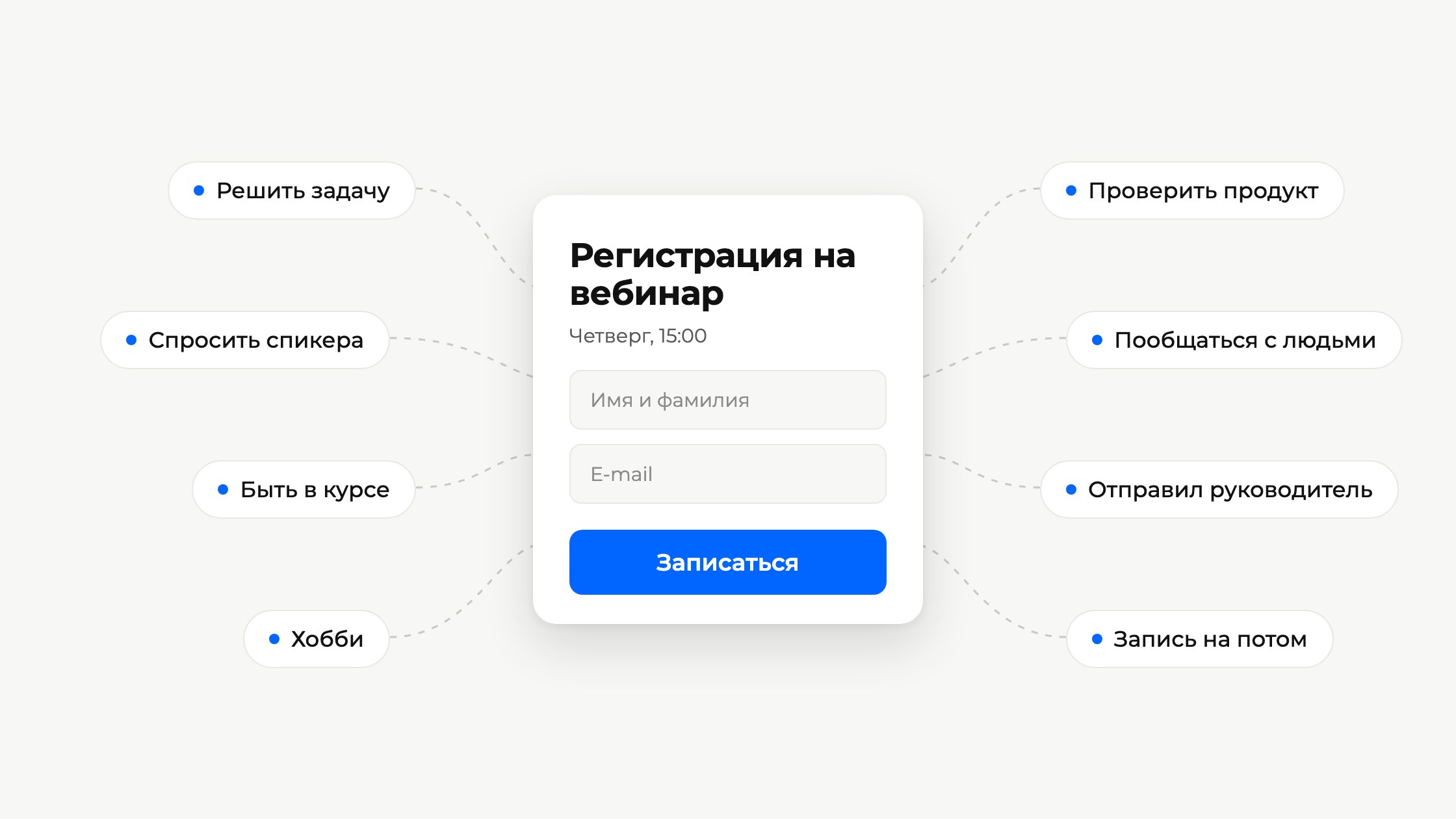
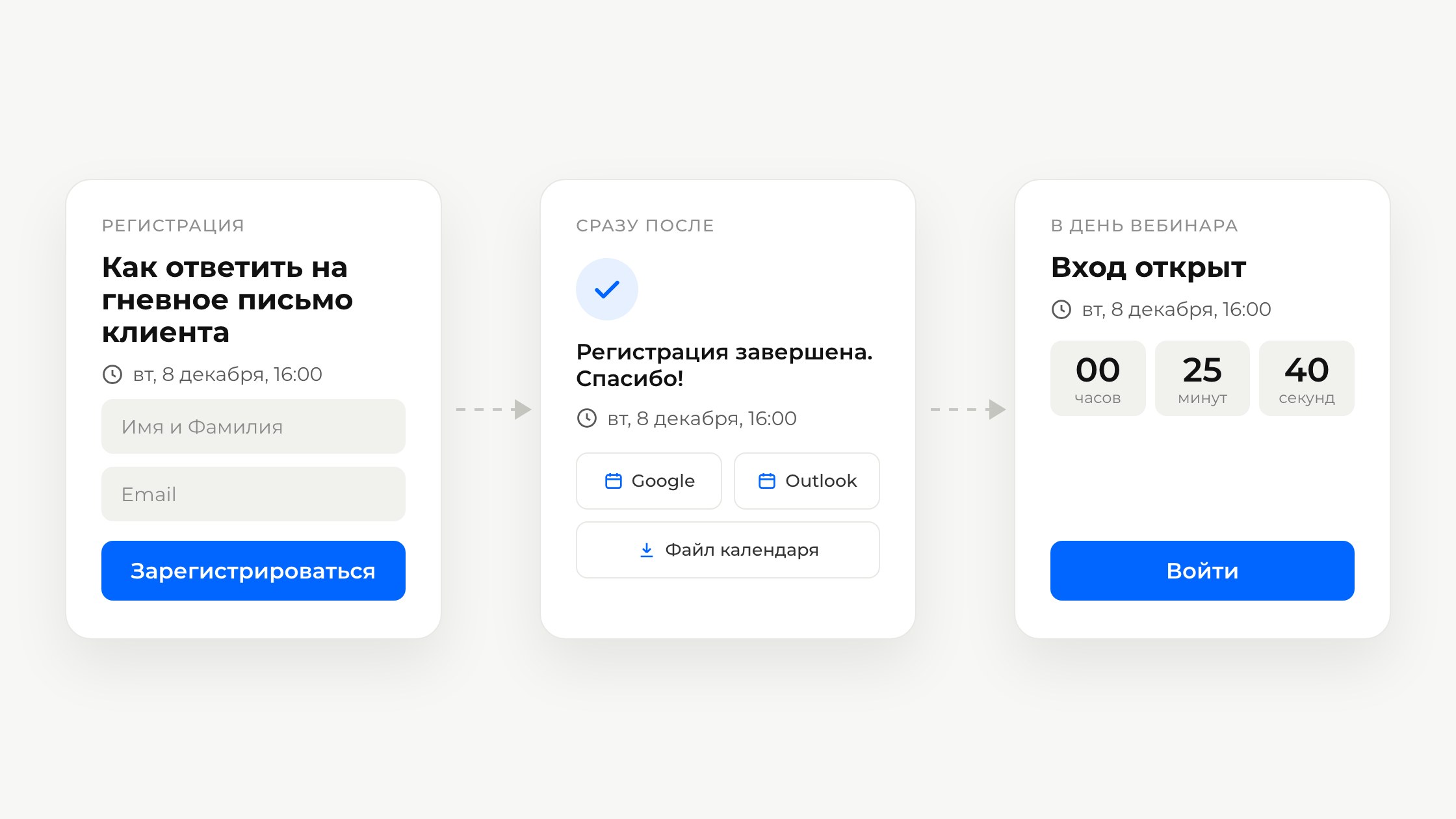
У страницы регистрации на вебинар две задачи. Первую легко заметить. Посетитель читает страницу и нажимает «Зарегистрироваться». Вторая начинается через несколько дней, когда тому же человеку нужно вспомнить о вебинаре, найти ссылку и прийти.
Большинство советов о страницах регистрации заканчивается на первой задаче. В этой статье мы разберём обе. Пройдём по каждой части страницы регистрации в MyOwnConference. Для каждой покажем, какая настройка за неё отвечает и как она помогает человеку сначала зарегистрироваться, а потом прийти на эфир. Зачем люди вообще регистрируются, мы разобрали в отдельной статье о том, почему люди ходят на вебинары. Здесь речь пойдёт о самой странице.
Регистрация ещё не гарантирует, что человек придёт
Вебинарная платформа Livestorm опубликовала данные по 33 786 вебинарам, которые прошли в 2025 году. В среднем на вебинар регистрировались 175 человек, а на прямой эфир приходили 83. Значит, доходимость составила 47,7%. Пришла примерно половина зарегистрированных.
Тот же отчёт показывает, когда люди регистрируются. Половина всех регистраций (49,7%) пришлась на последнюю неделю перед вебинаром, а 15,3% на сам день эфира. Так что у большинства между кликом и началом проходит несколько дней. А у некоторых всего несколько часов.
Хорошая страница регистрации работает как хорошая пригласительная открытка. Она вызывает желание прийти и точно говорит, когда и куда. В таблице видно, какая часть страницы какую задачу решает.
| Часть страницы | Чем помогает регистрации | Чем помогает прийти на эфир |
|---|---|---|
| Название и описание | Показывает, что люди получат | Позже напоминает, зачем они зарегистрировались |
| Спикеры | Показывает, кто ответит на вопросы | Даёт повод прийти ради конкретного человека |
| Дата по местному времени | Показывает, что время им подходит | Приводит их в нужный час |
| Обратный отсчёт | Показывает, что дата настоящая | Держит начало перед глазами |
| Форма и кнопки входа через аккаунты | Делает регистрацию быстрой | Собирает адрес для напоминаний |
| Счётчик мест | Показывает, что другие тоже регистрируются | Ничего |
| Кнопки календаря | Ничего | Ставит вебинар в календарь человека |
| Информационная страница | Ничего | Говорит, что сделать до дня эфира |
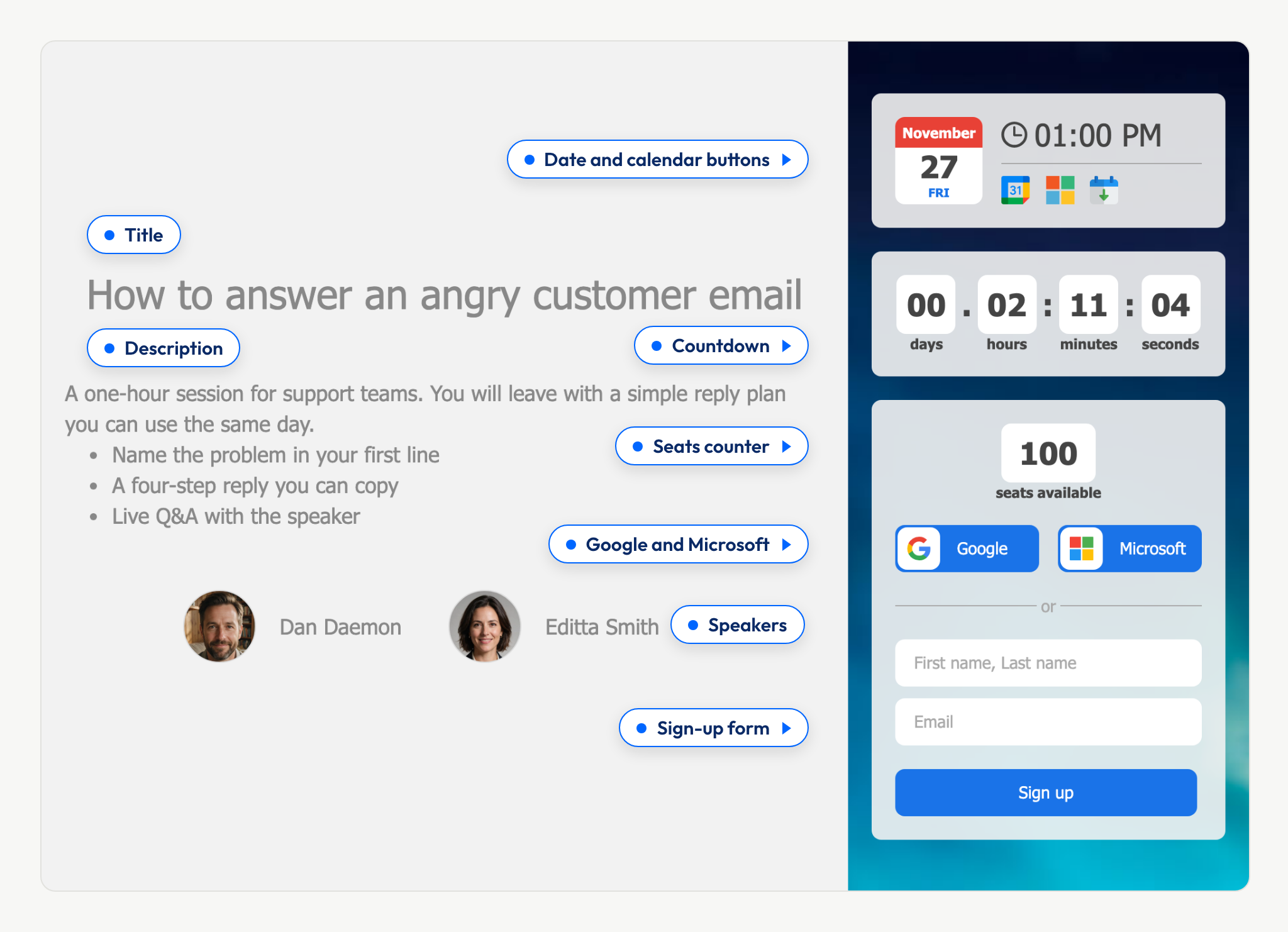
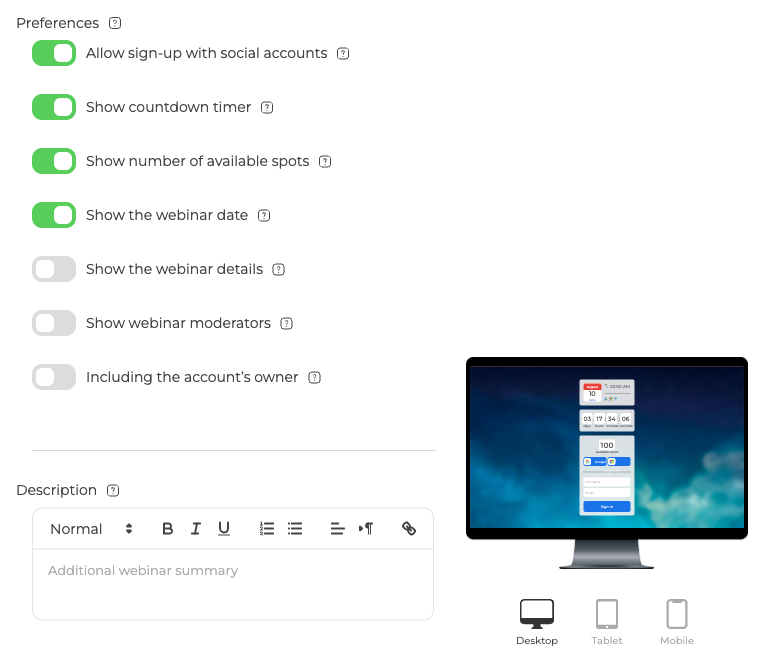
Страницу собирают на вкладке «Вход» в настройках вебинара. Справа на этой вкладке есть предпросмотр, и он меняется вслед за настройками. Поэтому каждый шаг ниже вы увидите сразу, как только его сделаете.
Ответьте на пять вопросов на первом экране
Страницу регистрации читают так же, как афишу на остановке. Люди ищут главную строку и дату, а потом решают. За эти несколько секунд посетитель хочет получить пять ответов. Что это? Для кого? Когда? Кто выступит? Что я получу в итоге?
Формат важен не меньше темы. В Zoom спросили 1000 участников вебинаров, что влияет на их решение зарегистрироваться, и 82% ответили, что им важно знать формат. Людям нужно понять, будет ли это доклад, демонстрация или практикум и можно ли будет задать вопросы.
Первый ответ даёт название. В MyOwnConference оно есть в каждом письме и в самой комнате. А на странице регистрации оно появляется, только когда включён переключатель «Показывать название вебинара» в блоке «Настройки» на вкладке «Вход». У нового вебинара он выключен, поэтому включите его и проверьте предпросмотр.
Пишите в названии результат, а не тему. Название «Как ответить на гневное письмо клиента» говорит людям, чему они научатся. А название «Клиентский сервис в 2026 году» ничего такого не говорит.
Текст, который вы напишете в поле «Описание вебинара», появляется на странице сам, без всякого переключателя. В первом предложении скажите, для кого вебинар и что люди из него вынесут. Затем добавьте короткую программу из трёх или четырёх пунктов. Напишите, сколько длится вебинар, будет ли время на вопросы и будет ли потом запись.
Переключатель «Показывать модераторов вебинара» добавляет имена и фото тех, кто будет выступать. Владелец аккаунта попадает в этот список, только если включён ещё и «Показывать владельца». Некоторые приходят ради спикера, поэтому настоящее имя и фотография помогают им решиться.
Начало одно, а часы у каждого свои
У вашего аккаунта один часовой пояс, тот, что указан в профиле. Если вы назначили вебинар на 16:00, платформа понимает это как 16:00 по вашему поясу. А страница регистрации показывает начало уже по местному времени посетителя. Никому не придётся пересчитывать время в уме.
Страница работает как часы, которые сами переводятся под каждого посетителя. Один и тот же вебинар, открытый в одну и ту же минуту в четырёх местах, в каждом из них покажет своё время.
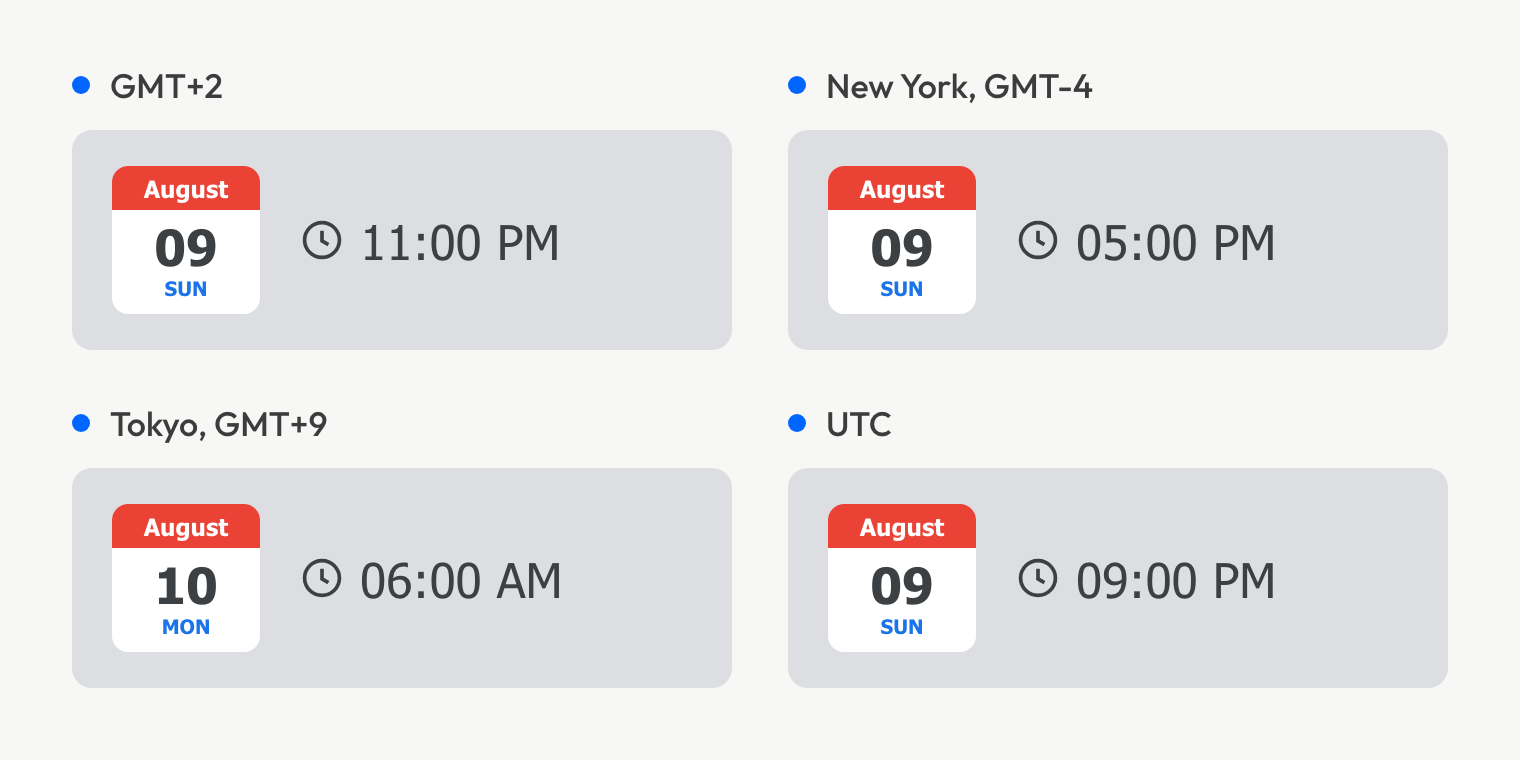
Переключатель «Показать дату вебинара» выводит на страницу дату и время. «Показать таймер обратного отсчета» добавляет обратный отсчёт в днях, часах, минутах и секундах. У всех он закончится в одну и ту же секунду, где бы люди ни находились.
Есть одна тонкость. Страница пересчитывает время, а ваши собственные посты и письма нет. Когда объявляете вебинар в соцсетях или в своей рассылке, указывайте часовой пояс, например 16:00 GMT+2. Как проверить пояс в профиле, показывает статья справки о часовых поясах аккаунта.
Спрашивайте только то, что пригодится
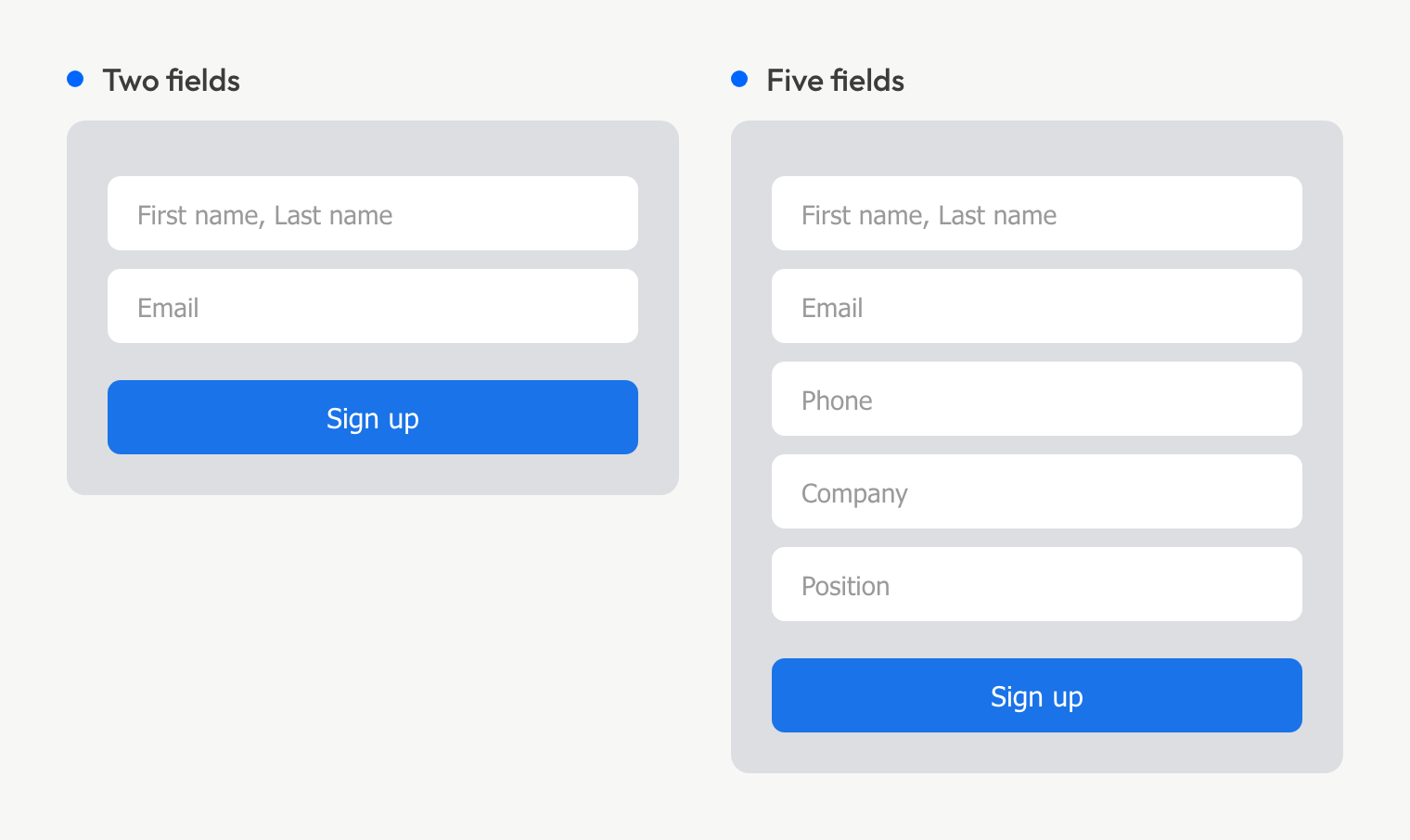
Изначально в форме два поля, «Имя Фамилия» и «Емейл». Оба обязательные, и убрать их нельзя. На указанный адрес придут подтверждение, напоминания и ссылка на комнату.
Через «Добавить поле» появляются другие поля, например «Телефон», «Организация», «Должность» или «Страна». По умолчанию каждое добавленное поле обязательное. Любое новое поле работает как лежачий полицейский на пути к кнопке, и кто-то на нём остановится.
Это подтверждают цифры. Конструктор лендингов Leadpages изучил формы более чем на 6300 страницах своих клиентов за 90 дней 2026 года. У страниц с формой из двух полей медианная конверсия визитов в регистрации составила 6,34%, а с тремя полями 6,24%. При четырёх или пяти полях она падала до 1,52%. У страниц, которые спрашивали номер телефона, медиана была 1,82%, а у страниц без этого поля 3,9%. Учитывались страницы всех видов, не только вебинарные, но закономерность видна ясно.
Поэтому добавляйте поле, только если знаете, кто и как им воспользуется. Телефон стоит спрашивать, если кто-то действительно будет звонить. Название организации стоит спрашивать, если вы будете сортировать регистрации по организациям. А довод «вдруг когда-нибудь пригодится» здесь не работает.
Переключатель «Разрешить регистрацию с социальными аккаунтами» добавляет над формой кнопки Google и Microsoft. Тогда люди могут зарегистрироваться через аккаунт, который у них уже есть, и не вводить свои данные вручную.
Счётчик мест обязывает
Переключатель «Показывать количество доступных мест» выводит на страницу число свободных мест. Когда число уменьшается, посетители видят, что другие тоже регистрируются. Счётчик похож на табличку «Осталось несколько билетов» у кассы кинотеатра. Если зал наполовину пуст, люди это замечают и перестают верить вашим табличкам. В руководстве Leadpages по страницам регистрации тот же совет звучит как «Указывайте срок и количество мест, только если это правда».
В MyOwnConference счётчик и лимит включаются разными переключателями. У нового вебинара счётчик включён, а лимит выключен. Лимит задаёт переключатель «Остановить регистрацию при достижении вместимости тарифа». Когда он включён, страница перестаёт принимать регистрации, как только места по тарифу заканчиваются. Лимит считает всех из списка участников вебинара, в том числе контакты, которые вы импортировали сами.
От этого меняется число на счётчике. На тарифе со вместимостью 100 участников вебинар с 28 импортированными контактами показал 72 свободных места с включённым лимитом и 98 с выключенным. Настоящим было только число 72.
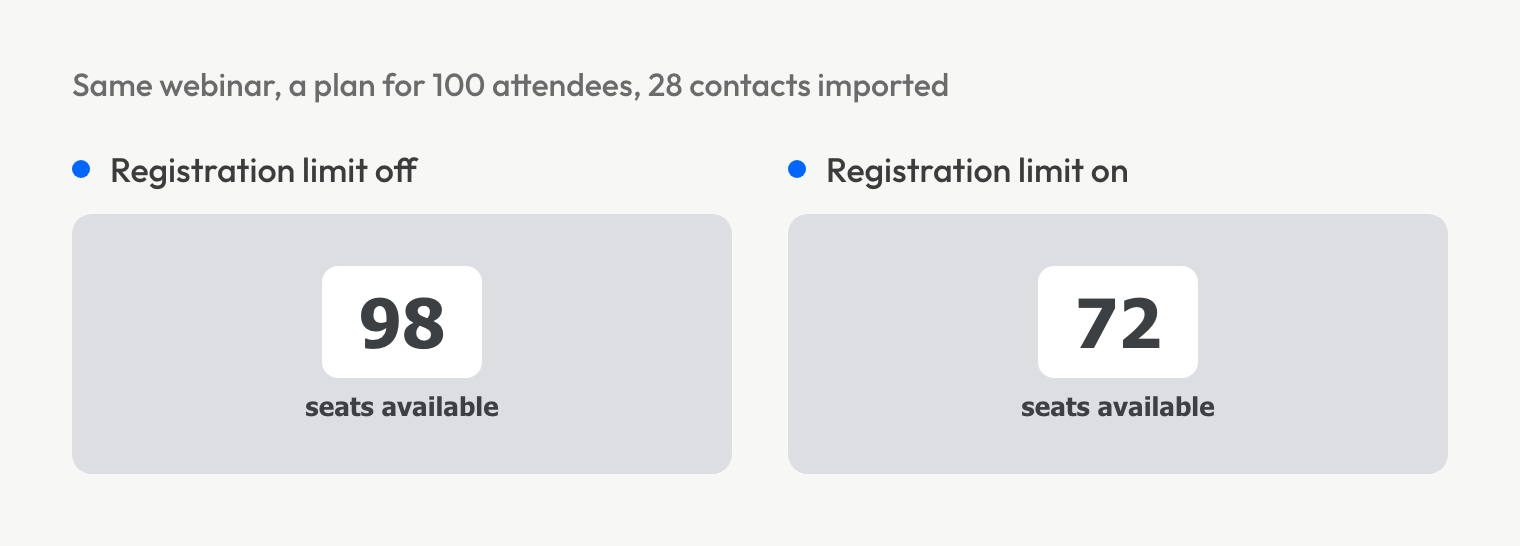
Поэтому, если показываете счётчик, включите и лимит. Иначе счётчик покажет как свободные места, которые уже заняли люди из списка. Подробности есть в статье справки о том, как лимит регистрации считает места. На бесплатном тарифе Starter лимит закрывает регистрацию на 5 участниках.
Первая минута после регистрации
Минута после клика лучше всего подходит, чтобы помочь человеку вернуться. Он ещё на вашей странице, и ему ещё интересно. А на следующей неделе он будет занят.
Zoom изучил аудиторию вебинаров и выяснил, что 68% тех, кто не пришёл, пропустили мероприятие из-за накладки в расписании. Именно от этого спасает событие в календаре. Когда вебинар уже стоит в календаре, остальным встречам приходится искать другое время. Событие работает как стикер на холодильнике.
Сразу после регистрации на странице появляется надпись «Регистрация завершена. Спасибо!», а дата остаётся на месте вместе с тремя кнопками. Одна добавляет вебинар в Google Calendar, вторая в Outlook, а третья скачивает файл календаря для любого другого приложения.
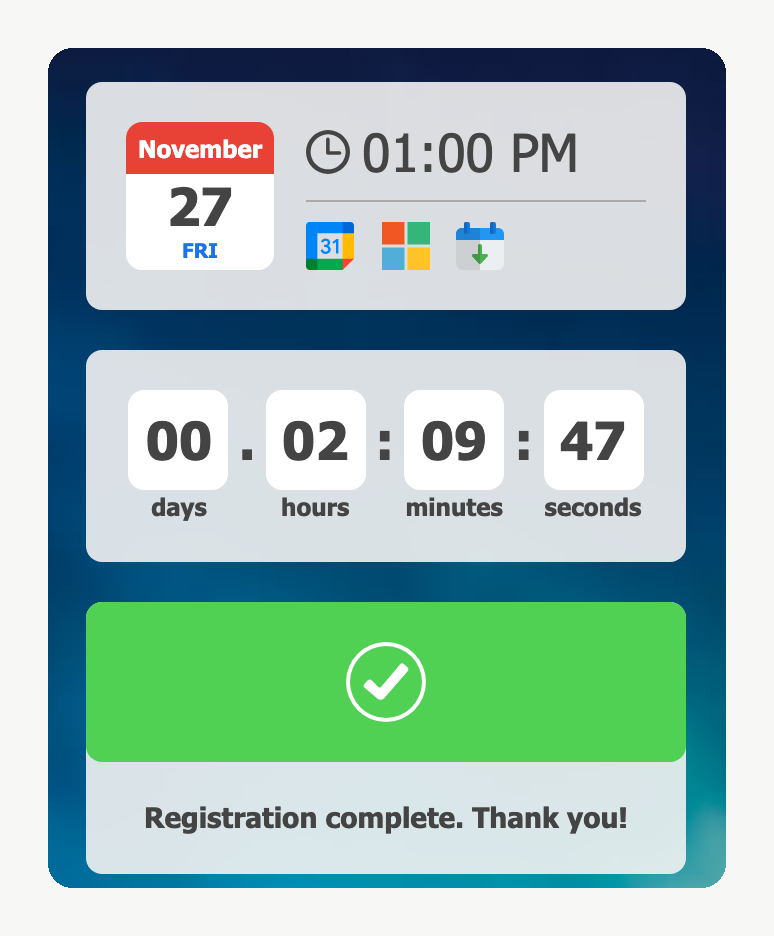
В ту же минуту уходит письмо с подтверждением. Переключатель «Добавить приглашение в календарь» на вкладке «Письма» по умолчанию включён, поэтому к письму тоже прикреплён файл календаря. К этому событию в календаре можно добавить краткое описание до 100 символов. Повторите в нём результат, ради которого люди зарегистрировались. Тогда событие будет понятным и через две недели. Какие напоминания приходят следом, рассказано в статье справки о том, когда уходят письма о вебинаре.
Если хотите сказать больше, заполните поле «Информационная страница» внизу вкладки «Вход». Тогда после регистрации люди попадут на вашу собственную страницу. На ней можно поблагодарить или рассказать, что подготовить. Ещё можно попросить людей заранее пройти нашу проверку оборудования и подключения.
Здесь важна одна деталь. Переключатель «Открыть в новом окне» под этим полем по умолчанию включён. Поэтому ваша страница открывается в новом окне, а подтверждение с кнопками календаря остаётся на месте. Если переключатель выключить, ваша страница откроется вместо подтверждения, и кнопки календаря исчезнут вместе с ним. Остальное описано в статье справки об информационной странице после регистрации.
В день эфира страница меняется ещё раз. Двери открываются за 30 минут до начала, если вы не поменяли настройку «Разрешить вход за». С этого момента вместо «Зарегистрироваться» на кнопке написано «Войти», и та же форма ведёт людей прямо в комнату. Это важно, ведь по данным Livestorm 15,3% регистраций пришлось на сам день вебинара. Человеку, который нашёл ваш пост за час до начала, вторая ссылка не нужна.
Где разместить страницу
У каждого запланированного вебинара есть своя страница регистрации. Её адрес указан в меню «Ссылки» вебинара, в строке «Общая гостевая ссылка». Делитесь им где угодно. Добавляйте к адресу свои UTM-метки для каждой площадки, и аналитика покажет, какой канал привёл каждого человека.
Если вам удобнее держать форму на своём сайте, включите «Код встраивания формы» на вкладке «Вход». Вы получите короткий код, который нужно вставить на свою страницу. Встроенная форма работает как упрощённая версия страницы. В ней остаются дата и обратный отсчёт, но нет кнопок Google и Microsoft, счётчика мест и кнопок календаря. После регистрации она показывает «Успех! Ждите свою ссылку». Ссылку на комнату люди затем получают по почте.
Не у каждого мероприятия уже есть дата. Вебинарная комната может работать как страница регистрации, если включить «Режим целевой страницы». Она собирает контакты круглосуточно, а когда дата появится, вы их пригласите. Пока режим включён, сама комната закрыта, поэтому выключите его заранее, до того как комната понадобится. Как это сделать, показывает статья справки о режиме целевой страницы.
Настройка «Язык комнаты и писем» задаёт язык страницы, комнаты и всех писем. Выбирайте язык своей аудитории, а не свой.
Внешний вид тоже за вами. На страницу можно поставить свою фоновую картинку, а переключатель «Использовать цвет фона для левой колонки» заливает левую половину под текстом сплошным цветом. Если хотите, чтобы страница выглядела как ваш сайт, посмотрите, как оформить страницу регистрации под свой бренд с логотипом и цветами. Потом переключите предпросмотр на вид телефона, ведь многие откроют вашу ссылку именно на нём.
Когда страница должна пускать не всех
Некоторые вебинары проводят не для широкой публики. На закрытый тренинг или брифинг для клиента незнакомые люди регистрироваться не должны.
Переключатель «Вход только по ссылке приглашения» полностью убирает форму. Войти смогут только те, кого вы пригласили, каждый по своей персональной ссылке из письма. Как работают такие ссылки, объясняет статья справки о персональных ссылках для входа.
Настройка «Закрыть вход через» перестаёт пускать новых людей через заданное число минут после начала. Она подходит для занятий, где опоздавший собьёт всех с ритма, например для экзамена или небольшого практикума. Об этой настройке и о переключателе в комнате рассказывает статья справки о том, как закрыть вход на вебинар.
Проверьте страницу глазами посетителя
Прежде чем делиться ссылкой, пройдите по странице так, как пройдёт посетитель.
- Откройте на телефоне адрес из строки «Общая гостевая ссылка». Убедитесь, что название, время и кнопку можно прочитать без увеличения.
- Зарегистрируйтесь сами, указав свою почту. Проверьте сообщение на странице, кнопки календаря и письмо с подтверждением.
- Откройте файл календаря и проверьте время и описание.
- Если показываете счётчик мест, убедитесь, что лимит регистрации включён. Помните, что ваша тестовая регистрация тоже занимает место.
- Сделайте отдельную ссылку с UTM-метками для каждого канала, где вы делитесь вебинаром.
Через день после того, как поделились ссылкой, откройте раздел «Статистика» в меню вебинара. Блок «Статистика регистрации» считает людей, которые зарегистрировались по вашей ссылке. Что ещё можно увидеть после мероприятия, показывает наша страница об аналитике вебинаров.
Часто задаваемые вопросы
Что должно быть на странице регистрации на вебинар?
Название с обещанным результатом, одно предложение о том, для кого вебинар, короткая программа и спикеры. Добавьте дату по местному времени посетителя и короткую форму. После регистрации страница должна предлагать способ добавить вебинар в календарь. В MyOwnConference название, дата, обратный отсчёт, спикеры и счётчик мест включаются отдельными переключателями на вкладке «Вход», а описание появляется всегда, если оно заполнено.
Сколько полей должно быть в форме регистрации на вебинар?
Два или три. В 2026 году Leadpages изучил формы более чем на 6300 страницах. Страницы с двумя или тремя полями давали конверсию около 6,3%, а страницы с четырьмя или пятью полями 1,52%. Поле для телефона снижало медиану с 3,9% до 1,82%. В MyOwnConference форма изначально состоит из двух полей, имени с фамилией и почты, а каждое добавленное поле обязательное.
Стоит ли показывать на странице регистрации, сколько осталось мест?
Только если число настоящее. Счётчик, у которого места никогда не кончаются, приучает людей его не замечать. В MyOwnConference включите «Остановить регистрацию при достижении вместимости тарифа» вместе с «Показывать количество доступных мест». Тогда счётчик покажет ровно столько мест, сколько осталось до закрытия регистрации.
Видят ли участники время начала в своём часовом поясе?
Да. Страница регистрации пересчитывает начало в местное время каждого посетителя, а обратный отсчёт у всех заканчивается в одну и ту же секунду. Время в ваших собственных постах и письмах никто не пересчитает, поэтому указывайте в них часовой пояс, например 16:00 GMT+2.
Можно ли разместить форму регистрации на своём сайте?
Да. Включите «Код встраивания формы» на вкладке «Вход» и вставьте код на свою страницу. У встроенной формы нет кнопок Google и Microsoft, счётчика мест и кнопок календаря. После регистрации она показывает «Успех! Ждите свою ссылку», а ссылку на комнату люди получают по почте.