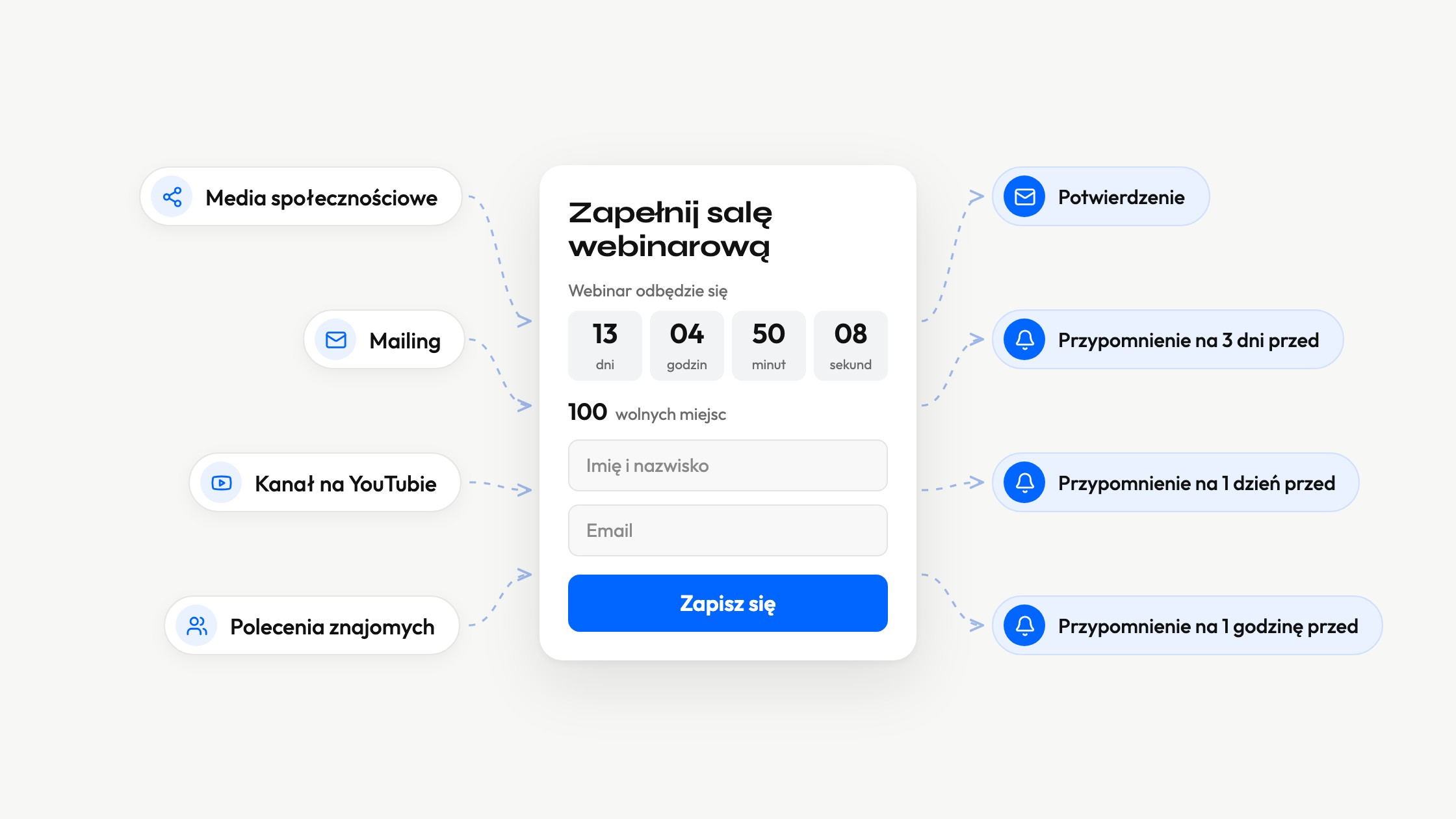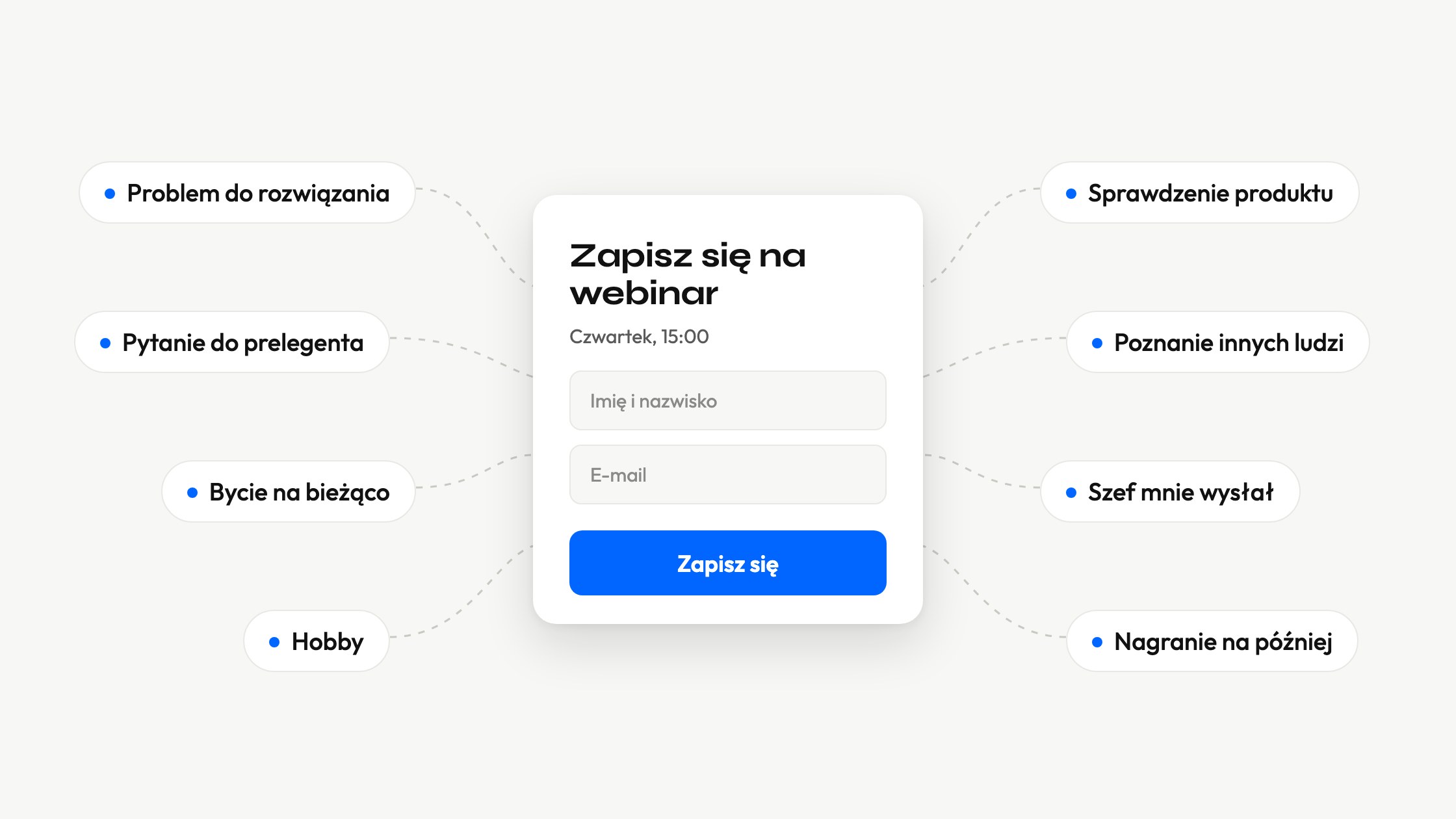
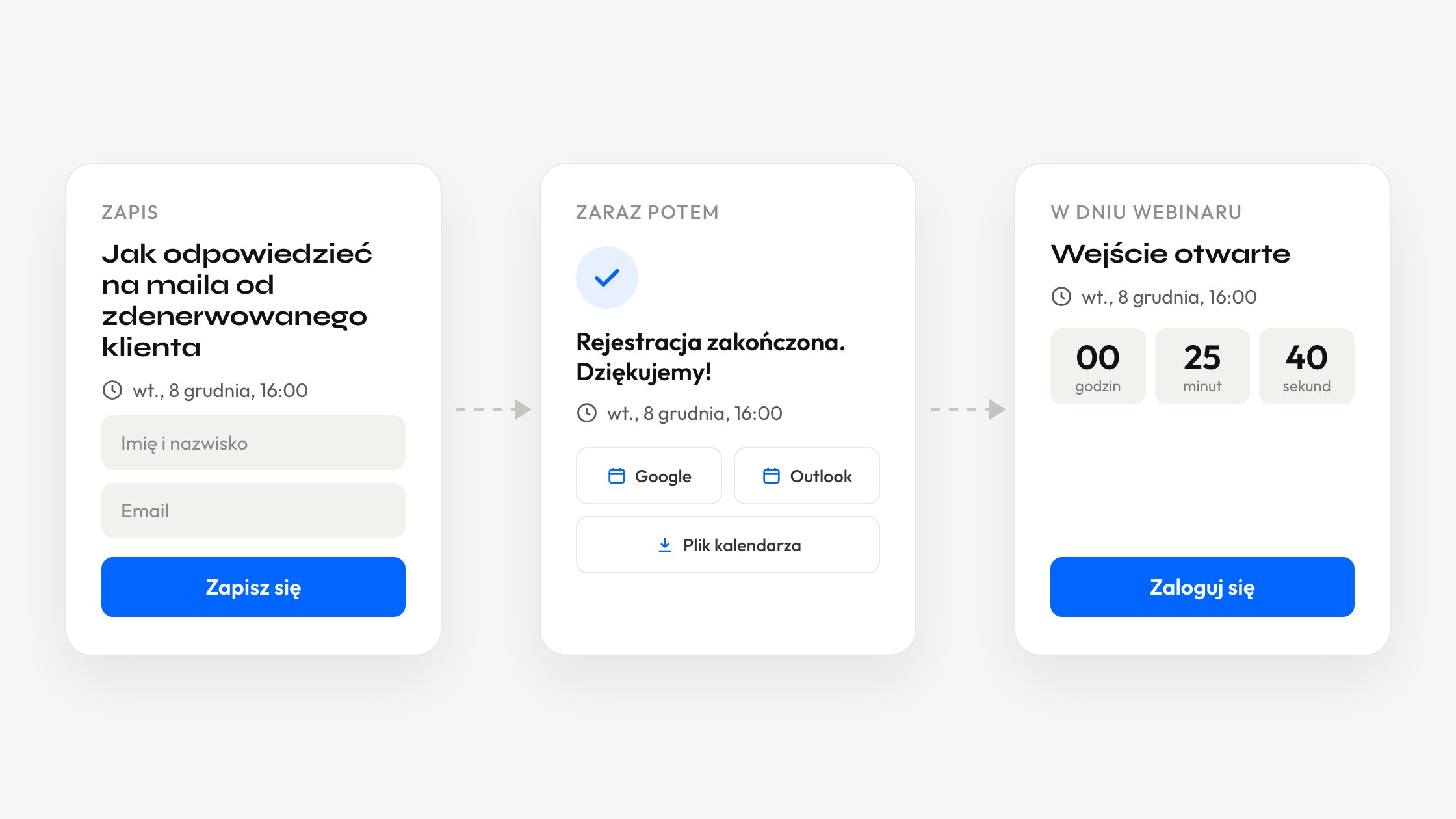
Strona rejestracji na webinar ma dwa zadania. Pierwsze łatwo zauważyć. Odwiedzający czyta stronę i klika «Zapisz się» ("Sign up"). Drugie zadanie pojawia się kilka dni później, gdy ta sama osoba musi pamiętać o webinarze, znaleźć link i wejść.
Większość porad o stronach rejestracji kończy się na pierwszym zadaniu. Ten artykuł omawia oba. Przechodzimy po kolei przez każdą część strony rejestracji w MyOwnConference. Przy każdej pokazujemy, co daje przy zapisie i w dniu webinaru, oraz które ustawienie nią steruje. Powody, dla których ludzie w ogóle się zapisują, to osobny temat. Omawia je nasz artykuł o tym, dlaczego ludzie przychodzą na webinary. Tutaj zajmujemy się samą stroną.
Zapis to jeszcze nie udział
Platforma do webinarów Livestorm opublikowała dane porównawcze z 33 786 webinarów, które odbyły się w 2025 roku. Średni webinar miał 175 zarejestrowanych osób i 83 uczestników na żywo. To frekwencja na poziomie 47,7%. Przyszła mniej więcej połowa zapisanych.
Ten sam raport pokazuje, kiedy ludzie się zapisują. Połowa wszystkich rejestracji (49,7%) spłynęła w ostatnim tygodniu przed webinarem, a 15,3% w dniu webinaru. U większości osób między kliknięciem a startem mija więc kilka dni. U części tylko kilka godzin.
Dobra strona rejestracji działa jak dobre zaproszenie. Sprawia, że ludzie chcą przyjść, i mówi im dokładnie, kiedy i gdzie. Tabela pokazuje, która część strony wykonuje które zadanie.
| Część strony | Co daje przy zapisie | Co daje w dniu webinaru |
|---|---|---|
| Tytuł i opis | Pokazuje, co ludzie dostaną | Później przypomina, po co się zapisali |
| Prelegenci | Pokazuje, kto odpowie na pytania | Podsuwa kogoś, dla kogo warto przyjść |
| Data w czasie lokalnym | Pokazuje, że termin im pasuje | Sprowadza ich o właściwej godzinie |
| Odliczanie | Pokazuje, że termin jest prawdziwy | Ciągle przypomina o starcie |
| Formularz i przyciski logowania | Przyspiesza zapis | Zbiera adres do przypomnień |
| Licznik miejsc | Pokazuje, że inni też się zapisują | Nic |
| Przyciski kalendarzy | Nic | Wpisuje webinar do kalendarza |
| Strona informacyjna | Nic | Mówi, co zrobić przed dniem webinaru |
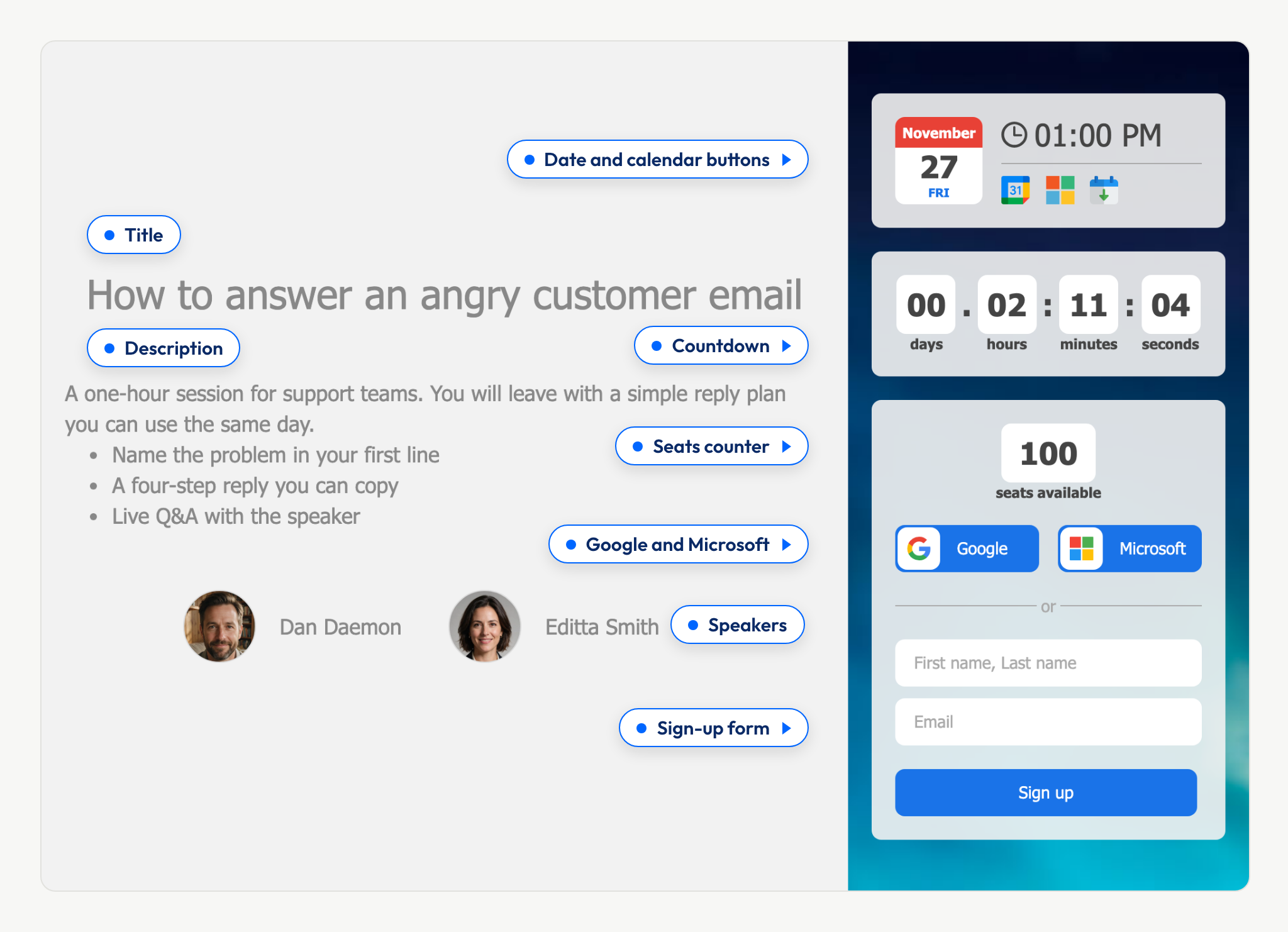
Stronę budujesz na karcie «Wejście» ("Entry") w ustawieniach webinaru. Podgląd po prawej stronie tej karty zmienia się razem z ustawieniami, więc każdy krok opisany niżej zobaczysz od razu.
Odpowiedz na pięć pytań, zanim ktoś przewinie stronę
Stronę rejestracji ludzie czytają tak jak plakat na przystanku. Szukają głównego hasła i daty, a potem decydują. W tych kilku sekundach odwiedzający chce dostać pięć odpowiedzi. Co to jest? Dla kogo? Kiedy? Kto wystąpi? Co z tego wyniosę?
Format liczy się tak samo jak temat. Zoom zapytał 1000 uczestników webinarów, co wpływa na ich decyzję o rejestracji, i 82% odpowiedziało, że chce znać format. Ludzie chcą wiedzieć, czy to wykład, demo czy warsztat, i czy będą mogli zadawać pytania.
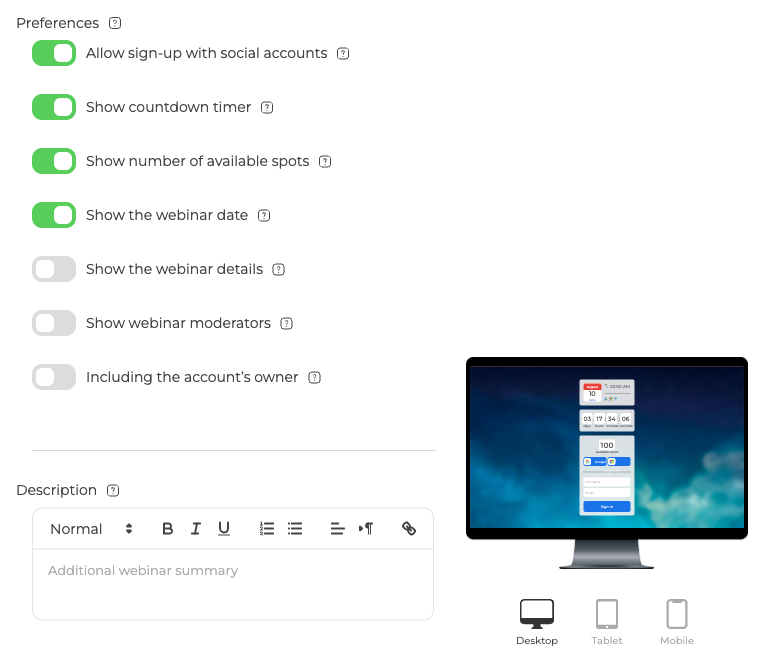
Pierwszej odpowiedzi udziela tytuł. W MyOwnConference widać go w każdym mailu i w samym pokoju. Na stronie rejestracji tytuł pojawia się tylko wtedy, gdy włączony jest przełącznik «Nazwa webinaru» ("Show the webinar details") w bloku «Ustawienia» ("Preferences") na karcie «Wejście». W nowym webinarze ten przełącznik jest wyłączony, więc włącz go i sprawdź podgląd.
W tytule obiecaj efekt, a nie temat. „Jak odpowiedzieć na maila od zdenerwowanego klienta” mówi ludziom, czego się nauczą. „Obsługa klienta w 2026 roku” tego nie mówi.
Tekst, który wpiszesz w polu «Opis webinaru» ("Description"), pojawia się na stronie sam, bez żadnego przełącznika. W pierwszym zdaniu napisz, dla kogo jest webinar i co uczestnicy z niego wyniosą. Potem dodaj krótki program w trzech albo czterech punktach. Napisz, ile trwa webinar, czy będzie czas na pytania i czy uczestnicy dostaną potem nagranie.
Przełącznik «Pokaż moderatorów webinaru» ("Show webinar moderators") dodaje imiona, nazwiska i zdjęcia osób, które poprowadzą webinar. Właściciel konta pojawia się na liście tylko wtedy, gdy włączony jest też przełącznik «Pokaż właściciela jako prowadzącego webinar» ("Including the account’s owner"). Niektórzy przychodzą dla prelegenta, więc prawdziwe nazwisko i prawdziwa twarz pomagają.
Ta sama chwila na każdym zegarze
Twoje konto ma jedną strefę czasową, tę z Twojego profilu. Gdy zaplanujesz webinar na 16:00, platforma odczyta to jako 16:00 w tej strefie. Strona rejestracji pokazuje potem start w czasie lokalnym odwiedzającego. Nikt nie musi przeliczać godzin.
To działa jak zegar, który sam nastawia się dla każdego odwiedzającego. Jeden webinar, otwarty w tej samej chwili w czterech miejscach, pokazuje cztery różne godziny.
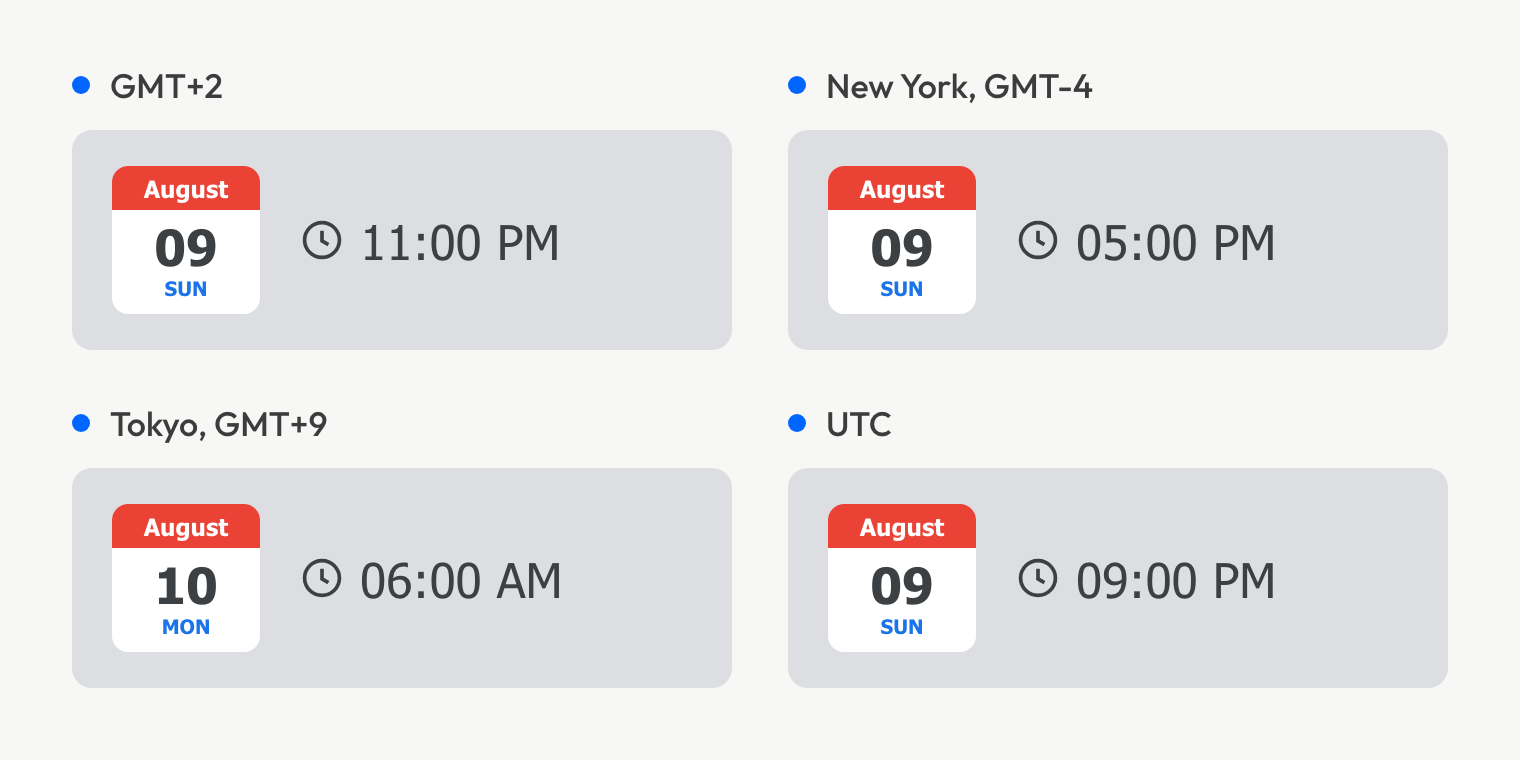
Przełącznik «Pokaż datę webinaru» ("Show the webinar date") umieszcza na stronie datę i godzinę. Przełącznik «Pokaż licznik czasu» ("Show countdown timer") dodaje odliczanie w dniach, godzinach, minutach i sekundach. Odliczanie idzie u wszystkich co do sekundy tak samo, gdziekolwiek są.
Jest jeden haczyk. Strona przelicza czas, ale Twoje posty i maile już nie. Gdy zapowiadasz webinar w mediach społecznościowych albo w newsletterze, dopisz strefę czasową, na przykład 16:00 GMT+2. Jak sprawdzić strefę w profilu, pokazuje artykuł o strefach czasowych na Twoim koncie.
Pytaj tylko o to, z czego skorzystasz
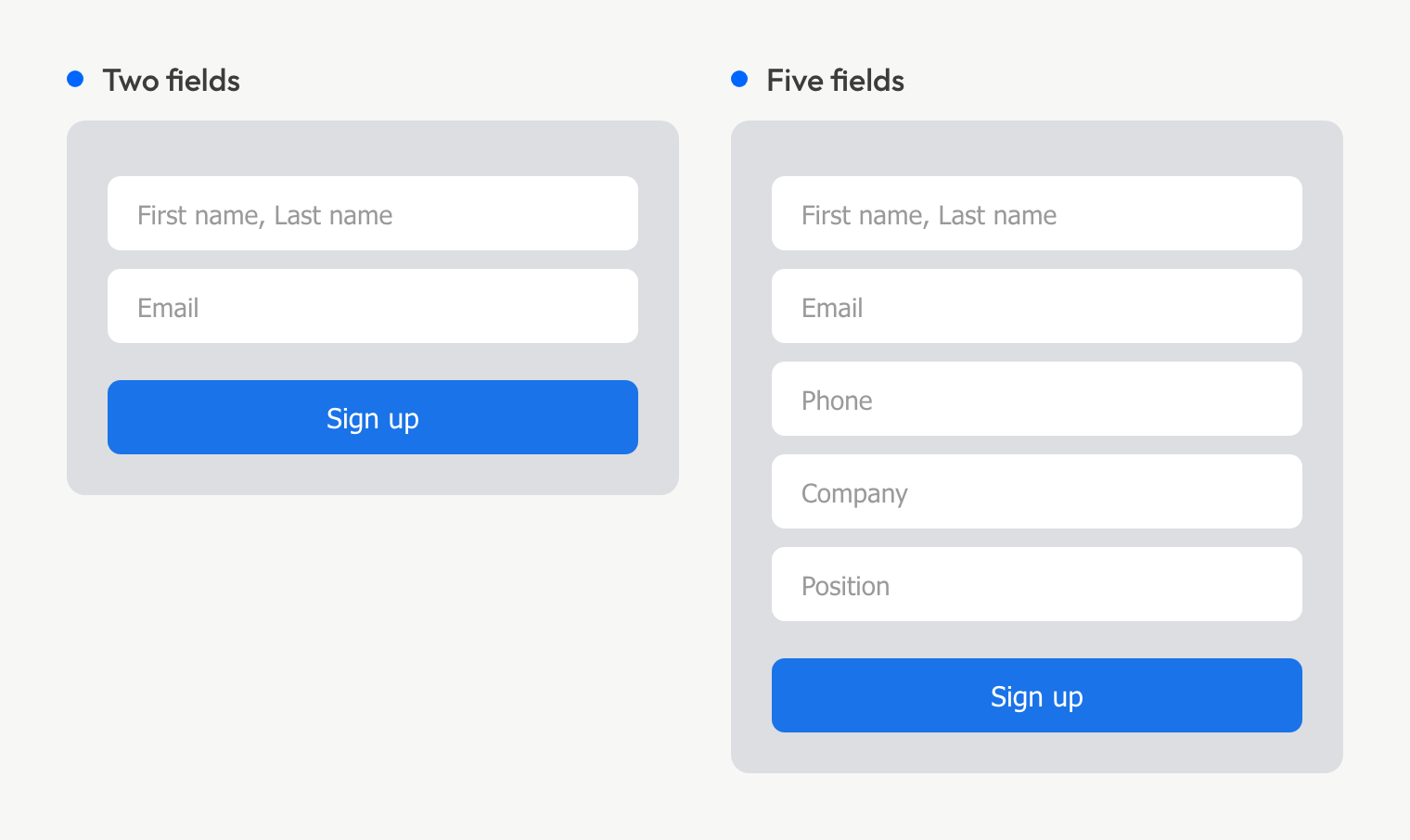
Formularz zaczyna się od dwóch pól, «Imię Nazwisko» ("Full name") i «E-mail» ("Email"). Oba są obowiązkowe i nie da się ich usunąć. Na podany adres pójdą potwierdzenie, przypomnienia i link do pokoju.
Przyciskiem «Dodaj pole» ("+ Add field") dołożysz kolejne pola, na przykład «Telefon» ("Phone"), «Firma» ("Company"), «Stanowisko» ("Position") albo «Kraj» ("Country"). Każde dodane pole jest domyślnie obowiązkowe. Każde nowe pole to próg zwalniający na drodze do przycisku i część ludzi się na nim zatrzyma.
Potwierdzają to liczby. Leadpages, kreator stron docelowych, zmierzył formularze na ponad 6300 stronach swoich klientów w ciągu 90 dni w 2026 roku. Przy formularzu z dwoma polami mediana konwersji wyniosła 6,34%, a przy trzech polach 6,24%. Przy czterech albo pięciu polach spadła do 1,52%. Strony z pytaniem o numer telefonu miały medianę 1,82%, a strony bez niego 3,9%. Badanie objęło wszystkie rodzaje stron, nie tylko strony webinarów, ale wzorzec jest wyraźny.
Dlatego dodawaj pole tylko wtedy, gdy wiesz, kto z niego skorzysta i jak. Numer telefonu ma sens, gdy ktoś naprawdę zadzwoni. Nazwa firmy ma sens, gdy będziesz sortować zapisy według firm. „Kiedyś może się przydać” to nie powód.
Przełącznik «Zezwól na rejestrację za pomocą kont społecznościowych» ("Allow sign-up with social accounts") dodaje nad formularzem przyciski Google i Microsoft. Ludzie mogą wtedy zapisać się przez konto, które już mają, zamiast wpisywać swoje dane.
Licznik miejsc to obietnica
Przełącznik «Liczba wolnych miejsc» ("Show number of available spots") pokazuje na stronie, ile miejsc jeszcze zostało. Malejąca liczba mówi odwiedzającym, że inni też się zapisują. Licznik działa jak napis „Ostatnie bilety” przy kasie kina. Jeśli sala jest w połowie pusta, ludzie to zauważą i przestaną wierzyć Twoim napisom. Poradnik Leadpages o stronach rejestracji mówi to samo wprost. „Termin końca zapisów i liczbę miejsc zostaw tylko wtedy, gdy są prawdziwe”.
W MyOwnConference licznik i limit to dwa osobne przełączniki. W nowym webinarze licznik jest włączony, a limit wyłączony. Limit włączasz przełącznikiem «Zatrzymaj rejestrację po osiągnięciu limitu planu» ("Stop registration at pricing plan capacity"). Wtedy strona przestaje przyjmować zapisy, gdy Twój plan się zapełni. Limit liczy wszystkich z listy uczestników webinaru, także kontakty zaimportowane przez Ciebie.
To zmienia liczbę na liczniku. Na planie dla 100 uczestników webinar z 28 zaimportowanymi kontaktami pokazał 72 wolne miejsca przy włączonym limicie i 98 przy wyłączonym. Prawdziwa była tylko liczba 72.
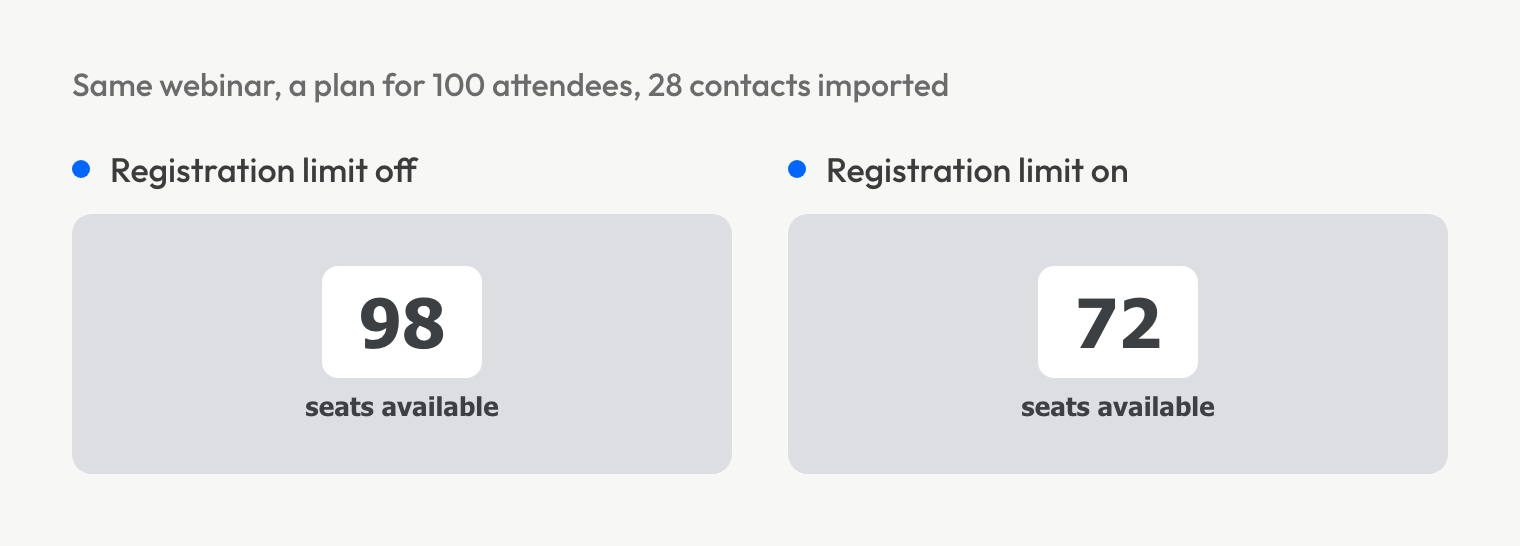
Jeśli więc pokazujesz licznik, włącz też limit. Inaczej licznik pokaże jako wolne miejsca, które już zajmują osoby z listy. Szczegóły znajdziesz w artykule o tym, jak limit rejestracji liczy miejsca. Na darmowym planie Starter limit zamyka rejestrację na 5 uczestnikach.
Pierwsza minuta po kliknięciu «Zapisz się»
Minuta po kliknięciu to najlepszy moment, żeby pomóc komuś wrócić. Ta osoba jest jeszcze na Twojej stronie i wciąż jest zainteresowana. W przyszłym tygodniu będzie zajęta.
Z badania Zooma o widowni webinarów wynika, że 68% nieobecnych nie przyszło przez kolizję terminów. Właśnie w tym pomaga wpis w kalendarzu. Gdy webinar jest już w czyimś kalendarzu, inne spotkania muszą szukać innego terminu. To działa jak karteczka na lodówce.
Zaraz po zapisie strona wyświetla komunikat «Rejestracja zakończona. Dziękujemy!» ("Registration complete. Thank you!"). Data zostaje na stronie razem z trzema przyciskami. Pierwszy dodaje webinar do Kalendarza Google, drugi do Outlooka, a trzeci pobiera plik kalendarza do każdej innej aplikacji.
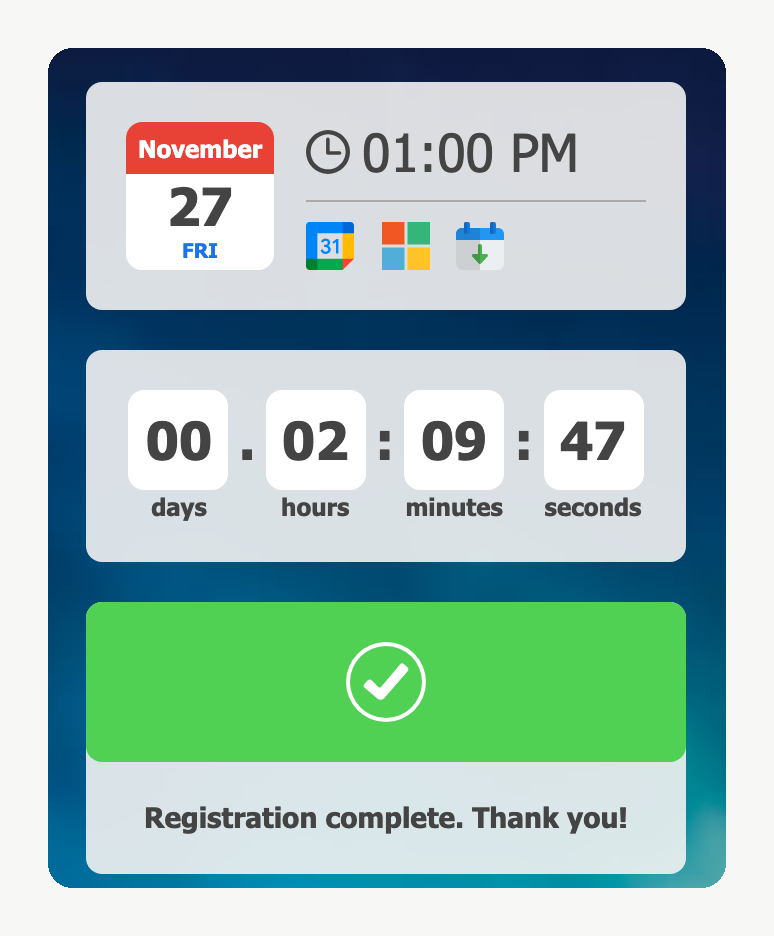
W tej samej chwili wychodzi mail z potwierdzeniem. Przełącznik «Dołącz zaproszenie do kalendarza» ("Include calendar invite") na karcie «Maile» ("Emails") jest domyślnie włączony, więc w mailu jest też plik kalendarza. Do tego wpisu w kalendarzu możesz dodać krótki opis do 100 znaków. Powtórz w nim efekt, dla którego ludzie się zapisali, żeby wpis miał sens nawet po dwóch tygodniach. Przypomnienia, które przychodzą potem, opisuje artykuł o tym, kiedy wychodzą maile o webinarze.
Jeśli chcesz powiedzieć więcej, użyj pola «Strona informacyjna» ("Info page") na dole karty «Wejście». Po zapisie ludzie trafiają wtedy na Twoją własną stronę. Podziękuj na niej albo napisz, co przygotować. Możesz też poprosić ludzi, żeby przed dniem webinaru sprawdzili komputer w naszym teście połączenia.
Tu liczy się jeden szczegół. Przełącznik «Otwórz w nowym oknie» ("Open in new window") pod tym polem jest domyślnie włączony. Twoja strona otwiera się więc w nowym oknie, a potwierdzenie z przyciskami kalendarzy zostaje na miejscu. Jeśli go wyłączysz, Twoja strona zastąpi potwierdzenie, a ludzie nie zobaczą już przycisków kalendarzy. Resztę omawia artykuł o stronie informacyjnej po rejestracji.
W dniu webinaru strona zmienia się jeszcze raz. Drzwi otwierają się 30 minut przed startem, chyba że zmienisz ustawienie «Zezwól na wejście» ("Allow entry before"). Od tej chwili na przycisku zamiast «Zapisz się» jest «Zaloguj się» ("Login"), a ten sam formularz wpuszcza ludzi prosto do pokoju. To ważne, bo w danych Livestormu 15,3% rejestracji spłynęło w dniu webinaru. Kto znajdzie Twój post godzinę przed startem, nie potrzebuje drugiego linku.
Gdzie znajdziesz stronę i gdzie ją pokażesz
Każdy zaplanowany webinar dostaje własną stronę rejestracji. Jej adres to «Ogólny link gościa» ("General guest link") w menu «Linki» ("Links") webinaru. Udostępniaj go, gdzie chcesz. Do każdej kopii dodaj tagi UTM, a Twoja analityka pokaże, z którego kanału przyszła każda osoba.
Jeśli wolisz trzymać formularz na własnej stronie internetowej, włącz przełącznik «Kod osadzania formularza rejestracyjnego» ("Enable form embedding") na karcie «Wejście». Dostaniesz krótki kod do wklejenia na swoją stronę. Osadzony formularz to prosta wersja strony. Zachowuje datę i odliczanie, ale nie ma przycisków Google i Microsoft, licznika miejsc ani przycisków kalendarzy. Po zapisie wyświetla «Sukces! Poczekaj na swój link» ("Success! Wait for your link"). Link do pokoju ludzie dostają potem mailem.
Nie każde wydarzenie ma już datę. Pokój webinarowy może działać jak strona zapisów, gdy włączysz przełącznik «Tryb strony docelowej» ("Landing page mode"). Zbiera wtedy kontakty przez całą dobę, a Ty zapraszasz ludzi, gdy termin jest już ustalony. Dopóki tryb jest włączony, sam pokój jest zamknięty, więc wyłącz go, zanim będziesz potrzebować pokoju. Jak to zrobić, pokazuje artykuł o trybie strony docelowej.
Ustawienie «Język pokoju i e-maili» ("Room and email language") ustala język strony, pokoju i wszystkich maili. Wybierz język swojej widowni, a nie swój.
Wygląd też zależy od Ciebie. Na stronie może być Twój własny obraz w tle. Przełącznik «Użyj koloru tła dla lewej kolumny» ("Left side solid color") daje pod tekstem w lewej połowie jednolity kolor zamiast obrazu. Jeśli chcesz, żeby strona pasowała do Twojej witryny, zobacz, jak dopasować stronę rejestracji do marki za pomocą logo i kolorów. Potem sprawdź podgląd w wersji na telefon, bo wiele osób otworzy Twój link właśnie na nim.
Kiedy strona nie powinna przyjmować wszystkich
Niektóre webinary nie są publiczne. Zamknięte szkolenie albo briefing dla klienta nie powinny przyjmować zapisów od obcych osób.
Przełącznik «Tylko logowanie za pomocą linku zaproszenia» ("Invitation link login only") całkowicie ukrywa formularz. Dołączyć mogą tylko osoby, które zaprosisz, każda z osobistym linkiem wysłanym mailem. Jak działają takie linki, wyjaśnia artykuł o osobistych linkach wejścia.
Ustawienie «Zamknij dostęp po» ("Close access after") przestaje wpuszczać nowe osoby po ustalonej liczbie minut od startu. Pasuje do spotkań, w których spóźniona osoba zaburzyłaby przebieg, na przykład do egzaminu albo małego warsztatu. Artykuł o zamykaniu dostępu do webinaru omawia to ustawienie i przełącznik w pokoju.
Sprawdź stronę oczami odwiedzającego
Zanim udostępnisz link, przejdź przez stronę tak, jak zrobi to odwiedzający.
- Otwórz «Ogólny link gościa» na telefonie. Przeczytaj tytuł, godzinę i przycisk bez powiększania.
- Zapisz się własnym adresem e-mail. Sprawdź potwierdzenie, przyciski kalendarzy i mail z potwierdzeniem.
- Otwórz plik kalendarza i sprawdź godzinę oraz opis.
- Jeśli pokazujesz licznik miejsc, sprawdź, czy limit rejestracji jest włączony. Pamiętaj, że Twój własny testowy zapis też zajmuje miejsce.
- Przygotuj osobny link z tagami UTM dla każdego kanału, w którym udostępniasz webinar.
Dzień po udostępnieniu linku otwórz «Statystyki» ("Statistics") w menu webinaru. Blok «Statystyki rejestracji» ("Registration statistics") liczy osoby, które zapisały się przez Twój link. Co jeszcze zobaczysz po wydarzeniu, pokazuje nasza strona o analityce webinarów.
Pytania i odpowiedzi
Co powinna zawierać strona rejestracji na webinar?
Tytuł, który nazywa efekt, jedno zdanie o tym, dla kogo jest webinar, krótki program i prelegentów. Dodaj datę w czasie lokalnym odwiedzającego i krótki formularz. Po zapisie strona powinna pozwolić wpisać webinar do kalendarza. W MyOwnConference tytuł, data, odliczanie, prelegenci i licznik miejsc to osobne przełączniki na karcie «Wejście», a opis pojawia się zawsze, gdy go napiszesz.
Ile pól powinien mieć formularz rejestracji na webinar?
Dwa albo trzy. Leadpages zmierzył formularze na ponad 6300 stronach w 2026 roku. Strony z dwoma albo trzema polami zamieniały w zapisy około 6,3% wizyt, a strony z czterema albo pięcioma polami 1,52%. Pole na telefon obniżało medianę z 3,9% do 1,82%. W MyOwnConference formularz zaczyna się od imienia i nazwiska oraz adresu e-mail, a każde dodane pole jest obowiązkowe.
Czy strona rejestracji powinna pokazywać, ile zostało miejsc?
Tylko jeśli ta liczba jest prawdziwa. Licznik, na którym miejsca nigdy się nie kończą, uczy ludzi, żeby go ignorowali. W MyOwnConference włącz przełącznik «Zatrzymaj rejestrację po osiągnięciu limitu planu» razem z przełącznikiem «Liczba wolnych miejsc». Wtedy licznik pokazuje miejsca, po których wyczerpaniu rejestracja naprawdę się zamknie.
Czy uczestnicy widzą godzinę startu w swojej strefie czasowej?
Tak. Strona rejestracji pokazuje start przeliczony na czas lokalny każdego odwiedzającego, a odliczanie idzie u wszystkich co do sekundy tak samo. Twoje własne posty i maile nie są przeliczane, więc podawaj w nich godzinę razem ze strefą czasową, na przykład 16:00 GMT+2.
Czy mogę umieścić formularz rejestracji na własnej stronie?
Tak. Włącz przełącznik «Kod osadzania formularza rejestracyjnego» na karcie «Wejście» i wklej kod na swoją stronę. Osadzony formularz nie ma przycisków Google i Microsoft, licznika miejsc ani przycisków kalendarzy. Po zapisie wyświetla «Sukces! Poczekaj na swój link», a link do pokoju ludzie dostają mailem.