
Закрити вхід
Коли ви закриваєте вхід, вебінарна кімната перестає пускати нових людей, але нікого з неї не виганяє. Усі, хто вже всередині, лишаються на вебінарі, а той, хто прийде пізніше, побачить замість форми входу повідомлення.
Це стане в пригоді, коли вебінар уже йде повним ходом і кожен, хто зайде посеред нього, тільки заважатиме. Так буває на іспиті, на закритому обговоренні чи на лекції, яку варто слухати лише від самого початку. У кімнаті перемикач лежить у розділі «Управління кімнатою» ("Room settings"), а цей розділ бачать лише власник акаунта і люди з роллю «Адміністратор» ("Administrator") або «Модератор і спікер» ("Moderator & speaker"). Хто має роль «Запрошений спікер» ("Guest speaker"), перемикача не бачить.
Хто вже всередині
Для кімнати всередині кожен, хто вже увійшов до неї з певного браузера. Така людина може перезавантажити сторінку або закрити вкладку й повернутися в тому самому браузері, і кімната пустить її назад.
Якщо ж та сама людина прийде з іншого пристрою чи з іншого браузера, для кімнати вона вже нова, і далі сторінки входу не пройде. Не пройде й той, хто зареєструвався заздалегідь, але до кімнати так і не зайшов. Серед учасників виняток зроблено лише для тих, хто вже оплатив участь у платному вебінарі, і про них ідеться нижче. Ваша аудиторія часто переходить посеред вебінару на телефон? Тоді, перш ніж закрити вхід, попередьте людей, що з нового пристрою вони вже не увійдуть.
Як закрити вхід до постійної кімнати
У постійної кімнати перемикач один, але знайти його можна у двох місцях, у самій кімнаті та в панелі керування.
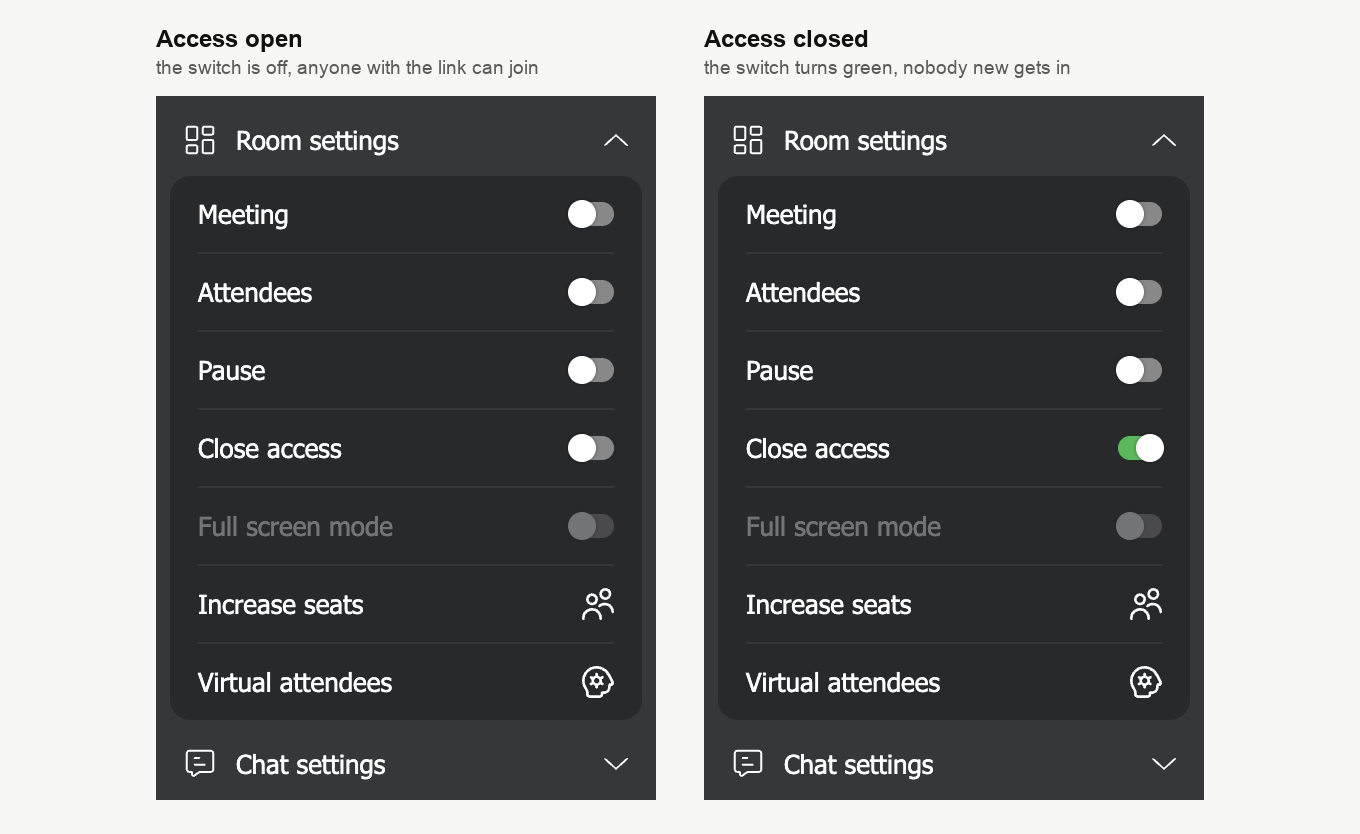
У кімнаті відкрийте меню іконкою у правому верхньому куті, розгорніть «Управління кімнатою» ("Room settings") і ввімкніть перемикач «Закрити вхід» ("Close access"). Він стоїть між пунктами «Пауза» ("Pause") і «Повноекранний режим» ("Full screen mode").
У панелі керування відкрийте розділ «Кімнати» ("Rooms"), у меню потрібної кімнати виберіть «Налаштування» ("Settings") і погляньте в самий низ лівої колонки. Перемикач ви знайдете одразу над пунктом «Режим цільової сторінки» ("Landing page mode"). Він спрацьовує тієї ж миті, як ви його перемкнете, тож натискати «Готово» ("Done") не треба. Якщо кімната в цей час відкрита, вона підхопить зміну сама, без перезавантаження.
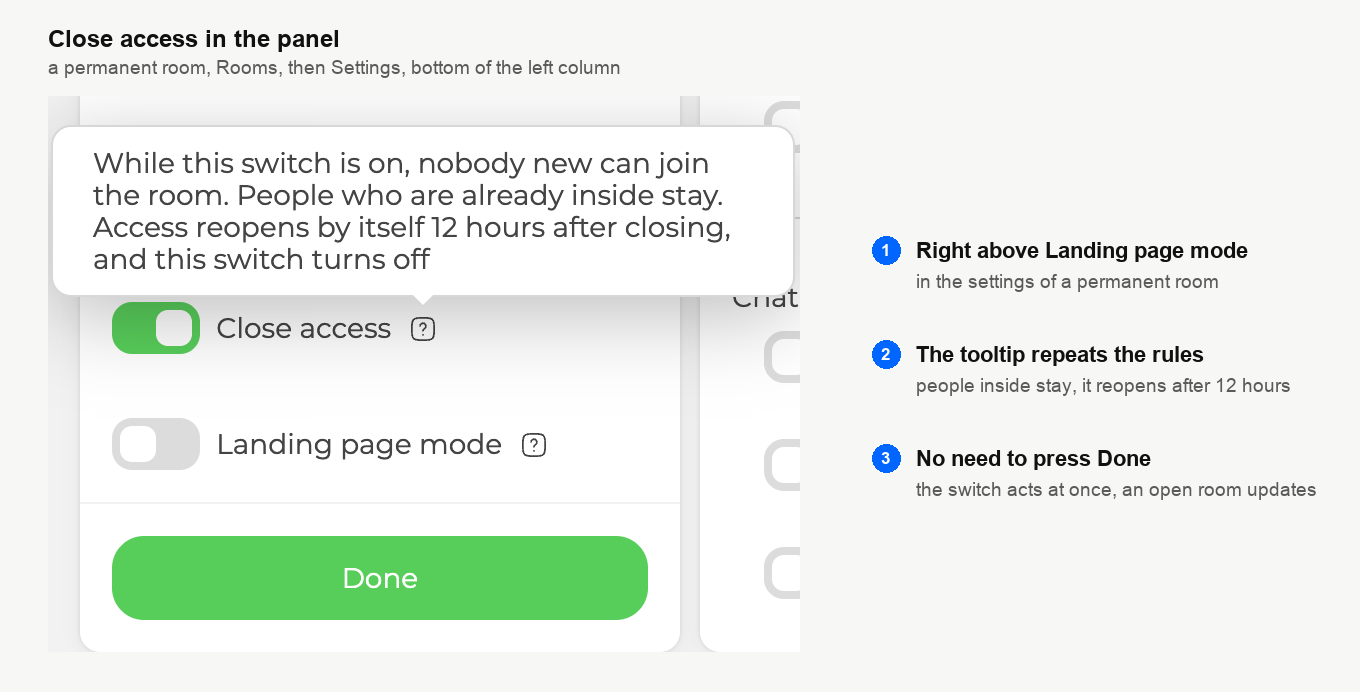
Постійна кімната закривається не назавжди. Через 12 годин після закриття вхід відкриється сам, а перемикач вимкнеться. Саме про це й каже його підказка.
Як закрити вхід на запланований вебінар
Запланований вебінар закривають тільки з його кімнати і тільки в межах вікна входу. Вікно відкривається, коли учасників починають пускати всередину. Типово це за 30 хвилин до початку, а змінити цей час можна налаштуванням «Дозволити вхід за» ("Allow entry before") на вкладці «Вхід» ("Entry"). Триває вікно до завершення вебінару.
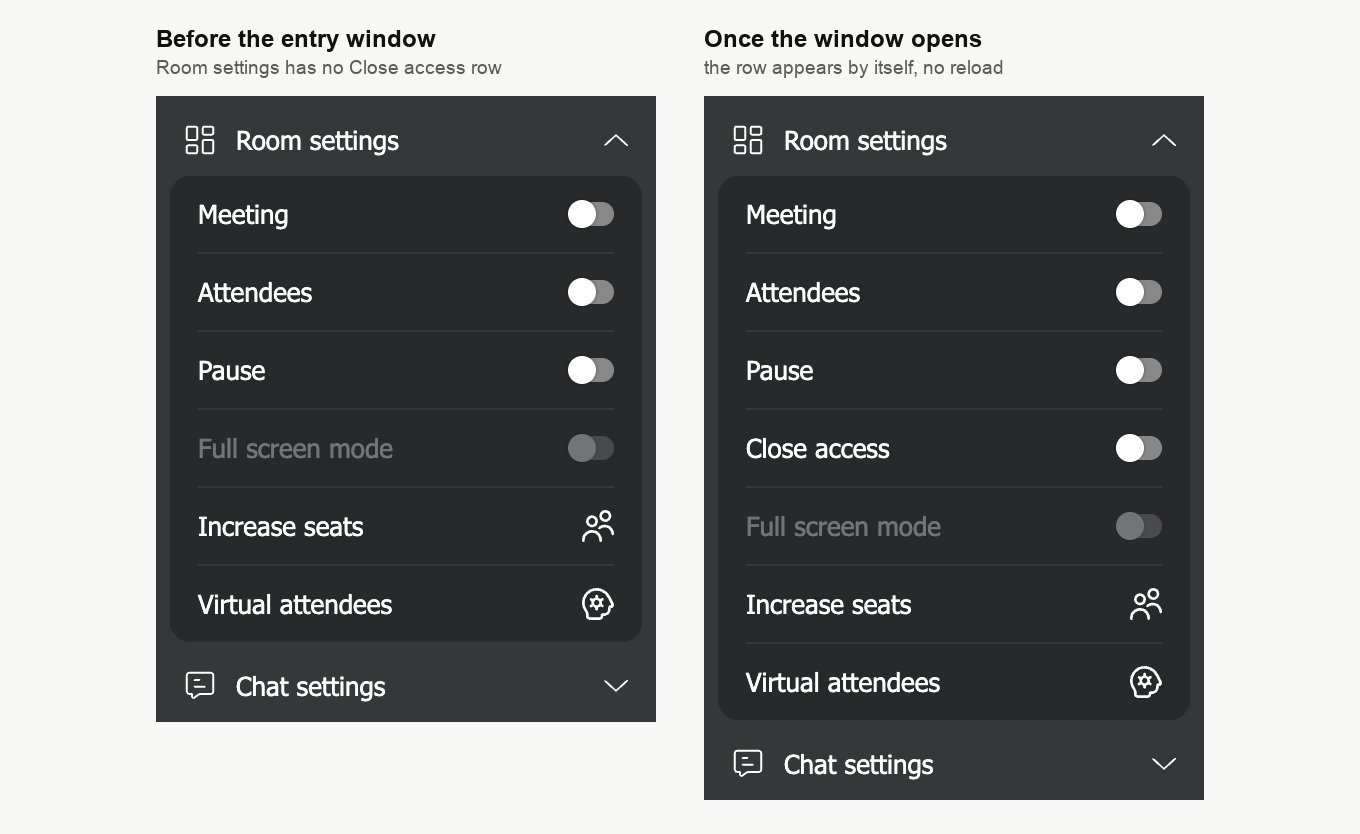
До відкриття вікна пункту в розділі «Управління кімнатою» ("Room settings") просто немає, навіть якщо ви зайшли раніше, щоб усе підготувати. Він зʼявиться сам, коли вікно відкриється, і перезавантажувати кімнату не доведеться.
Для запланованих вебінарів у панелі керування перемикача немає взагалі. Так зроблено навмисно. Вебінар у панелі планують, часто за кілька днів наперед, і на цьому етапі ніхто не повинен випадково закрити на нього вхід. Реєстрація до відкриття вікна працює як звичайно.
Як зрозуміти, що вхід закрито
Поки вхід закрито, ви й інші ведучі бачите в шапці кімнати жовтий замок, одразу ліворуч від значка якості звʼязку. Наведіть на нього курсор, і зʼявиться підказка «Вхід закрито. Нові учасники не можуть увійти.»
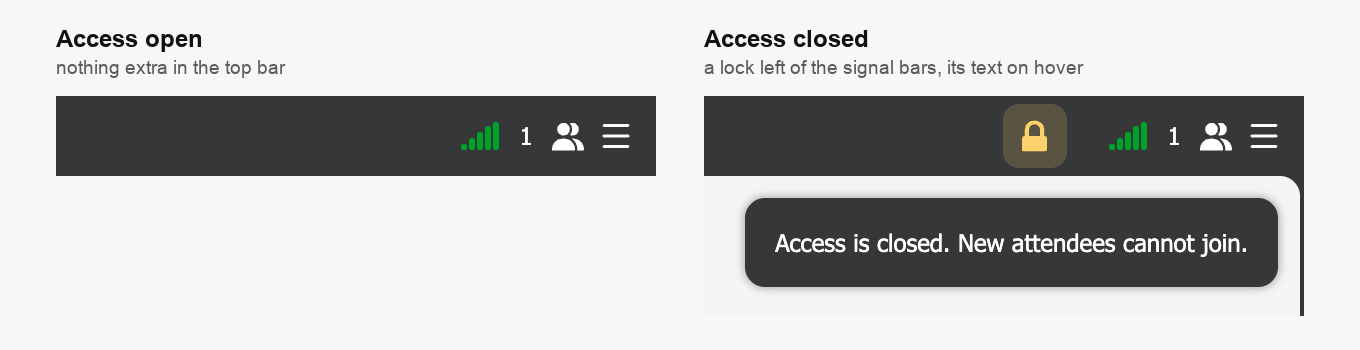
Замок реагує й на зміни в панелі. Відкрийте вхід до постійної кімнати в панелі, і за кілька секунд замок зникне й у самій кімнаті.
Що бачить той, хто запізнився
Хто відкриє гостьове посилання, поки вхід закрито, однаково потрапить на сторінку входу вашої кімнати, з її назвою, описом і брендуванням. Різниця лише в тому, що замість форми там повідомлення із заголовком «Вхід закрито». Воно просить звернутися до організатора, якщо людина вважає це помилкою, і пояснює, що сторінка оновиться сама, якщо вхід відкриють.
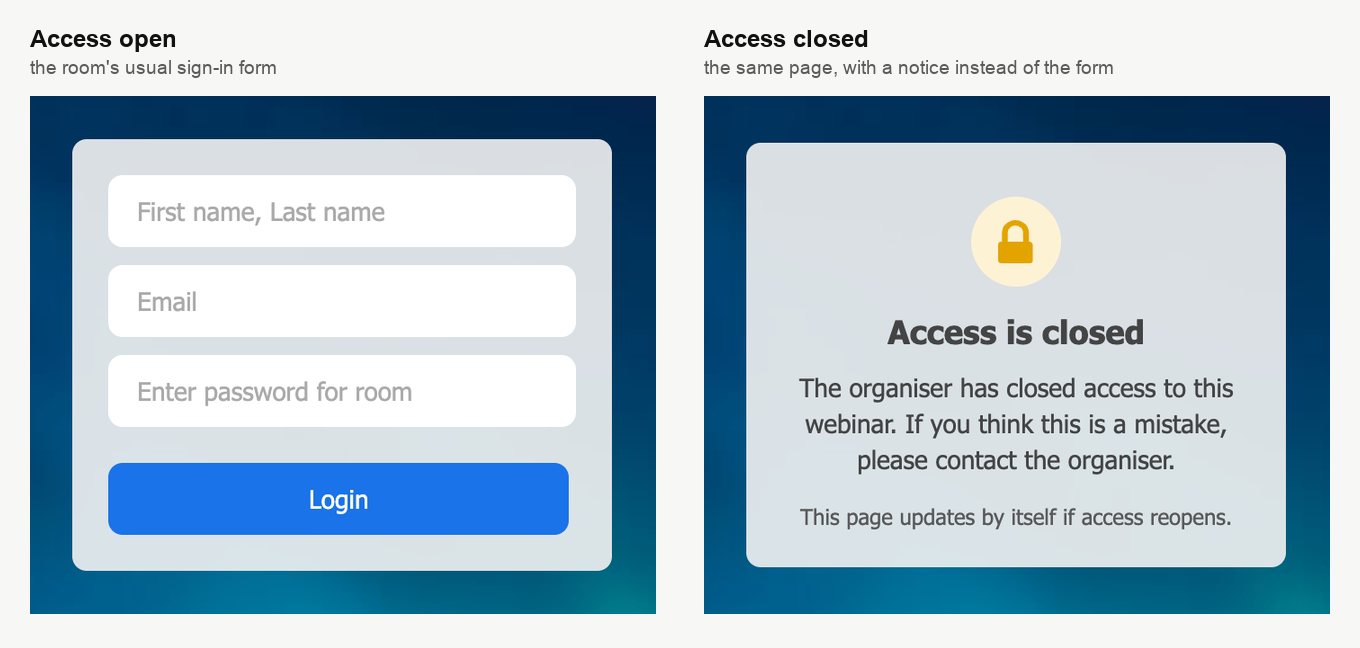
Постійно оновлювати сторінку людям не треба. Вона сама приблизно раз на пів хвилини перевіряє, чи не відкрили вхід, і коли ви його відкриєте, форма входу зʼявиться знову під час наступної перевірки. Окрім людей зі списку нижче, це повідомлення бачать усі, хто не був усередині, зокрема й зареєстровані учасники. Тому заздалегідь скажіть тим, хто може запізнитися, як з вами звʼязатися.
Хто все одно увійде
- Ведучі з власним посиланням. Ведучий, який входить за своїм посиланням із блоку «Посилання для модераторів» ("Links for moderators"), проходить завжди. Якщо ж він відкриє гостьове посилання, кімната сприйме його як учасника й покаже повідомлення.
- Запис. Систему запису кімната пускає завжди, тож поки вхід закрито, вебінар записується як звичайно.
- Ті, хто вже заплатив. На платному вебінарі, поки вхід закрито, оплатити участь не може ніхто, а ті, хто заплатив раніше, заходять за своїм персональним посиланням.
Як знову відкрити вхід
Вимкніть перемикач «Закрити вхід» ("Close access") у розділі «Управління кімнатою» ("Room settings"), а для постійної кімнати це можна зробити й у панелі. У тих, хто чекає на сторінці з повідомленням, форма входу повернеться під час наступної перевірки. А постійна кімната відкриється й сама, через 12 годин після закриття.
Перемикач і налаштування «Закрити вхід через» ("Close access after")
У запланованого вебінару на вкладці «Вхід» ("Entry") є ще налаштування «Закрити вхід через» ("Close access after"). Воно закриває вхід для нових учасників через задану кількість хвилин після початку вебінару. Перемикач і це налаштування мають спільний стан, тому діє те, що спрацювало останнім, чи то ваш перемикач, чи то автоматичне закриття.
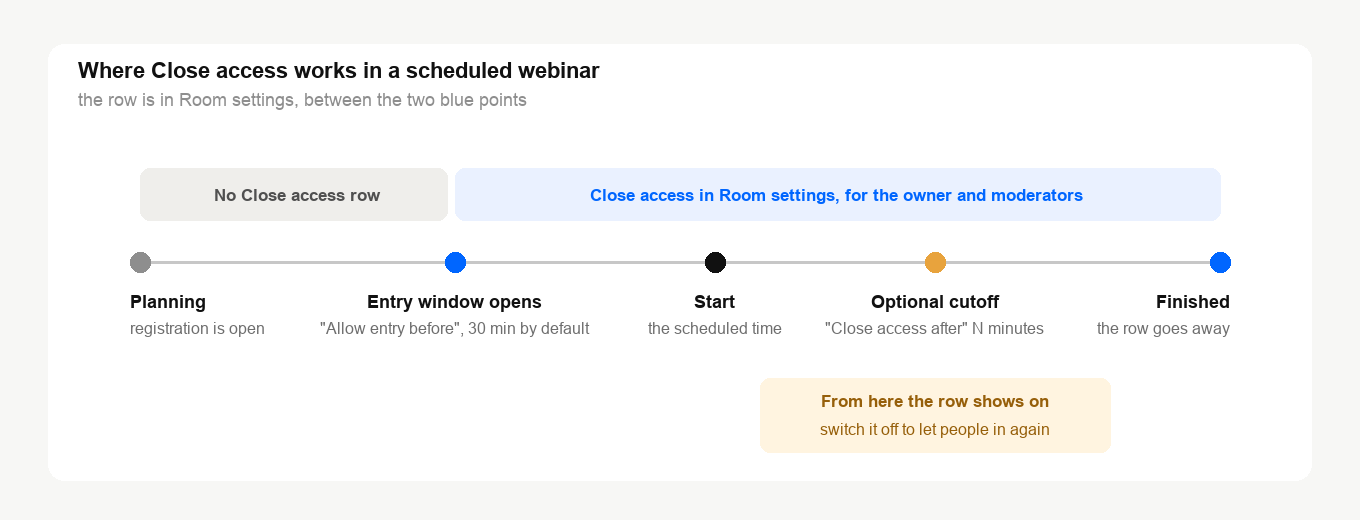
- Після автоматичного закриття. Пункт «Закрити вхід» ("Close access") у кімнаті увімкнено, а ті, хто запізнився, бачать те саме повідомлення. Вимкніть його, і люди знову зможуть увійти.
- Раннє відкриття не скасовує автоматичного закриття. Якщо вимкнути перемикач «Закрити вхід» ("Close access") до заданого часу, налаштування однаково закриє вхід, коли цей час настане.
- Раннє закриття просто спрацьовує першим. Увімкніть перемикач до заданого часу, і вхід закриється тієї ж миті.
Якщо ви перенесли запланований вебінар
Перенесення початку не завжди знімає закриття. Якщо нове вікно входу відкривається вже після закриття, кімната знову відкрита. Якщо ж нове вікно досі охоплює мить закриття, а так буває після невеликого перенесення, вхід лишається закритим. Те саме може статися, коли ви збільшуєте час у налаштуванні «Дозволити вхід за» ("Allow entry before"), бо попереднє закриття знову потрапляє у вікно й починає діяти.
Тож, перенісши вебінар, на який ви закривали вхід, відкрийте його кімнату й загляньте в розділ «Управління кімнатою» ("Room settings"). Якщо пункт «Закрити вхід» ("Close access") там є, перевірте, чи він увімкнений. А якщо пункту немає, нове вікно ще не відкрилося, і попереднє закриття вже не діє.
Де закрити вхід не можна
В автовебінарах перемикача немає, хоча налаштування «Закрити вхід через» ("Close access after") у них працює. Немає його й у кімнаті, де ввімкнено «Режим цільової сторінки» ("Landing page mode"), бо до такої кімнати однаково ніхто не заходить. Що натомість робить сам режим, розбирає режим цільової сторінки.
Копії завжди створюються з відкритим входом. Ні «Клонувати» ("Duplicate"), ні «Зберегти шаблон» ("Set as default") не переносять закритий вхід на новий захід.
Закритий вхід, пароль чи режим цільової сторінки
Кожен із цих способів розвʼязує своє завдання.
- «Закрити вхід» ("Close access") тимчасово не пускає нових людей, а для всіх, хто всередині, захід іде далі.
- «Пароль для входу» ("Access password") на вкладці «Вхід» ("Entry") не пускає нікого, хто не знає пароля, і до заходу, і під час нього. Де його задати, показує кімната з постійним посиланням.
- «Режим цільової сторінки» ("Landing page mode") перетворює посилання постійної кімнати на сторінку реєстрації, а саму кімнату вимикає й відключає всіх, хто був усередині.
Вхід не закривається або не може увійти людина, на яку ви чекали? Напишіть в онлайн-чат і скажіть, що це за захід і приблизно коли ви закрили вхід.
Часті питання
Чи вилетить хтось із кімнати, якщо закрити вхід?
Ні. Усі, хто увійшов зі свого браузера, лишаються в кімнаті й можуть перезавантажити сторінку або повернутися в тому самому браузері. Не пройдуть тільки нові люди, зокрема й та сама людина, якщо вона прийде з іншого пристрою чи з іншого браузера.
Чому в панелі немає перемикача «Закрити вхід» ("Close access") для мого запланованого вебінару?
Так задумано. Запланований вебінар закривають тільки з його кімнати, у розділі «Управління кімнатою» ("Room settings"), і тільки в межах вікна входу. До відкриття вікна пункту в меню немає, а зʼявляється він сам, коли учасників починають пускати.
Чи відкриється кімната сама?
Постійна відкриється через 12 годин після закриття, і тієї ж миті вимкнеться перемикач. Запланований вебінар лишається закритим, доки ведучий не вимкне перемикач «Закрити вхід» ("Close access") або вебінар не завершиться. Відкрити його може й перенесення початку.
Чи може запрошений спікер закрити вхід?
Ні. Перемикач лежить у розділі «Управління кімнатою» ("Room settings"), а цей розділ бачать лише власник акаунта і люди з роллю «Адміністратор» ("Administrator") або «Модератор і спікер» ("Moderator & speaker"). Потрібен людині цей перемикач? Дайте їй у панелі роль «Модератор і спікер» ("Moderator & speaker"), а чим ролі відрізняються, розбирає управління модераторами та спікерами.
Що буде з тими, хто чекає на сторінці з повідомленням, коли я відкрию вхід?
Їхня сторінка сама приблизно раз на пів хвилини перевіряє, чи не відкрили вхід, і під час наступної перевірки форма входу повернеться без жодних дій з їхнього боку. Далі вони входять як звичайно.
