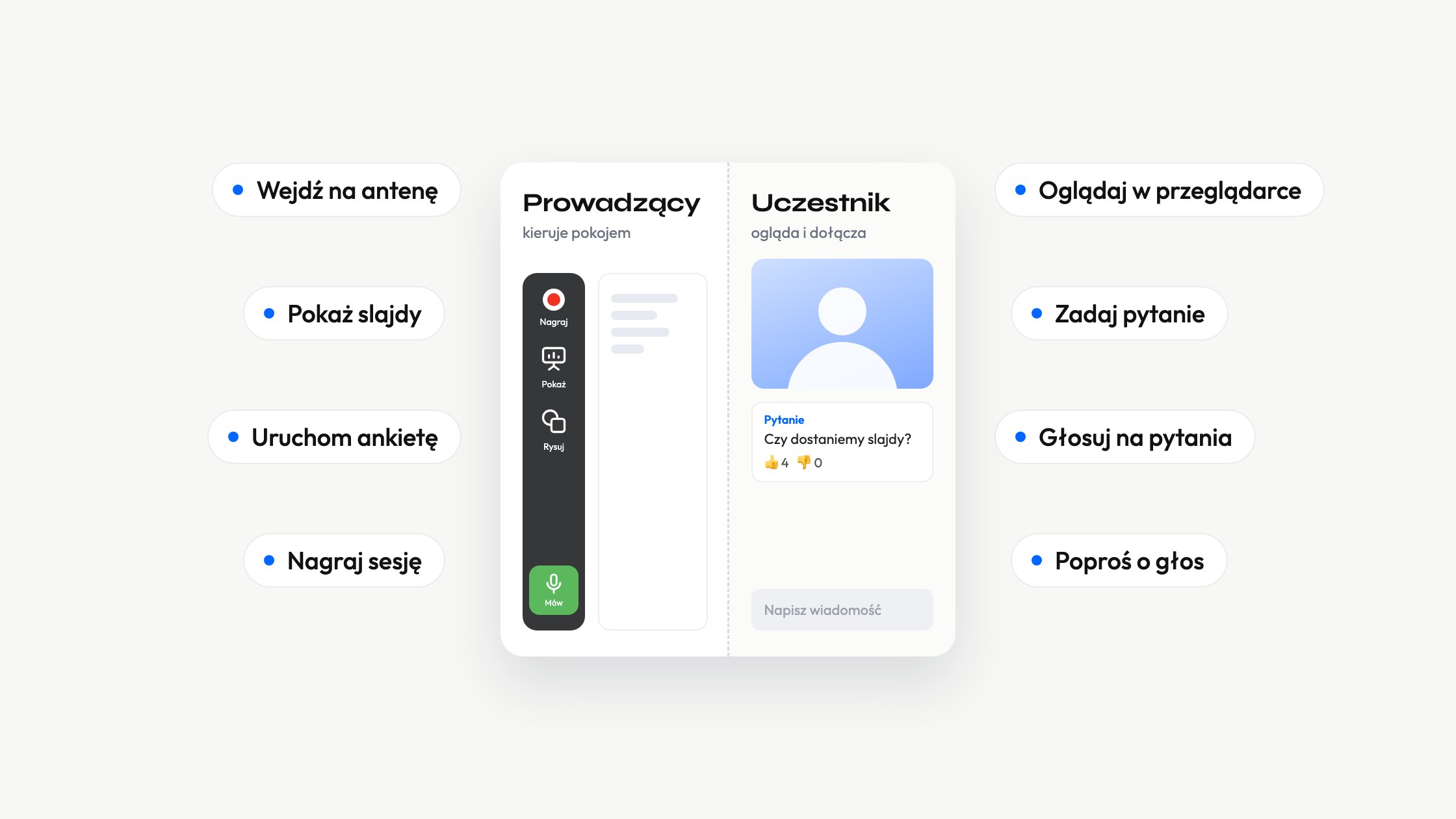
Webinar na żywo ma dwie strony. Prowadzący kieruje nim z panelu sterowania i z pokoju webinarowego. Uczestnik otwiera link i ogląda webinar w przeglądarce. Obie strony są w tym samym pokoju, ale widzą co innego i mogą robić co innego.
W tym artykule śledzimy jedno wydarzenie w MyOwnConference, platformie do webinarów na żywo w przeglądarce, od zaproszenia aż po nagranie. Na każdym etapie pokazujemy, co w danej chwili robi prowadzący, a co widzi uczestnik. Każda ze stron ma też własny poradnik krok po kroku. Prowadzący znajdą go w artykule o konfiguracji webinaru od zera. Uczestnikom pomoże przewodnik o tym, jak dołączyć do webinaru.
Jeden pokój, dwie role
Każde zaplanowane wydarzenie dostaje własny pokój webinarowy, który powstaje razem z nim. To, co ludzie mogą w nim robić, zależy od jednego ustawienia, czyli trybu wydarzenia. Wybierasz go na karcie «Ogólne» ("General"), gdy planujesz wydarzenie.
Tryb «Webinar» powstał z myślą o widowni na żywo. Uczestnicy oglądają, czytają i piszą na czacie. Ich kamery i mikrofony są wyłączone, a na ich ekranie nie ma żadnego przycisku, który by je włączał. Tryb «Spotkanie» ("Meeting") od początku daje głos wszystkim. Pasuje do spotkania roboczego, na którym każdy musi zabrać głos. Tryb możesz później zmienić w panelu sterowania. Jeśli jednak wydarzenie już trwa, wszyscy w pokoju muszą połączyć się ponownie. Dlatego zdecyduj, zanim wyślesz zaproszenia. Dalsza część artykułu opisuje tryb «Webinar».
Prowadzący mają różne role. Właściciel konta przygotowuje wydarzenie i ma do dyspozycji wszystkie narzędzia. Osoba z rolą «Moderator i prelegent» ("Moderator & speaker") wchodzi na antenę i zarządza czatem oraz uczestnikami. Osoba z rolą «Zaproszony prelegent» ("Guest speaker") tylko występuje. Każdy prowadzący na antenie zajmuje jedno miejsce dla prelegenta w Twoim planie. Bezpłatny plan Starter ma dwa takie miejsca, a największe plany dwanaście.
| Temat | Prowadzący | Uczestnik |
|---|---|---|
| Potrzebuje konta | Tylko właściciel konta. Pozostali prowadzący wchodzą przez link | Nie |
| Instaluje coś | Naszą małą aplikację, żeby udostępnić ekran | Nic |
| Kamera i mikrofon | Włączone po naciśnięciu «Mów» ("Speak") | Wyłączone, chyba że przyjmie zaproszenie do zabrania głosu |
| Pisze na czacie | Tak | Tak, gdy prowadzący na to pozwala |
| Udostępnia ekran | Tak | Nie |
| Uruchamia ankiety, nagrywanie i wezwania do działania | Tak | Nie |
Przed wydarzeniem
Co ustawia prowadzący
Wydarzenie tworzysz w sekcji «Kalendarz» ("Calendar") przyciskiem «Zaplanuj webinar» ("Schedule webinar"). Potem przechodzisz przez kolejne karty jego ustawień. Trzy decyzje wpływają na to, co zastaną uczestnicy.
- Formularz wejścia na karcie «Wejście» ("Entry"). Domyślnie pyta o imię i nazwisko oraz adres e-mail. Przycisk «Dodaj pole» ("+ Add field") pozwala zapytać o więcej, na przykład o telefon albo firmę. Pola, które dodasz, są domyślnie obowiązkowe. Przełącznik «Zezwól na rejestrację za pomocą kont społecznościowych» ("Allow sign-up with social accounts") dodaje logowanie jednym kliknięciem przez Google albo Microsoft.
- Otwarcie pokoju. Pole «Zezwól na wejście» ("Allow entry before") określa, ile minut przed startem uczestnicy mogą wejść do pokoju. Domyślnie jest to 30 minut.
- Wiadomości e-mail na karcie «Maile» ("Emails"). Jest tam osiem automatycznych wiadomości, do których możesz dołączyć zaproszenie do kalendarza.
Na karcie «Ogólne» jest jeszcze jedna grupa ustawień, nad którą warto się zastanowić. W grupie «Informacje zwrotne» ("Feedback") znajdziesz trzy przełączniki. Pierwsze dwa to «Włącz sekcję Q&A» ("Enable Q&A section") i «Zezwalaj na prośby o wypowiedź» ("Allow request to speak"). Trzeci to «Włącz prywatny czat z moderatorami» ("Enable private chat with moderators"). Każdy z nich dodaje do pokoju uczestnika jedną opcję. Gdy przełącznik jest wyłączony, uczestnik w ogóle tej opcji nie ma.
Co dostaje uczestnik
Uczestnik rejestruje się na stronie wejścia albo dostaje od Ciebie osobisty link. Od tej chwili maile przychodzą same.
| Kiedy przychodzi | |
|---|---|
| Potwierdzenie | Zaraz po rejestracji |
| Przypomnienie na 3 dni przed | Trzy dni przed startem |
| Przypomnienie na 1 dzień przed | Jeden dzień przed startem |
| Przypomnienie na 1 godzinę przed | Godzinę przed startem, z linkiem do wejścia |
| Spóźnialscy | Po starcie, do osób, które jeszcze nie weszły |
| Po webinarze | Godzinę po zakończeniu |
| Przełożone albo Anulowane | Tylko gdy zmienia się data albo wydarzenie zostaje odwołane |
Dokładne zasady podaje artykuł pomocy o tym, kiedy wychodzą maile o webinarze.
Osobisty link należy do jednej osoby. Przekazanie go dalej nie dodaje miejsca, tylko je przenosi. Dlatego do pokoju wchodzi ten, kto otworzył link jako ostatni. Na publiczne wydarzenie udostępnij zamiast tego «Ogólny link gościa» ("General guest link"). Może z niego skorzystać każdy, a każda osoba wypełnia formularz wejścia.
Wejście w dniu wydarzenia
Uczestnik
Uczestnik nie potrzebuje konta i niczego nie instaluje. Pokój działa w przeglądarce na komputerze, telefonie albo tablecie. Na urządzeniach mobilnych ważne są dwie rzeczy. Na iPhonie albo iPadzie używaj Safari. Na Androidzie używaj Google Chrome.
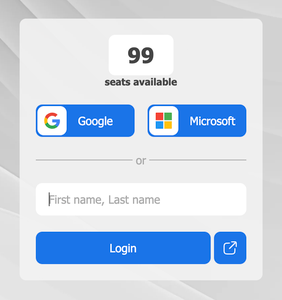
Link otwiera stronę wejścia. Uczestnik wypełnia formularz albo loguje się przez Google lub Microsoft, jeśli prowadzący na to pozwolił. Potem akceptuje informację o plikach cookie, bo sesja ich potrzebuje. Licznik nad formularzem pokazuje, ile miejsc jest jeszcze wolnych. Gdy spadnie do zera, pokój jest pełny.
Prędkość łącza, jakiej potrzebuje uczestnik, zależy od tego, ile osób ma włączoną kamerę. Każdy prelegent dociera do uczestnika osobnym strumieniem, który zajmuje około 3,2 Mbit/s. Na słabszym łączu pokój działa dalej. Najpierw obniża jakość obrazu, a dźwięk zachowuje. Kto chce mieć pewność, może przed wydarzeniem uruchomić test połączenia dla uczestników.
W sieci firmowej uczestnikowi wystarczy port TCP 443, czyli ten sam, którego używają strony internetowe. Jeśli sieć mimo to blokuje pokój, przewodnik uczestnika webinaru podaje trzy domeny, które trzeba przekazać działowi IT.
Prowadzący
Każdy zaproszony przez Ciebie prowadzący dostaje mailem osobisty link do logowania. Link otwiera pokój, ale na razie nikt prowadzącego nie widzi ani nie słyszy. Pokój pokazuje prowadzącego widowni dopiero wtedy, gdy ten naciśnie «Mów». Przy wejściu pokój proponuje sprawdzenie sprzętu i połączenia. Możesz też sprawdzić swój sprzęt kilka dni przed wydarzeniem.
Prowadzący wysyła około 1,6 Mbit/s z kamerą i mikrofonem, a około 3,2 Mbit/s, gdy udostępnia ekran albo odtwarza wideo. Załóż słuchawki z mikrofonem, najlepiej przewodowe, bo głośniki obok mikrofonu powodują echo. W przeglądarce kamera działa w rozdzielczości 180p, 360p albo 720p.
Przy zwykłej transmisji przez przeglądarkę prowadzący instaluje tylko jedną rzecz i tylko po to, żeby udostępnić ekran. Udostępnianie ekranu działa przez naszą małą aplikację. Slajdy, wideo i tablica działają bez niej. Jeśli połączenie prowadzącego ciągle się rwie, właściciel konta może przełączyć pokój na nasz alternatywny sposób transmisji. Wtedy aplikację uruchamia każdy prelegent. Uczestnicy nigdy jej nie uruchamiają.
Jeśli przyjdzie więcej osób, niż pozwala Twój plan, pozycja «Kupić dodatkowe miejsca» ("Increase seats") w menu pokoju pozwala od razu dokupić 100 miejsc. Dodatkowe miejsca obowiązują do końca webinaru. Ta opcja działa też w bezpłatnym planie Starter. Żaden pokój na platformie nie pomieści więcej niż 5000 uczestników. Jak działa zakup, wyjaśnia artykuł o dodatkowych miejscach w trakcie webinaru.
W pokoju
Co widzi uczestnik
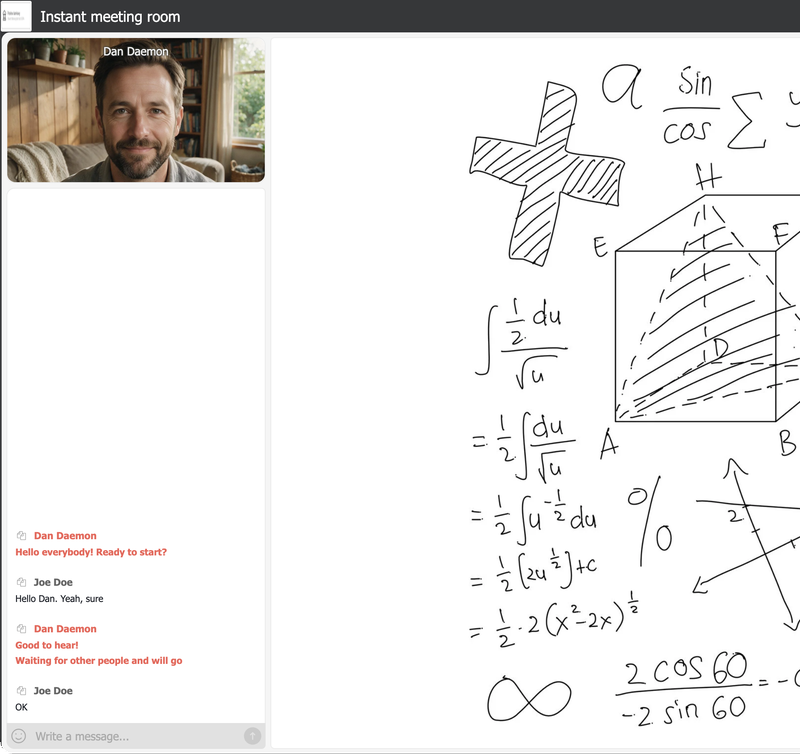
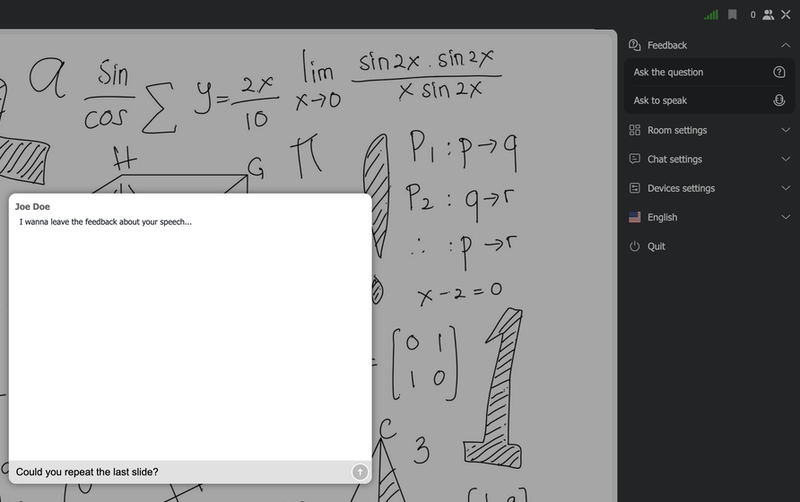
Ekran uczestnika składa się z trzech części. Po lewej stronie jest czat. Gdy prowadzący niczego nie pokazuje, środek zajmuje obraz z kamery prelegenta. Gdy prowadzący pokazuje slajdy, ekran, tablicę albo wideo, to one trafiają na środek, a kamera przesuwa się do rogu.
Menu uczestnika jest w prawym górnym rogu. W grupie «Opinie» ("Feedback") uczestnik zadaje pytania i prosi o głos. «Ustawienia pokoju» ("Room settings") zawierają «Tryb pełnoekranowy» ("Full screen mode"), a «Ustawienia czatu» ("Chat settings") pozwalają zmienić rozmiar tekstu. «Ustawienia urządzeń» ("Devices settings") obejmują głośniki, kamerę i mikrofon. Flaga na dole menu zmienia język pokoju. Interfejs pokoju jest dostępny w 34 językach i każdy uczestnik wybiera język dla siebie. Na telefonie pokój układa się w jedną kolumnę, a prelegent jest nad czatem.
Co widzi prowadzący
Prowadzący jest w tym samym pokoju, ale ma więcej przycisków. Wzdłuż lewej krawędzi są «Nagraj» ("REC") do nagrywania, «Pokaż» ("Show") do Twoich materiałów i «Rysuj» ("Draw") do tablicy. Na tej samej krawędzi jest zielony przycisk «Mów», a pod nim przełączniki kamery i mikrofonu. Na górnym pasku są wskaźnik połączenia, liczba uczestników i menu pokoju.
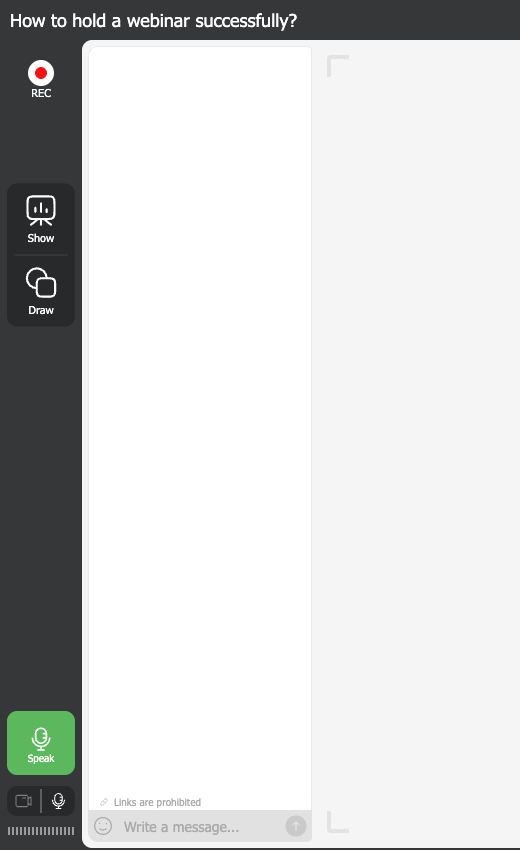
«Pokaż» otwiera okno z siedmioma kartami. Są to «Dokumenty» ("Presentations"), «Wideo i audio» ("Media"), «Pokaz ekranu» ("Screen") i «Nagrania» ("Recordings"). Dalej są «Ankiety» ("Polls"), «Testy» ("Surveys") i «CTA». W menu pokoju prowadzący ma też pozycje «Pauza» ("Pause") na przerwę, «Kupić dodatkowe miejsca», przełączniki czatu i «Rozmycie tła» ("Blur background") dla kamery.
Cały pokój pokazuje nasza strona o pokoju webinarowym. Każdy przycisk i przełącznik objaśnia przewodnik prelegenta po pokoju webinarowym.
Jak uczestnicy biorą udział
Tutaj obie strony się spotykają. Za każdym sposobem udziału stoi przycisk albo przełącznik prowadzącego.
Czat
Wszyscy uczestnicy piszą na jednym publicznym czacie. Prowadzący decyduje, jak bardzo jest on otwarty. «Moderacja czatu» ("Pre-moderation") wstrzymuje każdą wiadomość uczestnika, dopóki moderator jej nie zatwierdzi. Nadawca tego nie zauważa, bo swoją wiadomość widzi od razu. Przełącznik «Linki na czacie» ("Links in messages") jest na początku wyłączony, więc uczestnicy nie mogą wysyłać linków. Przełącznik «Czat» ("Messaging") może zamknąć czat dla uczestników, a prowadzący nadal mogą pisać. Obok pola wiadomości jest wybór emoji do szybkich reakcji.
Prowadzący może przypiąć wiadomość na górze czatu. Widzą ją też uczestnicy, którzy przyjdą później, więc to dobre miejsce na zasady i plan spotkania.
Uczestnicy nie mogą wysyłać sobie nawzajem prywatnych wiadomości. Prywatna rozmowa zawsze toczy się między uczestnikiem a prowadzącymi.
Pytania
Pytanie można zadać na dwa sposoby.
Prywatne pytanie uczestnik zadaje przez «Zadaj pytanie» ("Ask the question") w grupie «Opinie» swojego menu. Otwiera się wtedy prywatny czat, w którym może odpisać każdy moderator. Ta pozycja jest dostępna tylko wtedy, gdy prowadzący włączył przełącznik «Włącz prywatny czat z moderatorami».
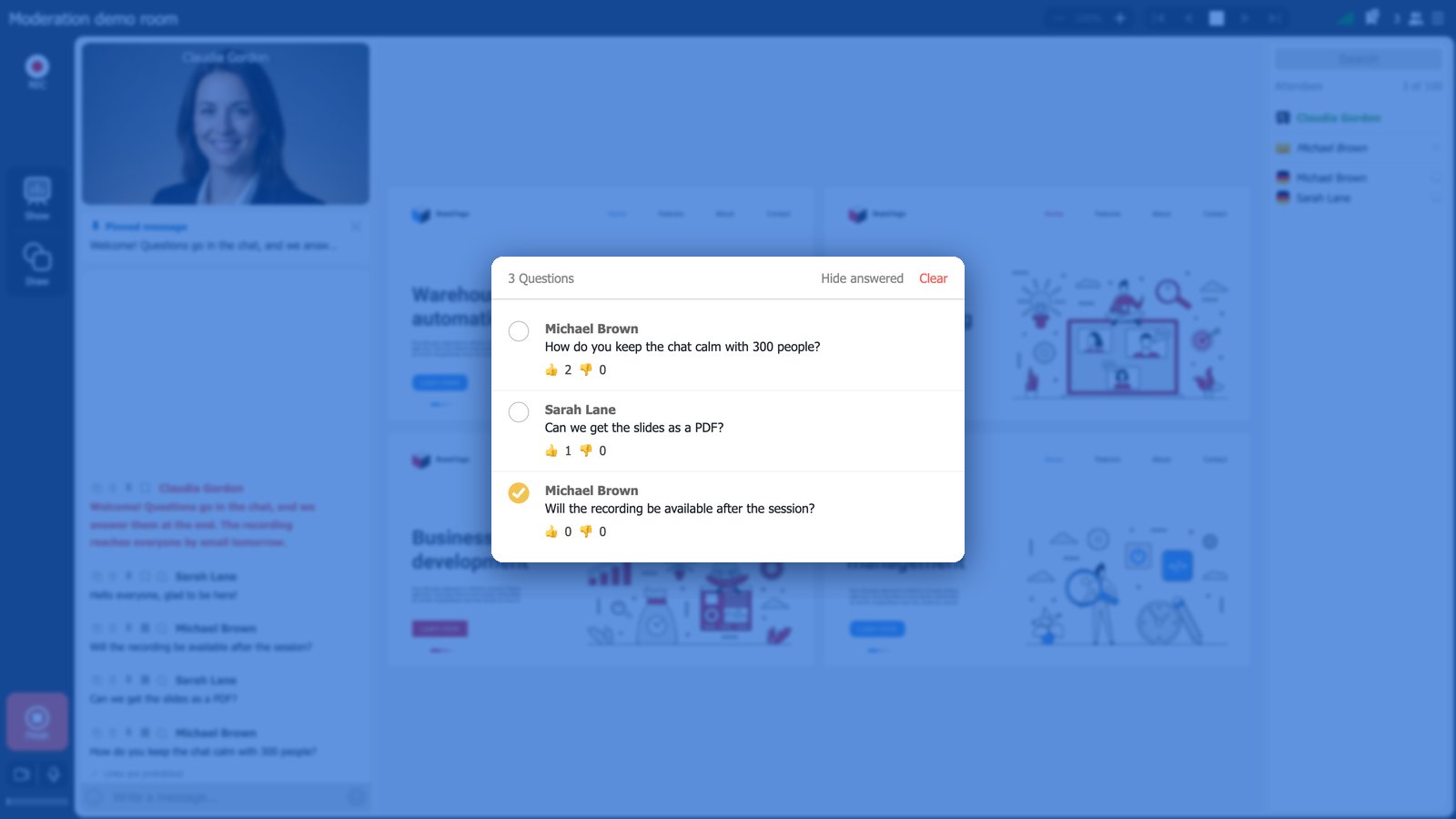
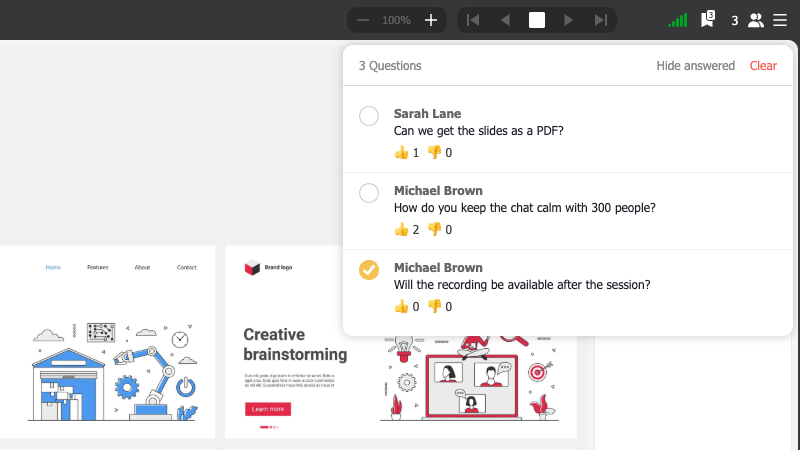
Publiczne pytanie trafia na czat. Gdy prowadzący włączył przełącznik «Włącz sekcję Q&A», moderator zbiera dobre pytania na liście «Pytania» ("Questions"). Robi to opcją «Dodaj pytanie do zakładek» ("Bookmark question"). Uczestnicy widzą tę listę. Każde pytanie mogą ocenić kciukiem w górę albo w dół. Prowadzący widzi obie liczby. Gdy prelegent odpowie na pytanie, prowadzący odhacza je na liście. Kolejne pytanie wybieraj według liczby głosów, a nie według miejsca na liście.
Wystąpienie przed kamerą
Uczestnik wchodzi na antenę tylko na zaproszenie. Gdy przełącznik «Zezwalaj na prośby o wypowiedź» jest włączony, uczestnik ma w menu «Opinie» pozycję «Poproś o zabranie głosu» ("Ask to speak"). Prowadzący widzi prośbę i ją przyjmuje. Potem uczestnik potwierdza i pozwala przeglądarce użyć kamery i mikrofonu. Prowadzący może też pierwszy zaprosić kogoś do zabrania głosu. W obu przypadkach nic się nie włączy bez zgody uczestnika.
Uczestnik na antenie może mówić i być widoczny, ale nie może udostępnić ekranu. Jeśli gość ma pokazywać prezentację, dodaj go przed wydarzeniem z rolą «Zaproszony prelegent». Obie drogi opisuje artykuł pomocy o tym, jak zaprosić uczestnika do zabrania głosu.
Ankiety, testy i wezwania do działania
Ankieta to jedno pytanie z maksymalnie dziesięcioma odpowiedziami. Test to dłuższy zestaw pytań. Jeśli prowadzący chce, test może mieć limit czasu, punktację i losową kolejność pytań. Ankieta i test otwierają się nad slajdami, więc prezentacja trwa dalej. Okno zostaje na ekranie, dopóki uczestnik nie odpowie. Prowadzący widzi, jaki procent głosów zebrała każda odpowiedź i jak głosowała każda osoba. Co możesz przygotować, pokazuje nasza strona o ankietach i testach na webinarze.
Wezwanie do działania to tekst z przyciskiem albo baner z obrazkiem. Prowadzący umieszcza je na całym ekranie, na obszarze roboczym albo nad czatem. Zostaje na ekranie przez całą sesję albo od 1 do 20 minut.
Kto kogo widzi i słyszy
Przed pierwszym webinarem większość uczestników ma te same pytania. Oto proste odpowiedzi, a przy każdej ustawienie prowadzącego, które za nią stoi.
Czy prowadzący widzi albo słyszy uczestnika? Nie. Pokój nigdy sam nie włącza kamery ani mikrofonu uczestnika. Przeglądarka prosi o zgodę dopiero wtedy, gdy uczestnik przyjmie zaproszenie do zabrania głosu. Można też dołączyć zupełnie bez kamery i mikrofonu.
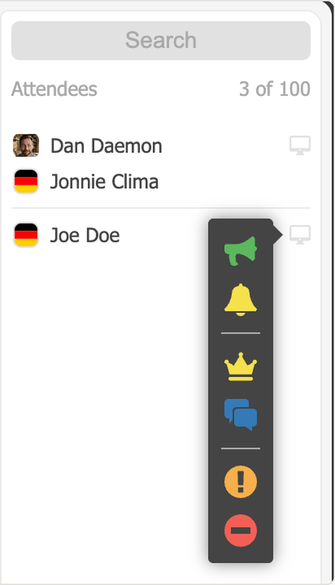
Kto widzi imię uczestnika? Domyślnie inni uczestnicy widzą imię, którym dana osoba się zalogowała. Prowadzący może to zmienić. Przełącznik «Anonimizuj imiona uczestników» ("Anonymize attendee names") pokazuje inicjały zamiast imion. Lista uczestników może pokazywać same imiona, imiona z flagami krajów, imiona z awatarami z Gravatara, tylko liczbę uczestników albo zupełnie nic. Prowadzący zawsze widzą pełną listę.
Czego prowadzący dowiaduje się o uczestniku? Wszystkiego, o co pytał formularz wejścia, na przykład imienia i adresu e-mail. Po wydarzeniu raport pokazuje, kiedy każda osoba weszła i wyszła, przez jaką część sesji była obecna i z jakiego urządzenia korzystała. Publiczny czat zapisuje się razem z imionami i godzinami.
Czy uczestnik wie, że webinar jest nagrywany? Z samego pokoju się tego nie dowie. Uczestnicy nie widzą żadnego wskaźnika nagrywania, więc to prowadzący musi ich o tym poinformować. Jeśli prowadzisz, napisz o tym w zaproszeniu i powiedz jeszcze raz na początku.
Czy wiadomości albo imię uczestnika trafiają do nagrania? Tylko wtedy, gdy prowadzący tak zdecyduje. Domyślnie nagranie pomija czat. Przełącznik «W tym czat» ("Including chat") dodaje do nagrania publiczny czat. Czat trafia do nagrania także w trybie, który zapisuje cały pokój razem z interfejsem. Wiadomości wstrzymane przez moderację czatu nigdy nie trafiają do pliku. Przełącznik «W tym lista uczestników» ("Including a list of attendees") dodaje listę z imionami i zdjęciami. Działa tylko wtedy, gdy nagranie obejmuje interfejs, a lista jest widoczna w pokoju.
Czy da się usunąć uczestnika, który przeszkadza? Tak. «Wyrzuć z uprzedzeniem» ("Reject attendee") wyrzuca osobę z pokoju i blokuje ją na jakiś czas albo do końca wydarzenia. «Zablokuj na stałe» ("Ban attendee") nie wpuszcza jej już nigdy.
Czy na żywo znaczy bez opóźnień?
Prowadzący słyszą się nawzajem niemal od razu. Opóźnienie między prelegentami wynosi zwykle od 100 do 600 milisekund, więc mogą rozmawiać tak, jakby siedzieli w jednym pokoju.
Uczestnicy mają celowo nieco większe opóźnienie. Ich strumień ma mały bufor, który łagodzi skutki słabego albo niestabilnego łącza. Na kiepskim łączu opóźnienie może urosnąć do kilku sekund, a gdy połączenie wróci do normy, znowu maleje. Dlatego gdy zadajesz widowni pytanie, daj jej kilka sekund, zanim zaczniesz czytać odpowiedzi.
Jeden sposób transmisji jest wolniejszy z założenia. Transmisja z OBS Studio daje obraz 1080p, ale widownia ogląda go z opóźnieniem około 10 sekund, a nawet do 20. Skąd bierze się każde z tych opóźnień, wyjaśnia artykuł pomocy o opóźnieniu transmisji.
Po wydarzeniu
Dla uczestnika wydarzenie kończy się na jeden z dwóch sposobów. Pokój pokazuje, że webinar się zakończył, albo przenosi uczestnika na stronę z podziękowaniem, którą wybrał prowadzący. Na tej stronie może być ankieta, oferta albo po prostu podziękowanie.
Godzinę po zakończeniu przychodzi mail «Po webinarze» ("Post-webinar"). Prowadzący decyduje, czy dostaną go wszyscy zarejestrowani, tylko obecni, czy tylko ci, którzy wydarzenie przegapili. Mail może zawierać link do nagrania. Taki link wymaga płatnego planu na miesiąc lub dłużej, a prowadzący może ustawić mu termin ważności. Nagranie otwiera się w tym samym pokoju, więc obowiązuje ten sam formularz wejścia i to samo hasło.
Po stronie prowadzącego nagranie przetwarza się automatycznie. Jeden plik może trwać do 10 godzin. Jakość zależy od planu i wynosi do 1080p, a w planach od 500 uczestników do 2160p. «Statystyki» ("Statistics") w menu z trzema kropkami przy wydarzeniu otwierają panel «Wnioski z webinaru» ("Webinar insights"). Cztery karty tego panelu pokazują rejestracje i kraje, obecność każdej osoby, cały czat i kliknięcia w Twoje wezwania do działania. Obecność i czat możesz wyeksportować do CSV albo Excela. Więcej o obu tematach piszemy na stronach o analityce webinarów i nagrywaniu webinarów.
Co daje bezpłatny plan
Wszystko to możesz wypróbować, zanim zapłacisz. Bezpłatny plan Starter pozwala prowadzić prawdziwe webinary dla 5 uczestników z 2 prelegentami na antenie. Ma też branding, ankiety, testy, wezwania do działania, listę pytań i raporty.
Ograniczenia leżą gdzie indziej. Starter jest przeznaczony do wydarzeń niekomercyjnych i umieszcza nasz znak wodny na obrazie na żywo oraz na nagraniu. Nagrywanie zatrzymuje się po 20 minutach i nie ma linku do nagrania, który można by wysłać. Transmisja z OBS Studio wymaga płatnego planu na miesiąc lub dłużej. Publiczne API też wymaga płatnego planu. Wszystkie plany znajdziesz na stronie z cennikiem.
Lista kontrolna dla obu stron
| Kiedy | Prowadzący | Uczestnik |
|---|---|---|
| Przed wydarzeniem | Wybierz tryb «Webinar», ustaw formularz wejścia i trzy przełączniki z grupy «Informacje zwrotne», wgraj slajdy dzień wcześniej, sprawdź sprzęt | Znajdź zaproszenie, używaj Safari na iPhonie i Chrome na Androidzie, zrób test połączenia |
| Na początku | Powiedz, że sesja jest nagrywana, przypnij zasady na czacie | Otwórz link na 10 do 20 minut przed startem, zaakceptuj informację o plikach cookie |
| W trakcie wydarzenia | Czytaj czat, dodawaj pytania do zakładek, zapraszaj ludzi na antenę, uruchamiaj ankiety | Pisz na czacie, pytaj prywatnie, głosuj na pytania, proś o głos |
| Po wydarzeniu | Wyślij link do nagrania, przeczytaj raport, wyeksportuj czat | Obejrzyj nagranie z linku w mailu po webinarze |
Pracy moderatora poświęciliśmy osobny artykuł o technikach moderacji webinaru. Jeśli zamiast transmisji na żywo chcesz odtworzyć nagranie o ustalonej godzinie, zajrzyj na naszą stronę o automatycznych webinarach.
Pytania i odpowiedzi
Jakie dane o uczestnikach widzi prowadzący w MyOwnConference?
Prowadzący widzi odpowiedzi z formularza wejścia, na przykład imię i adres e-mail, oraz publiczny czat. Po wydarzeniu raport pokazuje, kiedy każda osoba weszła i wyszła, przez jaką część sesji była obecna i z jakiego urządzenia korzystała. Kamery i mikrofony uczestników pozostają wyłączone, chyba że ktoś przyjmie zaproszenie do zabrania głosu.
Czy uczestnik potrzebuje konta albo aplikacji, żeby dołączyć?
Nie. Uczestnik otwiera link od organizatora i dołącza w przeglądarce. Na iPhonie albo iPadzie używaj Safari, a na Androidzie Google Chrome. Uczestnicy nigdy niczego nie instalują. Prowadzący potrzebują naszej małej aplikacji, żeby udostępnić ekran.
Czy w nagraniu widać uczestników albo ich wiadomości z czatu?
Domyślnie nie. Prowadzący może dodać publiczny czat przełącznikiem «W tym czat», a listę uczestników z imionami i zdjęciami przełącznikiem «W tym lista uczestników». Uczestnicy nie widzą w pokoju wskaźnika nagrywania, więc prowadzący powinien powiedzieć im o nagraniu.
Ile osób może dołączyć do webinaru na żywo?
Bezpłatny plan Starter mieści 5 uczestników i 2 prelegentów na antenie. Płatne plany pozwalają na maksymalnie 5000 uczestników i 12 prelegentów na antenie. W trakcie wydarzenia pozycja «Kupić dodatkowe miejsca» pozwala za każdym razem dokupić 100 miejsc, ważnych do końca webinaru.
Jak duże opóźnienie ma widownia względem prelegenta?
Prelegenci słyszą się nawzajem z opóźnieniem od 100 do 600 milisekund, a widownia dostaje do tego mały bufor. Na słabym łączu opóźnienie może dojść do kilku sekund, a potem znowu maleje. Przy transmisji przez OBS Studio widownia z założenia ogląda obraz z opóźnieniem około 10 do 20 sekund.