
Przewodnik prelegenta po pokoju webinarowym
Pokój webinarowy otwiera się w karcie przeglądarki i instalować nie ma czego. Na darmowym planie Starter poprowadzisz prawdziwe webinary dla 5 uczestników, więc przyciski z tej strony spokojnie opanujesz zawczasu, a nie na ważnym wydarzeniu.
Ta strona działa jak mapa. O każdym obszarze mówi tyle, żeby dało się działać, a obok stoi link do dokładnego omówienia.
Z czego składa się pokój
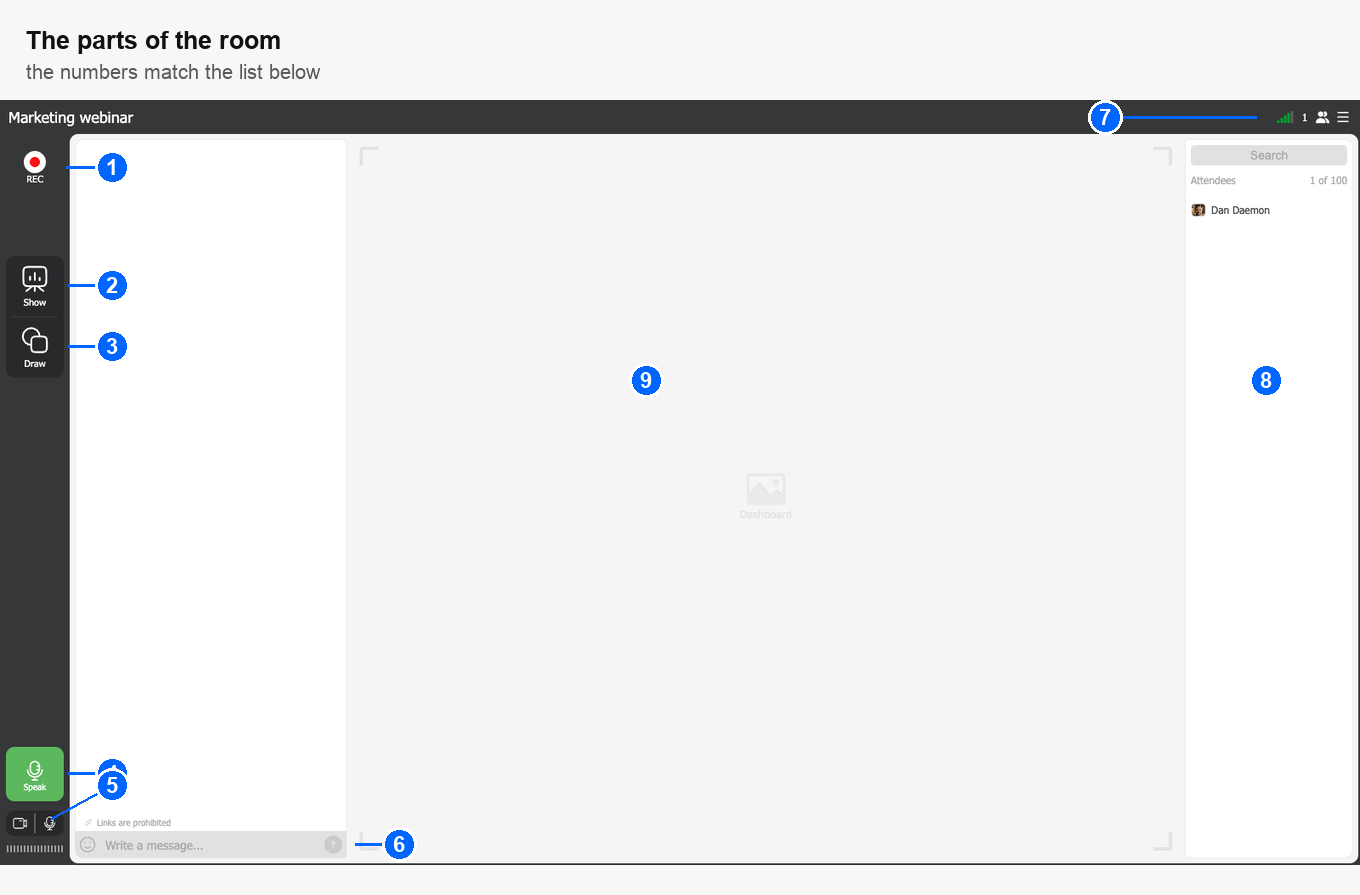
- «Nagraj» ("REC") uruchamia i zatrzymuje nagranie.
- «Pokaż» ("Show") otwiera wszystko, co wyniesiesz na obszar roboczy.
- «Rysuj» ("Draw") zamienia obszar roboczy w tablicę, i tam mieszka też wskaźnik.
- «Mów» ("Speak") wprowadza cię na antenę.
- Przełączniki kamery i mikrofonu, a pod nimi wskaźnik poziomu.
- Pole czatu. Wiersz nad nim mówi, na co pozwalają bieżące ustawienia czatu.
- Górny pasek ze wskaźnikiem połączenia, licznikiem uczestników i przyciskiem menu pokoju.
- Lista uczestników, którą otwiera i zamyka ikona z ludźmi na górnym pasku.
- Obszar roboczy, gdzie pojawiają się slajdy, wideo i pokazany ekran.
Jak wejść
Właściciel konta zaprosił cię jako prelegenta? Zatem masz osobisty link wejścia. Naciśnij przycisk w mailu z zaproszeniem, a pokój otworzy się w nowej karcie przeglądarki. Jesteś już w środku, ale jeszcze nie na antenie. Dopóki nie naciśniesz «Mów» ("Speak"), nikt cię nie widzi, i właśnie tego kroku szuka się za pierwszym razem.
Na wejściu pokój proponuje, żebyś sprawdził sprzęt i połączenie. Najpierw patrzy na prędkość internetu, potem na porty i protokoły, których sam potrzebuje, a na koniec na kamerę, mikrofon i głośniki. Pierwsze kilka razy zgódź się. Pod testem stoi przełącznik, żebyśmy więcej go nie proponowali, a to samo sprawdzenie poza wydarzeniem robi tester połączenia.
Wejście na antenę
Naciśnij «Mów» ("Speak"). Mikrofon i kamera się włączą i już jesteś na antenie. Nic się nie stało? Prawie zawsze winna jest zgoda przeglądarki, a nie pokój, a wszystkie przypadki omawia wejście na antenę. Na Macu sam macOS ma jeszcze własną zgodę, o której mówi artykuł jak zezwolić na dostęp do kamery i mikrofonu na Macu.
Przyciski kamery i mikrofonu pod nim gaszą obraz i dźwięk, ale z anteny nie zdejmują. Pasek pod nimi pokazuje poziom twojego mikrofonu.
Menu pokoju
Menu otwiera przycisk w prawym górnym rogu. W środku są cztery grupy.
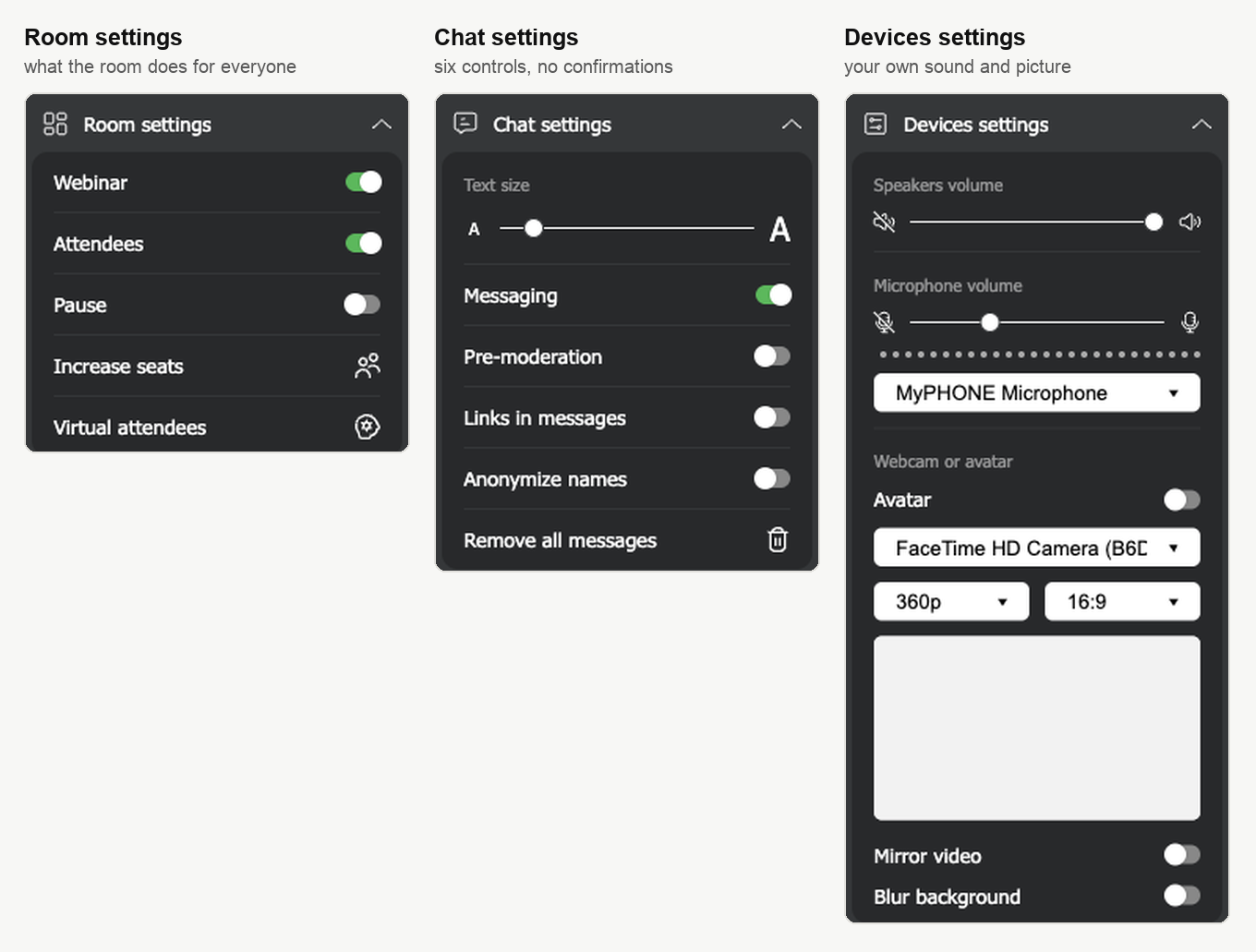
«Ustawienia pokoju» ("Room settings") zbierają to, co pokój robi od razu dla wszystkich. W pierwszym wierszu stoi tryb transmisji, «Webinar» ("Webinar") albo «Spotkanie» ("Meeting"), i jest to podpis, a nie przełącznik. Tryb wybiera się w panelu, gdy wydarzenie dopiero się planuje. Zmiana tam w trakcie trwającego webinaru rzeczywiście przenosi pokój, ale wszyscy w środku muszą połączyć się od nowa. W środku sesji lepiej więc tego nie próbować.
«Uczestnicy» ("Attendees") pokazują i chowają listę uczestników. Dalej idą «Pauza» ("Pause"), «Kupić dodatkowe miejsca» ("Increase seats") i «Dodać wirtualnych uczestników» ("Virtual attendees"), a o każdej z nich piszemy niżej. Szósta pozycja, «Tryb pełnoekranowy» ("Full screen mode"), staje między pozycjami «Pauza» i «Kupić dodatkowe miejsca», dopóki na obszarze roboczym idzie slajd, wideo albo twój ekran. Pokaz się kończy i pozycja znika z powrotem. Czym płaci za to widownia, omawia tryb pełnoekranowy.
W sekcji «Ustawienia czatu» ("Chat settings") jest sześć przełączników. «Rozmiar czcionki» ("Text size") zmienia tekst czatu w twojej własnej przeglądarce i u nikogo więcej. «Czat» ("Messaging") jest domyślnie włączony, a wyłączony gasi pole wpisywania u uczestników, podczas gdy ty i pozostali prelegenci piszecie dalej. «Moderacja czatu» ("Pre-moderation") przytrzymuje każdą wiadomość uczestnika, dopóki moderator jej nie przepuści. «Linki na czacie» ("Links in messages") są domyślnie wyłączone, a wyłączone znaczy, że linki są zabronione. «Anonimizuj nazwy» ("Anonymize names") pokazuje uczestników sobie nawzajem po inicjałach. «Wyczyścić czat» ("Remove all messages") kasuje żywy czat u wszystkich w chwili kliknięcia i o potwierdzenie nie pyta. Wszystkie sześć, razem z widokiem od strony widowni, omawia moderacja czatu.
«Kamera internetowa i mikrofon» ("Devices settings") odpowiadają za twój własny dźwięk i obraz, właśnie w tej kolejności. Suwak głośników jest twój, ustaw go tak, jak wygodnie. Pod nim stoi suwak mikrofonu ze wskaźnikiem poziomu. Na zwykłej drodze przez przeglądarkę poziom zadaje pokój, bo od niego zależy, jak przeglądarka gasi echo i szum. Suwak przechodzi do ciebie dopiero wtedy, gdy pokój nadaje przez naszą aplikację zamiast przeglądarki. Włącza ją zawczasu właściciel konta, o czym mówi alternatywna technologia transmisji. Co się przy tym zmienia i jakie echo przychodzi w pakiecie, wyjaśnia jakość dźwięku na webinarach.
Niżej stoi «Kamera internetowa lub awatar» ("Webcam or avatar"). Wybierasz tam kamerę, rozdzielczość (180p, 360p albo 720p) i proporcje (4:3 albo 16:9), a obok od razu widać, jak wyglądasz. «Awatar» ("Avatar") odłącza kamerę i stawia zamiast niej obrazek, który wgrasz, przytniesz albo wymienisz. «Odbicie lustrzane wideo» ("Mirror video") przewraca twój własny podgląd. «Rozmycie tła» ("Blur background") rozmywa wszystko, co masz za plecami, i działa na drodze przez przeglądarkę. Dlaczego dalej rozmycia pokój nie idzie i czego aplikacja jeszcze nie umie, wyjaśnia czy mogę ustawić własne tło na kamerze prowadzącego. Na Macu pełną podmianę tła i tak dostaniesz, a jak, pokazują wirtualne tła na macOS.
W «Centrum pomocy» ("Help center") leżą «Test sprzętu» ("System test") i «Dokumentacja» ("Documentation"). Pod grupami stoją język pokoju, «Wyloguj się» ("Quit") i «Pobierz» ("Download") dla naszej aplikacji do nadawania.
Język zmienia się tylko u ciebie w przeglądarce. Uczestnicy i pozostali prelegenci zostają przy tym, z którym weszli.
Co pokazać widowni
Wszystko, co postawisz przed pokojem, leży za przyciskiem «Pokaż» ("Show") na lewym pasku.
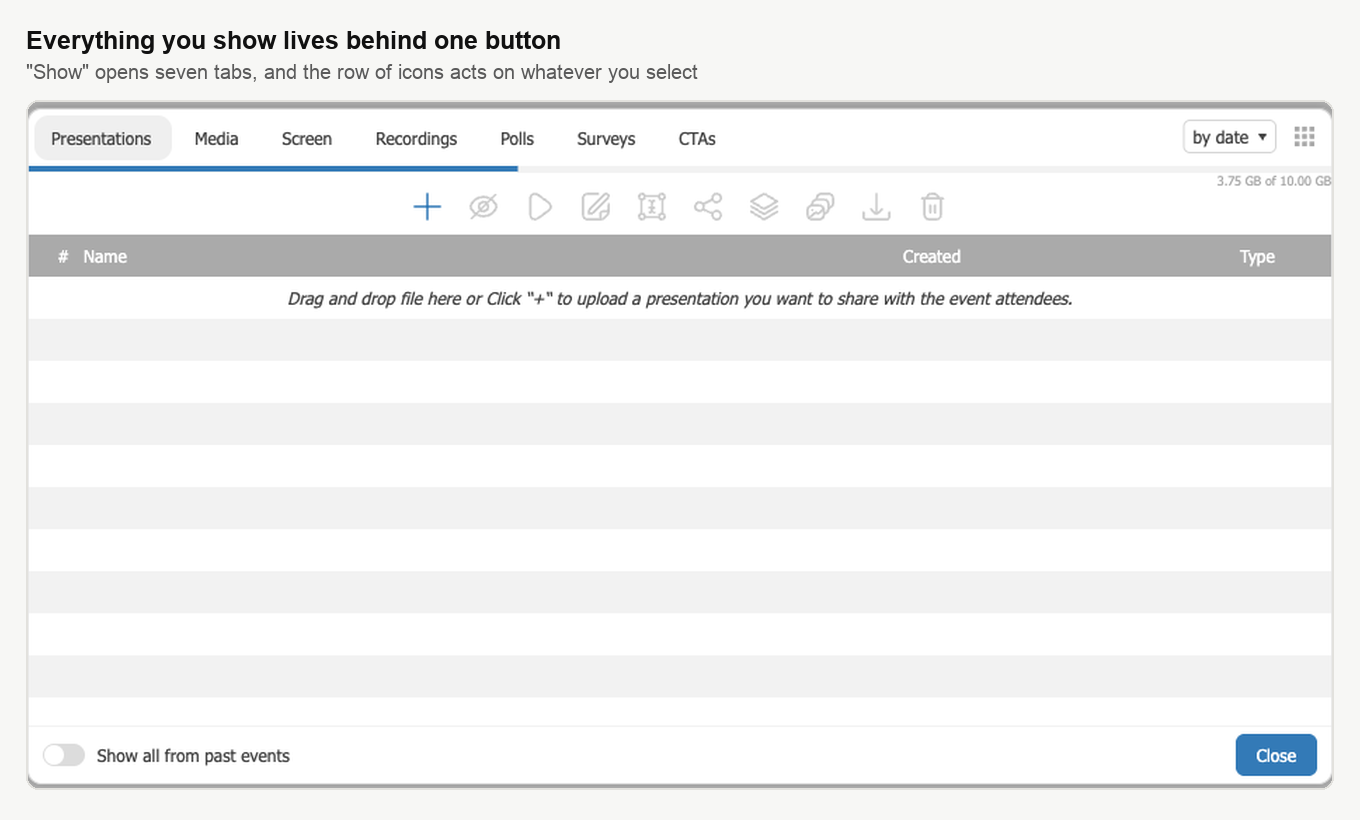
U góry idzie siedem kart, a rząd ikon pod nimi działa na zaznaczony wiersz. Podwójne kliknięcie wiersza uruchamia pokaz. Ten sam rząd zamyka dostęp do pojedynczego pliku, wysyła go na czat, żeby widownia zabrała go sobie, zmienia mu nazwę, duplikuje, pobiera i usuwa.
- «Prezentacje» ("Presentations") przyjmują twoje slajdy. Przeciągnij plik na listę albo naciśnij plus. Odpowiednie formaty wypisuje nasz przewodnik po formatach plików, a granice rozmiaru i liczby slajdów podaje wgrywanie prezentacji. Każde przesłanie idzie najpierw na obróbkę, a duży plik czeka dłużej, więc materiały wgrywaj dzień wcześniej, a nie minutę przed startem.
- «Wideo i audio» ("Media") biorą pliki MP4, MOV i MP3 do 4 GB oraz linki z YouTube i Vimeo. Transmisje na żywo zachowują się tak samo jak nagrane wideo, o czym opowiada transmisja na żywo z YouTube.
- «Pokaz ekranu» ("Screen") dzieli monitor albo pojedyncze okno przez naszą aplikację. Wszystko, od instalacji po to, dlaczego pokazanego obrazu nie zobaczysz we własnym pokoju, omawia jak pokazać ekran podczas webinaru. A po co w ogóle ta aplikacja, tłumaczy dlaczego pokaz ekranu wymaga naszego programu.
- «Nagrania» ("Recordings") to miejsce, w którym lądują gotowe nagrania.
- «Ankiety» ("Polls") i «Testy» ("Surveys") to dwa sposoby, żeby o coś zapytać pokój. Ankieta to jedno pytanie i do dziesięciu odpowiedzi. Test to dłuższy zestaw, z limitem czasu, punktacją i przemieszanymi pytaniami, jeśli zechcesz. Jedno i drugie spokojniej zbudować zawczasu w panelu, a jak, pokazują ankiety i testy w panelu.
- «CTA» ("CTAs") stawia przed pokojem wezwanie do działania, tekstowe ogłoszenie z przyciskiem albo baner w JPG, PNG lub GIF. Resztę omawiają przyciski CTA.
Licznik w rogu pokazuje, ile miejsca zajmują twoje pliki. Przełącznik «Pokaż wszystko z poprzednich wydarzeń» ("Show all from past events") na dole podciąga pliki z innych twoich wydarzeń.
Uruchomiona ankieta albo test otwiera się na wierzchu wszystkiego innego, więc dla jednego pytania nie musisz zatrzymywać slajdów. Okno wisi, dopóki uczestnik nie odpowie. Wyniki czekają w pokoju, dopóki ich nie skasujesz albo nie usuniesz ankiety. Widać w nich i udział każdej odpowiedzi, i to, jak zagłosowała każda osoba.
Nagrywanie
Naciśnij «Nagraj» ("REC") na górze lewego paska. Żeby zatrzymać, naciśnij ten sam przycisk i potwierdź.
Dalej plik idzie na konwersję i nic od ciebie do tego nie trzeba. Ile to potrwa, zależy od rozmiaru nagrania i obciążenia serwera, choć w praktyce zwykle mieści się w długości samego webinaru.
Jedno nagranie dochodzi do 10 godzin i dalej zatrzymuje się samo. Wydarzenie jest dłuższe? Zatrzymaj i uruchom od nowa. Kawałki przyjdą osobnymi plikami, a wszystkie noszą nazwę pokoju, więc zmień im nazwy, póki pamiętasz, gdzie co jest.
Długość i jakość zależą od planu. Starter trzyma nagranie w granicach 20 minut i 1080p, a plany od 500 uczestników dochodzą do 2160p. Nagrania zajmują twoje miejsce, więc niepotrzebne kasuj. Resztę ustawień omawia wszystko o nagrywaniu webinaru.
Lista uczestników
Ikona z ludźmi na górnym pasku otwiera i zamyka listę, a liczba obok mówi, ile osób jest w pokoju. Widać w niej, kto prosi o głos albo chce zadać pytanie. I to najszybszy sposób, żeby znaleźć jedną osobę.
Kliknij imię, a obok otworzy się pasek działań.
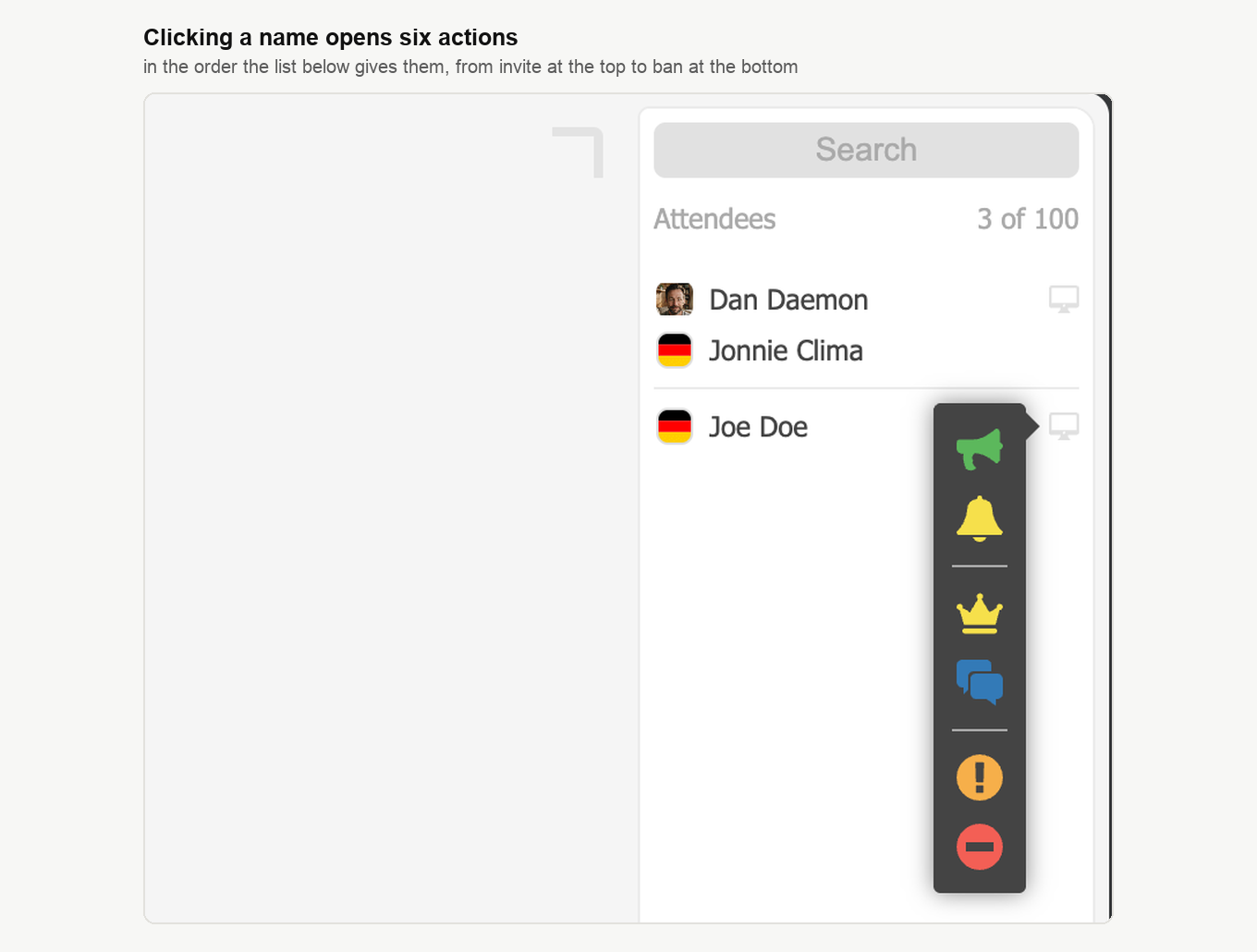
- «Zaproś do dialogu» ("Invite to conversation") wypuszcza uczestnika, żeby mówił z kamerą i mikrofonem. Oba potwierdzenia i widok z jego strony omawia zaproszenie uczestnika do rozmowy.
- «Zwróć uwagę» ("Draw attention") odtwarza dźwięk tylko tej jednej osobie.
- «Włącz prawa prezentera» ("Appoint as a presenter") awansuje uczestnika do końca wydarzenia.
- «Wyślij wiadomość» ("Send message") otwiera z tą osobą prywatną rozmowę.
- «Wyrzuć z uprzedzeniem» ("Reject attendee") zamyka dostęp tymczasowo, a jego pozycja «Zablokuj do końca webinaru» ("Block until event ends") nie wpuszcza go z powrotem do końca wydarzenia.
- «Zablokuj na stałe» ("Ban attendee") zamyka dostęp bezterminowo. To nie blokada po IP, listy zablokowanych do poprawienia w panelu nie ma, a zdejmuje ją tylko polecenie
attendeesUnbannedz publicznego API, które przyjmuje adres pocztowy uczestnika.
Ten sam pasek pojawia się nad wiadomością na czacie, a dokładniej omawia go moderacja czatu.
Przerwa w wydarzeniu
«Pauza» ("Pause") w sekcji «Ustawienia pokoju» ("Room settings") przytrzymuje wydarzenie, nie kończąc go, i dokładnie tego potrzeba na przerwę na kawę. Wyjście i powrót to cięższy wariant.
Przed przerwą pokój pyta, na jak długo znikasz. Dalej wybierasz, czy zamyka się «dla gości» ("for attendees") czy «dla wszystkich» ("for everyone") razem z prelegentami. I wpisujesz komentarz, który widownia zobaczy, czekając.
Jak dokupić miejsca w trakcie wydarzenia
Przyszło więcej ludzi, niż daje plan? Otwórz menu pokoju, rozwiń «Ustawienia pokoju» ("Room settings") i wybierz «Kupić dodatkowe miejsca» ("Increase seats"). Na darmowym Starterze ta pozycja też jest.
Potwierdź zakup, wybierz sposób płatności i idź za podpowiedziami. Przeglądarka otworzy stronę płatności w nowej karcie, a po udanej płatności okno się zamknie.
Jeden zakup dodaje równo 100 miejsc, a pokój rośnie w kilka sekund. Miejsca żyją do końca webinaru, a potem pojemność wraca do tej z planu. Niezależnie od tego, ile dokupisz, żaden pokój na platformie nie przekracza 5000 uczestników.
Dodatkowe miejsca w trakcie webinaru wchodzi w szczegóły, w tym w to, dlaczego zakup działa tylko na ten webinar, w którym go zrobiono.
Wirtualni uczestnicy
Czasem ludzi przychodzi mniej, niż się spodziewałeś, a pozycja «Dodać wirtualnych uczestników» ("Virtual attendees") w sekcji «Ustawienia pokoju» ("Room settings") pokazuje salę pełniejszą, niż jest. W oknie ustawiasz liczbę oraz podział na kobiety i mężczyzn. Dalej wybierasz, czy imiona będą lokalne czy mieszane i czy idą z nazwiskami. Na koniec podajesz, ile osób pochodzi z twojego kraju.
Jak przygotować ich w panelu zawczasu i jak wgrać od razu całą listę imion, opowiada planowanie automatycznego webinaru.
Jak wyjść
«Wyloguj się» ("Quit") odłącza cię i zamyka sesję, po czym pojawia się ekran pożegnalny. Wyszedłeś przez przypadek? Ten sam link, którym wchodziłeś, przyprowadzi cię z powrotem.
Gdy potrzebna jest pomoc
W «Centrum pomocy» ("Help center") w menu pokoju leżą «Test sprzętu» ("System test") dla sprzętu i połączenia oraz «Dokumentacja» ("Documentation") z naszymi przewodnikami.
Przycisk czatu online stoi w rogu strony, i w panelu, i w pokoju webinarowym. Skąd jeszcze da się go otworzyć, wylicza jak skontaktować się ze wsparciem online.
Często zadawane pytania
Czy muszę coś instalować, żeby prowadzić webinar?
Nie. Pokój webinarowy otwiera się w karcie przeglądarki i instalować nie ma czego. Jedyny wyjątek to pokaz ekranu, bo idzie przez naszą własną aplikację, a wszystko, począwszy od instalacji, omawia jak pokazać ekran podczas webinaru. W menu pokoju stoi też pozycja «Pobierz» ("Download") dla naszej aplikacji do nadawania.
Czy da się przełączyć pokój między webinarem a spotkaniem po starcie?
Da się, ale nie z pokoju. Pierwszy wiersz sekcji «Ustawienia pokoju» ("Room settings") pokazuje «Webinar» ("Webinar") albo «Spotkanie» ("Meeting") podpisem, a nie przełącznikiem. Sam tryb wybiera się w panelu, gdy wydarzenie dopiero się planuje. Zmiana tam w trakcie trwającego webinaru rzeczywiście przenosi pokój, ale wszyscy w środku muszą połączyć się od nowa, więc w środku sesji lepiej tego nie próbować.
Czy dokupione miejsca zostaną po wydarzeniu?
Nie. Jeden zakup dodaje równo 100 miejsc i pokój rośnie w kilka sekund, ale miejsca żyją do końca webinaru. Potem pojemność wraca do tej z planu. Pozycja «Kupić dodatkowe miejsca» ("Increase seats") leży w sekcji «Ustawienia pokoju» ("Room settings") w menu pokoju, a na darmowym Starterze też jest. Niezależnie od tego, ile dokupisz, żaden pokój na platformie nie przekracza 5000 uczestników.
Zablokowałem nie tego uczestnika. Czy da się to cofnąć?
Z pokoju nie. «Zablokuj na stałe» ("Ban attendee") zamyka dostęp bezterminowo, to nie blokada po IP, a listy zablokowanych do poprawienia w panelu też nie ma. Jedyna droga powrotna to polecenie attendeesUnbanned z publicznego API, które przyjmuje adres pocztowy uczestnika. Chcesz usunąć kogoś tylko z tego wydarzenia? Wtedy bierz «Wyrzuć z uprzedzeniem» ("Reject attendee"), a jego pozycja «Zablokuj do końca webinaru» ("Block until event ends") dotrzyma gościa do końca.
Dlaczego moje nagranie zatrzymało się samo?
Winne jest jedno z dwóch ograniczeń. Na Starterze nagranie urywa się po 20 minutach, a każde pojedyncze nagranie dochodzi do 10 godzin i dalej zatrzymuje się samo. Wydarzenie jest dłuższe? Zatrzymaj i uruchom od nowa, a kawałki przyjdą osobnymi plikami z nazwą pokoju, więc zmień im nazwy, póki pamiętasz, gdzie co jest. Resztę ustawień omawia wszystko o nagrywaniu webinaru.
