
Moderator dba o to, żeby webinar na żywo przebiegał sprawnie, podczas gdy prelegent mówi. Pilnuje czatu i pytań. Zajmuje się też uczestnikami, którzy chcą zabrać głos, i każdym, kto uparcie wrzuca linki. Gdy ta praca idzie dobrze, widownia zapamiętuje wystąpienie, a nie problemy.
Ten artykuł zbiera techniki w kolejności, w jakiej będą Ci potrzebne. Przy każdej z nich wskazujemy przycisk albo przełącznik w pokoju webinarowym MyOwnConference, którego do tego użyjesz. Jeśli nie masz jeszcze pewności, czy moderator jest Ci potrzebny, zacznij od tekstu o tym, czym zajmuje się moderator webinaru.
Podziel pracę przed wydarzeniem
Pierwsza technika jest prosta. Nie dawaj jednej osobie dwóch zadań. Prelegent, który czyta czat w trakcie prezentacji, gubi wątek. Czat, którego nikt nie czyta, zapełnia się powtórzonymi pytaniami. Nawet małe wydarzenie wychodzi lepiej, gdy jedna osoba prezentuje, a druga czuwa nad pokojem.
Osobie, która czuwa nad pokojem, nadaj rolę «Moderator i prelegent» ("Moderator & speaker"). Z tą rolą można wejść na antenę i zarządzać czatem oraz uczestnikami. Komuś, kto tylko występuje, nadaj rolę «Zaproszony prelegent» ("Guest speaker"). Każdy, kto ma jedną z tych ról, jest prowadzącym. Każdy prowadzący zajmuje jedno z miejsc dla prelegentów w Twoim planie, więc od planu zależy, ilu prowadzących może być naraz na antenie. W bezpłatnym planie Starter są to dwie osoby. Jak dodać prowadzących i wysłać im osobiste linki, wyjaśnia artykuł o zarządzaniu moderatorami i prelegentami.
Potem ustal z zespołem, kto za co odpowiada, i zapisz to.
| Zadanie | Kto je wykonuje |
|---|---|
| Włączanie i zatrzymywanie nagrywania | Moderator |
| Czytanie czatu i zbieranie pytań | Moderator |
| Uruchamianie ankiet i pokazywanie wezwań do działania | Moderator, gdy prelegent da znak |
| Zapraszanie uczestników na antenę | Moderator |
| Udzielanie odpowiedzi na głos | Prelegent |
| Pilnowanie czasu | Ten, kto akurat nie mówi |
Na kilka dni przed wydarzeniem sprawdź dwie rzeczy. Po pierwsze, kliknij w panelu sterowania trzy kropki przy wydarzeniu i wybierz «Linki» ("Links"). Kliknij «Dołącz» ("Sign in") obok imienia prowadzącego, a zobaczysz pokój dokładnie tak, jak zobaczy go ta osoba. Po drugie, poproś każdego prowadzącego, żeby sprawdził swój sprzęt na własnym komputerze. Dzięki temu słaby mikrofon albo wolne łącze wyjdą na jaw, póki jest jeszcze czas na poprawki.
Przygotuj pokój dzień wcześniej
Wielu problemom z moderacją łatwiej zapobiec w ustawieniach niż naprawiać je w trakcie wydarzenia.
Zacznij od przełączników czatu. Pokój pamięta ich ostatnie ustawienie, także zmiany wprowadzone w trakcie poprzedniego wydarzenia. Jeśli ostatnim razem zamknąłeś czat z powodu trudnej widowni, czat nadal jest zamknięty. Stan początkowy przełączników wybierasz w ustawieniach webinaru albo pokoju, na karcie «Ogólne» ("General"), w grupie «Ustawienia czatu» ("Chat settings").
Potem zdecyduj, jak uczestnicy będą mogli się z Tobą kontaktować. Na tej samej karcie jest grupa «Informacje zwrotne» ("Feedback") z trzema przełącznikami. Pierwsze dwa to «Włącz sekcję Q&A» ("Enable Q&A section") i «Zezwalaj na prośby o wypowiedź» ("Allow request to speak"). Trzeci to «Włącz prywatny czat z moderatorami» ("Enable private chat with moderators"). Każdy przełącznik dodaje do pokoju jeden element. Gdy przełącznik jest wyłączony, tego elementu w pokoju w ogóle nie ma. Dlatego zdecyduj o tym przed wydarzeniem, a nie w jego trakcie.
Elementy interaktywne przygotuj z wyprzedzeniem. Ankiety, testy i wezwania do działania (CTA) znajdziesz w panelu sterowania, w sekcji «Pliki» ("Storage"). Przypisz do wydarzenia te, których potrzebujesz. Ankiety i testy nigdy nie uruchamiają się same w trakcie webinaru na żywo. O tym, kiedy je włączyć, decyduje moderator. Jak je przygotować, wyjaśniają artykuły pomocy o tworzeniu ankiet i testów oraz o przyciskach CTA. Prezentację też wgraj dzień wcześniej. Zanim plik da się pokazać, platforma musi go przetworzyć, a duży plik przetwarza się dłużej.
Zacznij spotkanie od zasad
Pierwsze dwie minuty nadają ton całemu czatowi. Wyjaśnij ludziom, jak przebiega spotkanie, zanim ktokolwiek zdąży o to zapytać.
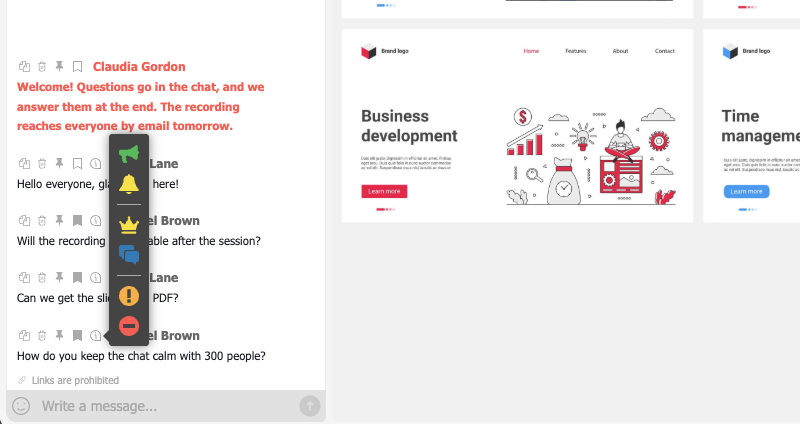
Przypnij wiadomość powitalną. Napisz zasady na czacie. Potem najedź kursorem na tę wiadomość i wybierz «Przypnij wiadomość» ("Pin the message") spośród ikon nad nią. Wiadomość zostaje na górze czatu pod nagłówkiem «Przypięta wiadomość» ("Pinned message"), więc widzą ją też osoby, które dołączą później. Moderator może ją odpiąć krzyżykiem w rogu. Wystarczą trzy krótkie linijki. Napisz, gdzie zadawać pytania, kiedy prelegent na nie odpowie i czy uczestnicy dostaną nagranie.
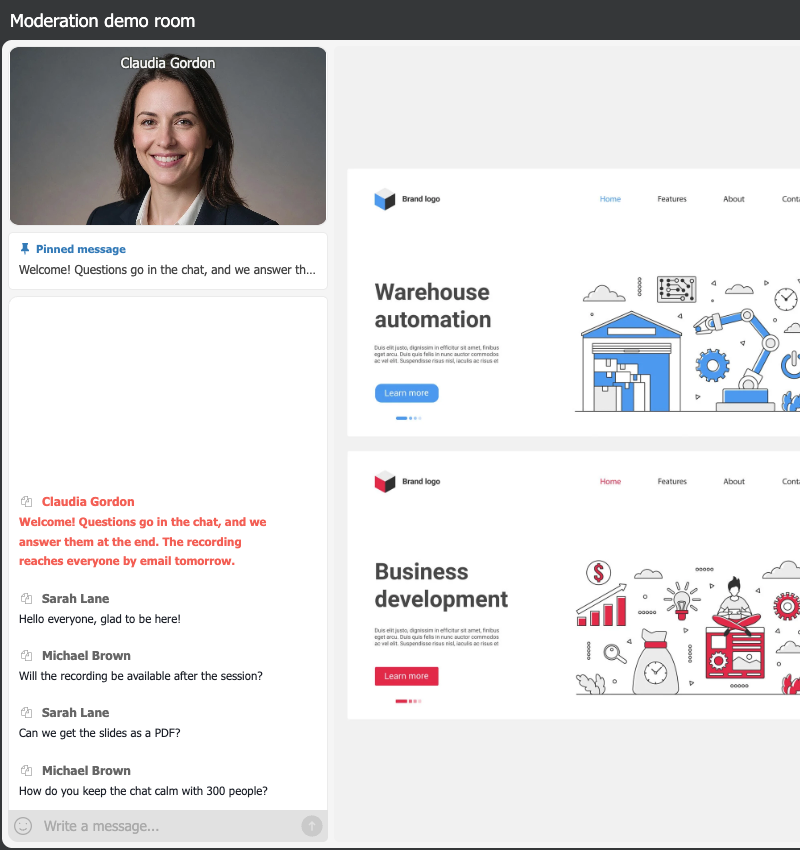
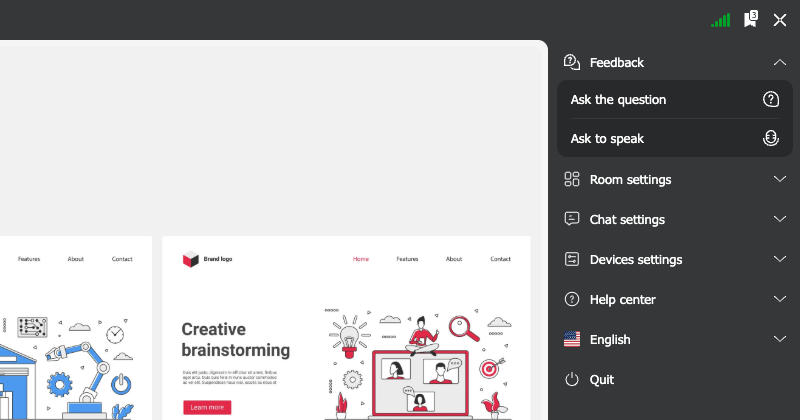
Zasady powtórz też na głos, bo w pierwszych minutach nie każdy czyta czat. Publiczne pytania uczestnicy piszą na czacie. Prywatne pytanie do zespołu zadają, klikając «Zadaj pytanie» ("Ask the question"). O wejście na antenę proszą, wybierając «Poproś o zabranie głosu» ("Ask to speak"). Te dwie pozycje pojawiają się tylko wtedy, gdy ich przełączniki są włączone.
W umówionej chwili włącz nagrywanie przyciskiem «Nagraj» ("REC") u góry lewego panelu. Nagrywanie zatrzymuje się samo po 10 godzinach. W bezpłatnym planie Starter zatrzymuje się po 20 minutach, więc pamiętaj o tym przy długim spotkaniu. Więcej szczegółów znajdziesz na naszej stronie o nagrywaniu webinarów.
Zerkaj też na pasek nad polem, w którym piszesz wiadomości. Widać na nim każde włączone ograniczenie. Pojawia się tam na przykład «Czat zablokowany» ("Text chat is closed") albo «Zablokowano dodawanie linków na czacie» ("Links are prohibited"). Gdy działa moderacja czatu, widać tam «Włączyłeś moderację czatu» ("Chat pre-moderation is active"). Uczestnicy tego paska nie widzą. To najszybszy sposób, żeby sprawdzić, co zmienił inny moderator, kiedy byłeś zajęty.
Zdecyduj, jak otwarty ma być czat
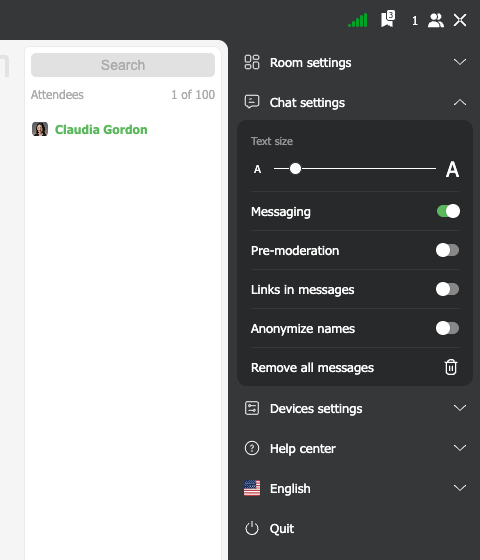
Dopasuj czat do widowni. Jeśli nastrój w pokoju się zmieni, popraw ustawienia w trakcie wydarzenia. Wszystkie opisane niżej opcje są w menu pokoju, w sekcji «Ustawienia czatu». Nasz poradnik o moderacji czatu w pokoju pokazuje, co widzą uczestnicy przy każdej z tych opcji.
| Twoja widownia | Pasujące ustawienie czatu |
|---|---|
| Mała grupa, w której ludzie się znają | Otwarty czat, linki dozwolone, jeśli ludzie muszą się nimi dzielić |
| Duża albo publiczna, nieprzewidywalna widownia | Przełącznik «Moderacja czatu» ("Pre-moderation") włączony |
| Wystąpienie główne, przy którym czat tylko by rozpraszał | Przełącznik «Czat» ("Messaging") wyłączony, więc piszą tylko prowadzący, a uczestnicy czytają |
| Osoby, które mają pozostać anonimowe wobec siebie nawzajem | Przełącznik «Anonimizuj nazwy» ("Anonymize names") włączony |
«Moderacja czatu» wstrzymuje każdą wiadomość uczestnika, dopóki moderator jej nie zatwierdzi. Żeby opublikować wiadomość, kliknij kółko obok niej. Podpowiedź przy kółku brzmi «Wyślij wiadomość» ("Post message"). Nadawca widzi swoją wiadomość tak, jakby już była opublikowana. Nic go nie informuje, że wiadomość czeka na zatwierdzenie. Dlatego gdy moderatorzy zatwierdzają wiadomości powoli, to samo pytanie przychodzi dwa albo trzy razy. Ktoś musi na bieżąco obsługiwać kolejkę, a to dobry powód, żeby mieć drugiego moderatora.
Przełącznik «Linki na czacie» ("Links in messages") jest domyślnie wyłączony, czyli linki są zabronione. Wiadomość z linkiem i tak dochodzi, ale inni uczestnicy widzą ją bez adresu strony. Nadawca i wszyscy prowadzący nadal widzą pełny tekst. Dzięki temu spamowanie linkami nic nie daje. Spamer często pisze dalej i nie zauważa, że inni uczestnicy nie widzą jego linków.
Gdy wyłączysz «Czat», pole czatu u każdego uczestnika szarzeje i pokazuje napis «Czat został zablokowany» ("Chat blocked"). Ty i pozostali prowadzący nadal możecie pisać. Kilka minut z zamkniętym czatem może wystarczyć, żeby zalew wiadomości ustał.
Przy włączonej opcji «Anonimizuj nazwy» uczestnicy widzą tylko inicjały pozostałych osób. W małej grupie ludzie mogą się mimo to rozpoznać po inicjałach. Traktuj więc tę opcję jako miły gest, a nie gwarancję prywatności.
Zarządzaj pytaniami tak, żeby żadne nie przepadło
Prelegent nie może jednocześnie odpowiadać na jedno pytanie i czytać następnego. Dlatego moderator zbiera pytania, porządkuje je i we właściwej chwili podaje prelegentowi kolejne dobre pytanie.
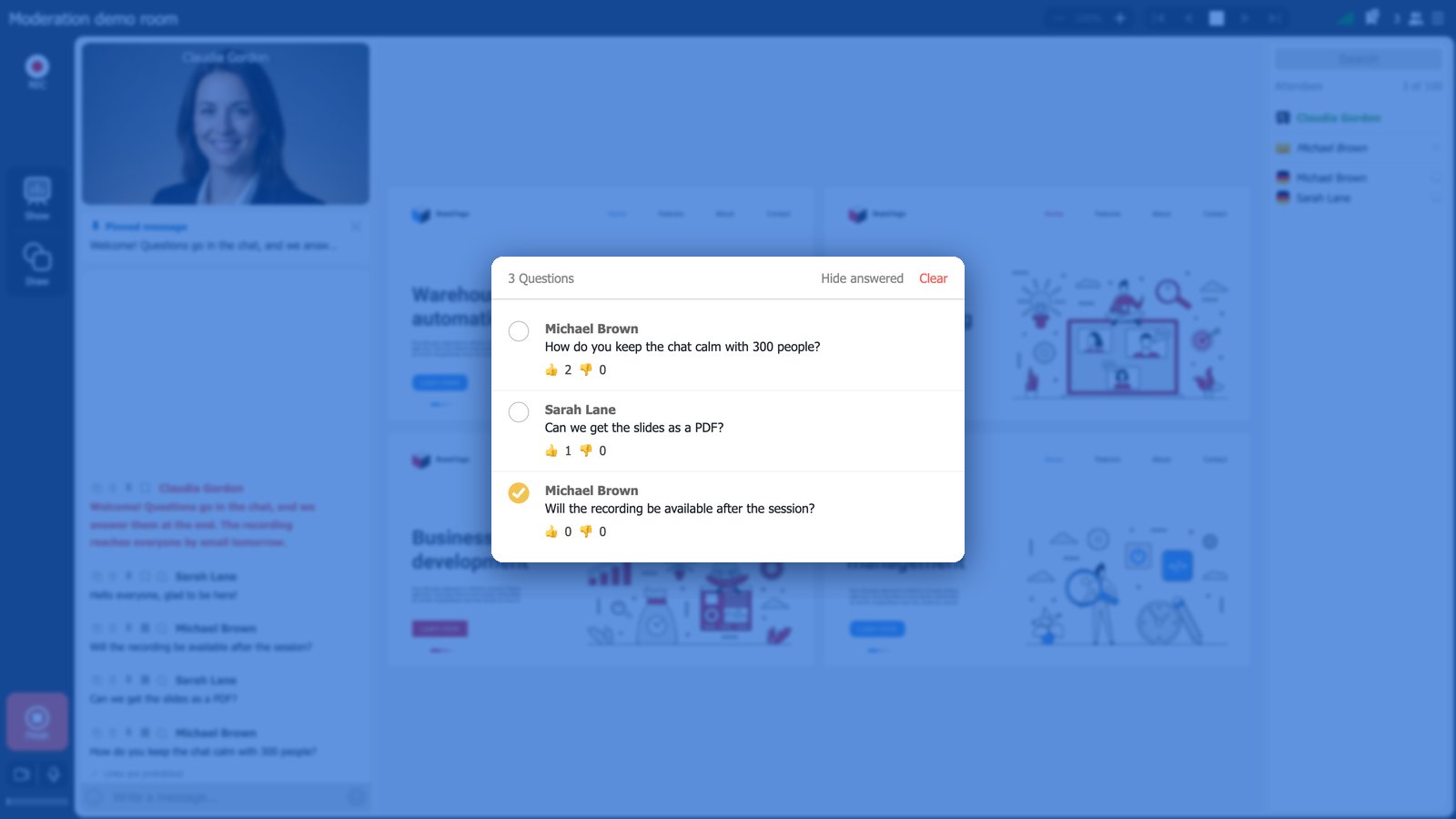
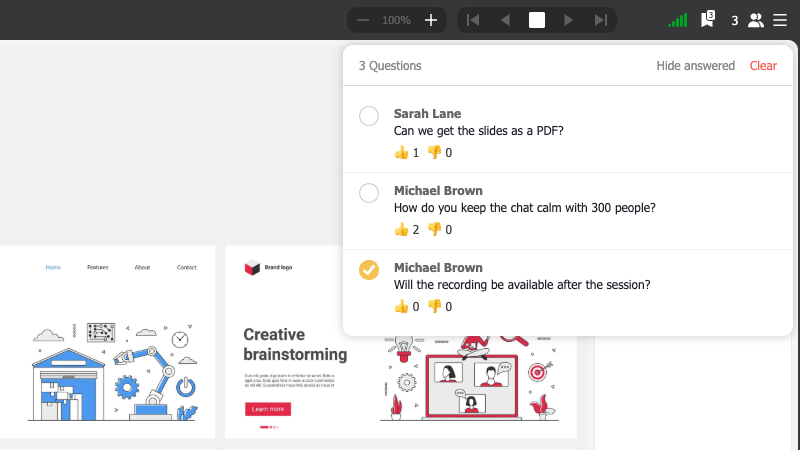
Prowadź listę pytań, na które warto odpowiedzieć. Do tego musi być włączony przełącznik «Włącz sekcję Q&A». Najedź kursorem na pytanie na czacie i wybierz «Dodaj pytanie do zakładek» ("Bookmark question"). Pytanie trafia na listę «Pytania» ("Questions"), którą otwiera ikona z licznikiem na górnym pasku pokoju. Uczestnicy też widzą tę listę. Każde pytanie mogą ocenić kciukiem w górę albo w dół. Ty widzisz przy każdym pytaniu obie liczby. Gdy prelegent odpowie na pytanie, oznacz je jako odpowiedziane, a wtedy zniknie z listy. «Pokaż odpowiedziane» ("Show answered") przywraca odpowiedziane pytania, ale tylko w Twoim widoku. «Wyczyść» ("Clear") opróżnia listę po Twoim potwierdzeniu, co przydaje się na początku nowej części. Wybierając kolejne pytanie, patrz na liczby głosów, a nie na miejsce pytania na liście.
Grupuj pytania, zamiast przerywać prelegentowi. Zbieraj je w trakcie danej części wystąpienia i łącz te, które dotyczą tego samego tematu. Potem przekaż je prelegentowi w naturalnej przerwie. Przed odpowiedzią przeczytaj każde pytanie na głos. Nagranie nie pokazuje czatu, a ktoś, kto obejrzy je później, musi usłyszeć pytanie.
Daj prywatnym pytaniom osobny kanał. Pytania o konto, o cenę albo o problem techniczny jednej osoby nie powinny trafiać do pokoju pełnego obcych ludzi. Po włączeniu przełącznika «Włącz prywatny czat z moderatorami» uczestnicy znajdą pozycję «Zadaj pytanie» w grupie «Opinie» ("Feedback") w swoim menu pokoju. Otwiera ona prywatny czat, w którym może odpisać każdy moderator. Prywatny czat możesz też zacząć sam, wybierając «Wyślij wiadomość» ("Send message") przy imieniu uczestnika.
Na niektóre pytania nie da się odpowiedzieć w trakcie wydarzenia. Obiecaj odpowiedź po wszystkim i dotrzymaj słowa. Gdzie potem znaleźć te pytania, opisujemy w części o zakończeniu spotkania.
Zapraszaj uczestników na antenę bez niezręcznej ciszy
Cztery proste nawyki chronią przed typowymi kłopotami przy zapraszaniu uczestnika na antenę. Wszystkie ekrany, które przy tym zobaczysz, pokazuje artykuł o tym, jak zaprosić uczestnika do zabrania głosu.
Zapowiedz zaproszenie, zanim je wyślesz. Kliknij imię osoby na liście uczestników i wybierz «Zaproś do dialogu» ("Invite to conversation"). Najpierw pokój prosi Cię o potwierdzenie. Potem uczestnik widzi okienko z pytaniem, czy jest gotowy dołączyć do prowadzących. Ludzie często odrzucają zaproszenie, które przychodzi bez uprzedzenia. Dlatego najpierw napisz na czacie coś w rodzaju „Anno, zapraszamy Cię teraz na antenę”.
Obserwuj listę uczestników, bo prośby o głos przychodzą po cichu. Przy włączonym przełączniku «Zezwalaj na prośby o wypowiedź» uczestnicy mogą sami poprosić o głos. Nie wyskakuje wtedy żadne okienko i nie słychać żadnego dźwięku. Prośba pojawia się na liście uczestników jako wpis kursywą oraz jako liczba w nawiasie obok liczby uczestników. Jeśli odmówisz, napisz o tym tej osobie na czacie. Na jej ekranie nie pojawi się żadna informacja o odmowie.
Powiedz uczestnikowi, jak zejść z anteny. Samo wyciszenie mikrofonu tego nie robi. Żeby zejść z anteny, uczestnik klika krzyżyk w okienku swojej kamery. Krzyżyk pojawia się tylko wtedy, gdy kursor myszy jest nad tym oknem.
Zaplanowanego prelegenta nie zapraszaj na antenę z widowni. Osoba zaproszona z widowni zawsze występuje z kamerą, przez przeglądarkę, i nie ma żadnych narzędzi prowadzącego. Zamiast tego dodaj prelegenta z rolą «Zaproszony prelegent» i wyślij mu osobisty link.
Reaguj na zakłócenia stopniowo
Dopasuj reakcję do problemu i działaj krok po kroku. Tak zachowasz zaufanie reszty widowni.
| Co się dzieje | Pierwsza reakcja | Jeśli to trwa dalej |
|---|---|---|
| Wiadomość jest nie na temat albo ktoś wysyła ją raz za razem | Usuń ją albo krótko na nią odpowiedz | «Wyślij wiadomość» przy imieniu tej osoby, żeby porozmawiać z nią prywatnie |
| Ktoś wrzuca linki do innych stron | Nic nie rób, bo domyślnie inni uczestnicy nie widzą linków | «Wyrzuć z uprzedzeniem» ("Reject attendee") |
| Ktoś obraża albo nęka innych | «Wyrzuć z uprzedzeniem» z opcją «Zablokuj do końca webinaru» ("Block until event ends") | «Zablokuj na stałe» ("Ban attendee") |
| Wiele osób zalewa czat | Włącz przełącznik «Moderacja czatu» albo wyłącz «Czat» na kilka minut | «Wyczyścić czat» ("Remove all messages") |
Zacznij od opcji «Wyrzuć z uprzedzeniem», a opcję «Zablokuj na stałe» zostaw na poważne przypadki. «Wyrzuć z uprzedzeniem» działa tymczasowo i prosi Cię o podanie powodu. «Zablokuj na stałe» działa bezterminowo. Nie cofniesz tej blokady w pokoju, a panel sterowania nie ma listy zablokowanych uczestników. Blokadę da się zdjąć tylko poleceniem attendeesUnbanned w naszym publicznym API.
Z pozycją «Wyczyścić czat» obchodź się ostrożnie. Ta pozycja czyści czat na żywo u wszystkich naraz i nie pyta o potwierdzenie. Zapisana historia czatu zostaje nietknięta.
Zanim zablokujesz kogoś, kto ciągle pisze, spróbuj zaprosić go na antenę. Taki uczestnik czasem po prostu chce zostać wysłuchany. Krótka chwila na antenie często zatrzymuje potok wiadomości.
Pilnuj tempa spotkania
Moderator pilnuje też czasu i zaangażowania widowni.
Uruchamiaj ankietę po zakończeniu tematu, a nie w jego trakcie. Ankieta otwiera się nad tym, co jest na ekranie, więc prezentacja nie znika. Wyniki pokazują, jaki procent głosów zebrała każda odpowiedź i jak głosowała każda osoba. Co możesz przygotować, pokazuje nasza strona o ankietach na webinarze.
Gdy zadasz pytanie innemu prowadzącemu, odczekaj chwilę. Między prowadzącymi jest krótkie opóźnienie, zwykle od 100 do 600 milisekund. Pokój wyrównuje je do najwolniejszego łącza. Dlatego poczekaj moment, zanim uznasz, że nikt nie odpowiada. Skąd się to bierze, wyjaśnia artykuł o opóźnieniu między prowadzącymi.
Na czas przerwy wybierz opcję «Pauza» ("Pause") w sekcji «Ustawienia pokoju» ("Room settings"). Pauza wstrzymuje wydarzenie, ale go nie kończy. Przed przerwą pokój pyta, jak długo Cię nie będzie i czy zamknąć pokój tylko dla uczestników, czy dla wszystkich. Prosi też o komentarz, który widownia zobaczy w czasie oczekiwania.
Dokup miejsca, gdy przyjdzie więcej osób, niż planowałeś. Pozycja «Kupić dodatkowe miejsca» ("Increase seats") w tym samym menu dodaje przy każdym zakupie 100 miejsc, które są ważne do końca webinaru. Pokój nigdy nie pomieści więcej niż 5000 uczestników. Szczegóły znajdziesz w artykule o dodatkowych miejscach w trakcie webinaru.
Unikaj trybu pełnoekranowego, gdy potrzebujesz czatu. W tym trybie uczestnicy widzą tylko prezentację, bez czatu. Dopóki tryb działa, nie włączysz czatu z powrotem.
Wybierz też dobry moment na wezwanie do działania. Pokaż je wtedy, gdy wystąpienie przygotowało do niego widownię, a nie w pierwszej minucie. CTA może zostać na ekranie bez limitu czasu albo od jednej do dwudziestu minut. Co na nim umieścić, opisuje nasz artykuł o sprzedaży za pomocą przycisków CTA.
Zakończ spotkanie i wróć do otwartych spraw
Zanim skończysz, przejrzyj jeszcze raz pytania bez odpowiedzi i odpowiedz na te, przy których wystarczy kilka słów. Potem zatrzymaj nagrywanie i powiedz ludziom, gdzie dostaną nagranie.
Po zakończeniu kliknij w panelu sterowania trzy kropki przy wydarzeniu i wybierz «Statystyki» ("Statistics"). Otworzy się panel «Wnioski z webinaru» ("Webinar insights"). Karta «Czat» ("Chat") zawiera całą rozmowę, nawet jeśli czyściłeś czat, i ma przycisk «Eksportuj» ("Export"). Karta «CTA» pokazuje kliknięcia w Twoje wezwania do działania. W historii czatu znajdziesz pytania, na które obiecałeś odpowiedzieć mailem. Pozostałe karty tego panelu opisuje artykuł o statystykach i raportach z webinaru.
Na koniec wyłącz każde ograniczenie czatu, które włączyłeś, bo pokój zapamiętuje ustawienia. Inaczej kolejne wydarzenie zacznie się z zamkniętym czatem i nikt nie będzie pamiętał dlaczego.
Lista kontrolna moderatora
| Kiedy | Co zrobić |
|---|---|
| Przed wydarzeniem | Przydziel role, sprawdź przełączniki czatu i trzy przełączniki informacji zwrotnych, przypisz ankiety i CTA, wgraj prezentację, przetestuj sprzęt |
| Na początku | Przypnij wiadomość powitalną, powtórz zasady na głos, włącz nagrywanie |
| W trakcie wydarzenia | Dopasuj czat do widowni, dodawaj pytania do zakładek i grupuj je, zapowiadaj uczestników przed wejściem na antenę, reaguj na zakłócenia stopniowo |
| Na końcu | Odpowiedz na czekające pytania, zatrzymaj nagrywanie, powiedz, gdzie znaleźć nagranie |
| Po wydarzeniu | Wyeksportuj historię czatu, wróć do pytań bez odpowiedzi, wyłącz ograniczenia czatu, które włączyłeś |
Jeśli uczestnicy mają kłopot z dźwiękiem albo obrazem, zajrzyj do poradnika o skargach uczestników na dźwięk i obraz. Moderator znajdzie tam gotowe odpowiedzi. Samych uczestników odsyłaj do przewodnika uczestnika webinaru.
Pytania i odpowiedzi
Ilu moderatorów potrzeba na webinarze?
Co najmniej jednego oprócz prelegenta, żeby nikt nie musiał jednocześnie prezentować i czytać czatu. Drugiego moderatora dodaj przy dużej widowni albo przy włączonej moderacji czatu, bo wtedy każda wiadomość uczestnika czeka na moderatora. Każdy prowadzący zajmuje jedno z miejsc dla prelegentów w planie, a bezpłatny plan Starter pozwala na dwóch prowadzących naraz na antenie.
Czym różni się wyrzucenie uczestnika od blokady na stałe?
«Wyrzuć z uprzedzeniem» działa tymczasowo. Ta pozycja prosi o podanie powodu i proponuje opcję «Zablokuj do końca webinaru». «Zablokuj na stałe» działa bezterminowo, a w pokoju tej blokady nie cofniesz. Blokadę można zdjąć tylko poleceniem attendeesUnbanned w publicznym API. Gdy nie masz pewności, wybierz «Wyrzuć z uprzedzeniem».
Czy uczestnicy wiedzą, że ich wiadomość czeka na zatwierdzenie?
Nie. Przy włączonej moderacji czatu nadawca widzi swoją wiadomość tak, jakby już była opublikowana. Dlatego powolne zatwierdzanie prowadzi do powtarzających się pytań. Przez całe wydarzenie ktoś musi publikować czekające wiadomości, klikając kółko z podpowiedzią «Wyślij wiadomość».
Jak uczestnicy mogą zadać pytanie prywatnie?
W ustawieniach webinaru, w grupie «Informacje zwrotne», włącz przełącznik «Włącz prywatny czat z moderatorami». Uczestnicy znajdą wtedy pozycję «Zadaj pytanie» w grupie «Opinie» w swoim menu pokoju. Otwiera ona prywatny czat, w którym może odpisać każdy moderator.
Czy po webinarze ustawienia czatu same wracają do początkowych?
Nie. Pokój zapamiętuje, jak ustawione są przełączniki w sekcji «Ustawienia czatu» w menu pokoju. Na kolejnym wydarzeniu w tym pokoju są ustawione tak samo. Sprawdzaj je przed każdym wydarzeniem i wyłączaj każde ograniczenie, które włączyłeś z powodu trudnej widowni.


