
Konfiguracja webinaru od zera krok po kroku
Tutaj zebrana jest cała droga, od nowego konta do gotowego nagrania. Wszystko działa w przeglądarce, więc niczego nie trzeba pobierać ani instalować. Przy każdym kroku napisane jest, co rozstrzygnąć, co robi już ustawienie domyślne i czego za pierwszym razem można w ogóle nie ruszać, a lista kontrolna bliżej końca zbiera drobiazgi, na których potykamy się najczęściej.
Czego potrzebujesz na start
Świeża przeglądarka i działający internet, nic poza tym. Uczestnik wchodzi z dowolnej dużej przeglądarki, czyli nadają się Safari, Microsoft Edge, Firefox, Chrome i Opera, a na telefonie i tablecie jest to Safari na iPhonie oraz iPadzie i Chrome na Androidzie. Webinar lepiej prowadzić z Google Chrome albo innej przeglądarki na Chromium, na przykład Brave, i z komputera, a nie z telefonu.
Jedna zasada podkłada nogę współprowadzącym. Wszyscy, którzy mówią jednocześnie, muszą siedzieć w tej samej przeglądarce i w tej samej jej wersji, bo Chrome i Firefox tłumią echo inaczej, więc para z różnych przeglądarek zaczyna słyszeć samą siebie. Umówcie się wcześniej. Pełną listę oraz porty, które sieć firmowa musi przepuścić, omawiają wymagania techniczne.
Rejestracja od razu otwiera darmowy plan Starter, więc prawdziwy webinar można złożyć i poprowadzić jeszcze przed jakąkolwiek płatnością. Mieści 5 uczestników w pokoju i 2 prelegentów w kadrze naraz, daje 500 MB miejsca, nagrywa do 20 minut w jakości do 1080p i pozwala na jeden automatyczny webinar dziennie. Sama transmisja nie ma limitu długości w żadnym planie, także w tym. Starter jest przeznaczony do zastosowań niekomercyjnych i nakłada nasz znak na transmisję oraz na nagranie, a co zmienia się wyżej, omawia wybór i opłacenie planu.
Krok 1. Załóż konto i ustaw strefę czasową
Zarejestruj się, a potem najpierw otwórz profil na dole panelu bocznego.
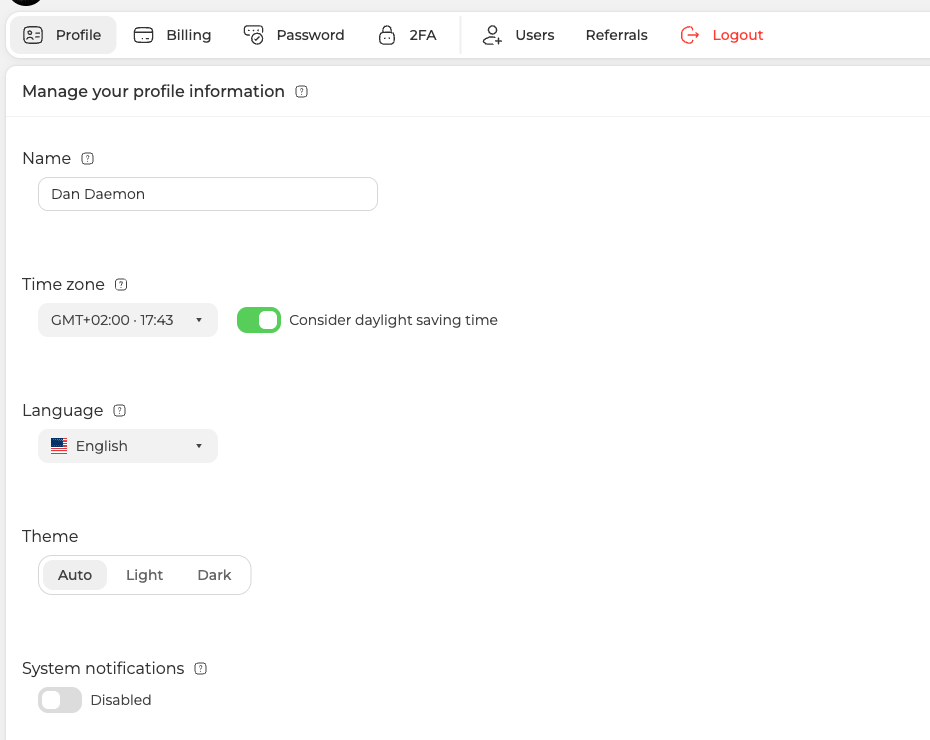
Sprawdź pole «Strefa czasowa» ("Time zone"). To jedyne ustawienie, które warto naprawić przed wszystkim innym, bo i godzina rozpoczęcia webinaru, i każde nasze przypomnienie liczą się właśnie od niego. Pomylisz się, a zaproszenia wyjdą o złej porze, przy czym dalej nic już o tym nie ostrzeże. Ten sam ekran ustawia język panelu i motyw. Co dzieje się przy zmianie czasu, omawiają strefy czasowe.
Krok 2. Wybierz, jak webinar ma przebiegać
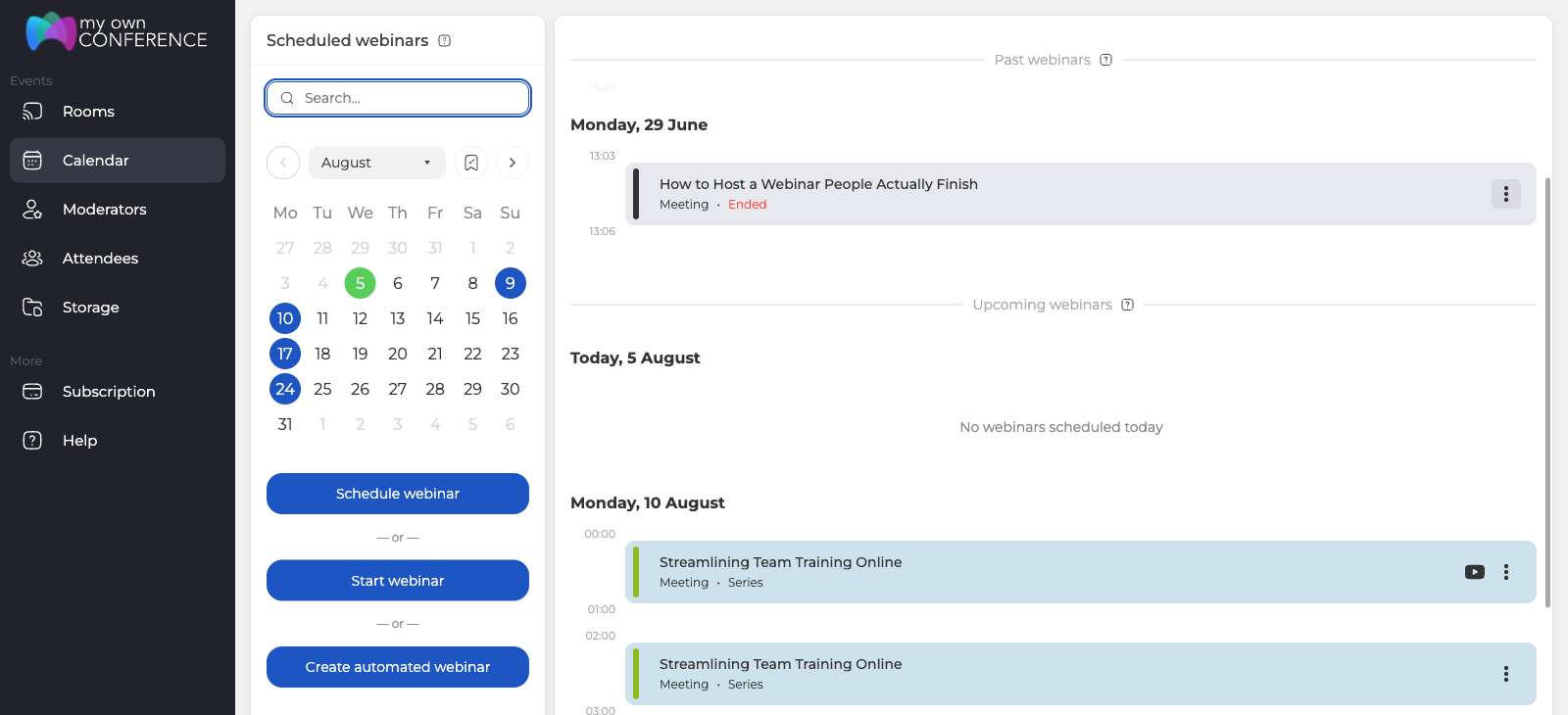
Otwórz «Kalendarz» ("Calendar"). Do żywego pokoju prowadzą cztery drogi, a wybór właściwej teraz kosztuje mniej niż przerabianie później.
| Trasa | Gdzie leży | Kiedy wybrać |
|---|---|---|
| «Zaplanuj webinar» ("Schedule webinar") | Kalendarz | Masz datę i potrzebujesz wokół niej rejestracji, zaproszeń oraz przypomnień |
| «Rozpocznij webinar» ("Start webinar") | Kalendarz | Pokój jest potrzebny od razu, bez żadnego planowania |
| «Automatyczny webinar» ("Create automated webinar") | Kalendarz | Nagranie ma odtwarzać się według harmonogramu |
| Stały pokój | «Sale» ("Rooms") | Zajęcia idą jedne po drugich i potrzebny jest adres, który się nie zmienia |
Dalej przewodnik idzie za przyciskiem «Zaplanuj webinar», bo właśnie ta trasa niesie pełen zestaw ustawień. Stały pokój ma osiem tych samych zakładek, bez zakładek «Maile» ("Emails") i «Uczestnicy» ("Attendees"), bo nie ma daty, o której trzeba pisać, ani listy, kogo zapraszać. Porównuje je stały pokój.
Ostrożnie z przyciskiem «Rozpocznij webinar». Otwiera on nowy pokój od razu, a nie uruchamia już zaplanowanego wydarzenia, i jest to częsty sposób na zostanie samemu w pustym pokoju, podczas gdy publiczność czeka pod zupełnie innym adresem.
Krok 3. Nazwa, data i godzina
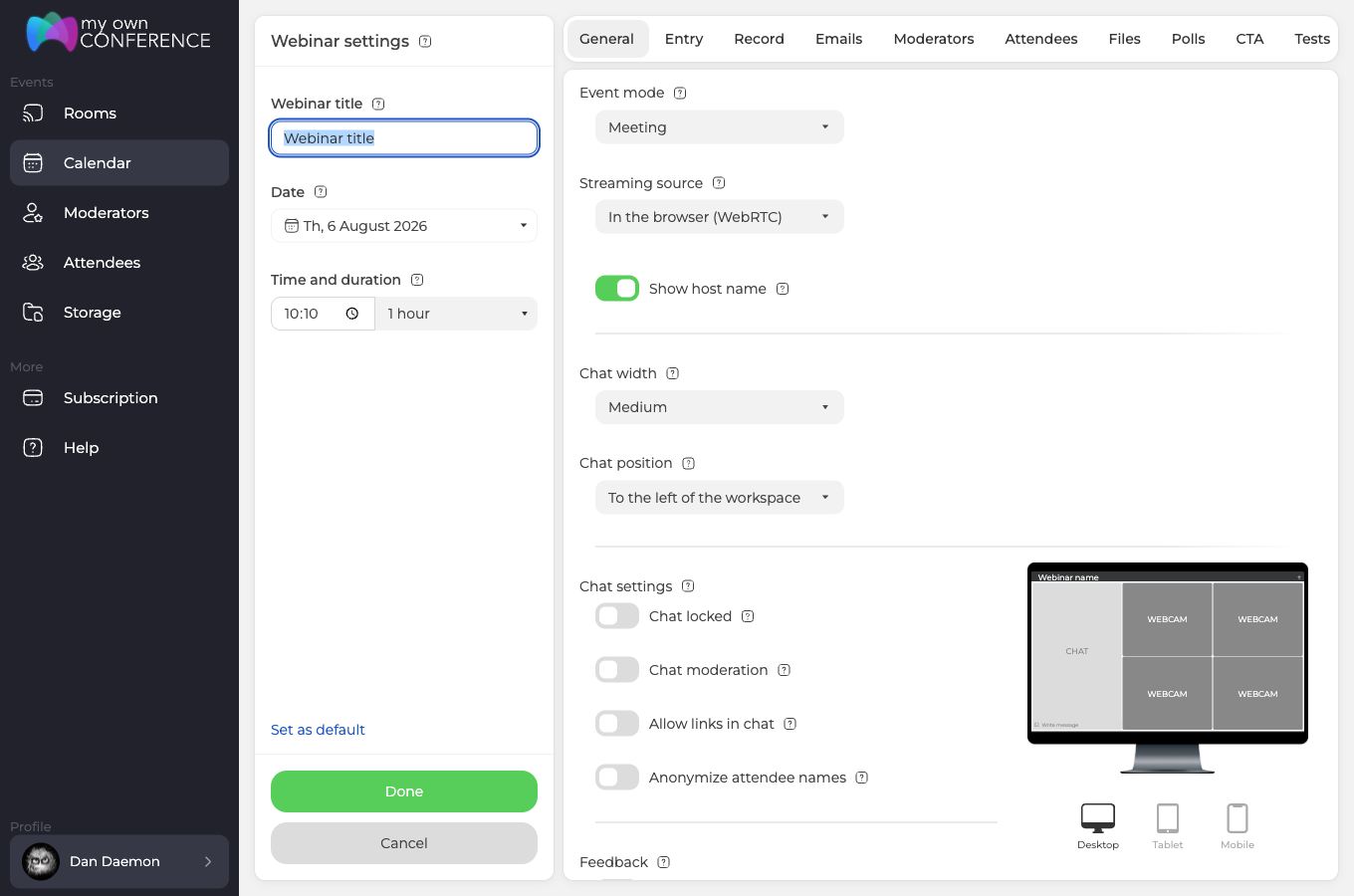
W lewej kolumnie leżą trzy rzeczy, bez których webinaru nie ma, czyli nazwa, data i godzina. Nazwa idzie dalej, niż się wydaje, bo jedzie w każdym mailu, stoi jako nagłówek na stronie rejestracji i wisi wewnątrz pokoju. Pisz ją dla kogoś, kto o twoim wydarzeniu słyszy pierwszy raz.
Godzina i czas trwania dzielą jeden wiersz. Czas trwania jest informacyjny, więc po jego upływie nic się nie zatrzymuje. Przycisk «Zakończ» ("Finish") na dole lewej listwy pokoju jest dostępny w każdej chwili, cokolwiek stoi w planie, a sam pokój zamyka się dopiero po 8 godzinach bez aktywności.
Godziny liczą się od strefy czasowej z kroku 1, a każdy uczestnik widzi początek już przeliczony na swój czas lokalny.
Potrzebujesz kilku dat, kliknij pole daty i włącz «Wiele dat» ("Multiple dates"). Razem z tym sam włączy się przełącznik «Seria webinarów» ("Webinar series"), i to właśnie on wiąże wybrane dni w jedną serię, a nie w garść niepowiązanych wydarzeń. Jak seria zachowuje się dalej, omawia seria webinarów.
Krok 4. Ustawienia ogólne i oprawa
Zaplanowany webinar ma dziesięć zakładek. Zaczynać warto od czterech, są to «Ogólne» ("General"), «Wejście» ("Entry"), «Nagranie» ("Record") i «Maile» ("Emails"), a pozostałe sześć idzie w krokach od 8 do 10 i wypełnia się je w miarę potrzeby.
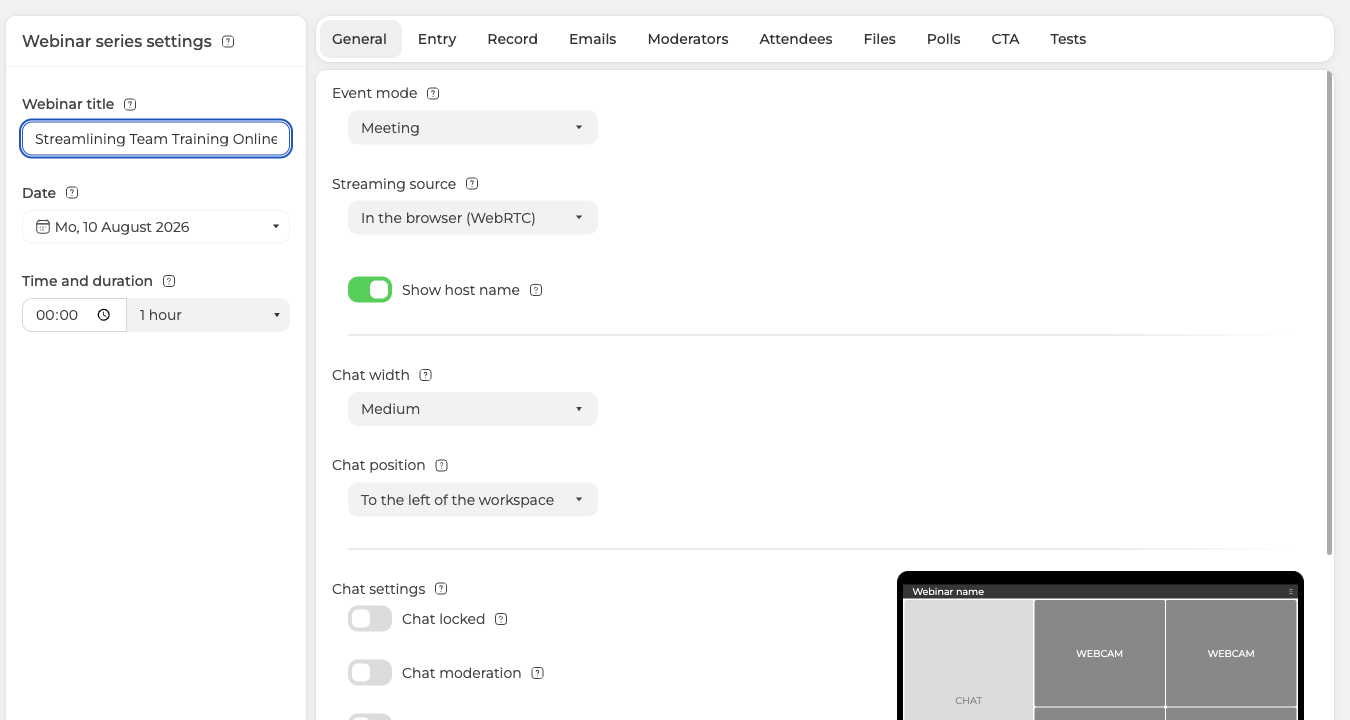
Tryb wydarzenia to pierwszy prawdziwy wybór, a wariantów są dwa. «Webinar» ("Webinar") sadza publiczność w roli widzów, a «Spotkanie» ("Meeting") daje głos wszystkim. Bierz «Webinar», chyba że naprawdę chcesz okrągłego stołu, bo to właśnie rola widza trzyma duży pokój w spokoju.
Cała reszta tej zakładki rządzi tym, jak pokój zachowuje się, gdy ludzie są już w środku, czyli zasadami czatu, sekcją pytań i odpowiedzi, prawem uczestnika do poproszenia o mikrofon, widocznością listy uczestników oraz językiem pokoju i jego maili. Wartości domyślne na pierwsze wydarzenie są w porządku. Świadomie warto ustawić jedynie język, a zastanowić się, jeśli spodziewasz się tłumu, nad moderacją czatu. Wszystkie elementy tej zakładki wylicza planowanie webinaru.
Przewiń niżej, a zacznie się to, co czyni pokój twoim.
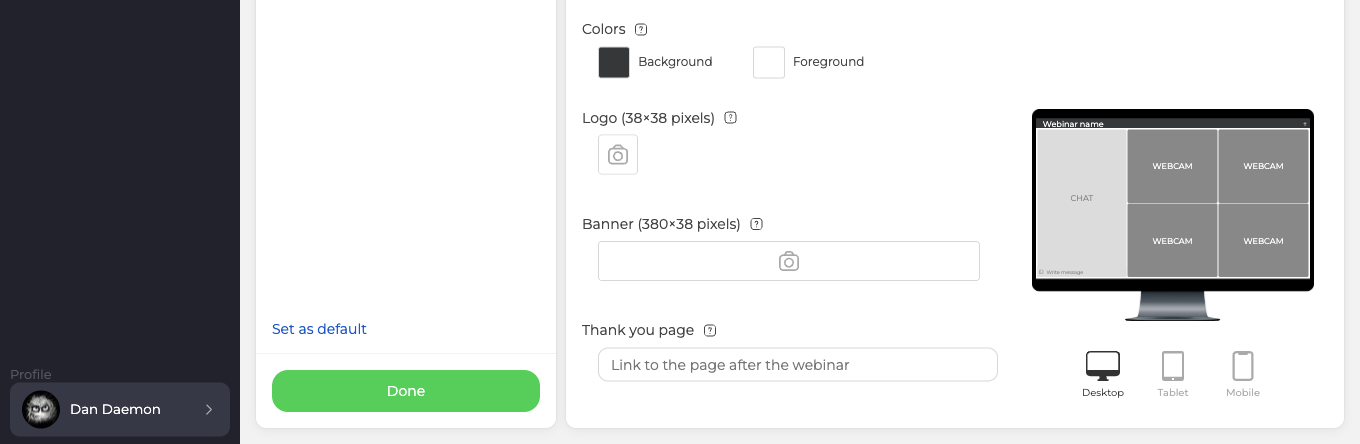
Kolory wybiera się dwa, tło i pierwszy plan, logo prosi o 38 na 38 pikseli, baner o 380 na 38. Pole «Strona podziękowania po webinarze» ("Thank you page") na końcu decyduje, gdzie człowiek trafi, kiedy webinar się skończy, i tam samo trafi, jeśli wyjdzie w połowie, co czyni to pole bardziej przydatnym, niż obiecuje jego nazwa. Pierwszą sekundę publiczność ocenia właśnie po tym ekranie, więc kilka minut tutaj się zwraca.
Krok 5. Rozstrzygnij, jak ludzie wejdą do środka
Zakładka «Wejście» ("Entry") decyduje, kto dotrze do pokoju i w jaki sposób.
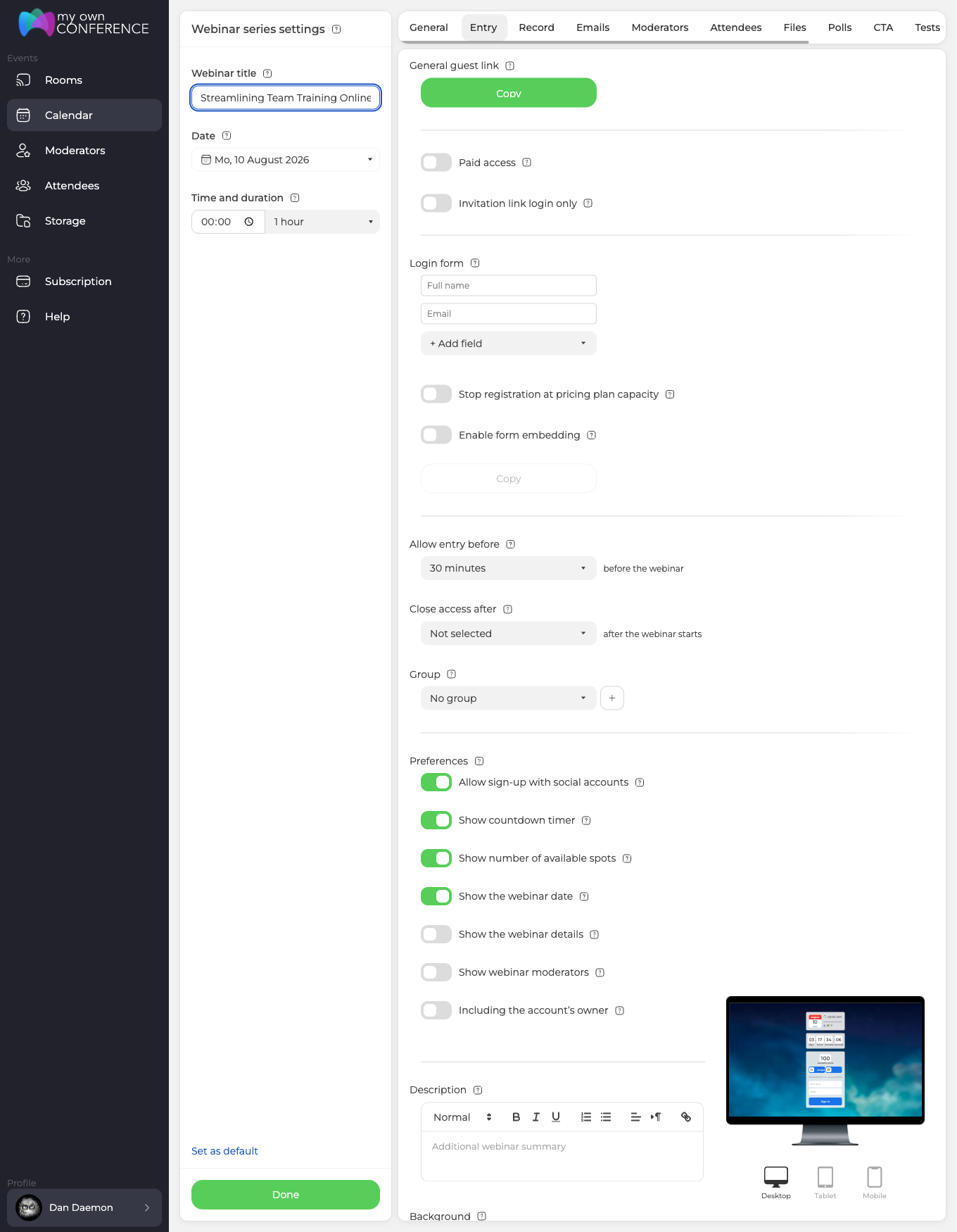
Ustawienie domyślne nadaje się na większość pierwszych webinarów, czyli formularz z imieniem i mailem, otwarty dla każdego, kto ma link. Przycisk «Dodaj pole» ("+ Add field") zapyta o cokolwiek jeszcze. Resztę zmieniaj tylko wtedy, gdy masz po co, a zmienia się tam wymóg wejścia przez zaproszenie, opłata za dostęp, ograniczenie rejestracji pojemnością planu, osadzenie formularza na własnej stronie oraz to, na ile przed startem otworzą się drzwi.
To ostatnie wystrzeliwuje w dniu transmisji. «Zezwól na wejście» ("Allow entry before") otwiera drzwi 30 minut przed startem, dopóki sam tego nie zmienisz, a do tego czasu uczestnik widzi stronę wydarzenia z odliczaniem zamiast pokoju. Podgląd strony rejestracji po prawej stronie zakładki podąża za twoimi zmianami, co oszczędza zgadywania, co właściwie zastanie odwiedzający.
Krok 6. Nagranie
Uwagi domagają się dwa ustawienia, jakość i tryb. Tryb decyduje, ile z pokoju trafi do pliku.
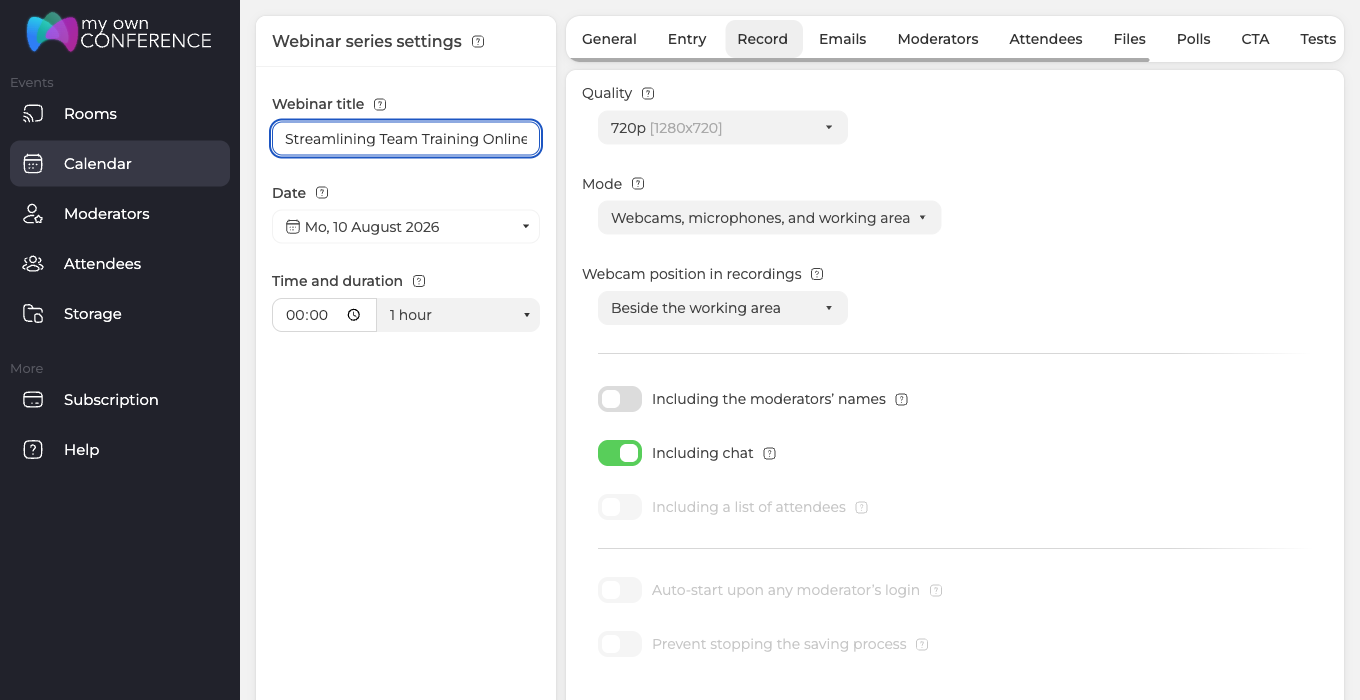
- «Kamery, mikrofony, obszar roboczy i interfejs» ("Webcams, microphones, working area, and interface") oddaje pokój taki, jaki widziała publiczność, razem z panelem czatu.
- «Kamery, mikrofony i obszar roboczy» ("Webcams, microphones, and working area") zostawia to, co pokazywałeś, i wyrzuca całą oprawę wokół, co nadaje się do nagrania, które zamierzasz opublikować, a nie odłożyć do archiwum.
- «Tylko kamery i mikrofony» ("Webcams and microphones only") zostawia samych występujących, a ten wybór przybija jakość do 480p na amen.
Pozycji „nie nagrywaj” w tej zakładce nie ma, bo nagranie zwykle włącza się ręcznie już w pokoju, a te ustawienia opisują, co trafi do pliku, kiedy ktoś je włączy. Plany od 300 uczestników potrafią włączać nagranie automatycznie, przełącznik stoi na dole tej samej zakładki, a omawia go automatyczne nagrywanie webinaru.
Jedno połączenie podkłada nogę regularnie. Pozycja «W tym lista uczestników» ("Including a list of attendees") trzyma się od razu na dwóch przełącznikach. Tryb musi być ten, który zachowuje interfejs, a lista uczestników musi być widoczna w zakładce «Ogólne» z kroku 4. Spełnisz tylko jeden warunek, a pozycja po prostu zgaśnie, niczego nie tłumacząc.
Krok 7. Maile z zaproszeniami
Ta zakładka nadaje wygląd samym mailom, czyli baner u góry, podpis na dole, zaproszenie do kalendarza, które jedzie razem z nimi, oraz adresy, dokąd prowadzą przyciski. Treści maila przepisać nie można, a zakaz ten jest celowy, bo sformułowania, którymi sterujemy my, wciąż trafiają do skrzynki odbiorczej, a nie do spamu.
Niżej leży harmonogram, a wszystkie osiem maili jest włączonych od samego początku.
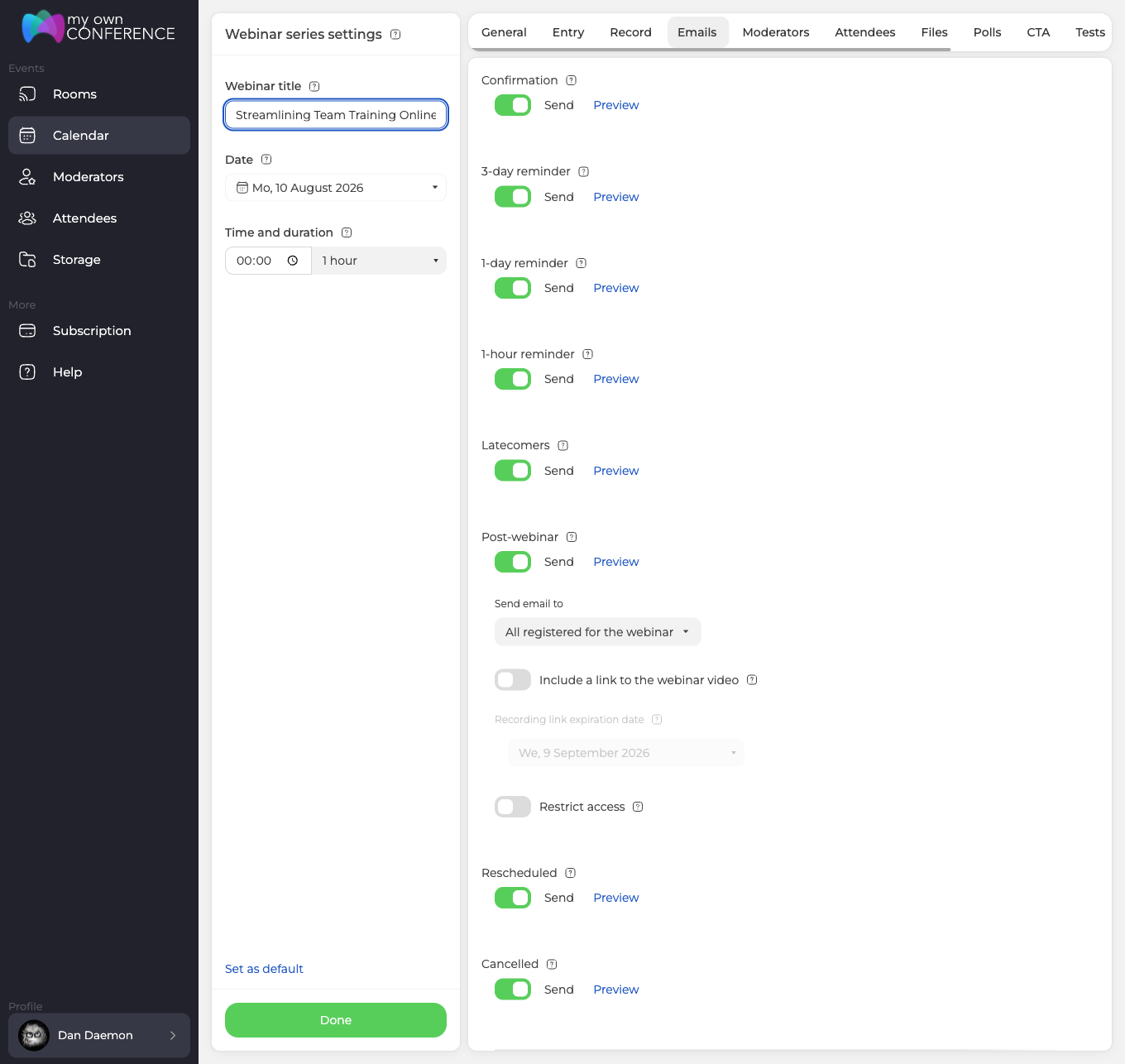
Trzy z nich po prostu odliczają czas, na 3 dni, na dobę i na godzinę. «Potwierdzenie» ("Confirmation") odpowiada na rejestrację od razu, gdy ta przyjdzie, a «Spóźnialscy» ("Latecomers") dogania tych, których po starcie wciąż nie ma. «Po webinarze» ("Post-webinar") przychodzi w ślad i potrafi nieść link do nagrania, który przestaje działać po 30 dniach, jeśli nie przesuniesz tej daty ręcznie. «Przełożone» ("Rescheduled") i «Anulowane» ("Cancelled") milczą, dopóki nie przeniesiesz wydarzenia albo go nie odwołasz.
Na pierwszym webinarze zostaw cały łańcuch włączony. Każdy pojedynczy mail wyłącza się swoim przełącznikiem «Wyślij» ("Send"), a przycisk «Podgląd» ("Preview") pozwala przeczytać go wcześniej niż publiczność.
Krok 8. Zaproś prowadzących
Wszyscy założeni na koncie pokazani są w zakładce «Prezenterzy» ("Moderators"), a to właśnie ptaszek przy nazwisku przypina człowieka do tego konkretnego wydarzenia. Nic innego tego nie robi, dlatego współprowadzący, który o webinarze nie usłyszał, to zwykle współprowadzący, którego nikt nie zaznaczył.
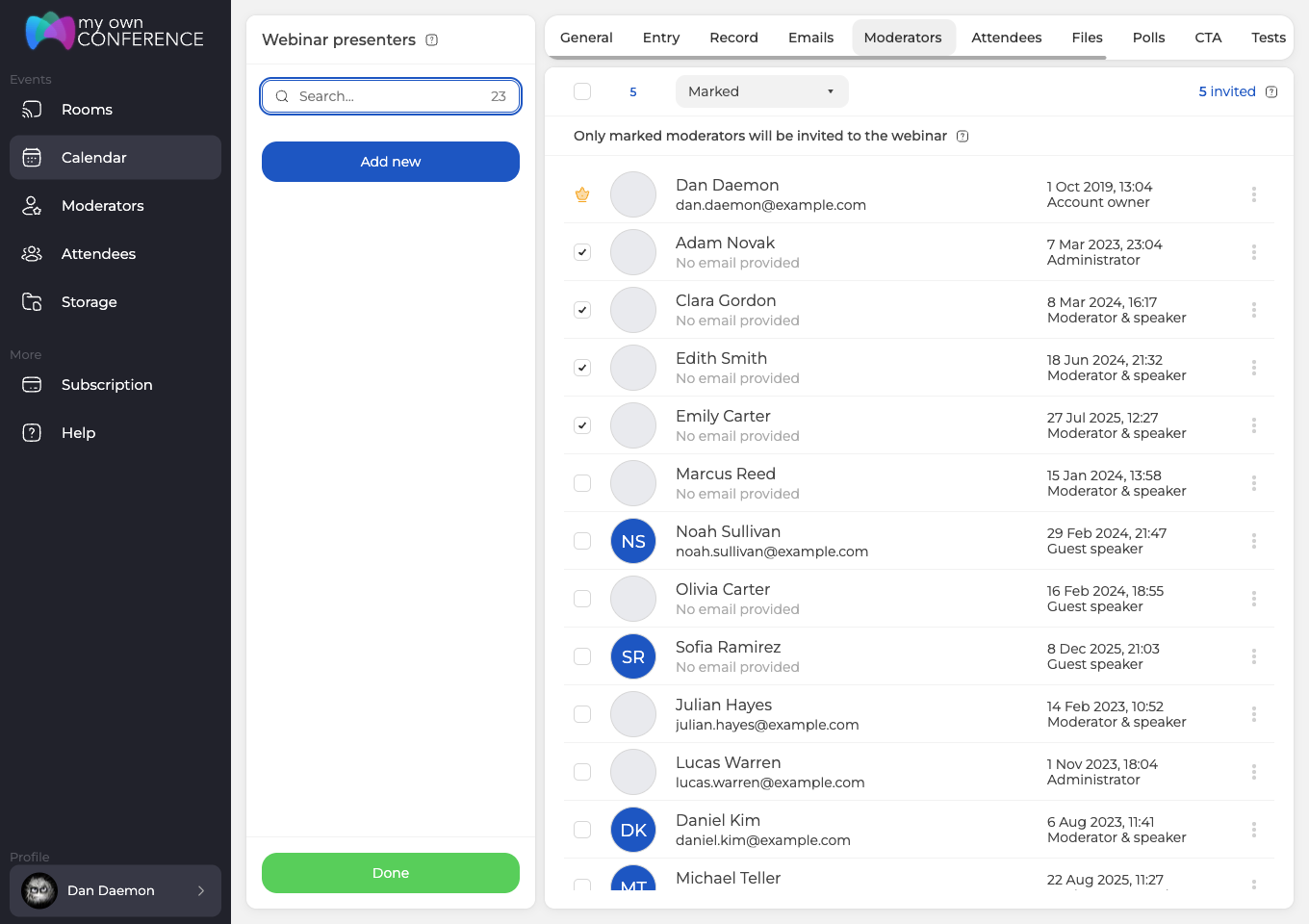
Właściciel konta ma zamiast ptaszka koronę, bo tego dostępu zdjąć się nie da. Nie zaznaczysz nikogo, a wystąpisz w pojedynkę.
Wprost z formularza wydawane są dwie role. «Moderator i prelegent» ("Moderator & speaker") występuje na antenie i steruje pokojem, a «Zaproszony prelegent» ("Guest speaker") przychodzi wystąpić bez pozostałych dźwigni. Wszystkie cztery role i uprawnienia każdej z nich omawia zarządzanie moderatorami i prowadzącymi.
Krok 9. Zaproś publiczność
Publiczność mieszka w książce adresowej, którą składasz raz i potem używasz jej ponownie, więc nikogo nie trzeba wpisywać dwa razy. Zaznacz tych, dla których organizowane jest właśnie to wydarzenie.
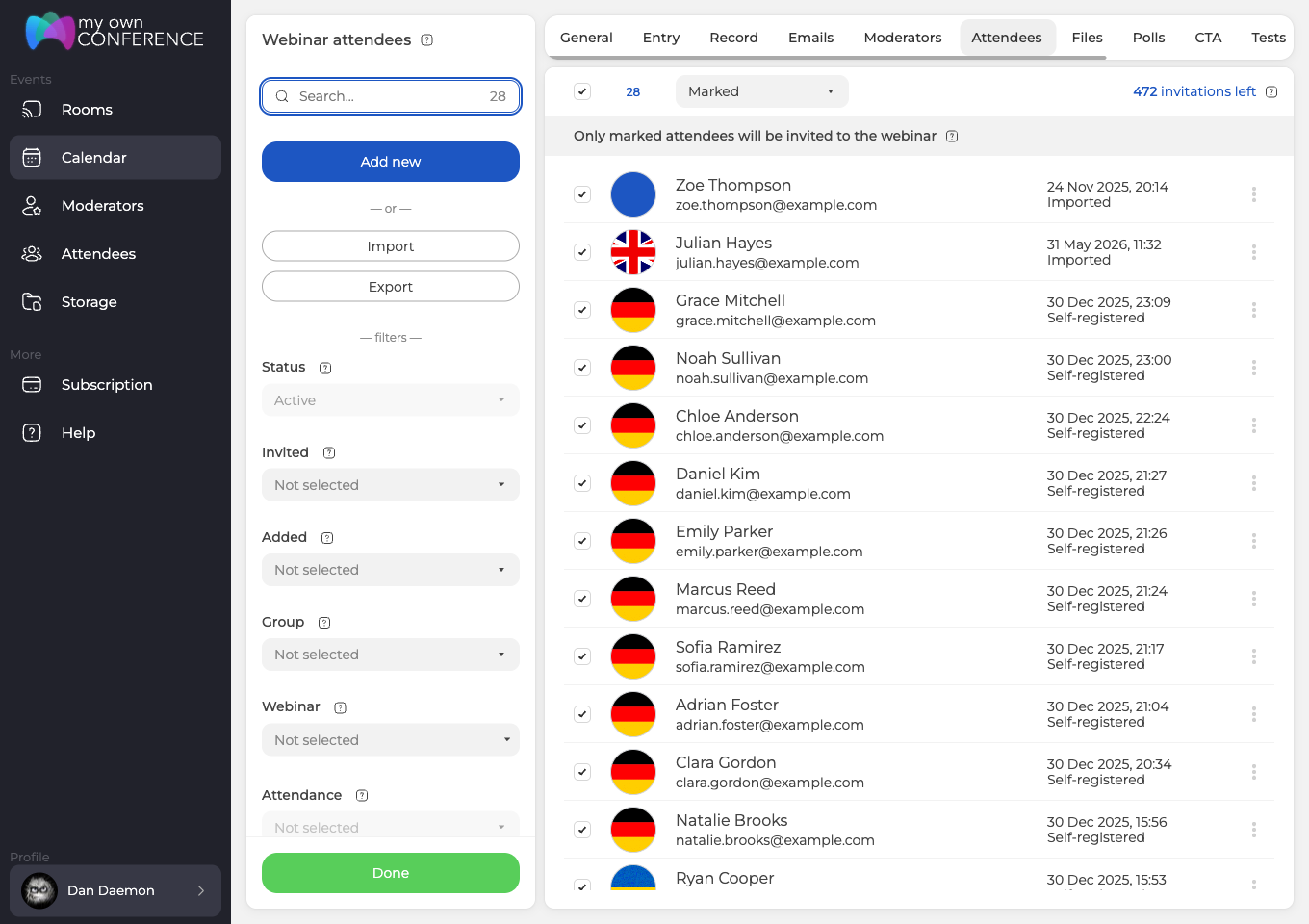
Licznik w prawym górnym rogu pokazuje, ile zaproszeń plan zostawił ci na to wydarzenie. Pustą książkę wypełnia się na trzy sposoby, czyli wpisuje się ludzi po jednym, z imieniem i mailem, wgrywa gotową listę w CSV lub XLSX albo wkleja adresy wprost w pole.
Każdy zaznaczony, kto ma adres mailowy, dostaje zaproszenie automatycznie. Do tego, kogo dodałeś bez adresu, nie idzie nic, więc jego osobisty link to jedyna droga do środka, a skopiują go trzy kropki na końcu wiersza. Grupy, import i osiem filtrów omawia zapraszanie uczestników i praca z listą.
Krok 10. Wgraj materiały
Przygotowane wcześniej materiały oszczędzają czas na antenie. Zakładki «Pliki» ("Files"), «Ankiety» ("Polls"), «CTA» ("CTA") i «Testy» ("Tests") działają tak samo, więc przypinasz to, czego potrzebuje ten webinar, a resztę zostawiasz w magazynie.
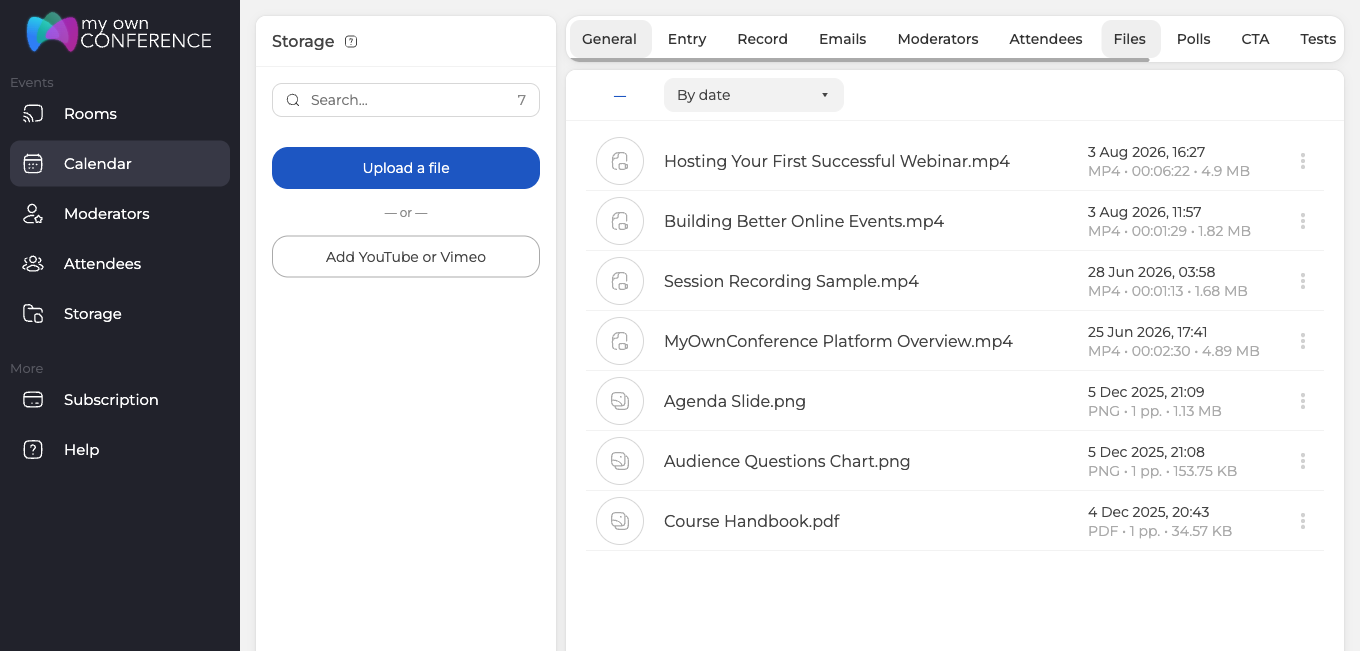
Prezentacje, obrazy i wideo leżą w zakładce «Plik», a ograniczenia rozmiaru i czas przetwarzania omawia wgrywanie prezentacji. Z pozostałych trzech ankieta budzi milczącą publiczność, przycisk wezwania daje ludziom konkretne miejsce, dokąd pójść, póki uwaga jest jeszcze na tobie, a test pasuje do zajęć, które czegoś uczą albo kończą się certyfikatem. Wszystkie trzy czekają, aż uruchomisz je ręcznie w trakcie transmisji.
Naciśnij «Zrobione» ("Done"), a webinar jest zaplanowany. Od razu pojawi się w sekcji «Nadchodzące webinary» ("Upcoming webinars"), a wszystkie ustawienia z tych kroków zostaną na miejscu, kiedykolwiek otworzysz wydarzenie ponownie.
Krok 11. Sprawdź swój sprzęt przed dniem transmisji
Zrób to, póki jest czas naprawić to, co się znajdzie. Nasz tester połączenia przechodzi przez internet, przeglądarkę, porty i urządzenia, przy czym na większości kroków zadaje ci proste pytanie, a nie rozstrzyga za ciebie.
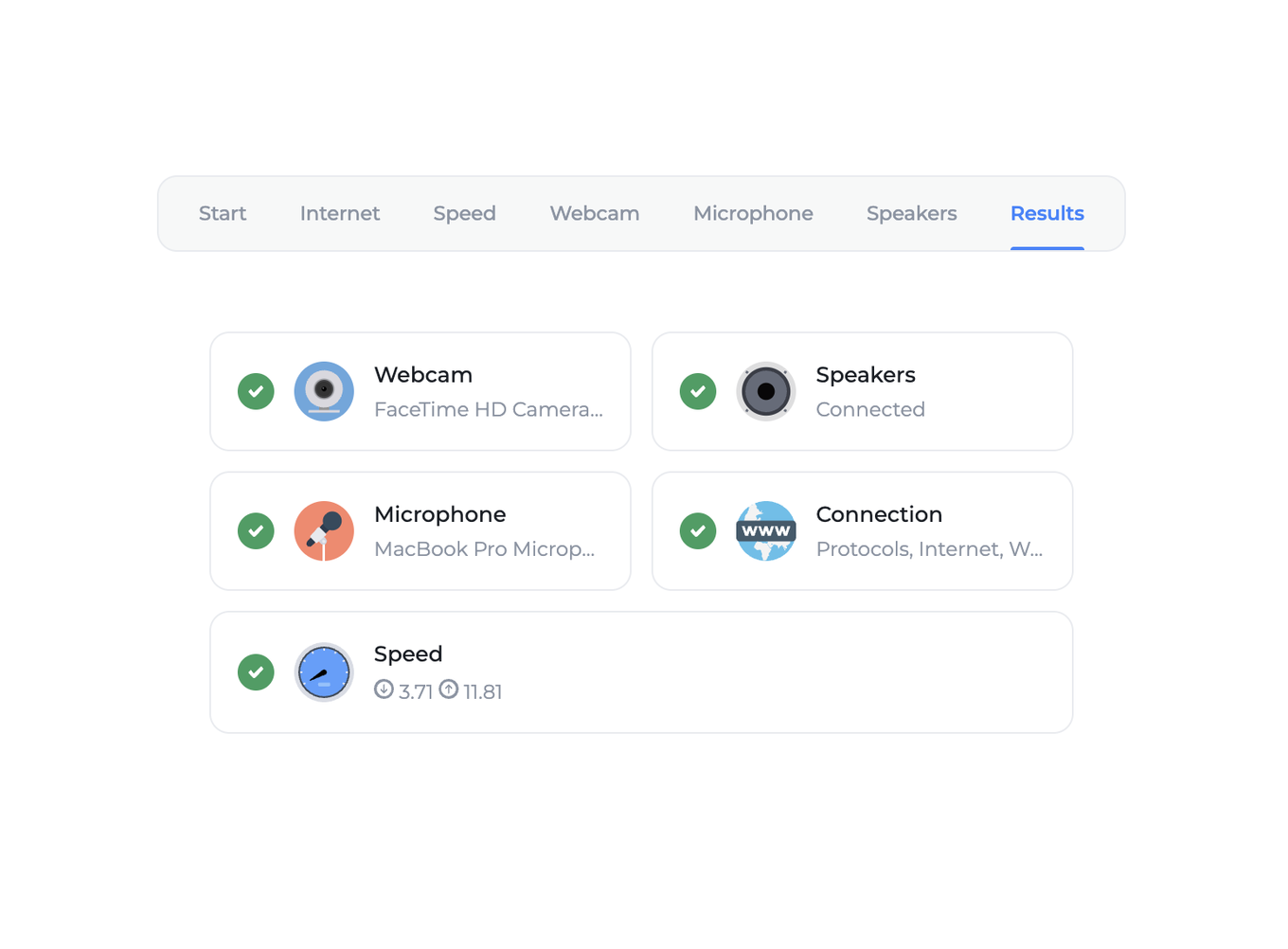
Dobry wynik to zielony ptaszek przy każdej pozycji na ostatnim ekranie. Wszystko gorsze wskazuje albo na niestabilną sieć, albo na sprzęt, który zawiedzie w dniu transmisji, najczęściej na kamerę lub mikrofon, a spróbować warto innej sieci, innej przeglądarki albo kabla zamiast Wi-Fi.
Prowadzący nie są związani harmonogramem, więc do samego pokoju można wejść choćby kilka dni wcześniej, wgrać prezentację i sprawdzić kamerę, zanim pojawi się ktokolwiek inny. Jedno tylko trzeba wiedzieć zawczasu. Jeśli włączony jest przełącznik «Automatyczne nagrywanie po zalogowaniu dowolnego moderatora» ("Auto-start upon any moderator's login"), nagranie ruszy dokładnie w chwili twojego wejścia, a próba trafi do pliku razem z webinarem.
Krok 12. Wejdź na antenę
W dniu transmisji otwórz «Kalendarz», kliknij trzy kropki na końcu wiersza webinaru i wybierz «Linki» ("Links").
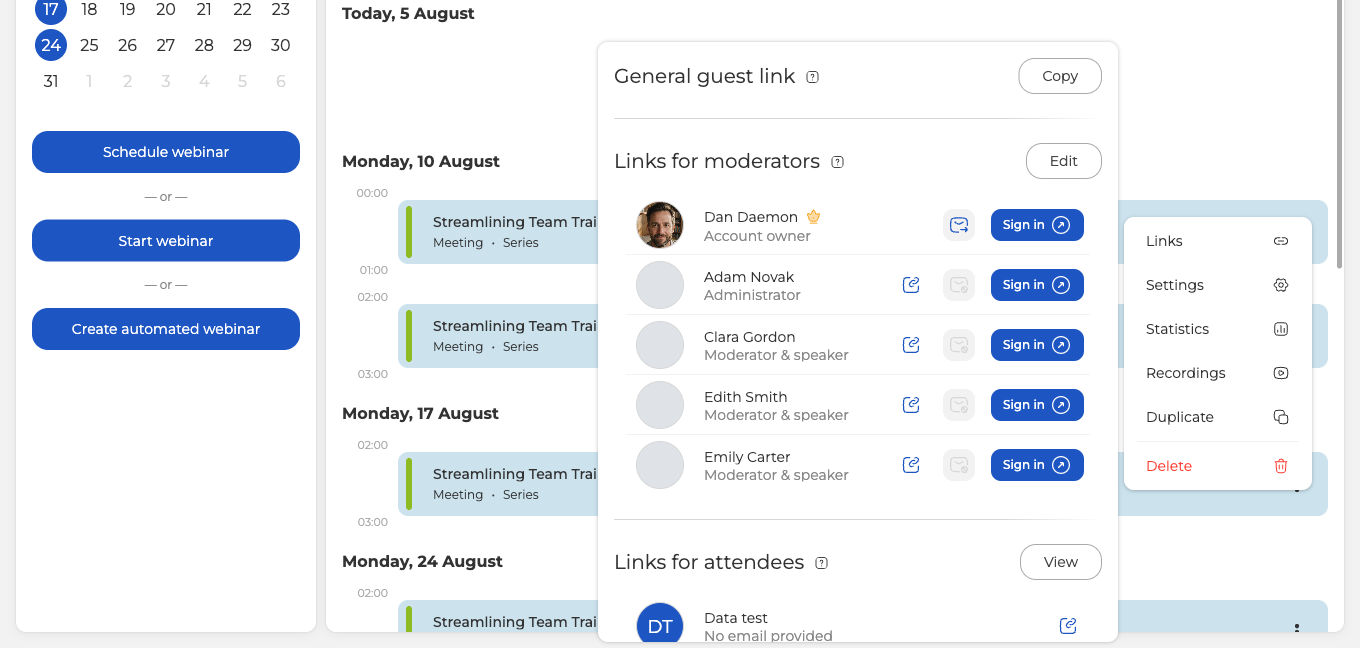
Znajdź swój wiersz w sekcji «Linki dla moderatorów» ("Links for moderators") i naciśnij «Zaloguj się» ("Sign in"), co otworzy pokój w twoim imieniu. Link prowadzącego od linku uczestnika odróżnisz jednym spojrzeniem, bo tylko adres prowadzącego zawiera „/moderator/”. Szukaj tego fragmentu przed wysyłką, żeby właściwy link trafił do właściwej osoby.
Publiczności potrzebny jest wspólny link gościa u góry tego samego panelu. Każdy link wejścia niesie dokładnie jedno miejsce, więc przesłanie go dalej nie dokłada do pokoju ani jednego widza. W pokoju ląduje ten, kto otworzył link jako ostatni, a sesja, która na nim działała, zostaje w zamian rozłączona. Omawiają to spersonalizowane linki dostępu, razem z jednorazowym kodem, który pilnuje zamkniętego wydarzenia.
Wejść do pokoju to jeszcze nie to samo, co zacząć nadawać. Kamera i mikrofon milczą, dopóki nie naciśniesz «Mów» ("Speak"), a do tego naciśnięcia uczestnik w środku widzi pusty pokój i nie słyszy niczego. Zaplanowany webinar sam z siebie się nie zacznie. Gdy tylko prowadzący jest w pokoju, wydarzenie dostaje zieloną plakietkę „ONLINE” w sekcji «Kalendarz», a plakietka gaśnie, kiedy ostatni prowadzący wychodzi.
Wszystko, co robisz już na antenie, omawia pokój webinarowy dla prowadzącego, a prośbę przeglądarki o kamerę i mikrofon w siedmiu przeglądarkach omawia wejście na antenę.
Po webinarze
Nagranie czeka w dwóch miejscach, przy wydarzeniu, do którego należy, oraz w sekcji «Pliki» ("Storage"), gdzie leży w ogóle wszystko.
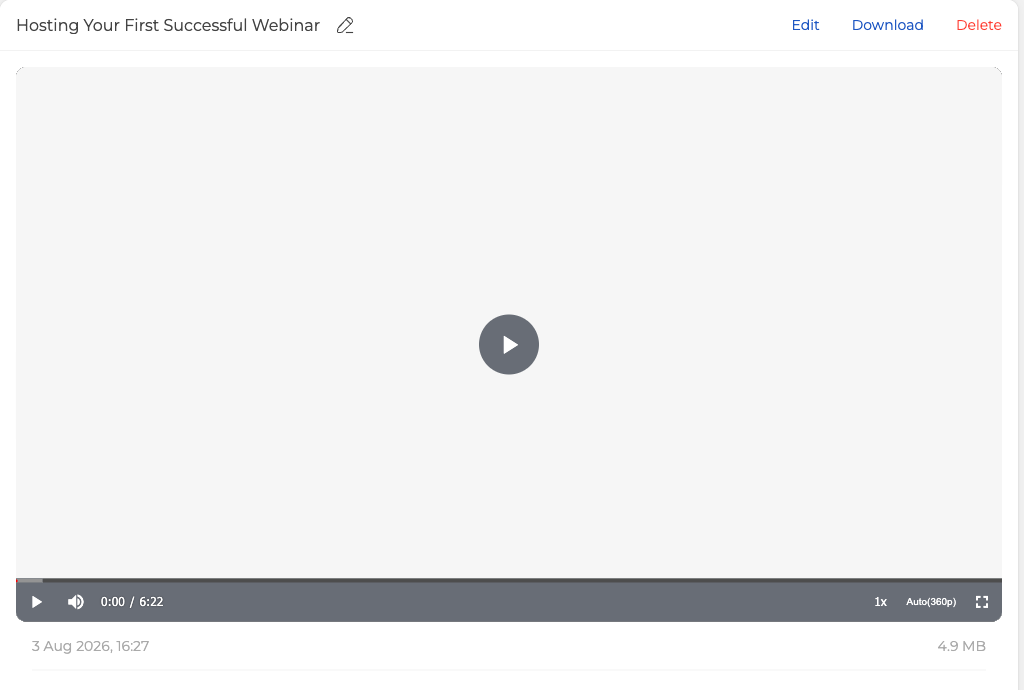
Znajdź wydarzenie w sekcji «Kalendarz» w dniu, w którym się odbyło, i kliknij ikonę nagrań na lewo od trzech kropek. Przycisk «Pobierz» ("Download") zapisze plik w MP4, ołówek przy nazwie zmieni ją, a «Edytuj» ("Edit") otworzy edytor nagrania. Nagrania zużywają miejsce wliczone w plan, więc potrzebne pobieraj, a usunięte leży w sekcji «Kosz» ("Trash") przez siedem dni. Obie drogi do nagrania pokazuje gdzie znaleźć nagranie webinaru.
Samo wydarzenie przenosi się do sekcji «Poprzednie webinary» ("Past webinars"), gdzie zostaje jego statystyka, czyli kto przyszedł i ile został, zapis czatu oraz skąd wzięła się publiczność. Liczby i eksporty omawia statystyki i raporty webinaru.
Lista kontrolna
Wszystko powyższe jednym przejściem, z naciskiem na to, co psuje się najczęściej.
| Co sprawdzić | Dlaczego to ważne |
|---|---|
| Strefa czasowa w profilu | Od niej liczą się i godzina startu, i każde przypomnienie, a o pomyłce dalej nic nie ostrzeże |
| «Zaplanuj webinar», a nie «Rozpocznij webinar» | Drugi przycisk otwiera nowy pokój zamiast twojego wydarzenia |
| Ustawiony czas trwania | Jest informacyjny, po jego upływie nic się nie zatrzymuje |
| «Zezwól na wejście» | Wcześniej uczestnik nie wejdzie, choćby prowadzący czekał w środku od rana |
| Tryb nagrania | «Tylko kamery i mikrofony» zbija jakość do 480p i tam ją zamyka |
| «W tym lista uczestników» | Potrzebny jest i tryb z interfejsem, i widoczna lista w zakładce «Ogólne» |
| Automatyczny start nagrania | Przy włączonym przełączniku wczesne wejście zapisuje twoją próbę do pliku |
| Zaznaczeni prowadzący | Zapraszani są tylko zaznaczeni, a korona to właściciel |
| Uczestnicy bez maila | Nie idzie do nich nic, osobisty link przekazujesz ty sam |
| Osiem automatycznych maili | Wszystkie są włączone na starcie, zbędne wyłącz |
| Link do nagrania w mailu końcowym | Przestaje działać po 30 dniach, jeśli nie przesuniesz daty |
| Miejsce w planie | Nagrania je zużywają, potrzebne pobieraj |
| Ktoś musi nacisnąć «Mów» | Być w pokoju to nie to samo, co być na antenie, sam webinar się nie zacznie |
| Przesłany link wejścia | Każdy niesie jedno miejsce, ostatni wchodzący zabiera pokój, a pierwszy wylatuje |
| Przeglądarka twoich prowadzących | Wszyscy mówiący jednocześnie potrzebują jednej przeglądarki w jednej wersji, inaczej będzie echo |
| Siatka miesiąca | Liczy daty w UTC, więc wydarzenie o północy może stanąć na sąsiednim dniu |
Jeśli któryś krok nie zgadza się z tym, co widzisz na ekranie, napisz na czacie online i powiedz, który to krok i co masz przed sobą.
Często zadawane pytania
Czy trzeba płacić, żeby poprowadzić pierwszy webinar?
Nie. Rejestracja od razu otwiera darmowy plan Starter, który mieści 5 uczestników w pokoju i 2 prelegentów w kadrze naraz, daje 500 MB miejsca i nagrywa do 20 minut w jakości do 1080p. Sama transmisja nie ma limitu długości w żadnym planie. Starter jest przeznaczony do zastosowań niekomercyjnych i nakłada nasz znak na transmisję oraz na nagranie, a co zmienia się wyżej, omawia wybór i opłacenie planu.
Czy zaplanowany webinar zacznie się sam o wyznaczonej godzinie?
Nie, prowadzący musi się zalogować i nacisnąć «Mów» ("Speak"). Samo zalogowanie tylko sadza cię w pokoju, a do tego naciśnięcia uczestnik w środku widzi pusty pokój i nie słyszy niczego. Przy okazji nie pomyl tego z przyciskiem «Rozpocznij webinar» ("Start webinar") w sekcji «Kalendarz», bo on otwiera nowy pokój, a nie uruchamia zaplanowanego wydarzenia.
Czy trzeba wypełnić wszystkie dziesięć zakładek przed pierwszym webinarem?
Nie, większość może poczekać. «Ogólne» niosą tryb, zasady czatu i oprawę, «Wejście» decyduje, jak ludzie wejdą do środka, «Nagranie» ustala, co trafi do pliku, a «Maile» trzymają łańcuch przypomnień, który dalej idzie sam. Zakładki «Prezenterzy», «Uczestnicy», «Plik», «Ankieta», «CTA» i «Test» wypełnia się w miarę potrzeby.
Jak wejdzie do środka ktoś, kogo dodałem bez adresu mailowego?
Przekazujesz mu osobisty link, bo system nie wysyła mu niczego i innej drogi nie ma. Skopiują go trzy kropki na końcu jego wiersza w zakładce «Uczestnicy». Każdy zaznaczony, kto adres ma, jest zapraszany automatycznie, więc dotyczy to wyłącznie dodanych bez niego.
Jak długo może trwać webinar i jego nagranie?
Transmisja nie jest ograniczona w żadnym planie, także w darmowym. Ograniczone jest tylko nagranie, do 20 minut na darmowym Starterze i do dziesięciu godzin ciągłego nagrywania na dowolnym płatnym, przy czym te dziesięć godzin to sufit jednego pliku, a nie wspólny limit. Nowy start tworzy osobny plik, więc dalej wszystko opiera się już tylko o miejsce w planie.
