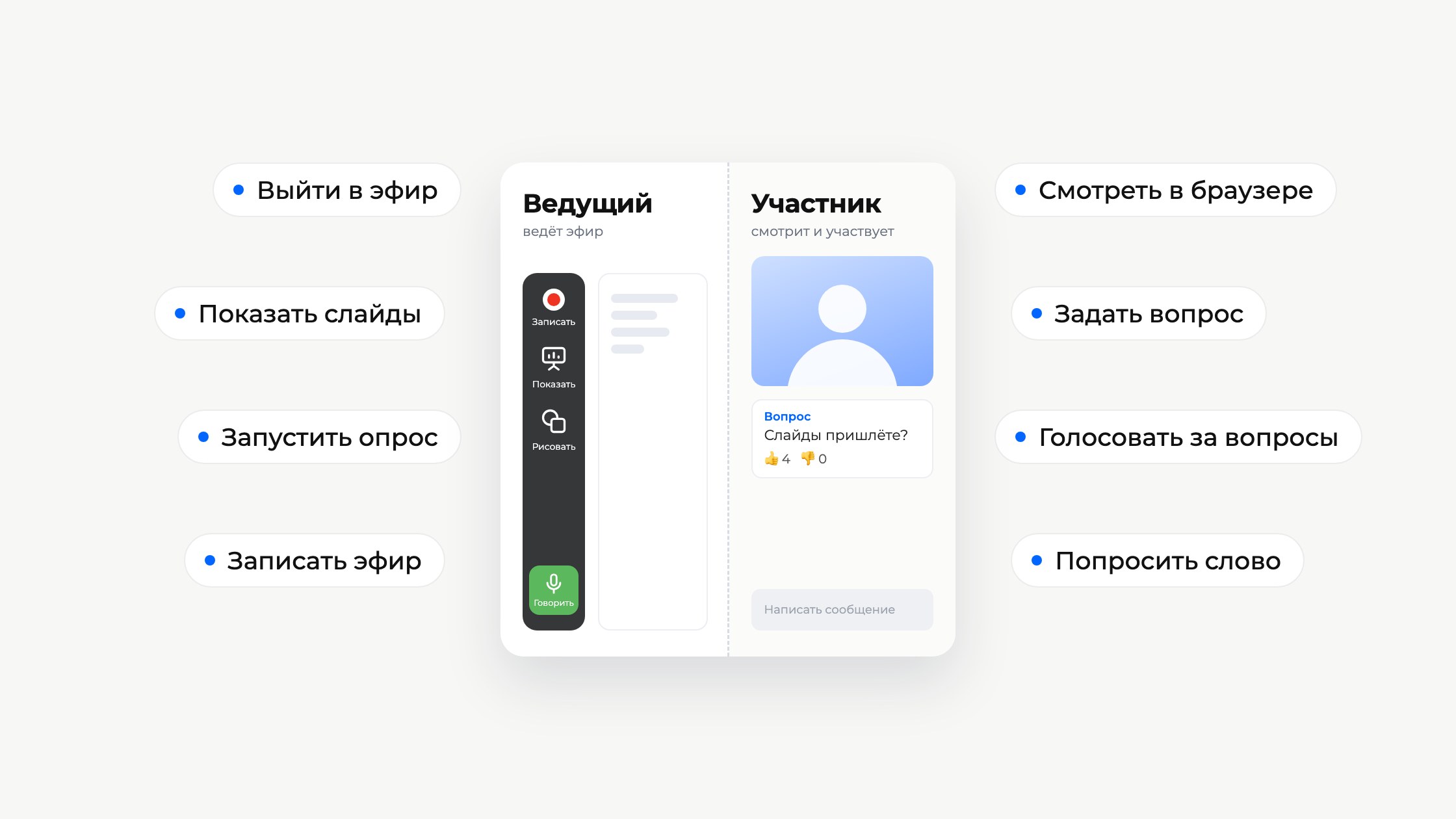
У живого вебинара две стороны. Ведущий проводит его из панели управления и вебинарной комнаты. Участник открывает ссылку и смотрит эфир в браузере. Оба находятся в одной комнате, но видят в ней разное, и возможности у них тоже разные.
Мы проследим одно мероприятие в MyOwnConference, платформе для живых вебинаров в браузере, от приглашения до просмотра записи. На каждом этапе покажем, что делает ведущий и что в этот момент видит участник. Для каждой стороны есть и своё пошаговое руководство. Ведущим пригодится пошаговая настройка вебинара с нуля, а зрителям руководство участника вебинара.
Одна комната, две роли
У каждого запланированного мероприятия есть своя вебинарная комната. Она создаётся вместе с мероприятием. Что люди могут делать в этой комнате, зависит от одной настройки, от режима мероприятия. Режим вы выбираете на вкладке «Общие», когда планируете мероприятие.
Режим «Вебинар» рассчитан на зрителей прямого эфира. Участники смотрят эфир, читают чат и пишут в него. Их камеры и микрофоны выключены, и на экране у участника нет кнопки, чтобы их включить. Режим «Встреча» с самого начала даёт слово всем. Он подходит для рабочего обсуждения, где высказаться нужно каждому. Режим можно сменить и позже, в панели управления. Но если мероприятие уже идёт, всем в комнате придётся переподключиться. Поэтому выберите режим до того, как разошлёте приглашения. Дальше в статье речь идёт о режиме «Вебинар».
У ведущих бывают разные роли. Владелец аккаунта настраивает мероприятие и может управлять всем. Ведущий с ролью «Модератор и спикер» выходит в эфир, управляет чатом и участниками. А с ролью «Приглашённый спикер» можно только выступать. Каждый ведущий в эфире занимает одно место спикера в вашем тарифе. На бесплатном тарифе Starter таких мест два, а на самых крупных тарифах двенадцать.
| Что сравниваем | Ведущий | Участник |
|---|---|---|
| Нужен ли аккаунт | Только владельцу аккаунта. Остальные ведущие входят по ссылке | Нет |
| Что нужно установить | Наше небольшое приложение, чтобы показывать экран | Ничего |
| Камера и микрофон | Включаются, когда ведущий нажмёт «Говорить» | Выключены, пока участник не примет приглашение выступить |
| Может ли писать в чат | Да | Да, если ведущий это разрешил |
| Может ли показывать экран | Да | Нет |
| Может ли запускать опросы, запись и призывы к действию | Да | Нет |
До мероприятия
Что настраивает ведущий
Мероприятие вы создаёте в разделе «Календарь» кнопкой «Запланировать вебинар». Потом по очереди проходите вкладки с его настройками. Что увидят участники, зависит от трёх вещей.
- Форма входа на вкладке «Вход». По умолчанию она спрашивает имя с фамилией и адрес электронной почты. Кнопкой «Добавить поле» можно спросить больше, например телефон или компанию. Поля, которые вы добавили, по умолчанию обязательны для заполнения. Переключатель «Разрешить регистрацию с социальными аккаунтами» добавляет вход в один клик через Google или Microsoft.
- Время входа. Поле «Разрешить вход за» задаёт, за сколько минут до начала участники смогут войти. По умолчанию там стоит 30 минут.
- Рассылка на вкладке «Письма». Там восемь автоматических писем, и к ним можно приложить приглашение для календаря.
На вкладке «Общие» стоит заранее решить ещё одно. В группе «Обратная связь» есть три переключателя. Они называются «Включить раздел вопросов и ответов», «Разрешить запрос на выступление» и «Разрешить личный чат с модераторами». Каждый из них включает в комнате участника свою возможность. Если переключатель выключен, этой возможности у участника нет вовсе.
Что получает участник
Участник регистрируется на странице входа или получает от вас личную ссылку. Дальше письма приходят сами.
| Письмо | Когда приходит |
|---|---|
| Подтверждение | Сразу после регистрации |
| Напоминание за 3 дня | За три дня до начала |
| Напоминание за 1 день | За день до начала |
| Напоминание за 1 час | За час до начала, со ссылкой для входа |
| Опоздавшие | После начала, тем, кто ещё не пришёл |
| После вебинара | Через час после окончания |
| Перенесено или Отменено | Только если дата изменилась или мероприятие отменили |
Точные правила описаны в статье справки о том, когда уходят письма о вебинаре.
Личная ссылка рассчитана на одного человека. Если её переслать, мест не прибавится. Место просто перейдёт к другому, и войдёт тот, кто открыл ссылку последним. Для открытого мероприятия лучше подойдёт «Общая гостевая ссылка». По ней может войти кто угодно, и каждый сам заполняет форму входа.
Вход в день мероприятия
Участник
Участнику не нужен аккаунт, и устанавливать ничего не надо. Комната работает в браузере на компьютере, телефоне или планшете. На телефоне и планшете важно, какой браузер выбрать. На iPhone и iPad используйте Safari, а на Android Google Chrome.
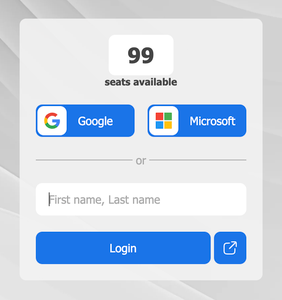
Ссылка открывает страницу входа. Участник заполняет форму или входит через Google или Microsoft, если ведущий это разрешил. Затем он соглашается на использование файлов cookie, потому что без них сеанс не работает. Счётчик над формой показывает, сколько мест ещё свободно. Когда он доходит до нуля, комната заполнена.
Какая скорость интернета нужна участнику, зависит от того, сколько человек выступает с камерой. От каждого спикера к участнику идёт отдельный поток примерно в 3,2 Мбит/с. Если связь слабее, комната продолжает работать. Сначала она снижает качество картинки, а звук сохраняет. Кто хочет подстраховаться, может заранее запустить проверку подключения для участников.
В корпоративной сети участнику нужен только TCP-порт 443, через который работают обычные сайты. Если сеть всё равно блокирует комнату, загляните в справку для участников вебинара. Там перечислены три домена, которые нужно передать IT-отделу.
Ведущий
Каждый ведущий, которого вы пригласили, получает на почту личную ссылку для входа. Ссылка открывает комнату, но пока ведущего никто не видит и не слышит. Аудитория увидит его, только когда он нажмёт «Говорить». При входе комната предлагает проверить технику и подключение. А проверить оборудование можно и за несколько дней до мероприятия.
С камерой и микрофоном ведущий передаёт около 1,6 Мбит/с. Когда он показывает экран или видео, поток вырастает примерно до 3,2 Мбит/с. Наденьте гарнитуру, лучше проводную, потому что колонки рядом с микрофоном дают эхо. В браузере камера передаёт картинку в 180p, 360p или 720p.
При обычной работе через браузер ведущему нужно установить только одну программу, и то лишь для показа экрана. Демонстрация экрана идёт через наше небольшое приложение. Слайды, видео и доска работают без него. Если связь у ведущего то и дело сбоит, владелец аккаунта может переключить комнату на наш альтернативный способ трансляции. Тогда приложение запускает каждый спикер. Участникам оно не нужно никогда.
Если пришло больше людей, чем позволяет тариф, пункт «Увеличить вместимость» в меню комнаты сразу добавляет 100 мест. Дополнительные места действуют до конца мероприятия. Эта возможность есть и на бесплатном тарифе Starter. Но больше 5000 участников не вмещает ни одна комната на платформе. Как проходит покупка, объясняет статья о дополнительных местах во время вебинара.
В комнате
Что видит участник
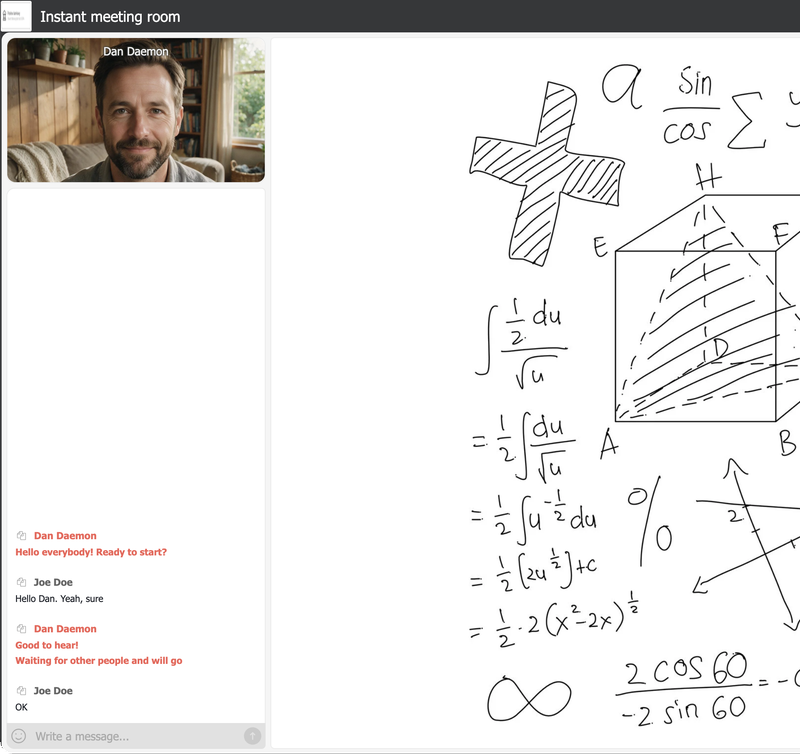
Экран участника состоит из трёх частей. Слева находится чат. Когда ничего не показывают, центр занимает камера выступающего. Когда ведущий показывает слайды, экран, доску или видео, они занимают центр, а камера уходит в угол.
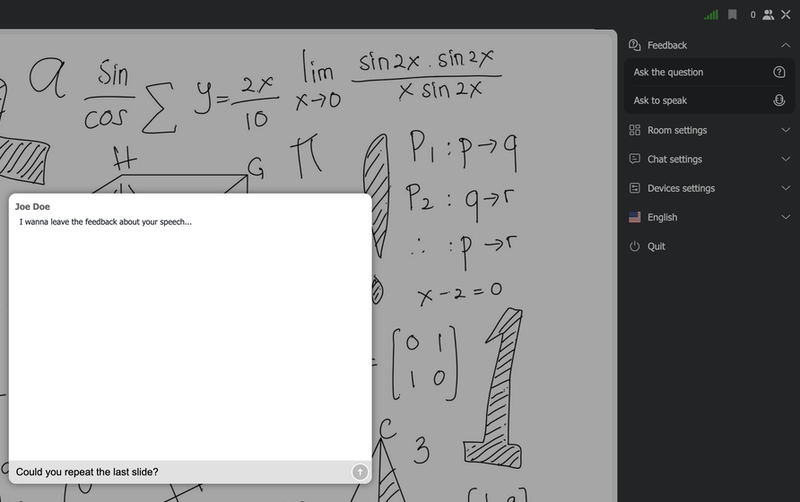
Меню участника находится в правом верхнем углу. В разделе «Обратная связь» участник задаёт вопросы и просит слово. В разделе «Управление комнатой» есть «Полноэкранный режим», а в разделе «Управление чатом» можно изменить размер текста. В разделе «Камера и микрофон» настраиваются не только камера и микрофон, но и динамики. Значок с флагом в нижней части меню переключает язык комнаты. Интерфейс комнаты есть на 34 языках, и каждый участник выбирает язык для себя. На телефоне комната складывается в одну колонку, и выступающий оказывается над чатом.
Что видит ведущий
Ведущий находится в той же комнате, но кнопок у него больше. Они идут вдоль левого края. «Записать» включает запись, «Показать» открывает ваши материалы, а «Рисовать» открывает доску. Ниже находится зелёная кнопка «Говорить», а под ней переключатели камеры и микрофона. В верхней строке видны индикатор связи, счётчик участников и меню комнаты.
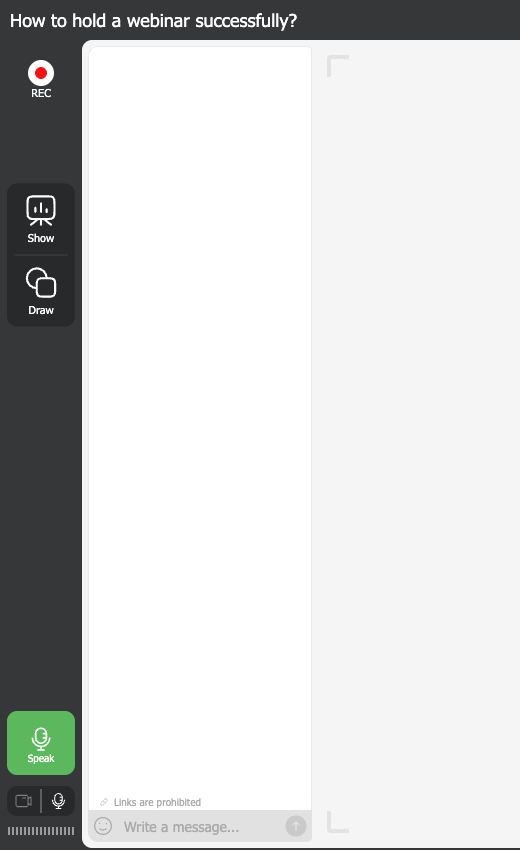
Кнопка «Показать» открывает семь вкладок. Они называются «Презентации», «Видео и аудио», «Показ экрана», «Записи вебинаров», «Опросы», «Тесты» и «CTA». В меню комнаты у ведущего есть ещё «Пауза» для перерыва, «Увеличить вместимость», переключатели чата и «Размытие фона» для камеры.
Как выглядит комната целиком, показывает наша страница о вебинарной комнате. А руководство ведущего по вебинарной комнате объясняет каждую кнопку.
Участие в эфире
Здесь обе стороны и встречаются. За каждым способом участия стоит своя настройка у ведущего.
Чат
Все участники пишут в один общий чат. Насколько он открыт, решает ведущий. Настройка «Модерация чата» задерживает каждое сообщение участника, пока модератор его не одобрит. Отправитель этого не замечает, потому что своё сообщение он видит сразу. Переключатель «Ссылки в чате» по умолчанию выключен, поэтому участники не могут отправлять ссылки. Переключателем «Чат» можно закрыть чат для участников, а ведущие при этом смогут писать дальше. Для быстрых реакций рядом с полем сообщения есть кнопка с эмодзи.
Ведущий может закрепить сообщение вверху чата. Его увидят и те, кто пришёл позже, поэтому там удобно разместить правила и программу.
Участники не могут писать личные сообщения друг другу. Личная переписка всегда идёт между участником и ведущими.
Вопросы
Задать вопрос можно двумя способами.
Личный вопрос участник задаёт через пункт «Задать вопрос» в разделе «Обратная связь» своего меню. Откроется личный чат, и ответить в нём может любой модератор. Этот пункт появляется, только если ведущий включил переключатель «Разрешить личный чат с модераторами».
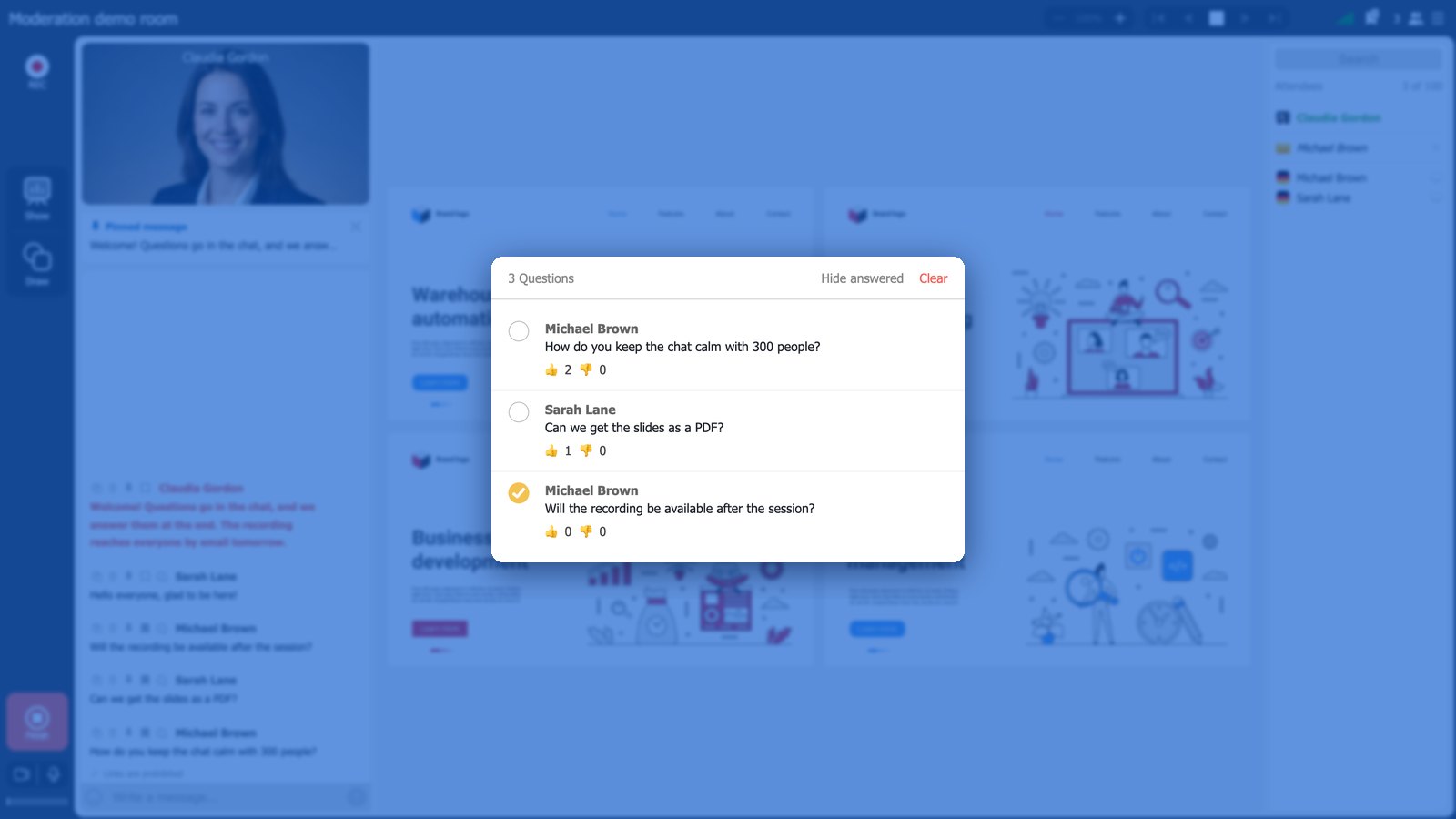
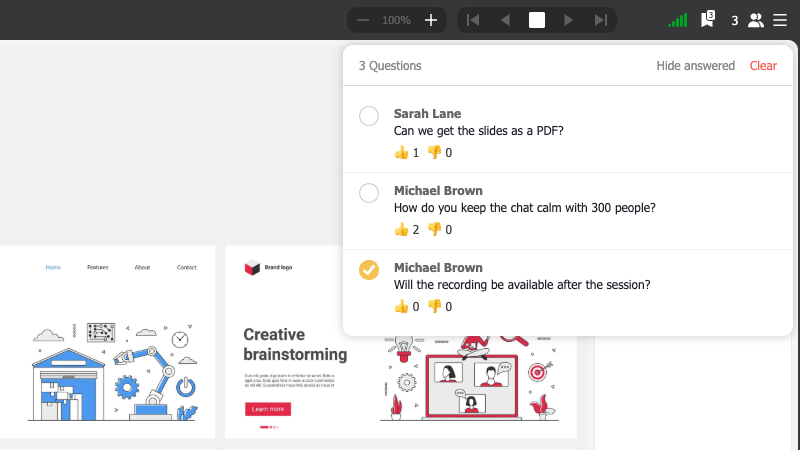
Открытый вопрос пишут в общий чат. Если включён переключатель «Включить раздел вопросов и ответов», модератор может добавить удачный вопрос в список «Вопросы» пунктом «Добавить вопрос в закладки». Участники видят этот список и голосуют за вопросы или против них. Ведущий видит оба счётчика голосов. Когда спикер ответил на вопрос, ведущий отмечает его как отвеченный. Следующий вопрос выбирайте по числу голосов, а не по месту в списке.
Выход в эфир с камерой
Участник выходит в эфир только по приглашению. Если включён переключатель «Разрешить запрос на выступление», у участника в разделе «Обратная связь» есть пункт «Попросить слово». Ведущий видит запрос и принимает его. Затем участник подтверждает выход в эфир и разрешает браузеру доступ к камере и микрофону. Ведущий может и сам первым предложить слово. В любом случае без согласия участника ничего не включится.
Участник в эфире может говорить, и его видно, но показывать экран он не может. Если гостю нужно выступить с докладом, добавьте его до мероприятия с ролью «Приглашённый спикер». Оба способа описаны в статье справки о том, как пригласить участника выступить.
Опросы, тесты и призывы к действию
Опрос состоит из одного вопроса и до десяти вариантов ответа. Тест длиннее, в нём несколько вопросов. По желанию ведущего у теста можно задать ограничение по времени, баллы и случайный порядок вопросов. Опрос и тест открываются поверх слайдов, поэтому презентация не прерывается. Окно остаётся на экране, пока участник не ответит. Ведущий видит, как распределились ответы и кто как проголосовал. Что можно создать, показывает наша страница об опросах и анкетах.
Призыв к действию бывает текстом с кнопкой или баннером с картинкой. Ведущий размещает его поверх всего экрана, поверх рабочей области или над чатом. Он остаётся на экране весь сеанс или от 1 до 20 минут.
Кто кого видит и слышит
Перед первым вебинаром у большинства участников одни и те же вопросы. Ниже простые ответы, и у каждого указана настройка ведущего, от которой он зависит.
Видит или слышит ли ведущий участника? Нет. Комната никогда сама не включает камеру или микрофон участника. Браузер спрашивает разрешение, только когда участник принял приглашение выступить. Подключиться можно и вовсе без камеры и микрофона.
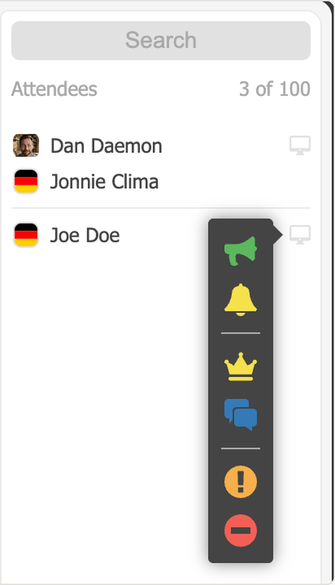
Кто видит имя участника? По умолчанию другие участники видят имя, под которым человек вошёл. Ведущий может это изменить. Переключатель «Анонимизировать имена участников» показывает инициалы вместо имён. В списке участников можно показывать только имена, имена с флагами стран, имена с аватарами из Gravatar, только число участников или вообще ничего. Ведущие всегда видят полный список.
Что ведущий узнаёт об участнике? Всё, о чём спрашивала форма входа, например имя и адрес почты. После мероприятия отчёт показывает, когда каждый человек вошёл и вышел, какую часть сеанса он провёл в комнате и с какого устройства подключался. Общий чат сохраняется с именами и временем сообщений.
Знает ли участник, что вебинар записывается? Комната ему об этом не сообщает. Участники не видят никакого значка записи, поэтому предупредить их должен ведущий. Если вы ведущий, скажите о записи в приглашении и ещё раз в начале эфира.
Попадают ли в запись сообщения или имя участника? Только если так решит ведущий. По умолчанию чат в запись не попадает. Переключатель «Включая чат» добавляет в неё общий чат. Чат попадает в запись и тогда, когда записывается вся комната вместе с интерфейсом. Сообщения, которые модерация чата так и не пропустила, в файл не попадают. Переключатель «Включая список участников» добавляет список с именами и картинками. Он работает, только если запись включает интерфейс, а список виден в комнате.
Можно ли убрать из комнаты участника, который мешает? Да. Действие «Выгнать с предупреждением» блокирует человека на время или до конца мероприятия. Действие «Заблокировать навсегда» закрывает ему вход насовсем.
С какой задержкой идёт эфир
Ведущие слышат друг друга почти сразу. Между выступающими звук обычно идёт с задержкой от 100 до 600 миллисекунд, поэтому они разговаривают так, будто сидят в одной комнате.
У участников задержка чуть больше, и так задумано. В их потоке есть небольшой буфер, который сглаживает перебои слабой или нестабильной связи. На плохом интернете задержка может вырасти до нескольких секунд, а когда связь восстановится, снова уменьшится. Поэтому, задав аудитории вопрос, подождите несколько секунд, прежде чем читать ответы.
Один способ трансляции медленнее других, так уж он устроен. Трансляция из OBS Studio даёт картинку 1080p, но аудитория отстаёт примерно на 10 секунд, иногда до 20. Откуда берётся каждая задержка, объясняет статья справки о задержке трансляции.
После мероприятия
Для участника мероприятие заканчивается одним из двух способов. Комната либо сообщает, что вебинар завершён, либо переводит участника на страницу благодарности, которую выбрал ведущий. На этой странице может быть анкета, предложение или просто слова благодарности.
Через час после окончания приходит письмо «После вебинара». Получателей ведущий выбирает сам. Письмо может уйти всем зарегистрированным, только тем, кто пришёл, или только тем, кто пропустил мероприятие. В письмо можно добавить ссылку на запись. Для такой ссылки нужен платный тариф сроком от месяца, и ведущий может ограничить срок её действия. Запись открывается в той же комнате, поэтому для неё действуют та же форма входа и тот же пароль.
У ведущего запись конвертируется автоматически. Один файл записи длится до 10 часов. Качество зависит от тарифа и доходит до 1080p, а на тарифах от 500 участников до 2160p. Пункт «Статистика» в меню с тремя точками у мероприятия открывает окно «Аналитика вебинара». На его четырёх вкладках видны регистрации и страны, посещаемость каждого человека, весь чат и клики по вашим призывам к действию. Посещаемость и чат можно выгрузить в CSV или Excel. Подробнее об этом рассказывают наши страницы об аналитике вебинаров и о записи вебинаров.
Что даёт бесплатный тариф
Всё это можно попробовать до оплаты. На бесплатном тарифе Starter можно проводить настоящие вебинары на 5 участников и 2 спикеров в эфире. Брендинг, опросы, тесты, призывы к действию, список вопросов и отчёты уже входят в тариф.
Ограничения у него в другом. Starter рассчитан на некоммерческие мероприятия. На картинке эфира и на записи стоит наш водяной знак. Запись останавливается через 20 минут, и отправить ссылку на запись не получится. Для трансляции из OBS Studio нужен платный тариф сроком от месяца. Для публичного API тоже нужен платный тариф. Все тарифы перечислены на странице с тарифами.
Чек-лист для обеих сторон
| Когда | Ведущий | Участник |
|---|---|---|
| До мероприятия | Выберите режим «Вебинар», настройте форму входа и три переключателя группы «Обратная связь», загрузите слайды накануне, проверьте оборудование | Найдите приглашение, используйте Safari на iPhone и Chrome на Android, запустите проверку подключения |
| В начале | Скажите, что идёт запись, закрепите правила в чате | Откройте ссылку, когда до начала останется от 10 до 20 минут, согласитесь на использование файлов cookie |
| Во время мероприятия | Читайте чат, добавляйте вопросы в закладки, приглашайте людей в эфир, запускайте опросы | Пишите в чат, задавайте личные вопросы, голосуйте за вопросы или против, просите слово |
| После мероприятия | Отправьте ссылку на запись, изучите отчёт, выгрузите чат | Посмотрите запись по ссылке из письма, которое придёт после вебинара |
Работе модератора посвящена отдельная статья о приёмах модерации вебинара. Если в назначенное время вместо прямого эфира должна идти запись, посмотрите, как устроены автовебинары в MyOwnConference.
Часто задаваемые вопросы
Какие данные об участниках видит ведущий в MyOwnConference?
Ведущий видит ответы из формы входа, например имя и адрес почты, а также общий чат. После мероприятия отчёт показывает, когда каждый человек вошёл и вышел, какую часть сеанса он провёл в комнате и с какого устройства подключался. Камеры и микрофоны участников выключены, пока человек не примет приглашение выступить.
Нужен ли участникам аккаунт или приложение, чтобы подключиться?
Нет. Участники открывают ссылку от организатора и входят через браузер. На iPhone и iPad используйте Safari, а на Android Google Chrome. Участники никогда ничего не устанавливают. А ведущим для показа экрана нужно наше небольшое приложение.
Видны ли в записи участники или их сообщения в чате?
По умолчанию нет. Ведущий может добавить общий чат переключателем «Включая чат», а список участников с именами и картинками переключателем «Включая список участников». Участники не видят в комнате значка записи, поэтому ведущему стоит предупредить их о записи.
Сколько человек может подключиться к живому вебинару?
Бесплатный тариф Starter рассчитан на 5 участников и 2 спикеров в эфире. Платные тарифы вмещают до 5000 участников и до 12 спикеров в эфире. Во время мероприятия пункт «Увеличить вместимость» добавляет по 100 мест за раз, и они действуют до конца вебинара.
Насколько аудитория отстаёт от выступающего?
Выступающие слышат друг друга с задержкой от 100 до 600 миллисекунд, а у аудитории к этому добавляется небольшой буфер. На слабом подключении задержка может дойти до нескольких секунд, а потом снова уменьшается. При трансляции через OBS Studio аудитория отстаёт примерно на 10, а то и на 20 секунд, и так задумано.