
Jak zaprosić uczestnika do zabrania głosu na webinarze
Uczestnik może włączyć się do rozmowy prosto z widowni i mówić do prowadzących z własną kamerą i mikrofonem. Drogi są dwie. Albo zapraszasz go sam, albo prosi o głos on, a druga działa tylko przy wcześniej włączonym ustawieniu.
Zapraszamy sami
Otwórz listę uczestników ikoną z ludźmi w prawym górnym rogu i kliknij wybraną osobę. Obok jej imienia rozwinie się pasek sześciu działań, a zielony megafon na górze to «Zaproś do dialogu» ("Invite to conversation"). Cały pasek omawia moderacja czatu, bo pozostałe pięć przycisków dotyczy moderacji.
Zaproszenie jeszcze nie poszło. Najpierw potwierdzają obie strony.
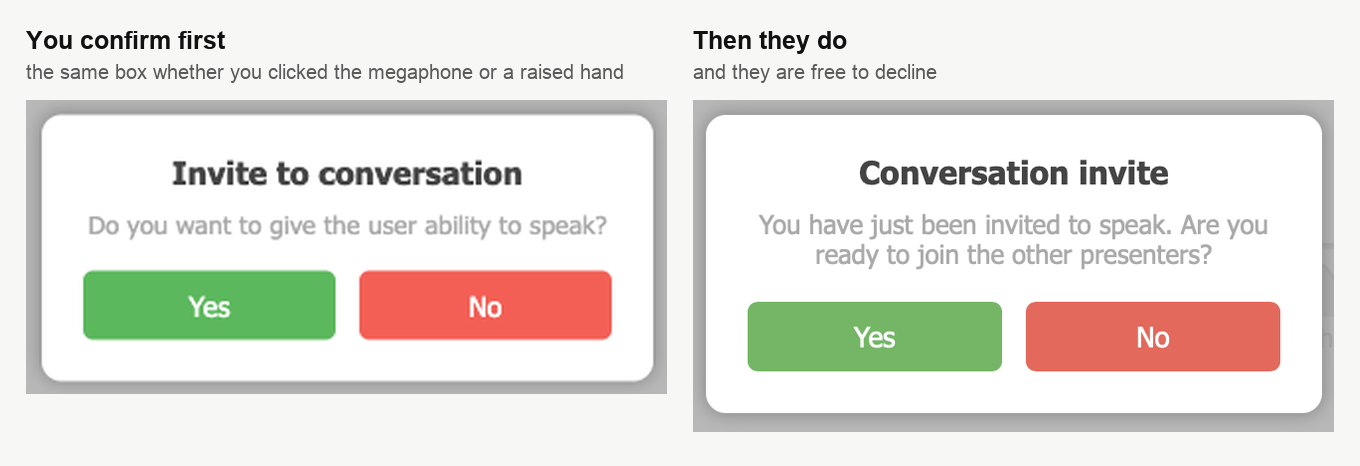
Odpowiadasz na pytanie pokoju, czy chcesz dać uczestnikowi możliwość mówienia, i dopiero wtedy zaproszenie do niego trafia. Odmówić może, więc lepiej uprzedzić o nim na czacie. Zaproszenie bez uprzedzenia często odrzuca się odruchowo.
Niech poprosi sam
Uczestnik może podnieść rękę, nie czekając na ciebie, ale tylko przy jednym włączonym przełączniku. Otwórz ustawienia webinaru lub pokoju, zostań na karcie «Ogólne» ("General") i znajdź grupę «Informacje zwrotne» ("Feedback").
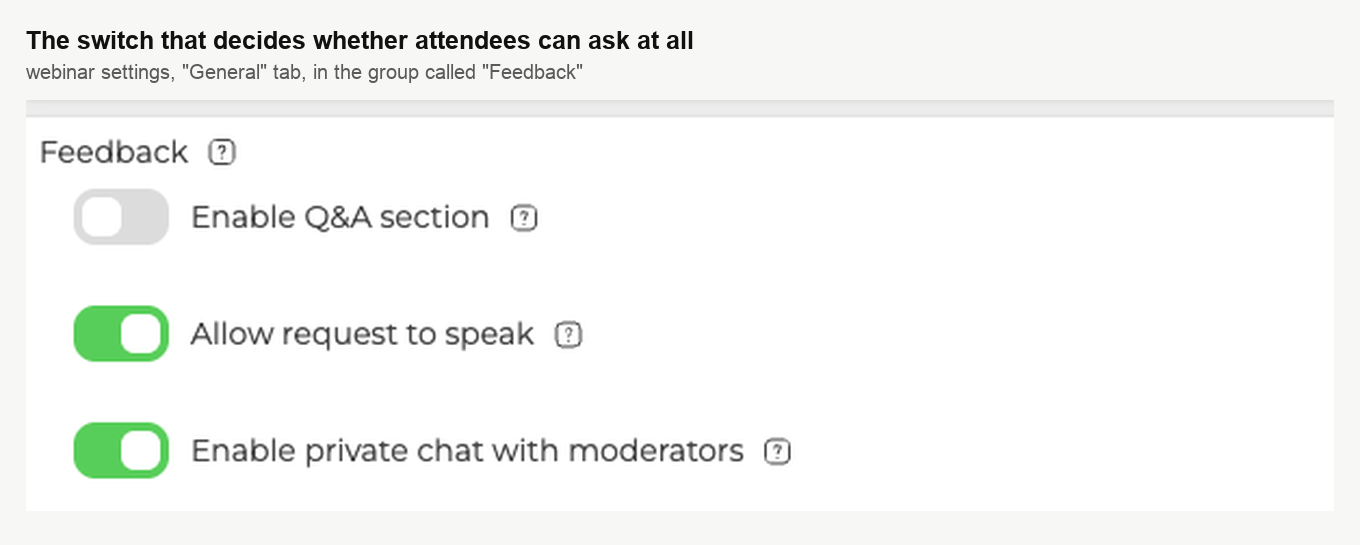
Liczy się tu «Zezwalaj na prośby o wypowiedź» ("Allow request to speak"). Pod spodem stoi opis tego, co ten przełącznik robi. W pokoju pojawia się pozycja menu, którą uczestnik wysyła prośbę, a moderatorzy ją przyjmują albo odrzucają.
Słowo «pojawia się» jest tu dokładne. Przy wyłączonym przełączniku pozycja nie jest ukryta ani wyszarzona, po prostu nie ma jej w menu.
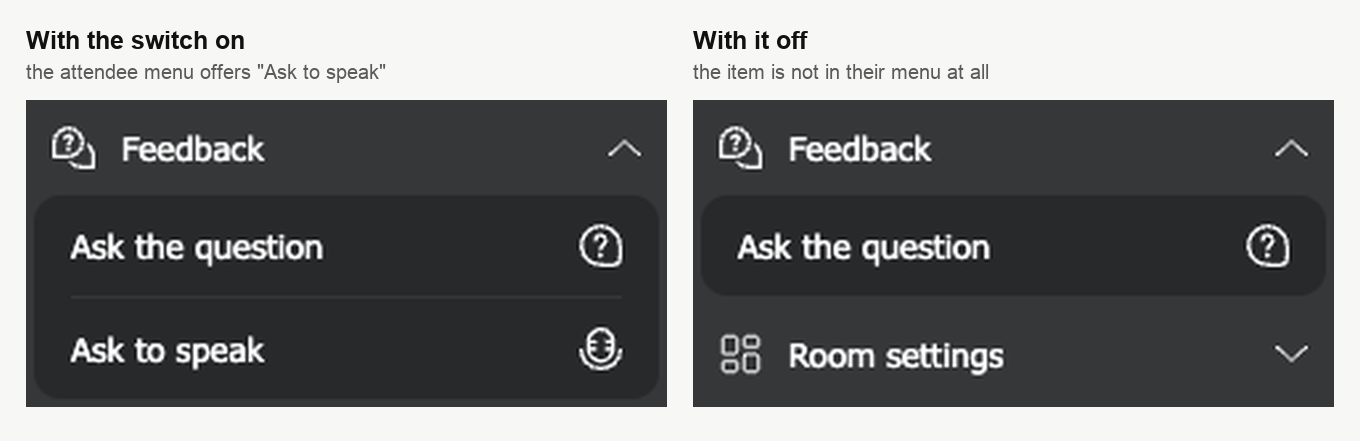
Dalej uczestnik otwiera menu pokoju, rozwija «Informacje zwrotne» ("Feedback") i wybiera «Poproś o zabranie głosu» ("Ask to speak"). Pokój dopyta, czy naprawdę chce prosić o pozwolenie na mówienie. Ktoś skarży się, że pozycji nie ma? Rzecz w przełączniku, a nie w usterce przeglądarki.
Jak zauważyć podniesioną rękę
Prośby przychodzą cicho. Nic nie wyskakuje i nic nie dzwoni, więc szukać ich trzeba na liście uczestników.
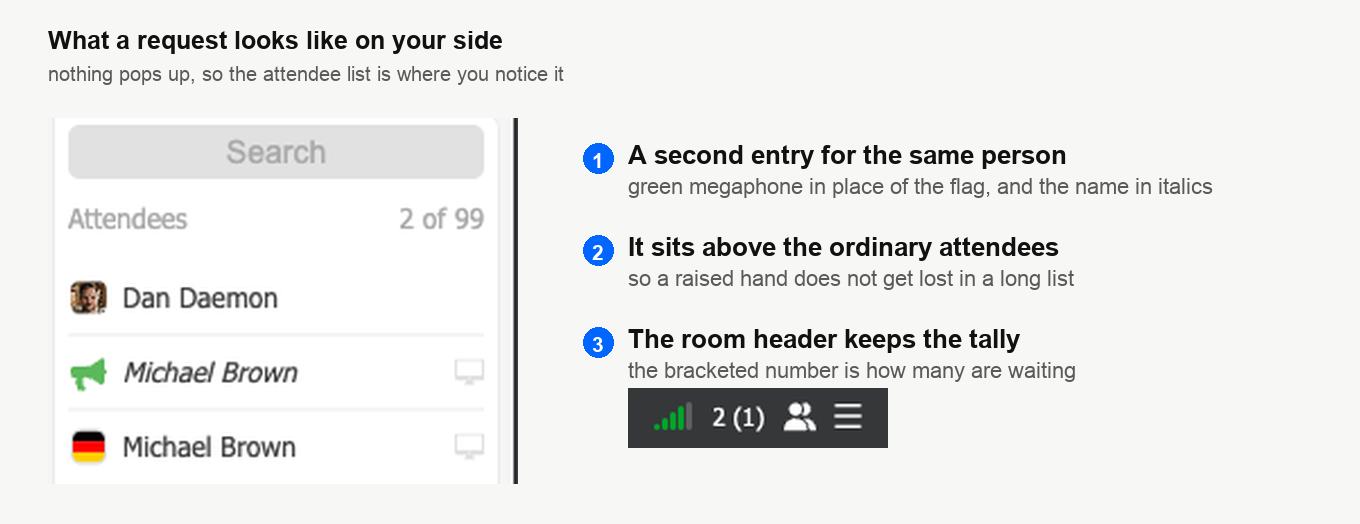
Kliknięcie w wiersz pisany kursywą od razu otwiera to samo okno potwierdzenia, paska działań po drodze nie będzie. Odmowa usuwa prośbę z listy, zamiast zostawiać ją w zawieszeniu. Lista zostaje czysta, a uczestnik nie dostaje żadnej odpowiedzi. Odmawiasz? Napisz mu o tym na czacie, bo po jego stronie nic tego nie zdradzi.
Co dzieje się u niego
Gdy tylko uczestnik się zgodzi, przeglądarka poprosi go o kamerę i mikrofon. Do pokoju nie pójdzie nic, dopóki nie pozwoli, a słowa w tym pytaniu należą do przeglądarki, nie do nas.
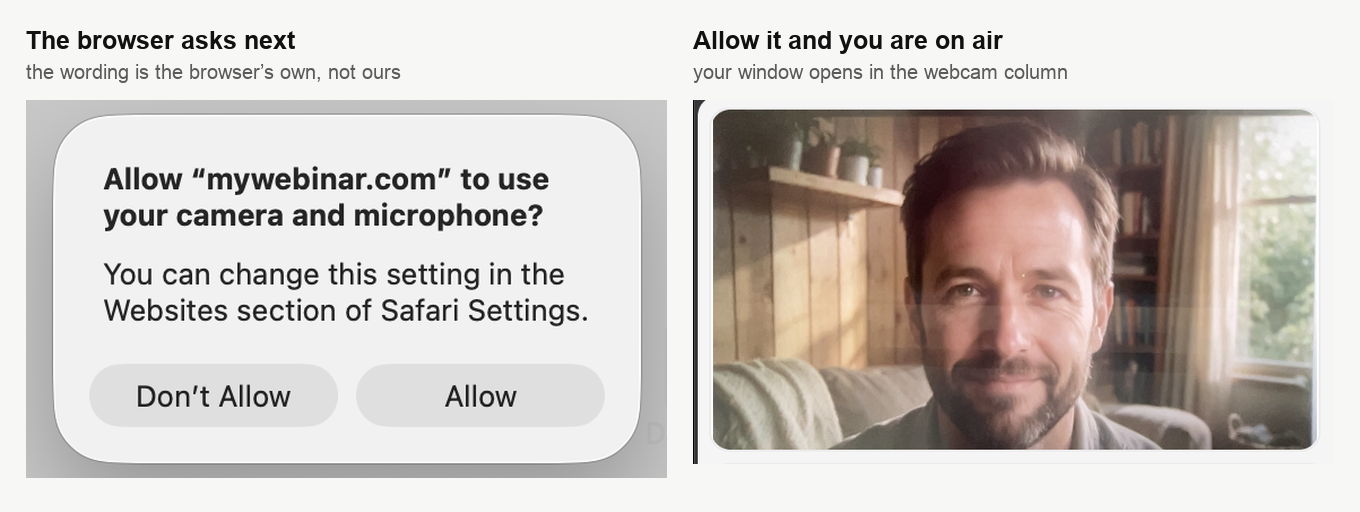
Dalej jego okno staje w kolumnie kamer obok prowadzących, a na twojej liście przenosi się z uczestników do występujących.
Wiesz z góry, kto będzie mówić? Poproś, żeby przed wydarzeniem uruchomił test sprzętu.
Jego własne okno i czym kończy się wystąpienie
O to uczestnicy pytają najczęściej. Przycisków nie ma nigdzie na stronie, są na samym oknie i tylko wtedy, gdy najedziesz na nie kursorem.
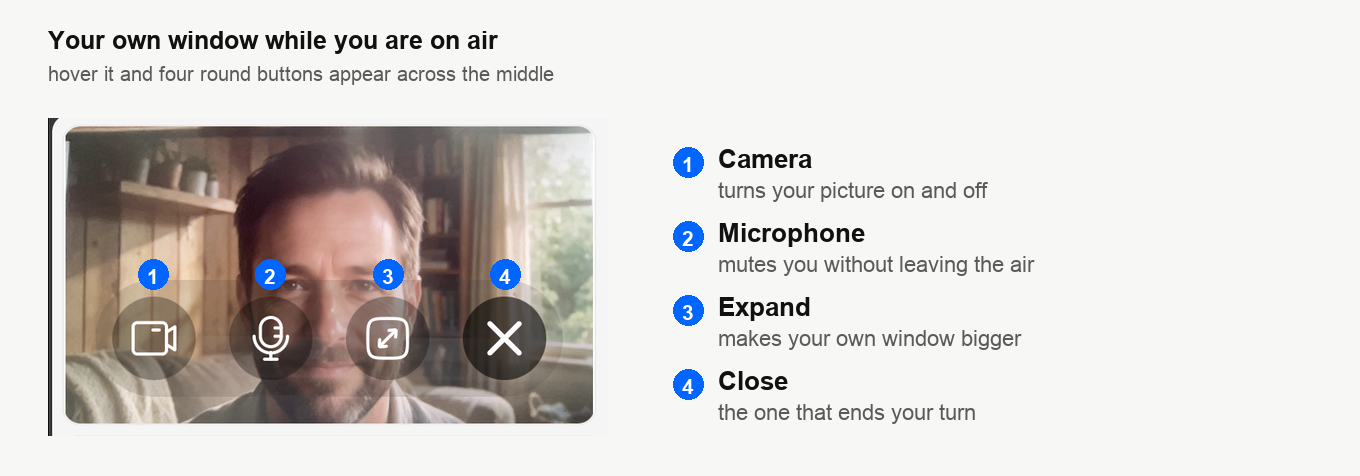
Przyciski kamery i mikrofonu wyłączają urządzenie, ale głosu nie oddają. O to właśnie chodzi, gdy ktoś zakaszle albo coś go oderwie. Wystąpienie kończy czwarty przycisk, ✕, który odsyła człowieka z powrotem na widownię. Później moderator może zaprosić go ponownie.
Różnicę warto powiedzieć na głos, bo kto wyłączył mikrofon i uważa się za odłączonego, nadal jest na antenie.
Zmiana kamery lub mikrofonu
Uczestnik dostaje ten sam blok urządzeń co prowadzący i leży on w tym samym miejscu.
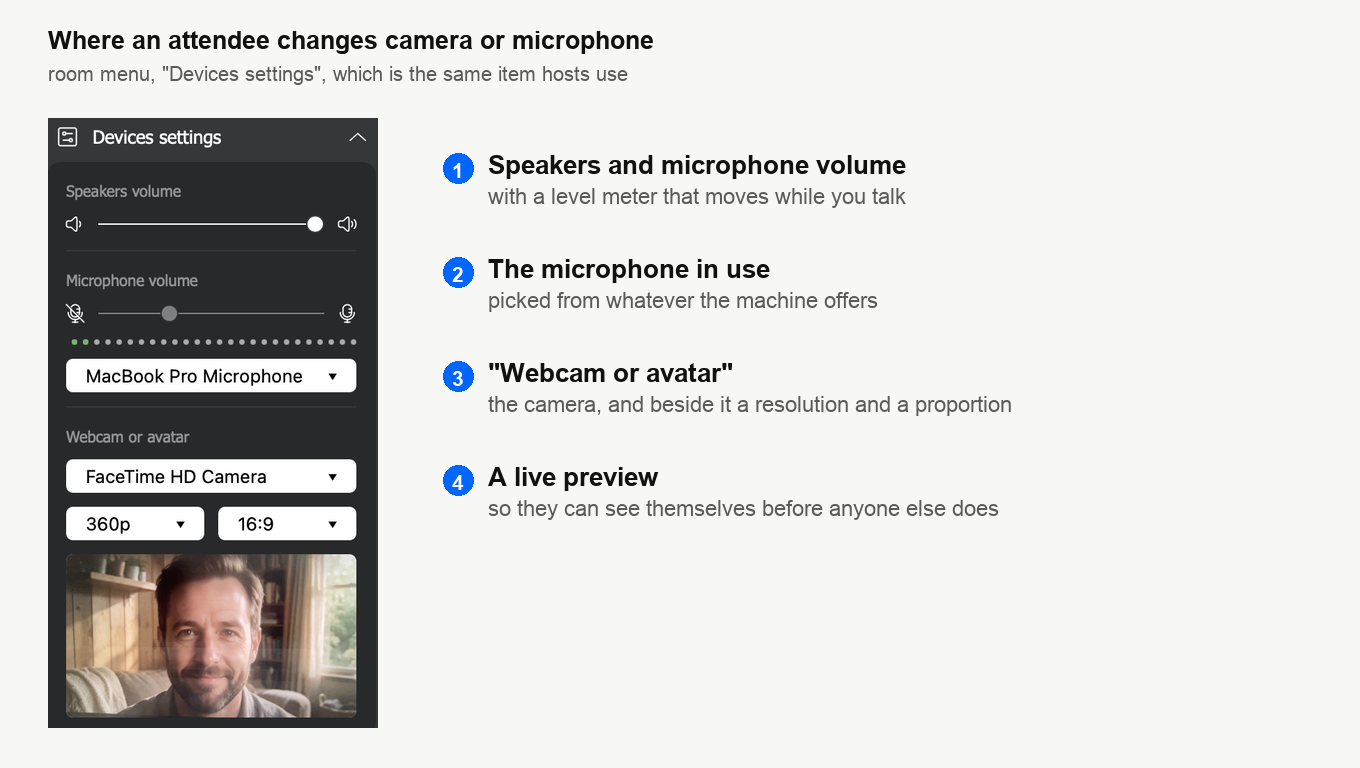
Otwiera menu pokoju i rozwija «Kamera internetowa i mikrofon» ("Devices settings"). Obok list urządzeń ma rozdzielczość i proporcję obrazu, a podgląd na żywo pokazuje, co dokładnie zobaczy pokój.
Im szybsze łącze, tym lepszy obraz i dźwięk. Pomaga zamknąć zbędne programy i karty przeglądarki, bo ciągną łącze na siebie, a niektóre trzymają jeszcze kamerę i mikrofon. Ile łącza trzeba naprawdę, zależy od trybu webinaru i liczby mówiących naraz. Liczby znajdziesz w wymaganiach technicznych.
Czego zaproszony uczestnik nie może
Mówi zawsze z kamerą. Za awatarem się nie schowa i nie wybierze też, jak wysyła obraz. Otwarta jest przed nim jedna droga, wbudowany w przeglądarkę WebRTC. Program do transmisji i pozostałe technologie leżą po twojej stronie pokoju, w menu uczestnika nie ma ich wcale. Całe jego menu to «Informacje zwrotne» ("Feedback"), «Ustawienia pokoju» ("Room settings") z trybem pełnoekranowym w środku, «Ustawienia czatu» ("Chat settings"), «Kamera internetowa i mikrofon» ("Devices settings") i język.
Na pytanie z widowni to wystarczy. Na prawdziwe wystąpienie już nie. Gościa, który ma naprawdę wystąpić, nie podnoś z widowni wcale. Załóż go w panelu sterowania na karcie «Prezenterzy» ("Moderators"), daj rolę «Zaproszony prelegent» ("Guest speaker") i wyślij osobisty link wejścia. Przyjdzie wtedy jako prelegent, a nie widz wyciągnięty z sali, razem ze wszystkimi ustawieniami i przyciskami. Jak dodać człowieka i gdzie leży jego osobisty link, omawia zarządzanie moderatorami i prowadzącymi.
Jeśli go nie widać lub nie słychać
- Sprawdź, czy przeglądarka dostała dostęp do kamery i mikrofonu. Wejście na antenę pokazuje to pytanie w siedmiu przeglądarkach i wyjaśnia, jak cofnąć wcześniejszą odmowę. Na Macu potrzebna jest jeszcze zgoda systemowa, którą omawia artykuł jak zezwolić na dostęp do kamery i mikrofonu na Macu.
- Upewnij się, że urządzeń nie zabrał inny program, na przykład komunikator albo edytor wideo. Zamknij wszystko, czego nie używasz.
- Zrestartuj komputer, wejdź do pokoju webinarowego od nowa i spróbuj jeszcze raz.
Resztę o udziale w wydarzeniu zebrał przewodnik uczestnika webinaru.
Nic nie pomogło i uczestnika nadal nie widać ani nie słychać? Napisz na czacie online, podaj wydarzenie, przeglądarkę, z której wchodził, i to, co pokazywało jego własne okno.
Często zadawane pytania
Uczestnik mówi, że w jego menu nie ma pozycji o proszeniu o głos. Dlaczego?
Przełącznik jest wyłączony. «Zezwalaj na prośby o wypowiedź» ("Allow request to speak") leży w ustawieniach webinaru lub pokoju, na karcie «Ogólne» ("General"), w grupie «Informacje zwrotne» ("Feedback"). Dopóki jest wyłączony, pozycja nie jest ukryta ani wyszarzona, po prostu nie ma jej w menu. Skarga na brakującą pozycję wskazuje więc na przełącznik, a nie na usterkę przeglądarki. Włącz go, a uczestnik otworzy menu pokoju, rozwinie «Informacje zwrotne» ("Feedback") i wybierze «Poproś o zabranie głosu» ("Ask to speak").
Co się stanie, gdy odrzucę prośbę?
Prośba zniknie z listy, zamiast zostać w zawieszeniu. Lista zostaje czysta, a uczestnik nie dostaje żadnej odpowiedzi. Napisz mu o odmowie na czacie, bo po jego stronie nic tego nie zdradzi. W drugą stronę prośby też są ciche, nic nie wyskakuje i nic nie dzwoni, dlatego szukać ich trzeba na liście uczestników.
Uczestnik wyłączył mikrofon. Nadal jest na antenie?
Tak. Przyciski kamery i mikrofonu na jego własnym oknie wyłączają urządzenie, ale głosu nie oddają, i to właśnie ratuje, gdy ktoś zakaszle albo coś go oderwie. Wystąpienie kończy dopiero czwarty przycisk, ✕, który odsyła człowieka na widownię. Później moderator może zaprosić go ponownie.
Z góry wiem, że gość będzie występował. I tak podnosić go z widowni?
Nie, załóż go w panelu sterowania na karcie «Prezenterzy» ("Moderators"), daj rolę «Zaproszony prelegent» ("Guest speaker") i wyślij osobisty link wejścia. Przyjdzie wtedy jako prelegent, a nie widz wyciągnięty z sali, razem ze wszystkimi ustawieniami i przyciskami. Jak dodać człowieka i gdzie leży jego osobisty link, omawia zarządzanie moderatorami i prowadzącymi.
Czy zaproszony uczestnik może wziąć awatar albo program do transmisji zamiast kamery?
Nie, mówi zawsze z kamerą i za awatarem się nie schowa. Otwarta jest przed nim jedna droga, wbudowany w przeglądarkę WebRTC. Program do transmisji i pozostałe technologie leżą po twojej stronie pokoju, w menu uczestnika ich nie ma. Jest tam tylko «Informacje zwrotne» ("Feedback"), «Ustawienia pokoju» ("Room settings"), «Ustawienia czatu» ("Chat settings"), «Kamera internetowa i mikrofon» ("Devices settings") i język. Za to w sekcji «Kamera internetowa i mikrofon» ("Devices settings") ma wybór kamery, rozdzielczość, proporcję i podgląd na żywo.
