
Przewodnik uczestnika webinaru
MyOwnConference działa w całości w przeglądarce. Instalować nie trzeba nic, więc na webinar wejdziesz z laptopa, komputera stacjonarnego, telefonu albo tabletu, z tej przeglądarki, którą już masz.
Konto nie jest ci potrzebne
Rejestracja w MyOwnConference przydaje się tylko tym, którzy prowadzą wydarzenia. Uczestnik wchodzi linkiem od organizatora i nic więcej nie potrzebuje.
Link wygląda tak.
https://www.mywebinar.com/xxxx-xxxx-xxxx-xxxx
Tutaj xxxx-xxxx-xxxx-xxxx to unikalny alias wydarzenia. Organizator włączył własną domenę (Custom domain)? Wtedy zamiast części www.mywebinar.com stoi adres, który wybrał, coś w rodzaju acme.mywebinar.com, a reszta linku ma ten sam kształt.
Rejestracja na naszej stronie albo w panelu sterowania nie wpuści cię na cudze wydarzenie.
Co będzie potrzebne
- W miarę nowoczesny komputer, telefon albo tablet.
- Pasmo pod każdego prelegenta, który jest na antenie, bo każdy dociera do ciebie osobnym strumieniem. Na jednego prelegenta z kamerą trzeba około 3 Mbit/s na pobieranie, a resztę wylicza prędkość internetu dla pokoju webinarowego.
- Aktualna przeglądarka z włączonym JavaScriptem. Nadają się Chrome, Firefox, Edge, Opera i Safari.
Dwie rzeczy warto wiedzieć wcześniej. Na iPhonie i iPadzie bierz Safari, bo Apple ogranicza możliwości pozostałych przeglądarek i pokój zachowuje się w nich źle. Na Androidzie bierz Google Chrome, jest tam przeglądarką systemową i przynosi najmniej niespodzianek.
Przed startem wydarzenia zatrzymaj pobieranie plików i zamknij zbędne karty przeglądarki. Wideo na tym samym łączu też warto wstrzymać. Wszystko, co ciągnie pasmo, zamienia się później w szarpane wideo.
Wejście z komputera
Krok 1: otwórz zaproszenie
Zajrzyj do poczty na 10 albo 20 minut przed startem i naciśnij przycisk w mailu od organizatora.
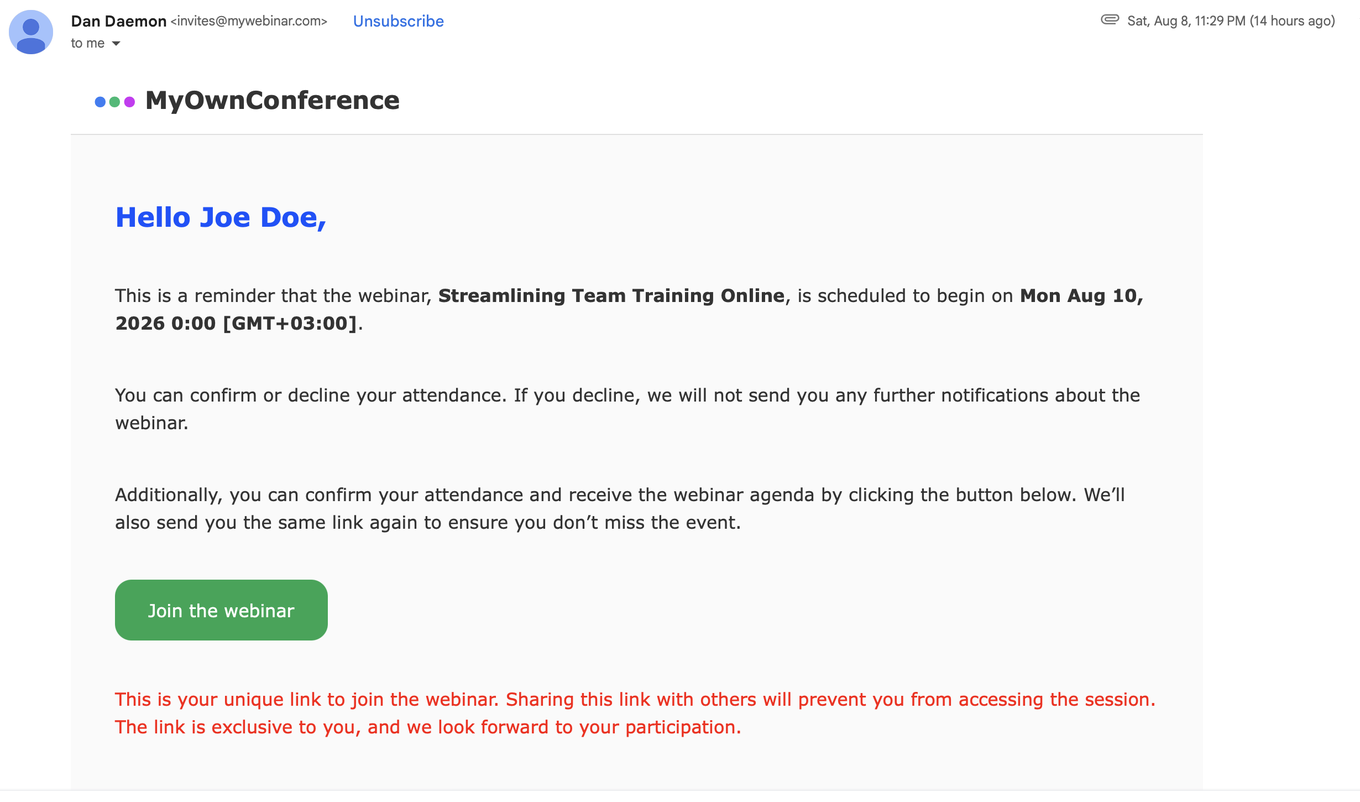
Ten link jest tylko twój. Przekazując go dalej, nie dołożysz drugiego miejsca, tylko oddasz swoje. Do pokoju wejdzie ten, kto otworzył link jako ostatni.
Krok 2: wypełnij formularz
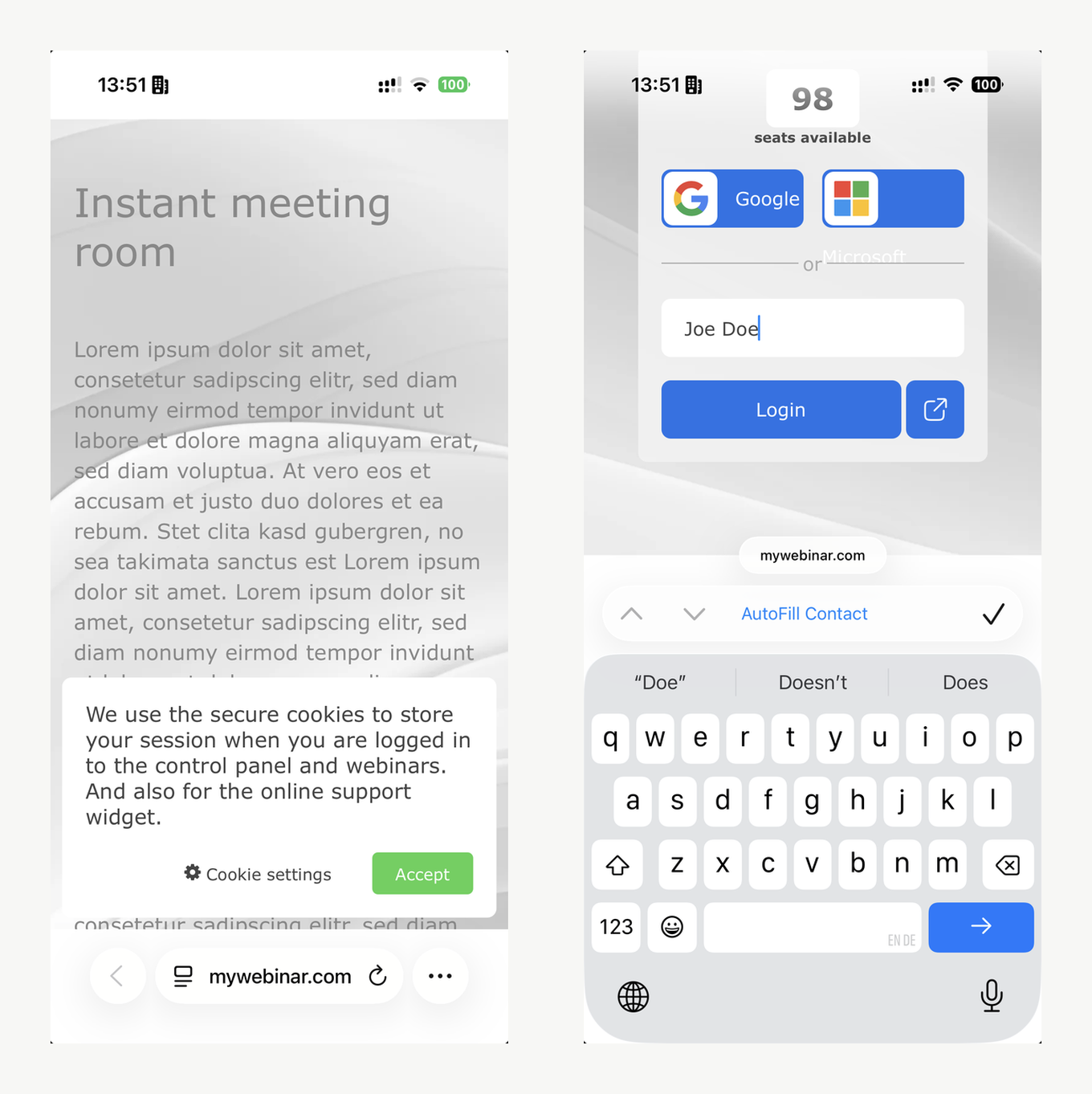
Link otwiera stronę wejścia na wydarzenie. Najczęściej pytają tylko o imię, ale organizator dokłada czasem pola w rodzaju adresu e-mail, telefonu albo firmy. Wypełnić trzeba wszystko, co ci pokazano. Wejdziesz też jednym kliknięciem przez konto Google albo Microsoft, gdy organizator zostawił taką możliwość.
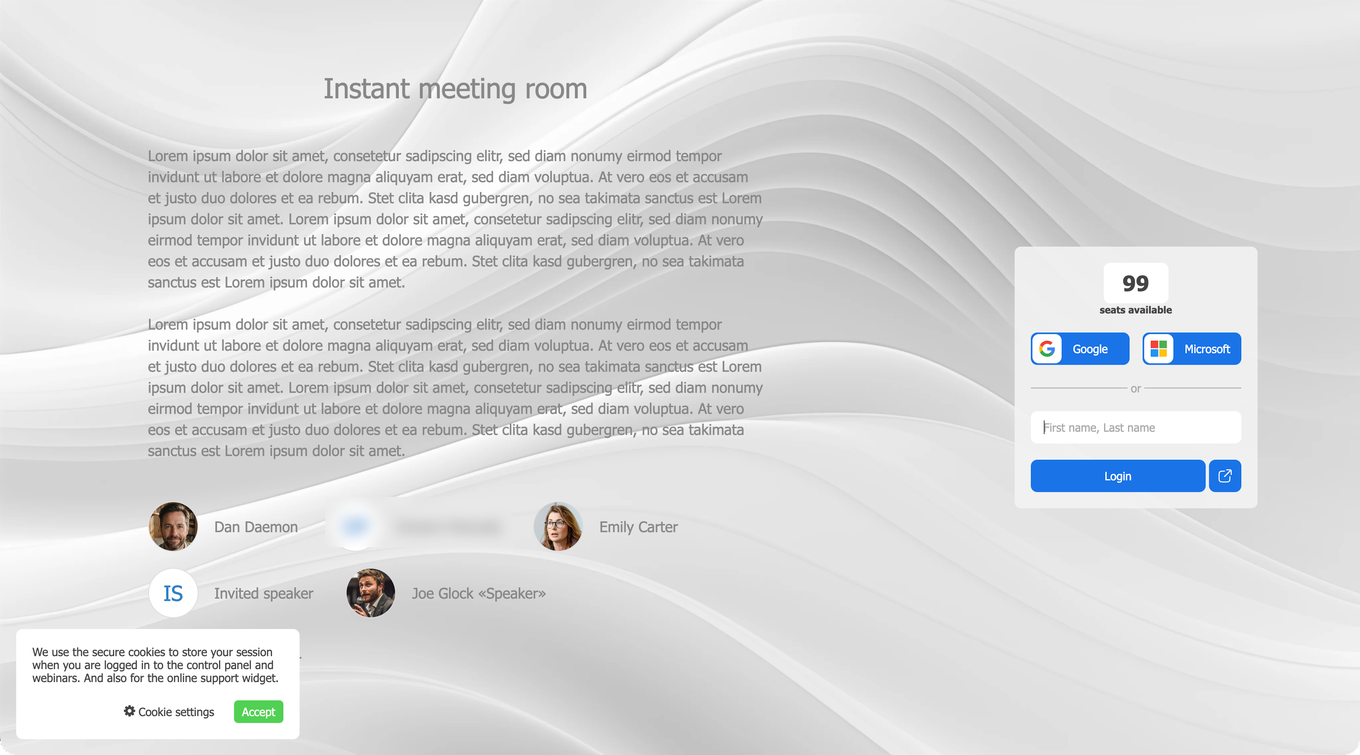
Licznik nad formularzem pokazuje, ile miejsc jeszcze zostało. Doszedł do zera, czyli pokój jest pełny, a miejsce zwolni tylko organizator.
Krok 3: przyjmij informację o danych i plikach cookie
Platforma prosi o zgodę na przetwarzanie danych i plików cookie. Tego kroku nie da się pominąć, bo jedno ciasteczko trzyma twoją sesję. Chcesz wcześniej przeczytać, do czego służy każde z nich? Szczegóły odsłania "Cookie settings".
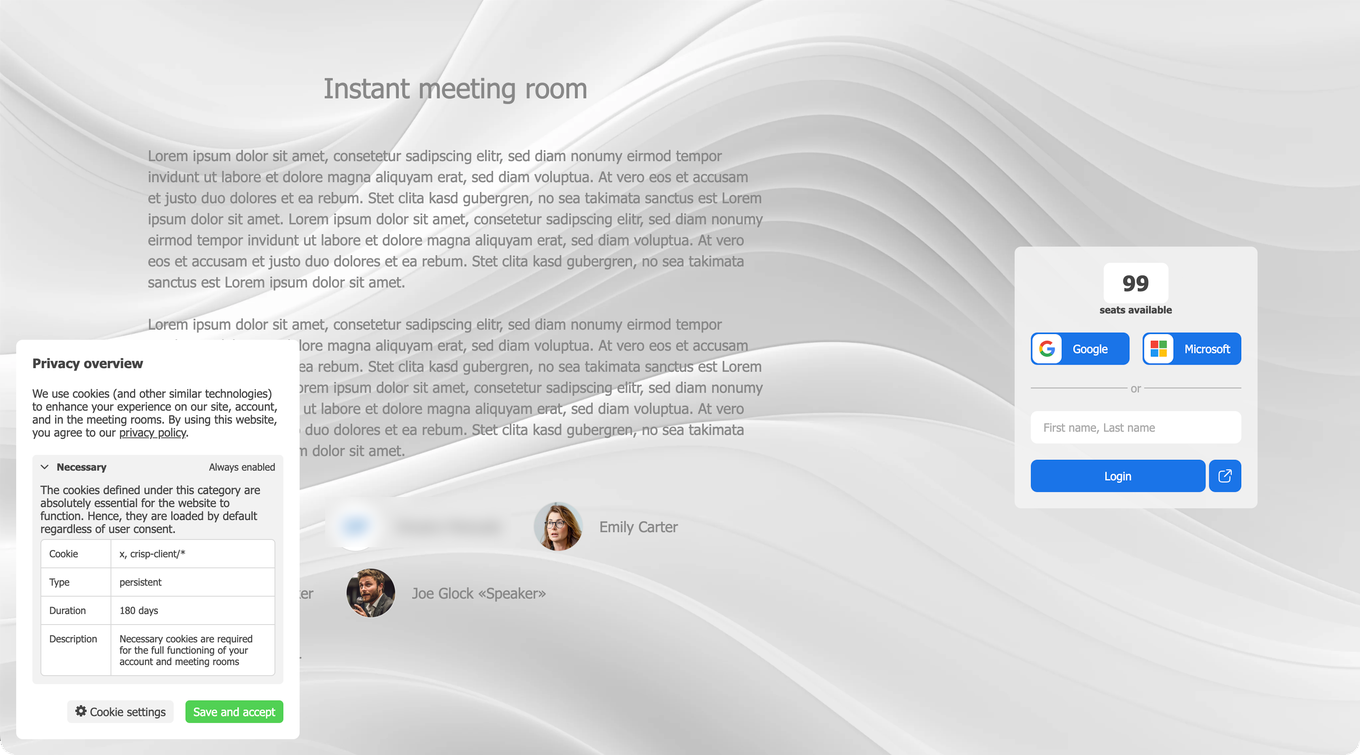
Bywałeś już na wydarzeniach platformy? Wtedy imię może podstawić się samo. Trzymamy je w zaszyfrowanej sesji, przypisanej tylko do twojej przeglądarki.
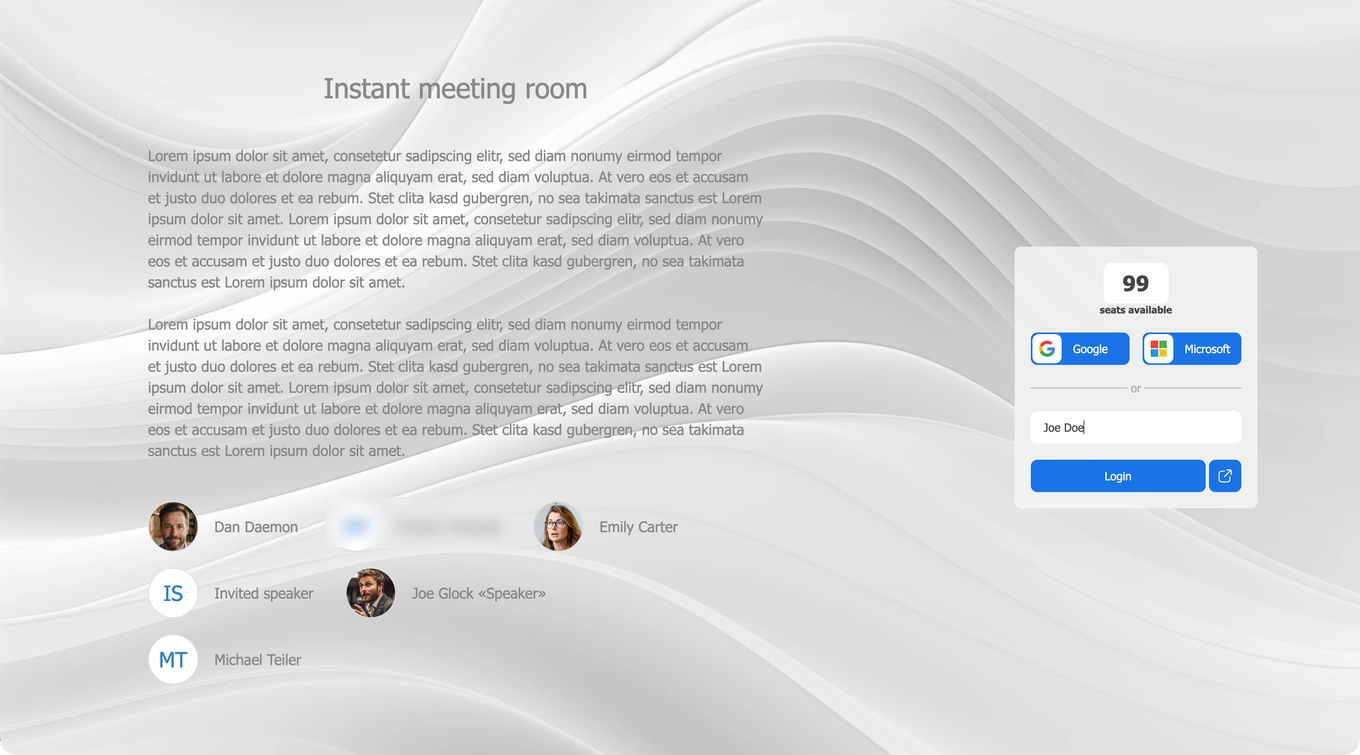
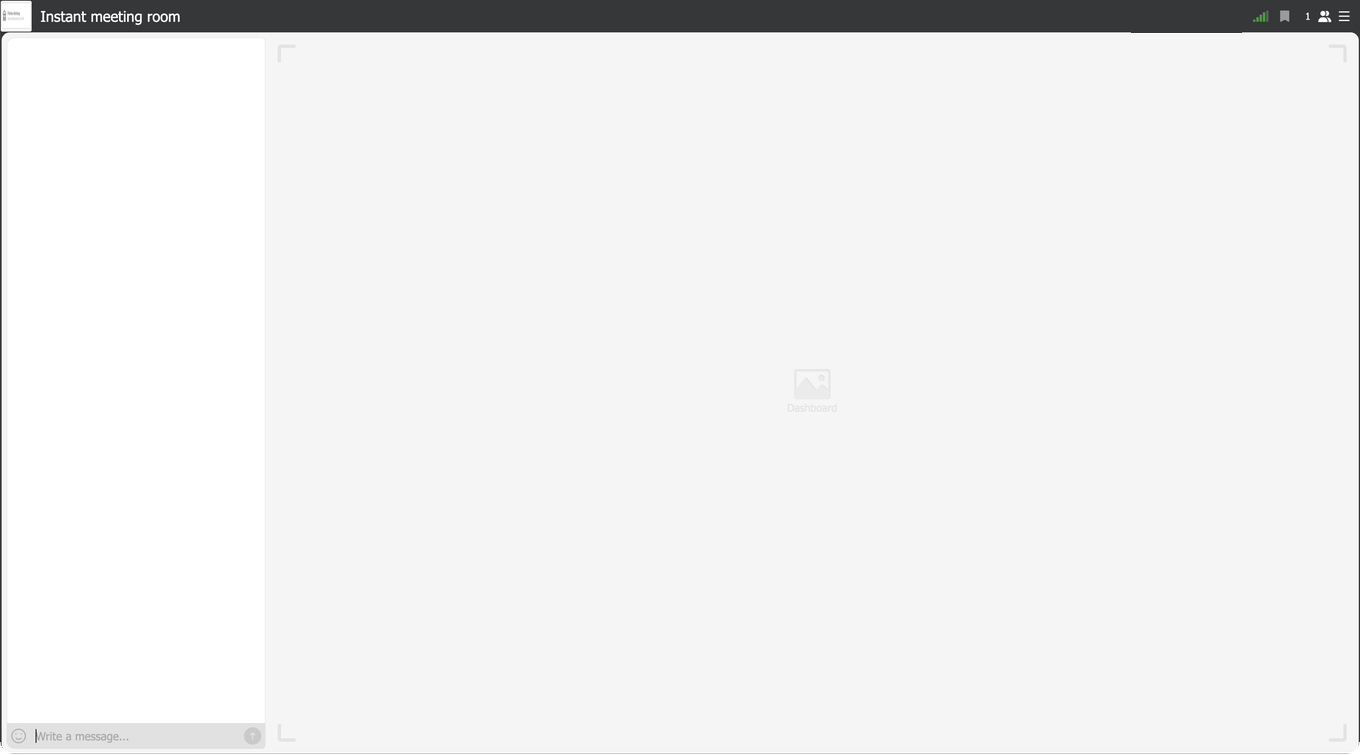
Jesteś w pokoju. Dalej albo oglądasz prelegentów, albo czekasz, aż zaczną.
Wejście z telefonu albo tabletu
Naciśnij ten sam link albo wklej go w pasek adresu przeglądarki mobilnej. Kroki są takie same. Przyjmij informację o plikach cookie, a potem wpisz imię razem ze wszystkim, o co poprosił organizator.
iPhone ma własną pułapkę. Nie słychać zupełnie nic? Sprawdź przełącznik dzwonka i trybu cichego, bo tryb cichy trzyma w ciszy dźwięk na żywo, podczas gdy nagrane wideo na tym samym telefonie nadal gra. Wróć telefonem do trybu dzwonka, dotknij raz ekranu, a dźwięk wróci. Telefon w trybie cichym nie odtwarza dźwięku webinaru wyjaśnia to dla obu systemów.
W pokoju
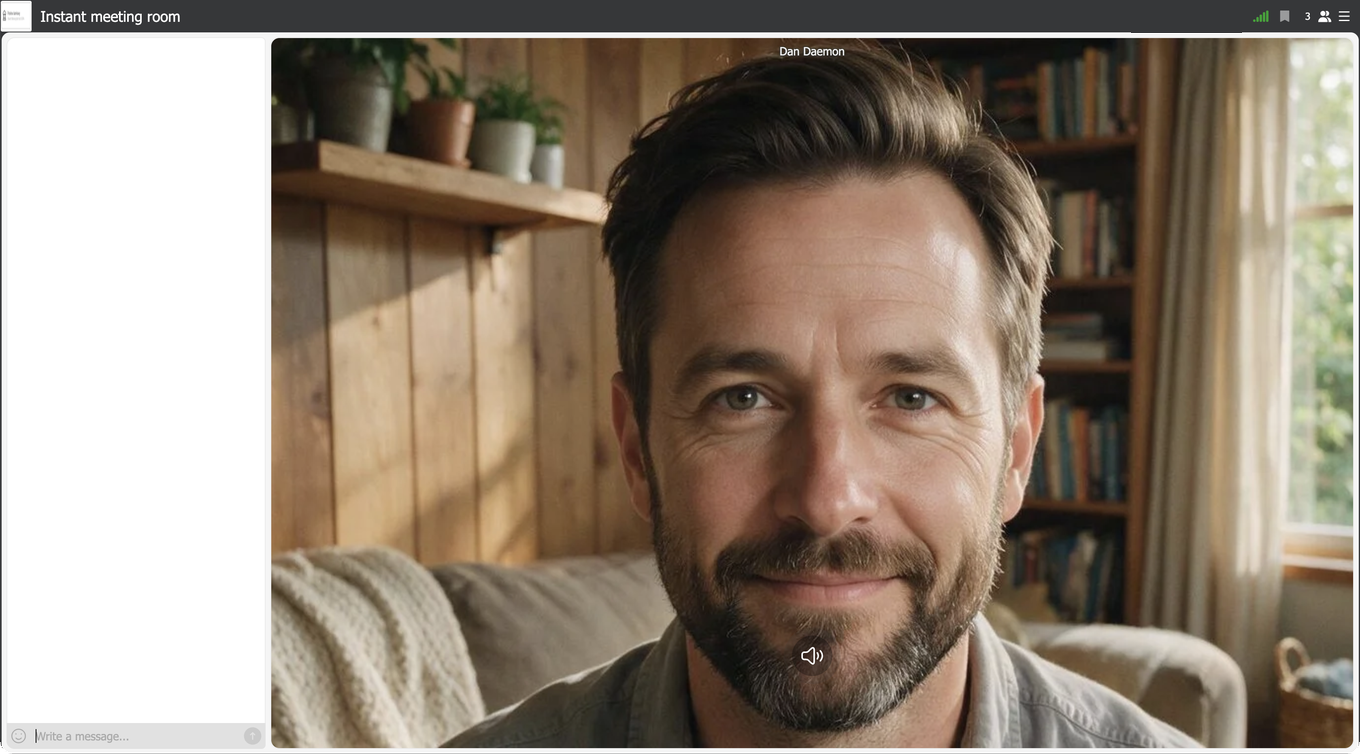
Środek pokoju składa się z trzech części. To kamera prowadzącego, jego pokaz i czat tekstowy.
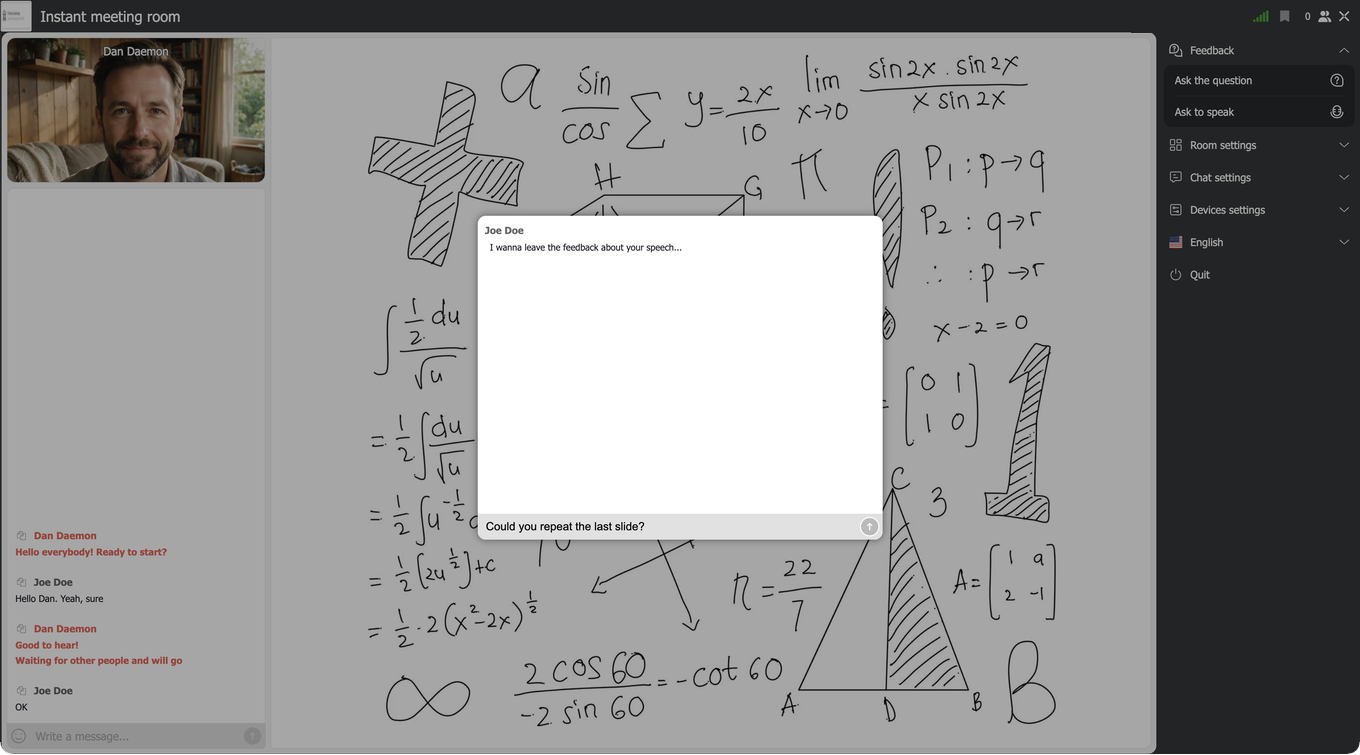
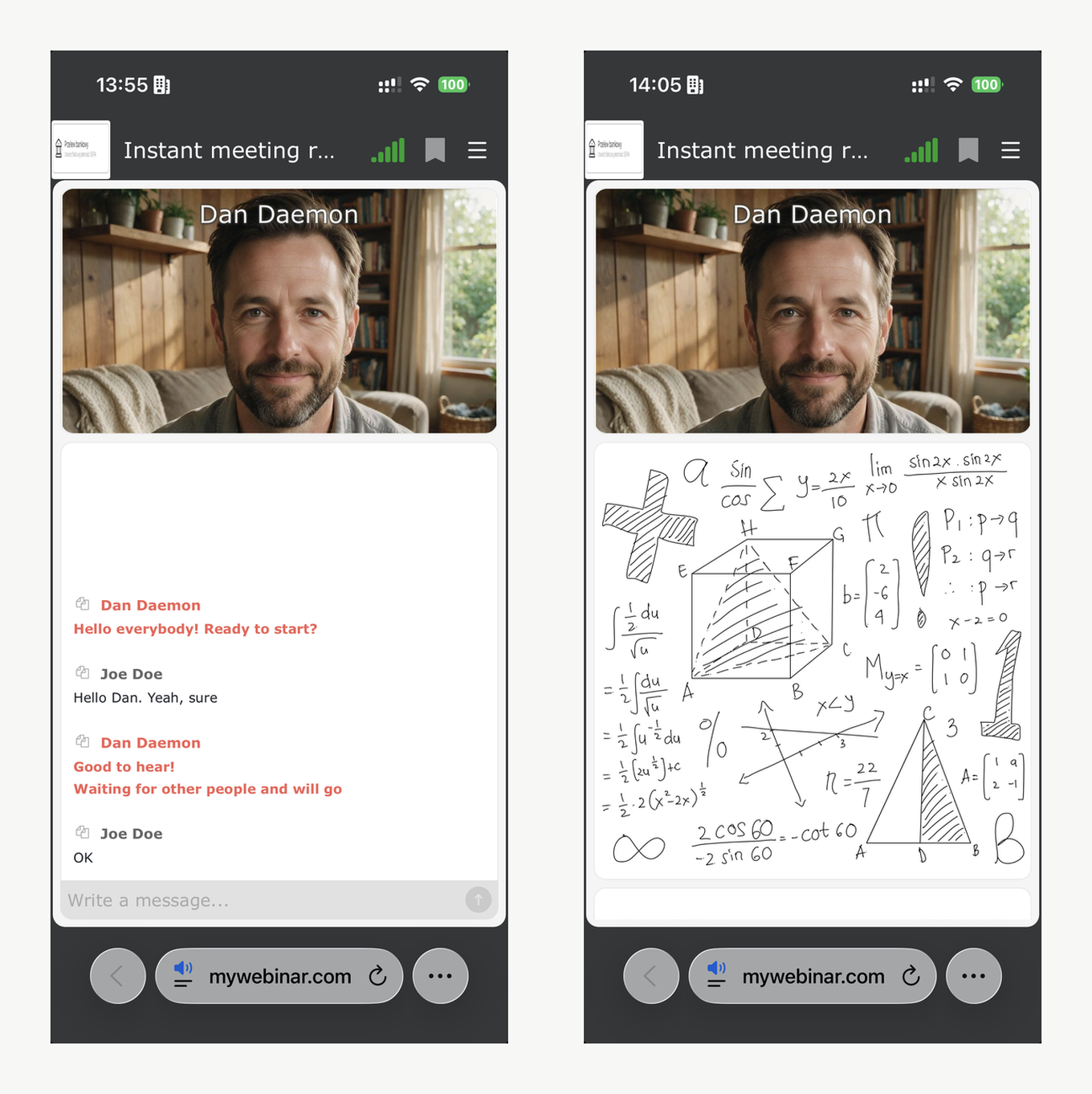
Prowadzący pokazuje prezentację, ekran, tablicę do rysowania albo wideo, zależnie od zajęć. Pokaz zajmuje środek, a kamera prowadzącego przenosi się w róg.
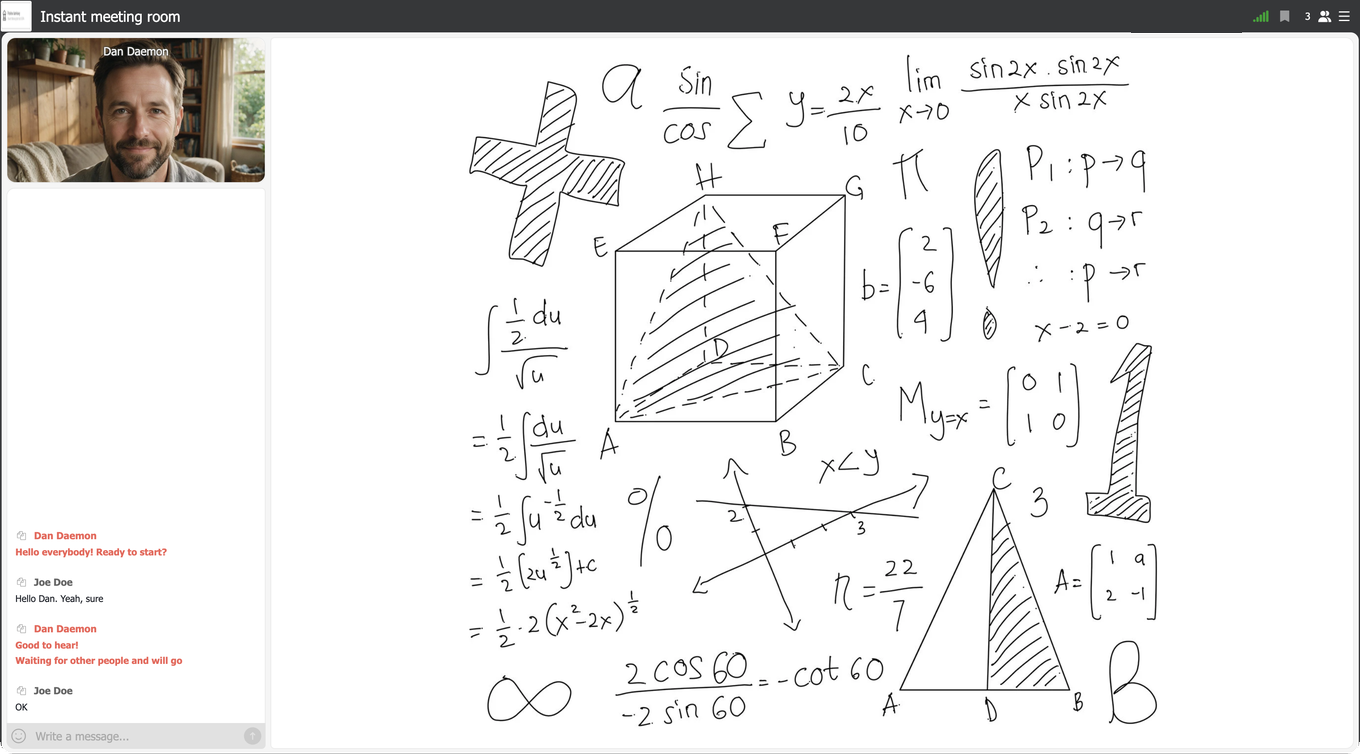
Czat biegnie wzdłuż lewej krawędzi, a pole na jego dole to miejsce, z którego piszesz do prowadzących i innych uczestników.
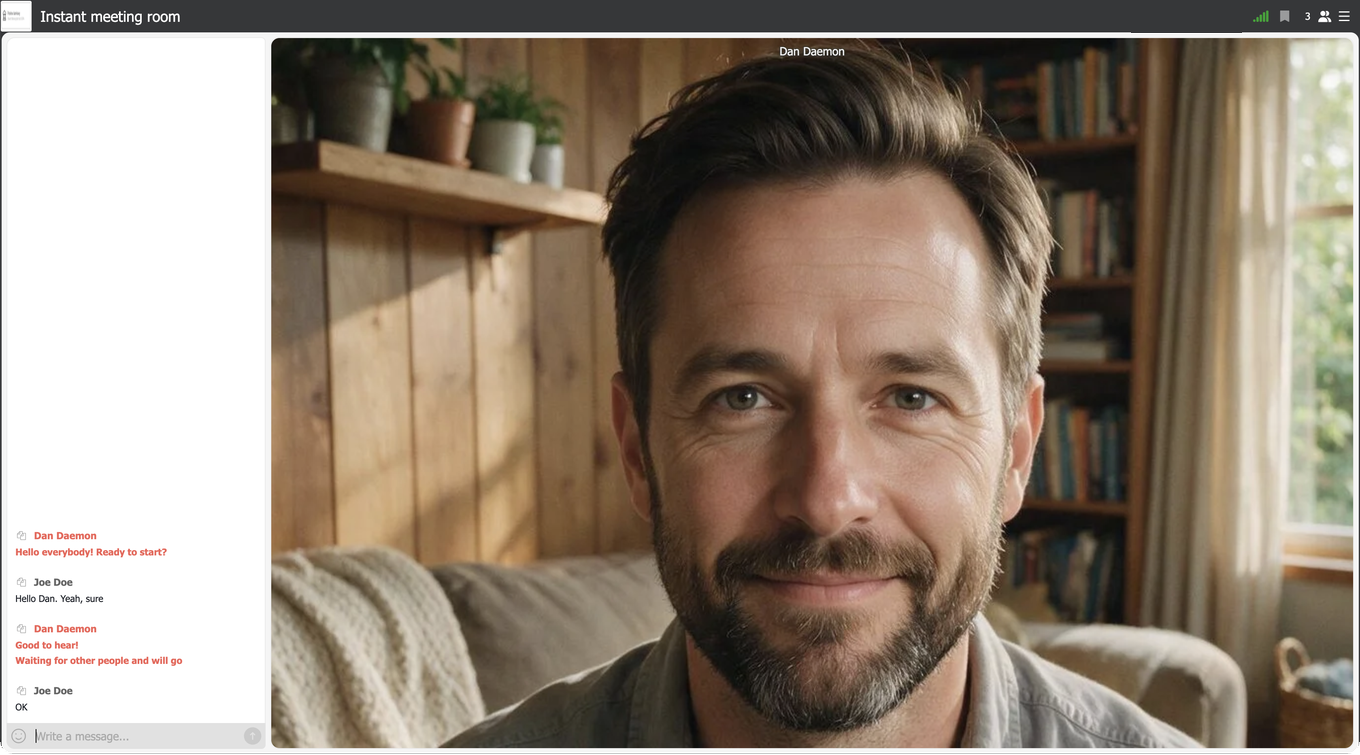
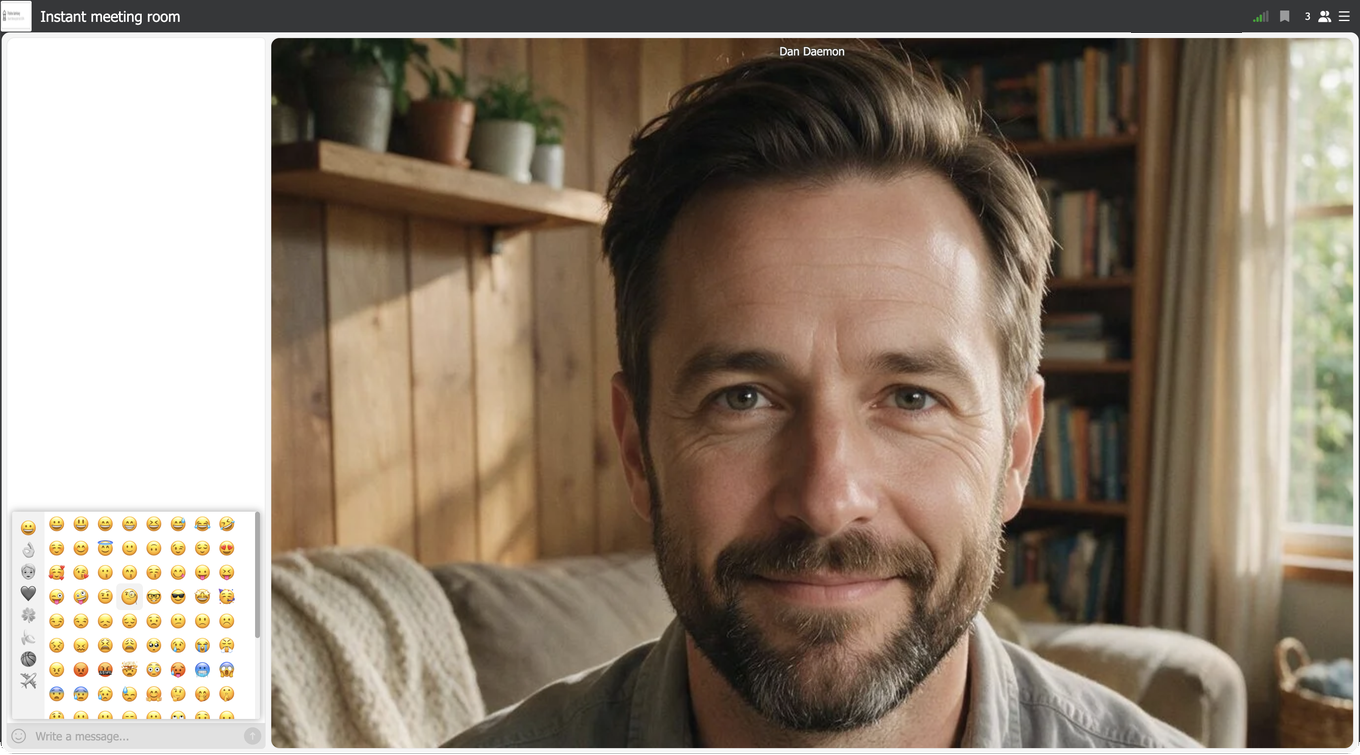
Nie chcesz pisać? Odpowiedz emotikoną z zestawu.
Menu po prawej
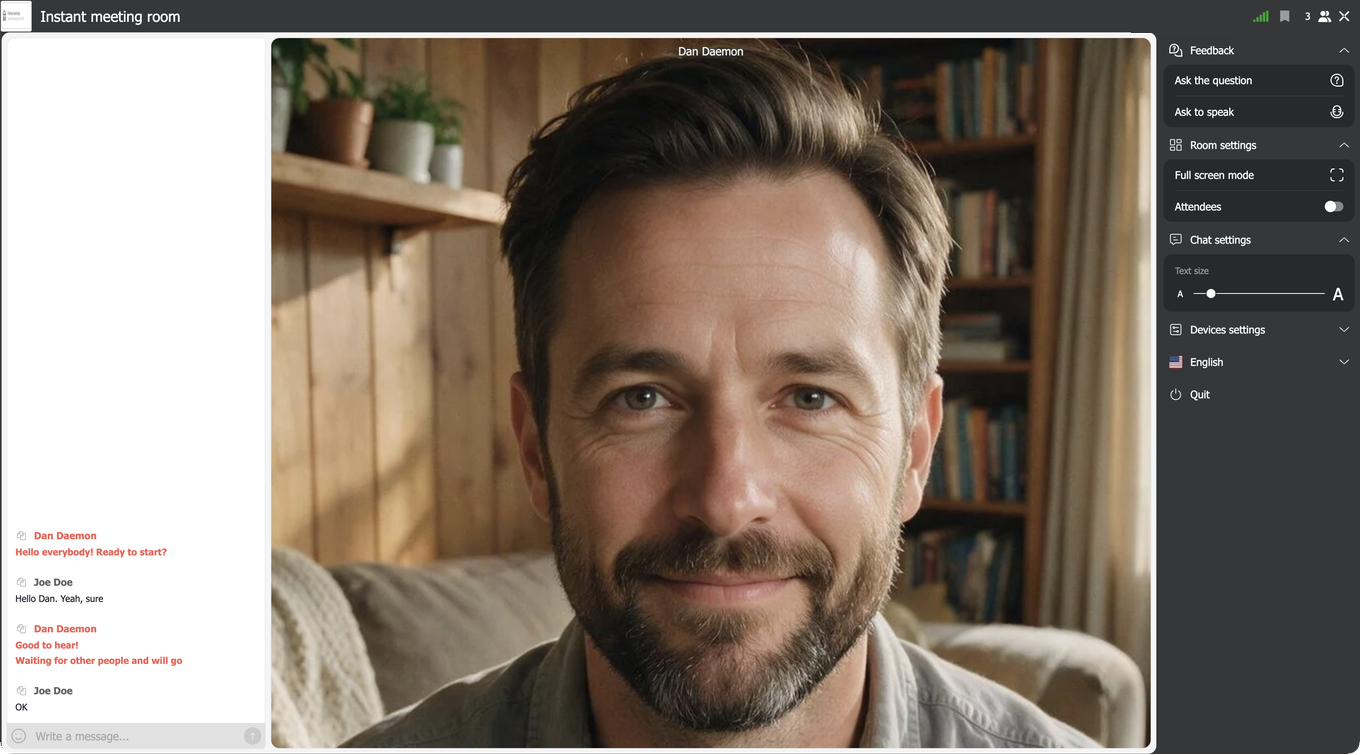
Cała reszta mieszka w menu w prawym górnym rogu. Otworzyć je lepiej przed wydarzeniem, a nie szukać czegoś w połowie zdania.
«Informacje zwrotne» ("Feedback") to bezpośrednie wyjście na prowadzących. «Zadaj pytanie» ("Ask the question") otwiera pole na pisemne pytanie, a «Poproś o zabranie głosu» ("Ask to speak") podnosi rękę. Druga pozycja stoi w menu tylko wtedy, gdy organizator zezwolił na prośby o wypowiedź. Nie masz jej u siebie? Zatem tak ustawiono wydarzenie, a nic się nie zepsuło.
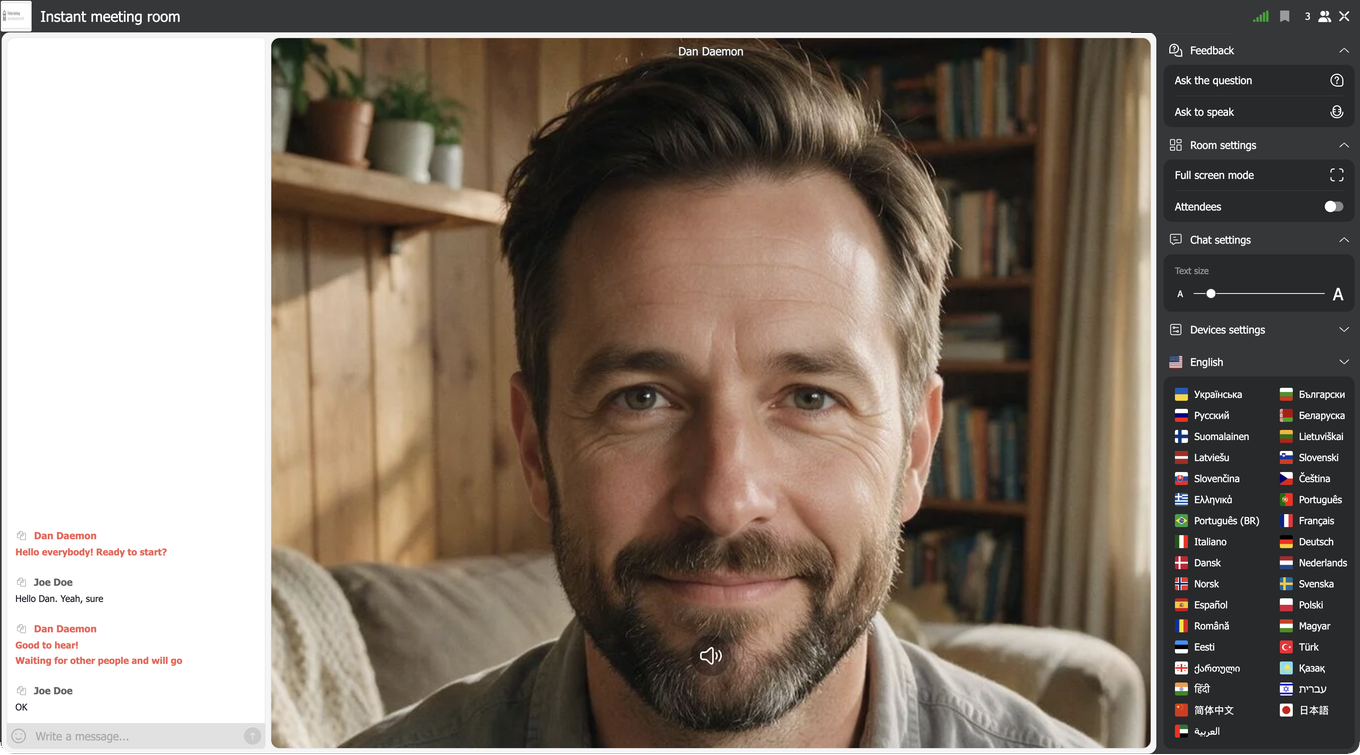
«Ustawienia pokoju» ("Room settings") trzymają «Tryb pełnoekranowy» ("Full screen mode") i przełącznik, który chowa albo pokazuje listę uczestników. W sekcji «Ustawienia czatu» ("Chat settings") leży suwak «Rozmiar czcionki» ("Text size"). Po niego sięgasz najpierw, gdy czat jest za drobny.
W sekcji «Kamera internetowa i mikrofon» ("Devices settings") sprawdzasz kamerę i mikrofon. Ma to znaczenie wtedy, gdy mogą zawołać cię do głosu. Sprawdzaj przed swoją kolejką, a nie w jej trakcie.
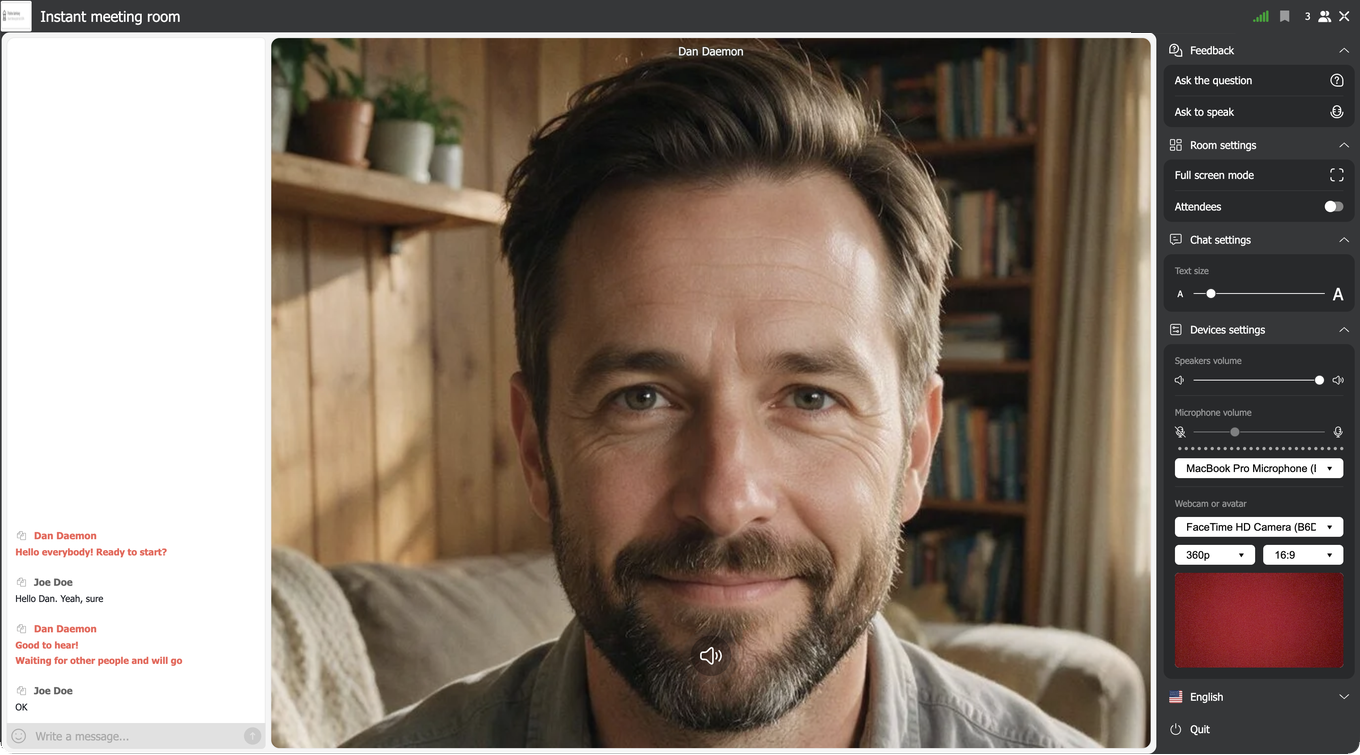
Niżej flaga przełącza pokój na inny język, a «Wyloguj się» ("Quit") zamyka wydarzenie i odsyła cię na stronę wejścia.
Na telefonie ten sam pokój składa się w jedną kolumnę, prowadzący na górze, czat na dole.
Dwa stany, które nie są usterką
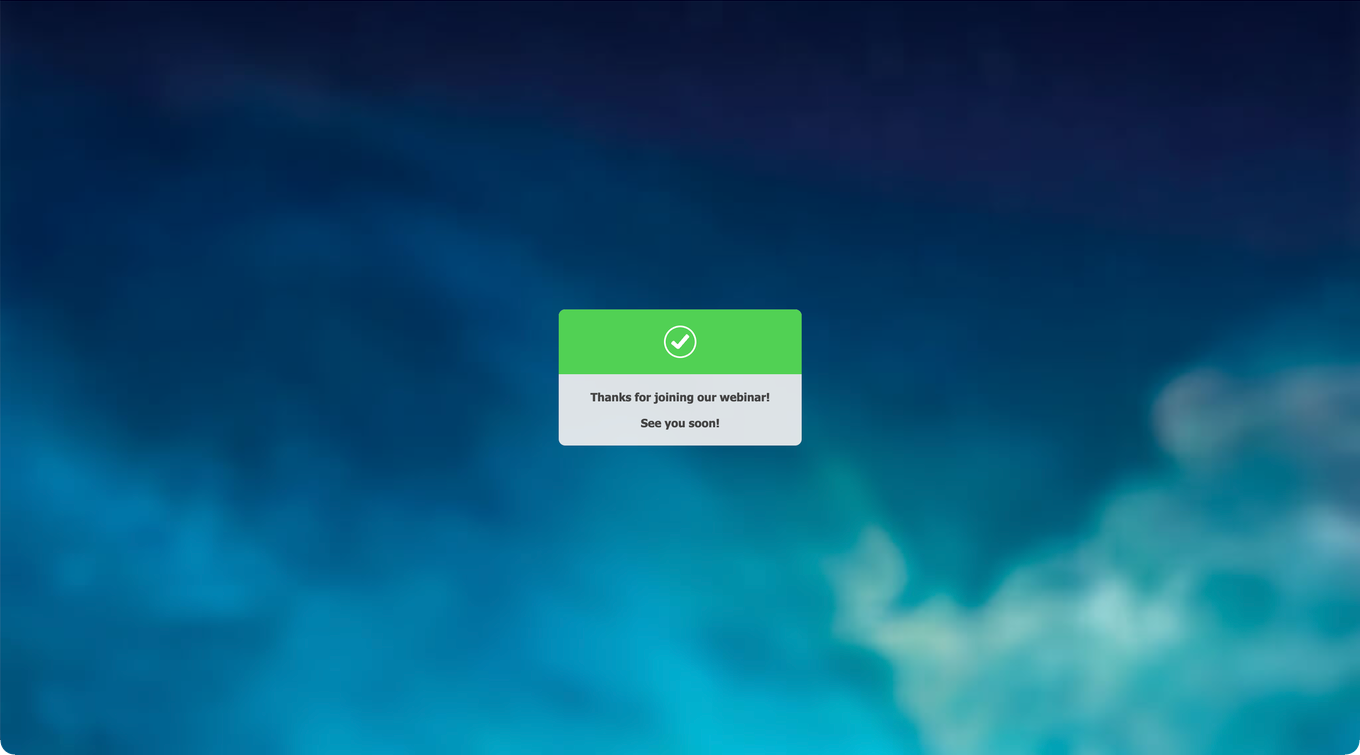
Pusty z wyglądu pokój zwykle znaczy, że prowadzący jeszcze nie zaczęli. Poczekaj, zamiast przeładowywać stronę.
Wydarzenie się skończyło? Pokój powie o tym i zamknie sesję.
Traktuj prowadzących i innych uczestników z szacunkiem. Organizator może wyrzucić przeszkadzającego uczestnika z pokoju i zamknąć mu wejście na przyszłe wydarzenia.
Co inni widzą, a czego nie
Prawie wszystko, o co ludzie martwią się przed pierwszym webinarem, sprowadza się do jednego pytania, więc odpowiadamy wprost.
Czy na webinarze mnie widać?
Nie. Do oglądania wystarcza przeglądarka, a sam pokój nie włącza twojej kamery ani mikrofonu i włączyć ich nie może, bo najpierw o zgodę pyta przeglądarka, a pyta wyłącznie wtedy, gdy przyjmiesz zaproszenie do zabrania głosu. Do tej chwili twojej twarzy nie widać i twojego głosu nie słychać, cokolwiek masz podpięte do komputera. Kamera i mikrofon nie są do udziału potrzebne w ogóle, wejdziesz też z maszyny, która nie ma ani jednego, ani drugiego.
Czy na webinarze trzeba się odzywać?
Nie. Oglądanie i czytanie bez jednego słowa to zwyczajny sposób uczestniczenia, a prowadzący nie mogą zmusić cię do mówienia. Jeśli zechcesz się odezwać, przez cały czas otwarte są czat i «Zadaj pytanie» ("Ask the question"), a «Poproś o zabranie głosu» ("Ask to speak") podnosi rękę, gdy organizator dopuścił takie prośby.
Kto widzi moje imię?
To ustawienie organizatora, nie twoje. Domyślnie pozostali uczestnicy widzą imię, pod którym się zalogowałeś. Organizator może sprowadzić je do inicjałów, i wtedy Michał Brzozowski zamienia się w MB, albo zabrać widowni listę uczestników w całości, i wtedy nikt z oglądających nie dowie się ani kto jeszcze jest w pokoju, ani ile osób tam siedzi. Prowadzącym i moderatorom pełna lista zostaje tak czy owak.
Czy webinary są nagrywane?
Bywają, i warto o tym wiedzieć. Widownia nie dostaje żadnego wskaźnika nagrywania, więc wydarzenie może być zapisywane od początku do końca, a po twojej stronie nic się nie pojawi. Uprzedzić cię ma organizator, platforma nie robi tego za niego. Jeśli to dla ciebie ważne, zapytaj na czacie przed startem.
Jak się ubrać na webinar?
Nie ma się po co ubierać, bo nie jesteś w kadrze. Zmienia się to dopiero wtedy, gdy przyjmiesz zaproszenie do zabrania głosu, a i tam zaproszenie przychodzi pierwsze, kamera druga, więc między jednym a drugim zawsze zostaje chwila na odmowę.
Jak zabrać głos w trakcie wydarzenia
Gdy organizator na to zezwolił, w menu informacji zwrotnych stoi «Poproś o zabranie głosu» ("Ask to speak"). Naciśnij i potwierdź w okienku, które spyta, czy chcesz poprosić o głos. Prowadzący zobaczy prośbę, a gdy ją przyjmie, u ciebie otworzy się okno potwierdzenia. Naciśnij «Tak» ("Yes") i zezwól przeglądarce na mikrofon i kamerę. Dalej twoje okno otworzy się w kolumnie kamer obok prowadzących.
Pozycji «Poproś o zabranie głosu» ("Ask to speak") nie ma w menu wcale? Zatem organizator wyłączył ją na tym wydarzeniu. Pisz wtedy na czacie albo przez «Zadaj pytanie» ("Ask the question"). Całą wymianę od strony prowadzącego omawia zaproszenie uczestnika do rozmowy, razem z czterema przyciskami na twoim oknie i tym, który kończy wystąpienie.
Zaproszenie przychodzi też w drugą stronę, gdy prowadzący sam daje ci głos, choć o niego nie prosiłeś. Okno potwierdzenia jest to samo. Sprawdź kamerę i mikrofon wcześniej, a poza tym zwykle nie ma co robić.
Najpierw sprawdź połączenie
Chcesz pewności przed wydarzeniem? Przejdź nasze sprawdzenie połączenia dla uczestników. Jedno kliknięcie mierzy prędkość, ping i jitter, a potem prostymi słowami mówi, czy twoje łącze wystarczy na równy webinar.
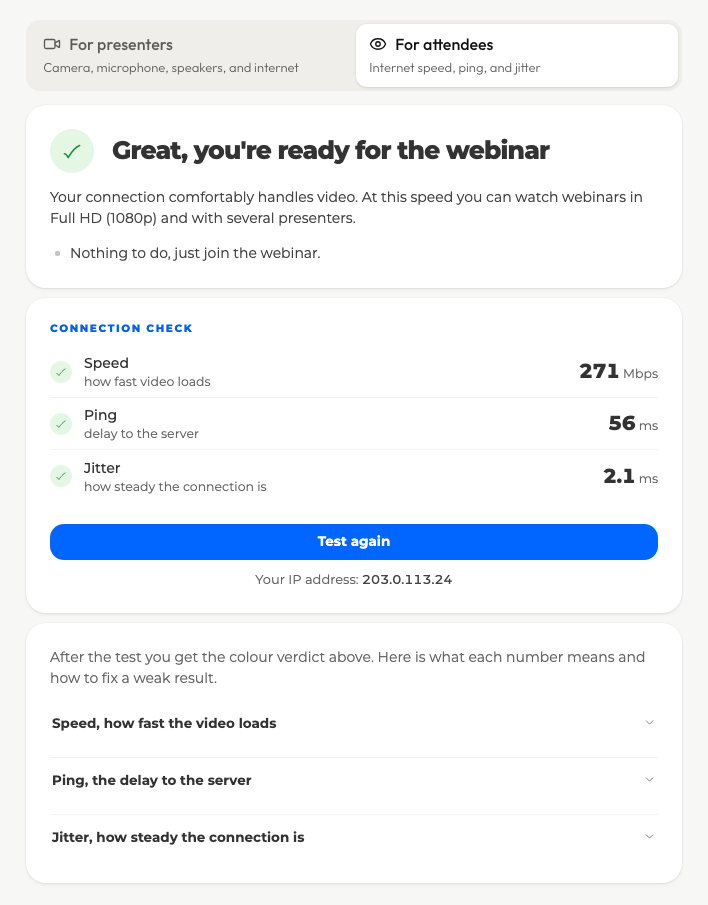
Każda liczba ma własny werdykt, więc czerwony wynik wprost pokazuje, co naprawić, i zgadywać nie trzeba. Panele niżej tłumaczą, co znaczy każda liczba i co zrobić ze słabą.
Jak naprawdę wygląda słaby wynik
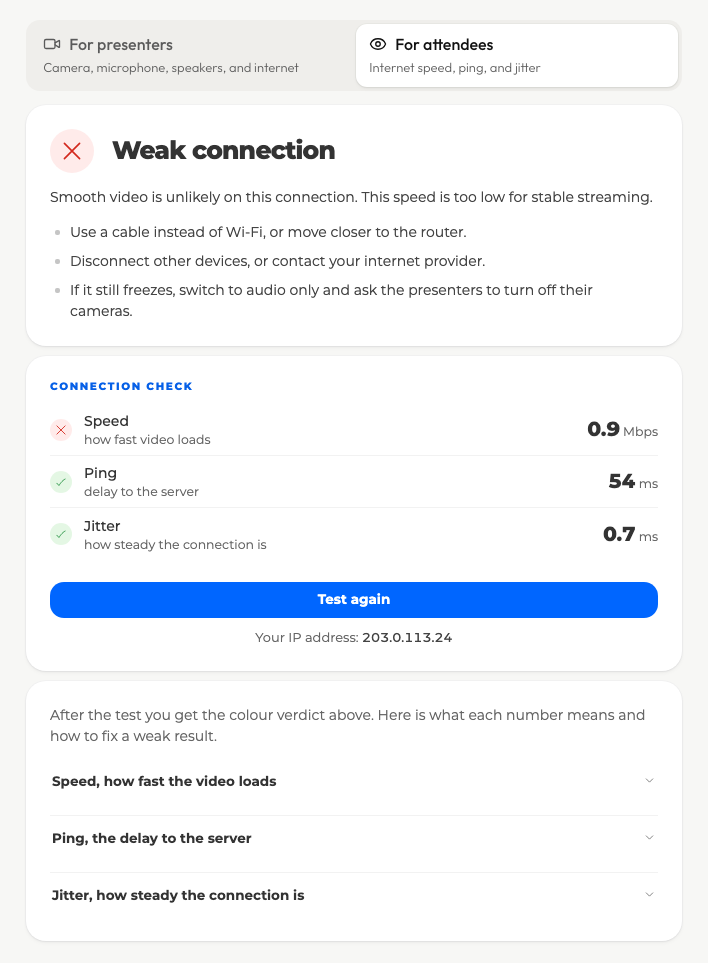
Czerwony werdykt przy prędkości nie znaczy, że masz zostać w domu. Sprawdzaliśmy platformę na dokładnie takim połączeniu, przy prędkości od 0,8 do 0,9 Mbit/s, gdy ping i jitter były wciąż dobre, i wydarzenie dało się oglądać od początku do końca. Dźwięk raz po raz zanikał na moment, a obraz z kamery prowadzącego od czasu do czasu zastygał, ale pokój za każdym razem podnosił się sam i nie trzeba było odświeżać. Uczestnictwo w webinarze było wygodne.
Pokój jest do tego właśnie zrobiony. Około 3 Mbit/s na prelegenta, o których wyżej, to cena pełnej jakości, a poniżej tej liczby pokój zaczyna wymieniać obraz na ciągłość i daje pierwszeństwo dźwiękowi. Słabe połączenie kosztuje cię ostrość i pojedyncze zastygłe klatki, a nie samo wydarzenie.
Naprawić je jednak warto. Kabel zamiast Wi-Fi, miejsce bliżej routera i mniej urządzeń na jednej linii przywracają tę jakość, którą pokój musiał oddać.
Gdy coś nie działa
Nie udaje się wejść do pokoju
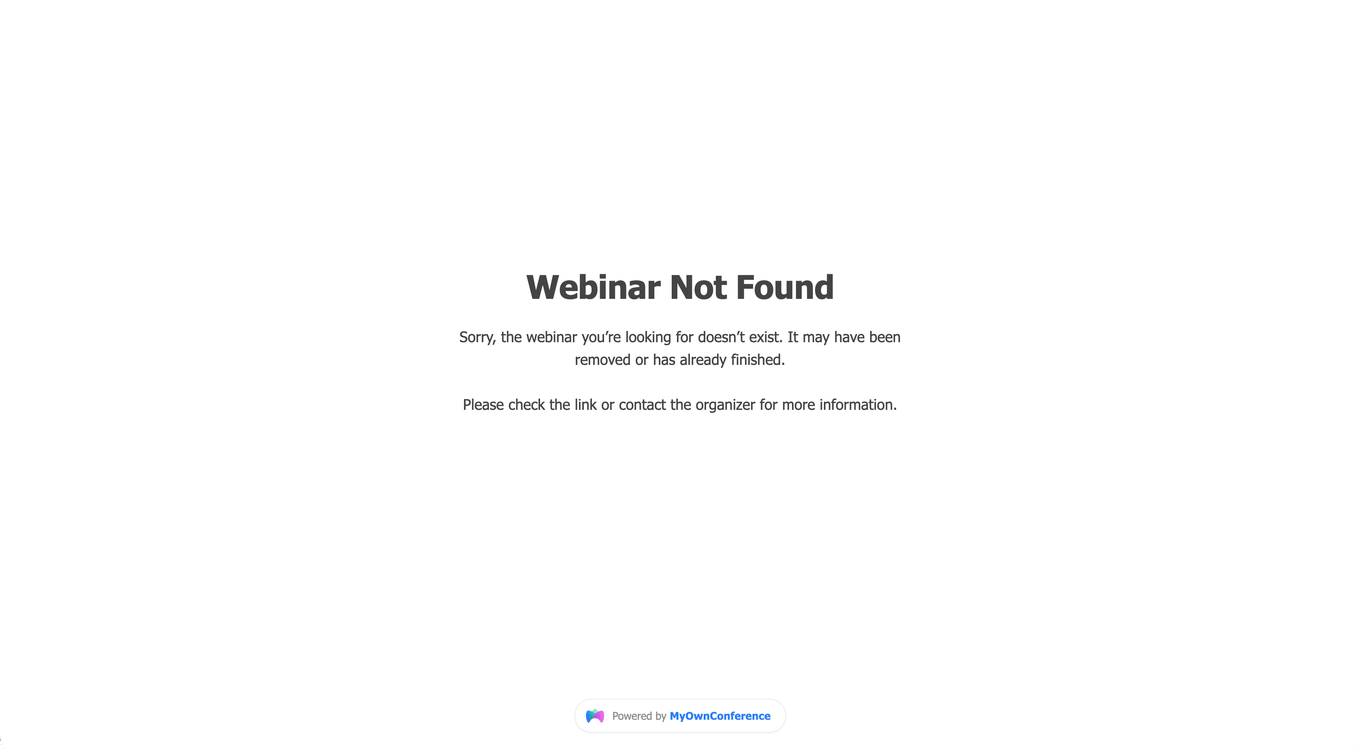
Wydarzenia nie ma, już się skończyło albo link jest uszkodzony, i wtedy zamiast pokoju otwiera się taka strona.
- Link mogło przeciąć na pół przy kopiowaniu. Skopiuj go jeszcze raz i wklej wprost w pasek adresu.
- Prowadzący mógł cię zablokować, na tym wydarzeniu albo na wcześniejszym. Blokadę zdejmie tylko on.
- Blokować może cię sieć firmowa. Przekaż informatykom listę poniżej.
Domeny, które trzeba odblokować.
*.myownconference.com*.mywebinar.com*.mywebinar.io
Porty, które trzeba odblokować.
- TCP 443, czyli zwykły HTTPS
To cała lista. Wszystko, co dostaje uczestnik, idzie tym samym portem co zwykła strona, więc zakresu UDP otwierać nie trzeba, a WebRTC włączać tym bardziej. Proś tylko o 443, a prośba przestanie być tematem sporu.
Zmienia się to jedynie wtedy, gdy prowadzący zawoła cię do głosu. Wysyłanie własnej kamery i mikrofonu działa inaczej i wymaga osobnej konfiguracji.
Nie słychać prowadzącego
Najpierw spójrz na kartę przeglądarki z webinarem. Jeśli mała ikona głośnika jest na niej przekreślona, karta jest wyciszona. Jedno kliknięcie ikony przywraca dźwięk. Jak to wygląda w każdej przeglądarce, pokazuje artykuł Nie słychać webinaru, bo karta przeglądarki jest wyciszona.
Znajdź ikonę głośnika albo słuchawek w zasobniku systemowym i sprawdź, czy nie jest przekreślona. Jest? Kliknij ją i podnieś suwak. Zaskakująco często pomaga też przeładować kartę przeglądarki i wpisać swoje dane jeszcze raz.
Na iPhonie wyłącz tryb wibracji i wróć do trybu dzwonka.
Wideo zamarło albo mocno się spóźnia
Przeładuj stronę webinaru. Nie pomogło? Uruchom ponownie komputer i router albo przejdź na inne łącze.
Nie widać czatu
Przywróć powiększenie przeglądarki na 100%. Czat znika też wtedy, gdy prowadzący trzyma pokój w trybie pełnoekranowym, więc może wrócić sam.
Nie pokazują się slajdy
Sprawdź datę i godzinę na komputerze i popraw je. Mocno rozjechany zegar blokuje pokaz prezentacji.
Od prowadzącego nie ma zupełnie nic
Najpierw sprawdź, czy prowadzący naprawdę zaczęli. Zaczęli? Zatem dźwięku i wideo może nie przepuszczać serwer proxy po twojej stronie.
Pokój zachowuje się dziwnie
Rozszerzenia przeglądarki w rodzaju AdBlock, uBlock i NoScript potrafią przeszkodzić pokojowi, więc wyłącz je na czas webinaru. Sporą część pozostałych dziwactw zdejmuje czyszczenie pamięci podręcznej przeglądarki.
Jak pozbyć się echa
Najpierw ustal, po czyjej stronie jest echo. Poproś prowadzącego, żeby zmniejszył głośność głośników i wyłączył wszystkie pozostałe źródła dźwięku. Echo to przeżyło? Zatem idzie od ciebie.
Zestaw słuchawkowy załatwia sprawę do końca, bo dźwięk w ogóle nie dochodzi do mikrofonu. Korzystasz z osobnych głośników i mikrofonu? Wtedy zrób tak.
- Trzymaj głośność głośników na 80% albo niżej. Suwak leży w menu pokoju, w sekcji «Kamera internetowa i mikrofon» ("Devices settings").
- Dopóki dźwięk niesie przeglądarka, poziom mikrofonu ustawia się za ciebie, a suwak jest celowo wyszarzony. Zmieniaj go w ustawieniach dźwięku komputera, o czym mówi co zrobić, gdy na webinarze słychać echo.
- Włącz tłumienie echa w ustawieniach karty dźwiękowej. Ma je większość współczesnych kart, zwykle przez Windows Control Panel albo przez program instalowany razem ze sterownikami. Na części kart ustawienie nazywa się "optimum for audio conferences/IP telephony", a to jedno i to samo.
- Masz wśród wejść dźwiękowych mikser stereo? Wyłącz go albo zejdź z jego głośnością do minimum.
Nazwy pozycji systemowych podajemy po angielsku. W polskim systemie noszą polskie nazwy i stoją w tych samych miejscach.
Jeszcze jedno pomaga, gdy mówi kilka osób naraz. Wszyscy na antenie powinni siedzieć w tej samej przeglądarce i w tej samej jej wersji. Dwa różne mechanizmy tłumienia echa nie pasują do siebie, a każda strona zaczyna słyszeć cudzy mikrofon.
Jeśli to nie pomogło
Nasze wsparcie znajdziesz pod przyciskiem czatu online w rogu strony. Opowiedz, co widzisz, i dołącz wynik sprawdzenia połączenia.
Często zadawane pytania
Czy mogę przesłać link z zaproszeniem koledze?
Osobnego miejsca mu to nie da, a twoje zabierze. Link jest tylko twój, więc do pokoju wejdzie ten, kto otworzył go jako ostatni. Kolega potrzebuje własnego zaproszenia od organizatora.
Licznik miejsc pokazuje zero. Czy i tak wejdę?
Nie, dopóki organizator nie zwolni miejsca. Licznik nad formularzem wejścia pokazuje, ile miejsc jest wolnych, a zero znaczy, że pokój jest pełny. Po twojej stronie nic tego nie zmieni. Warto jeszcze sprawdzić, czy ktoś nie przesłał ci swojego linku, bo przesłany link miejsca nie dokłada, tylko przenosi.
Wchodzę z iPhonea. Czy coś się różni?
Bierz Safari, a nie inną przeglądarkę, bo Apple ogranicza możliwości pozostałych i pokój zachowuje się w nich źle. Nie słychać zupełnie nic? Sprawdź przełącznik dzwonka i trybu cichego. Tryb cichy trzyma w ciszy dźwięk na żywo, a powrót do trybu dzwonka go przywraca. Na Androidzie rada brzmi tak samo, tylko dotyczy Google Chrome, bo to przeglądarka systemowa i przynosi najmniej niespodzianek.
Sieć firmowa blokuje pokój. Co przekazać informatykom?
Trzy domeny i jeden port. Poproś o odblokowanie *.myownconference.com, *.mywebinar.com i *.mywebinar.io, plus TCP 443, czyli zwykły HTTPS. To cała lista, bo wszystko, co dostaje uczestnik, idzie tym samym portem co zwykła strona. Zakresu UDP otwierać nie trzeba, a WebRTC włączać tym bardziej. Zmienia się to jedynie wtedy, gdy prowadzący zawoła cię do głosu, bo wysyłanie własnej kamery i mikrofonu działa inaczej.
Czy do samego oglądania potrzebuję kamery i mikrofonu?
Nie, do oglądania wystarczy przeglądarka, a własna kamera i mikrofon przydadzą się dopiero wtedy, gdy prowadzący zawoła cię do głosu. Spodziewasz się tego? Sprawdź je w sekcji «Kamera internetowa i mikrofon» ("Devices settings") w menu pokoju przed swoją kolejką, a nie w jej trakcie. Przyjęcie zaproszenia znaczy, że od razu zezwalasz przeglądarce na mikrofon i kamerę.
