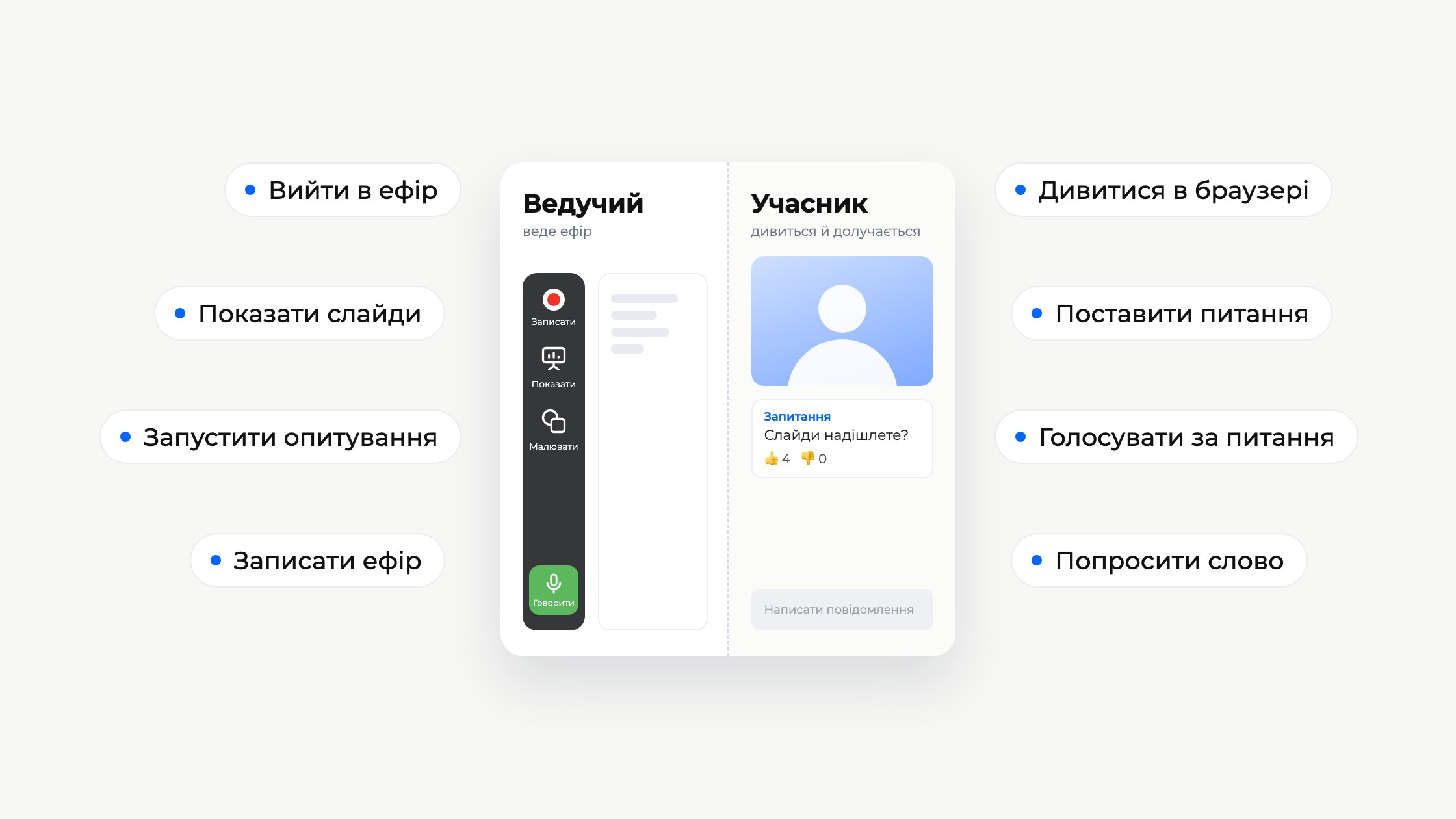
У живого вебінару дві сторони. Ведучий керує ним із панелі керування та вебінарної кімнати. Учасник відкриває посилання й дивиться захід у браузері. Обидві сторони перебувають в одній кімнаті, але бачать різне і можуть робити різне.
У цій статті ми простежимо один захід від запрошення до перегляду запису. Він проходить у MyOwnConference, платформі для живих вебінарів у браузері. На кожному етапі видно, що робить ведучий і що в цей момент бачить учасник. Для кожної сторони є й окрема покрокова інструкція. Ведучі можуть прочитати, як налаштувати вебінар з нуля, а учасники дізнаються, як приєднатися до вебінару.
Одна кімната, дві ролі
Кожен запланований захід отримує власну вебінарну кімнату. Вона створюється разом із заходом. Що люди можуть робити в цій кімнаті, залежить від одного налаштування, тобто від режиму заходу. Ви вибираєте його на вкладці «Загальні», коли плануєте захід.
Режим «Вебінар» створений для живої аудиторії. Учасники дивляться, читають і пишуть у чат. Їхні камери й мікрофони вимкнені, а на екрані учасника немає кнопки, щоб їх увімкнути. Режим «Зустріч» від самого початку дає слово всім. Він підходить для робочої наради, де говорити мають усі присутні. Режим можна змінити пізніше в панелі керування. Але якщо захід уже йде, усім у кімнаті доведеться перепідключитися. Тож вирішіть це до того, як надсилатимете запрошення. Далі в статті йдеться про режим «Вебінар».
У ведучих є ролі. Власник акаунту налаштовує захід і має доступ до всіх елементів керування. Ведучий із роллю «Модератор і спікер» виходить в ефір і керує чатом та учасниками. Ведучий із роллю «Запрошений спікер» лише виступає. Кожен ведучий в ефірі займає одне місце спікера у вашому тарифі. На безкоштовному тарифі Starter таких місць два, а на найбільших тарифах їх дванадцять.
| Тема | Ведучий | Учасник |
|---|---|---|
| Чи потрібен акаунт | Лише власнику акаунту. Інші ведучі входять за посиланням | Ні |
| Що треба встановити | Нашу невелику програму, щоб показувати екран | Нічого |
| Камера й мікрофон | Вмикаються після натискання «Говорити» | Вимкнені, якщо учасник не прийняв запрошення виступити |
| Пише в чат | Так | Так, коли ведучий це дозволяє |
| Показує екран | Так | Ні |
| Запускає опитування, запис і заклики до дії | Так | Ні |
До заходу
Що налаштовує ведучий
Ви створюєте захід у розділі «Календар» кнопкою «Запланувати вебінар». Потім по черзі відкриваєте вкладки його налаштувань. Три рішення визначають, що побачать учасники.
- Форма входу на вкладці «Вхід». За замовчуванням вона просить повне імʼя та адресу електронної пошти. Кнопка «Додати поле» дозволяє запитати більше, наприклад номер телефону чи компанію. Поля, які ви додаєте, за замовчуванням обовʼязкові. Перемикач «Дозволити реєстрацію через соціальні акаунти» додає вхід в один клік через Google або Microsoft.
- Час входу. Поле «Дозволити вхід за» задає, за скільки хвилин до початку учасники можуть зайти в кімнату. Поки ви не зміните значення, там стоїть 30 хвилин.
- Розсилка на вкладці «Листи». Тут зібрано вісім автоматичних листів. До них можна додати запрошення в календар.
На вкладці «Загальні» є ще одна група, про яку варто подумати заздалегідь. У групі «Зворотний звʼязок» ви знайдете три перемикачі, а саме «Активувати секцію Q&A», «Дозволити запит на виступ» і «Дозволити приватний чат із модераторами». Кожен із них додає свій пункт у кімнату учасника. Коли перемикач вимкнений, цього пункту в учасника просто немає.
Що отримує учасник
Учасник реєструється на сторінці входу або отримує від вас особисте посилання. Далі листи приходять самі.
| Лист | Коли приходить |
|---|---|
| Підтвердження | Одразу після реєстрації |
| Нагадування за 3 дні | За три дні до початку |
| Нагадування за 1 день | За день до початку |
| Нагадування за 1 годину | За годину до початку, з посиланням для входу |
| Запізнілі | Після початку, тим, хто ще не приєднався |
| Після вебінару | Через годину після завершення |
| Переплановано або Скасовано | Лише коли змінюється дата або захід скасовують |
Точні правила описує стаття довідки про те, коли платформа надсилає листи про вебінар.
Особисте посилання належить одній людині. Якщо його переслати, місць не побільшає. Переслане посилання лише переносить місце, тож у кімнату потрапить той, хто відкрив посилання останнім. Для відкритого заходу краще поширюйте «Загальне гостьове посилання». Ним може скористатися будь-хто, і кожна людина заповнює форму входу.
Вхід у день заходу
Учасник
Учаснику не потрібен акаунт, і він нічого не встановлює. Кімната працює в браузері на компʼютері, телефоні чи планшеті. На телефонах важливі дві деталі. На iPhone чи iPad відкривайте кімнату в Safari. На Android користуйтеся Google Chrome.
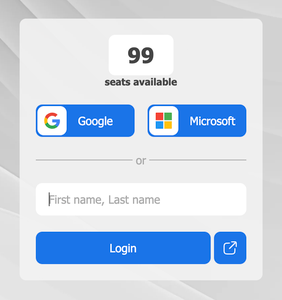
Посилання відкриває сторінку входу. Учасник заповнює форму або входить через Google чи Microsoft, якщо ведучий це дозволив. Потім він приймає повідомлення про куки, бо без них сеанс не працюватиме. Лічильник над формою показує, скільки місць ще вільно. Коли на ньому нуль, кімната заповнена.
Яка швидкість інтернету потрібна учаснику, залежить від того, скільки людей у кадрі. Кожен спікер доходить до учасника окремим потоком приблизно 3,2 Мбіт/с. Якщо зʼєднання слабше, кімната однаково працює. Спершу вона знижує якість зображення, а звук зберігає. Хто хоче перестрахуватися, може перед заходом пройти перевірку зʼєднання для учасників.
У корпоративній мережі учаснику потрібен лише порт TCP 443. Через цей самий порт відкриваються звичайні сайти. Якщо мережа все одно блокує кімнату, загляньте в посібник учасника вебінару. Там указано три домени, які треба передати IT-відділу.
Ведучий
Кожен запрошений ведучий отримує листом особисте посилання для входу. Посилання відкриває кімнату, але ведучого ще ніхто не бачить і не чує. Аудиторія побачить ведучого лише після того, як він натисне «Говорити». Під час входу кімната пропонує протестувати обладнання та зʼєднання. А перевірити обладнання можна й за кілька днів до заходу.
З камерою й мікрофоном ведучий передає близько 1,6 Мбіт/с, а під час показу екрана чи відео близько 3,2 Мбіт/с. Користуйтеся гарнітурою, найкраще дротовою, бо колонки поруч із мікрофоном викликають ехо. У браузері камера працює з якістю 180p, 360p або 720p.
Коли ведучий працює звичайним способом через браузер, встановити треба лише одну річ, і тільки для показу екрана. Показ екрана працює через нашу невелику програму. Слайди, відео й дошка обходяться без неї. Якщо зʼєднання ведучого постійно дає збої, власник акаунту може перевести кімнату на нашу альтернативну технологію трансляції. Тоді програму запускає кожен спікер. Учасникам вона не потрібна ніколи.
Якщо людей прийшло більше, ніж дозволяє ваш тариф, пункт «Збільшити місткість» у меню кімнати одразу додає 100 місць. Додаткові місця діють до кінця заходу. Ця можливість є й на безкоштовному тарифі Starter. Жодна кімната на платформі не вміщує більше ніж 5000 учасників. Як працює ця покупка, пояснює стаття про додаткові місця під час вебінару.
У вебінарній кімнаті
Що бачить учасник
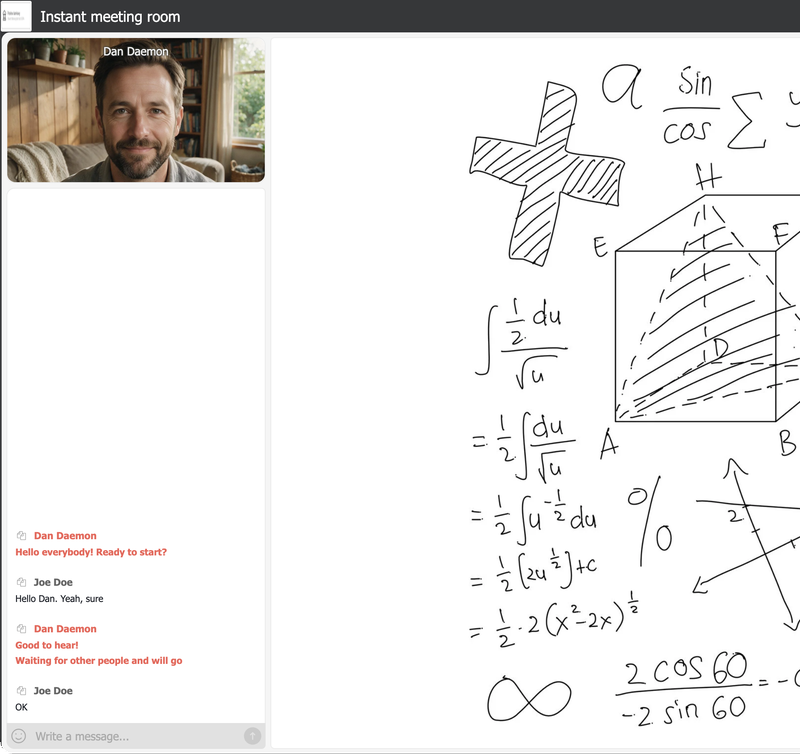
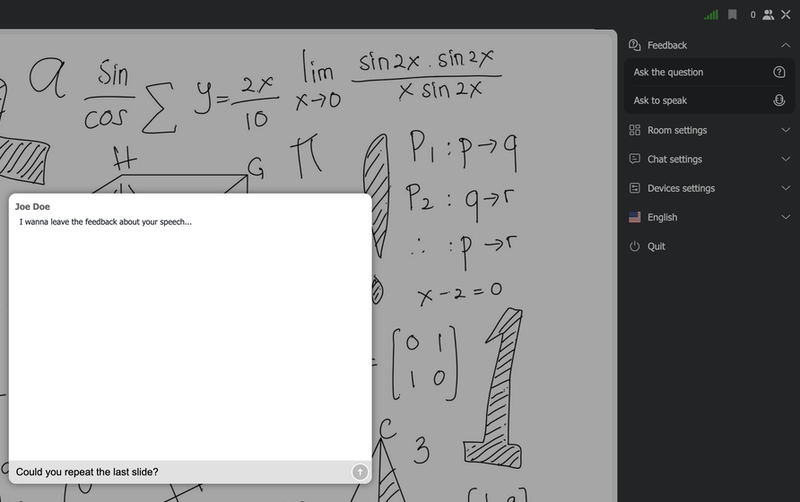
Екран учасника складається з трьох частин. Уздовж лівого краю тягнеться чат. Коли нічого не показують, центр займає камера спікера. Коли ведучий показує слайди, екран, дошку чи відео, вони займають центр, а камера переходить у куток.
Меню учасника розташоване в правому верхньому куті. У розділі «Зворотній звʼязок» учасник ставить питання й просить слово. У розділі «Управління кімнатою» є «Повноекранний режим», а в розділі «Управління чатом» можна змінити розмір тексту. У розділі «Камера і мікрофон» налаштовують динаміки, камеру й мікрофон. Значок прапора ближче до низу меню перемикає кімнату на іншу мову. Інтерфейс кімнати доступний 34 мовами, і кожен учасник вибирає мову для себе. На телефоні кімната перебудовується в одну колонку, де спікер розташований над чатом.
Що бачить ведучий
Ведучий перебуває в тій самій кімнаті, але має більше елементів керування. Уздовж лівого краю стоять кнопки. «Записати» запускає запис, «Показати» відкриває ваші матеріали, а «Малювати» вмикає дошку. Нижче розташована зелена кнопка «Говорити», а під нею перемикачі камери й мікрофона. У шапці кімнати є індикатор зʼєднання, лічильник учасників і меню кімнати.
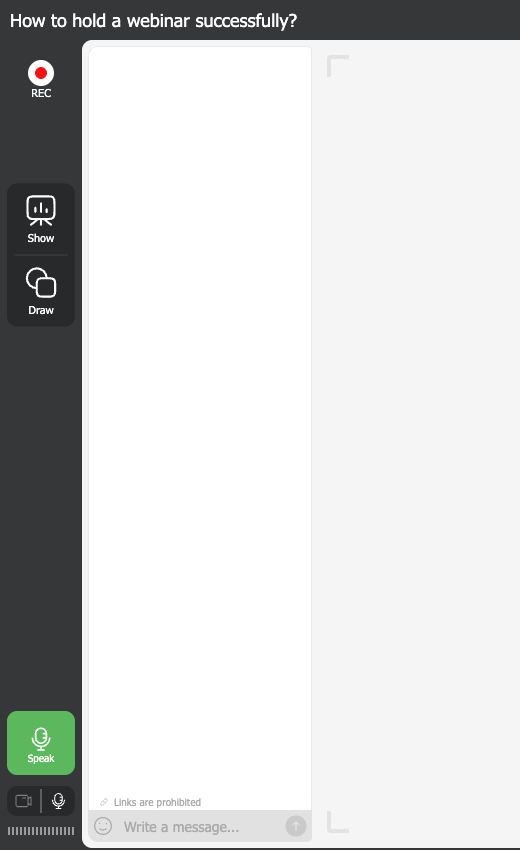
Кнопка «Показати» відкриває сім вкладок, а саме «Документи» з презентаціями, «Відео і аудіо», «Показ екрана», «Записи», «Опитування», «Тести» і «CTA». У меню кімнати ведучий має ще кілька пунктів. Серед них є «Пауза» для перерви, «Збільшити місткість», перемикачі чату і «Розмиття фону» для камери.
Усю кімнату показує наша сторінка про вебінарну кімнату. Кожен елемент керування пояснює посібник ведучого для вебінарної кімнати.
Участь аудиторії
Саме тут дві сторони зустрічаються. За кожним способом участі стоїть свій перемикач чи кнопка ведучого.
Чат
Усі учасники пишуть в одному загальному чаті. Наскільки він відкритий, вирішує ведучий. Перемикач «Модерація чату» затримує кожне повідомлення учасника, доки модератор його не схвалить. Відправник цього не помічає, бо одразу бачить своє повідомлення. Перемикач «Посилання у чаті» спочатку вимкнений, тож учасники не можуть надсилати посилання. Перемикач «Чат» може закрити чат для учасників, а ведучі й далі писатимуть. Для швидких реакцій біля поля введення є набір емодзі.
Ведучий може закріпити повідомлення вгорі чату. Його бачать і ті, хто прийшов пізніше, тож там зручно розмістити правила й програму заходу.
Учасники не можуть писати одне одному приватно. Приватна розмова завжди відбувається між учасником і ведучими.
Питання
Поставити питання можна двома способами.
Приватне питання учасник ставить через пункт «Задати питання» у розділі «Зворотній звʼязок» свого меню. Цей пункт відкриває приватний чат, де відповісти може будь-який модератор. Сам пункт зʼявляється лише тоді, коли ведучий увімкнув «Дозволити приватний чат із модераторами».
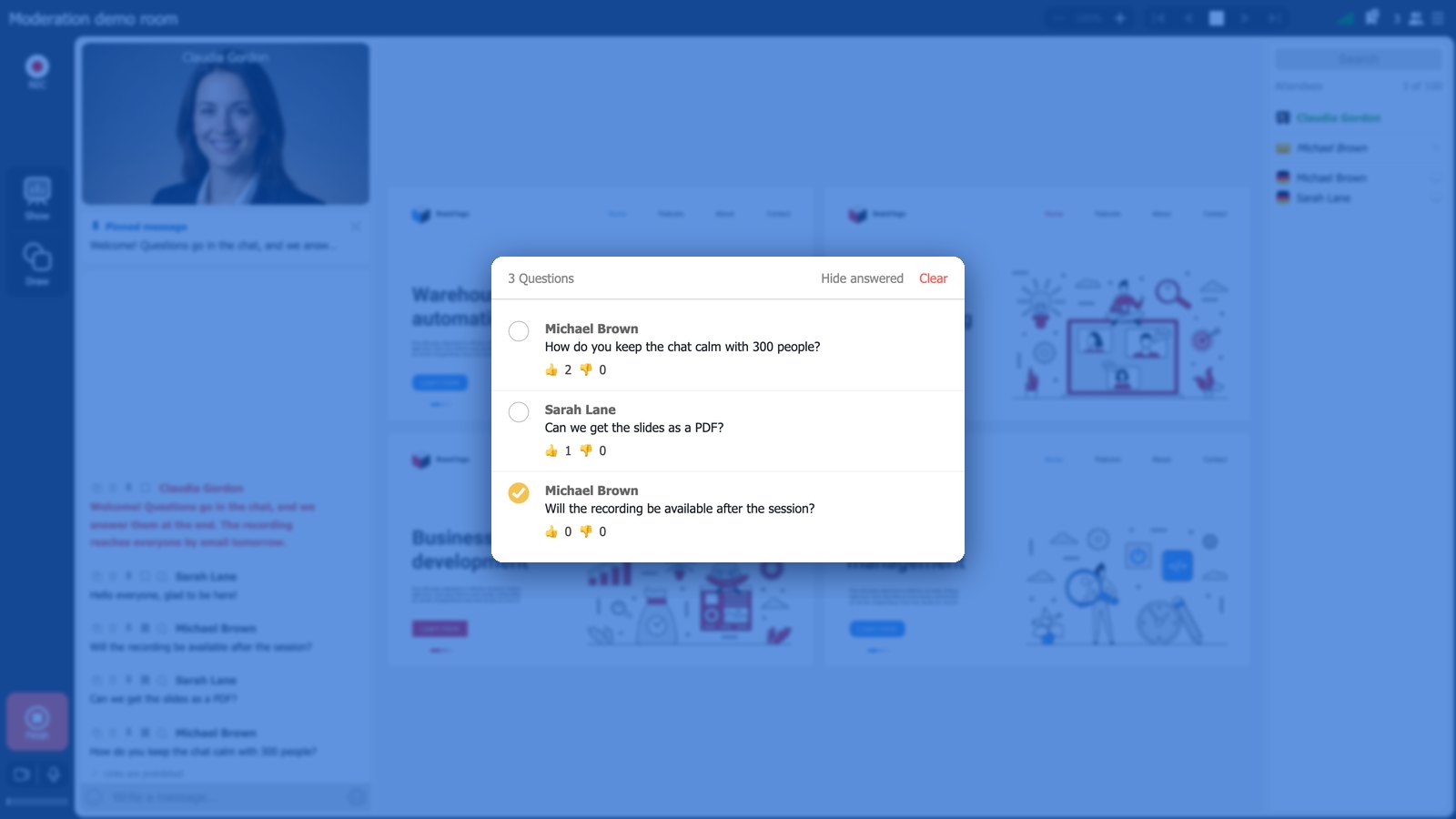
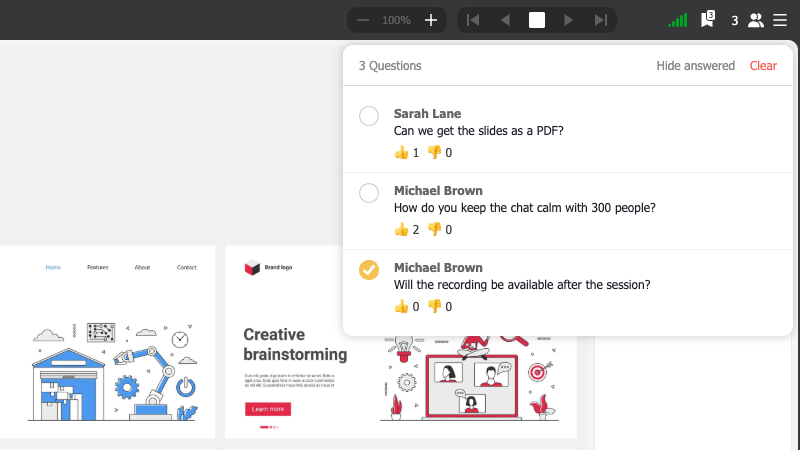
Публічне питання пишуть у чат. Коли ввімкнено «Активувати секцію Q&A», модератор позначає вдалі питання командою «Додати питання до закладок», і вони потрапляють до списку «Питання». Учасники бачать цей список і ставлять кожному питанню палець угору або вниз. Ведучий бачить кількість голосів за і проти. Коли спікер відповів на питання, ведучий позначає, що відповідь уже є. Наступне питання вибирайте за голосами, а не за місцем у списку.
Виступ на камеру
Учасник виходить в ефір лише на запрошення. Коли ввімкнено «Дозволити запит на виступ», в учасника зʼявляється пункт «Попросити слово» у меню «Зворотній звʼязок». Ведучий бачить запит і приймає його. Потім учасник підтверджує вихід в ефір і дозволяє браузеру використати камеру й мікрофон. Ведучий може й сам першим запропонувати слово. Так чи інакше, без згоди учасника нічого не вмикається.
Учасник в ефірі може говорити, і його видно, але показувати екран він не може. Гостя, якому треба виступити з презентацією, додайте до заходу заздалегідь з роллю «Запрошений спікер». Обидва способи описує стаття довідки про те, як запросити учасника виступити.
Опитування, тести й заклики до дії
Опитування містить одне питання й до десяти варіантів відповіді. Тест довший і складається з кількох питань. За бажанням ведучий може обмежити в ньому час, нараховувати бали й перемішати питання. Опитування й тест відкриваються поверх слайдів, тож презентація триває далі. Вікно лишається на екрані, доки учасник не відповість. Ведучий бачить частку кожної відповіді і те, як проголосувала кожна людина. Що можна створити, показує наша сторінка про опитування й тести.
Заклик до дії буває текстом із кнопкою або банером-картинкою. Ведучий розміщує його на весь екран, поверх робочої області або над чатом. Заклик залишається на екрані весь сеанс або від 1 до 20 хвилин.
Хто кого бачить і чує
Перед першим вебінаром у більшості учасників виникають ті самі питання. Ось прості відповіді на них і налаштування ведучого, від якого залежить кожна відповідь.
Чи може ведучий бачити або чути учасника? Ні. Кімната ніколи сама не вмикає камеру чи мікрофон учасника. Браузер просить дозволу лише після того, як учасник прийняв запрошення виступити. До заходу можна приєднатися взагалі без камери та мікрофона.
Хто бачить імʼя учасника? За замовчуванням інші учасники бачать імʼя, з яким людина увійшла. Ведучий може це змінити. Перемикач «Анонімізувати імена учасників» показує ініціали замість імен. Список учасників може показувати лише імена, імена з прапорами країн, імена з аватарами Gravatar, тільки кількість учасників або взагалі нічого. Ведучі завжди бачать повний список.
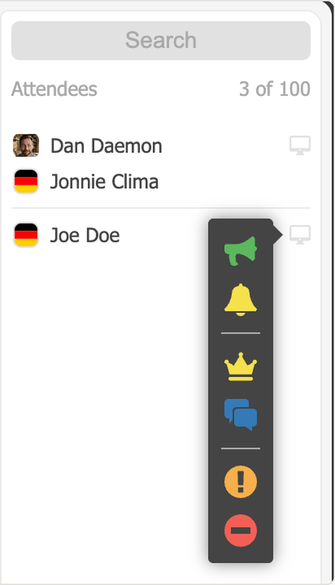
Що ведучий дізнається про учасника? Він бачить усе, що запитувала форма входу, наприклад імʼя та адресу електронної пошти. Після заходу звіт показує, коли кожна людина увійшла й вийшла, яку частину сеансу вона провела в кімнаті і з якого пристрою дивилася. Загальний чат зберігається з іменами та часом повідомлень.
Чи знає учасник, що вебінар записують? Із самої кімнати не знає. Учасники не бачать жодного індикатора запису, тому повідомити їх має ведучий. Якщо ви ведучий, скажіть про запис у запрошенні й ще раз на початку.
Чи потрапляють у запис повідомлення або імʼя учасника? Лише якщо так вирішить ведучий. За замовчуванням чату в записі немає. Перемикач «Включаючи чат» додає загальний чат. Режим запису, який знімає всю кімнату разом з інтерфейсом, теж додає чат. Повідомлення, які затримала модерація чату, у файл ніколи не потрапляють. Перемикач «Включаючи список учасників» додає список з іменами та аватарами. Він працює, лише коли в записі є інтерфейс, а список видно в кімнаті.
Чи можна прибрати учасника, який заважає? Так. Пункт «Вигнати з попередженням» блокує людину на певний час або до кінця заходу. Пункт «Заблокувати назавжди» більше ніколи не пустить її в кімнату.
Яка затримка в живому ефірі
Ведучі чують одне одного майже миттєво, зазвичай із затримкою від 100 до 600 мілісекунд. Тож вони можуть розмовляти, наче сидять в одній кімнаті.
Учасники відстають трохи більше, і так зроблено навмисно. У їхньому потоці є невеликий буфер, який згладжує перебої слабкого або нестабільного зʼєднання. На поганому зʼєднанні затримка може зрости до кількох секунд. Коли зʼєднання відновиться, вона знову зменшиться. Тож коли ставите аудиторії питання, зачекайте кілька секунд, перш ніж читати відповіді.
Один спосіб трансляції задуманий повільнішим. Трансляція з OBS Studio дає картинку 1080p, але аудиторія відстає приблизно на 10 секунд, а часом і на всі 20. Звідки береться кожна затримка, пояснює стаття довідки про затримку трансляції.
Після заходу
Для учасника захід закінчується одним із двох способів. Кімната або показує, що вебінар завершився, або переводить його на сторінку подяки, яку вибрав ведучий. На цій сторінці може бути анкета, пропозиція чи просто подяка.
Через годину після завершення приходить лист «Після вебінару». Ведучий вибирає, хто його отримає. Це можуть бути всі зареєстровані, лише ті, хто прийшов, або лише ті, хто пропустив захід. У листі може бути посилання на запис. Для такого посилання потрібен платний тариф щонайменше на місяць, і ведучий може обмежити строк його дії. Запис відкривається в тій самій кімнаті, тож діють та сама форма входу й той самий пароль.
Для ведучого запис конвертується сам. Один файл триває до 10 годин. Якість залежить від тарифу. Вона сягає 1080p, а на тарифах від 500 учасників і 2160p. Пункт «Статистика» у меню з трьома крапками біля заходу відкриває вікно «Аналітика вебінару». Його чотири вкладки показують реєстрації та країни, відвідуваність кожної людини, увесь чат і натискання на ваші заклики до дії. Відвідуваність і чат можна експортувати в CSV або Excel. Детальніше про обидві можливості розповідають наші сторінки про аналітику вебінарів і запис вебінару.
Що входить у безкоштовний тариф
Усе це можна спробувати, перш ніж платити. На безкоштовному тарифі Starter можна проводити справжні вебінари для 5 учасників і 2 спікерів в ефірі. Брендування, опитування, тести, заклики до дії, список питань і звіти входять у тариф.
Обмеження стосуються іншого. Тариф Starter призначений для некомерційних заходів. Він додає наш водяний знак на трансляцію і на запис. Запис зупиняється через 20 хвилин, а посилання на запис надіслати не можна. Для трансляції з OBS Studio потрібен платний тариф щонайменше на місяць. Публічний API теж працює лише на платному тарифі. Усі тарифи зібрано на сторінці тарифів.
Чек-лист для обох сторін
| Коли | Ведучий | Учасник |
|---|---|---|
| До заходу | Вибрати режим «Вебінар», налаштувати форму входу і три перемикачі групи «Зворотний звʼязок», завантажити слайди напередодні, перевірити обладнання | Знайти запрошення, відкривати кімнату в Safari на iPhone і в Chrome на Android, пройти перевірку зʼєднання |
| На початку | Сказати, що захід записується, закріпити правила в чаті | Відкрити посилання за 10-20 хвилин до початку, прийняти повідомлення про куки |
| Під час заходу | Читати чат, додавати питання до закладок, запрошувати людей в ефір, запускати опитування | Писати в чат, ставити питання приватно, голосувати за питання, просити слово |
| Після заходу | Надіслати посилання на запис, переглянути звіт, експортувати чат | Подивитися запис за посиланням із листа після заходу |
Для модераторів у нас є окрема стаття про техніки модерації вебінару. Якщо замість живого ефіру ви хочете показувати запис у заданий час, подивіться нашу сторінку про автовебінари в MyOwnConference.
Найчастіші запитання
Яку інформацію про учасників бачить ведучий у MyOwnConference?
Ведучий бачить відповіді з форми входу, наприклад імʼя та адресу електронної пошти, а також загальний чат. Після заходу звіт показує, коли кожна людина увійшла й вийшла, яку частину сеансу вона провела в кімнаті і з якого пристрою дивилася. Камери й мікрофони учасників вимкнені, якщо людина не прийняла запрошення виступити.
Чи потрібен учасникам акаунт або програма, щоб приєднатися?
Ні. Учасники відкривають посилання від організатора й приєднуються в браузері. На iPhone чи iPad користуйтеся Safari, а на Android відкривайте Google Chrome. Учасники ніколи нічого не встановлюють. Ведучим потрібна наша невелика програма, щоб показувати екран.
Чи видно в записі учасників або їхні повідомлення в чаті?
За замовчуванням ні. Ведучий може додати загальний чат перемикачем «Включаючи чат», а список учасників з іменами й аватарами перемикачем «Включаючи список учасників». Учасники не бачать у кімнаті жодного індикатора запису, тому ведучому варто попередити їх про запис.
Скільки людей може приєднатися до живого вебінару?
Безкоштовний тариф Starter вміщує 5 учасників і 2 спікерів в ефірі. Платні тарифи дозволяють до 5000 учасників і до 12 спікерів в ефірі. Під час заходу пункт «Збільшити місткість» щоразу додає 100 місць, і вони діють до кінця вебінару.
Наскільки аудиторія відстає від спікера?
Спікери чують одне одного із затримкою від 100 до 600 мілісекунд. Для аудиторії до цього додається невеликий буфер. На слабкому зʼєднанні затримка може сягнути кількох секунд, а потім знову зменшується. Під час трансляції через OBS Studio аудиторія відстає приблизно на 10-20 секунд, і так задумано.