
Ingresso dei partecipanti senza registrazione
I partecipanti non si registrano da noi. Mandi il link della tua sala per webinar, la persona ci clicca sopra ed è dentro.
Non c'è nessun account da creare, né qui né su un servizio collegato al nostro. La sala si apre direttamente nel browser, quindi entrare è un clic solo e non si installa niente. Chi non si fida della propria attrezzatura la prova prima con il nostro tester della connessione.
Che cosa compila il partecipante all'ingresso
Che cosa raccogliere lo decidi tu, nella scheda «Ingresso» ("Entry") delle impostazioni della sala. Il «Modulo di accesso» ("Login form") non è un interruttore, ma una lista che componi tu. E parte in modo diverso a seconda di dove lo apri.
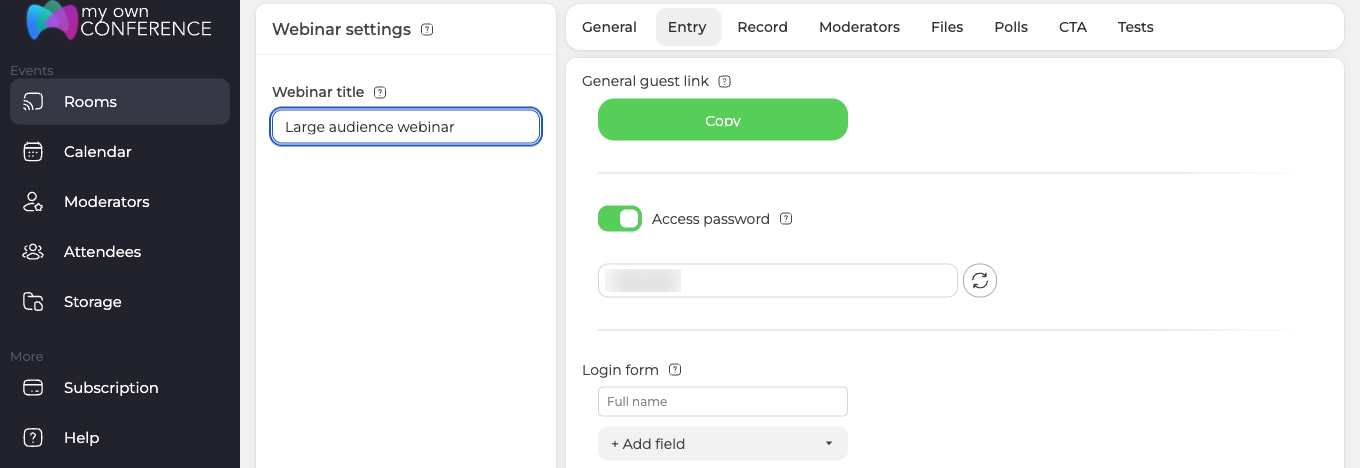
Una sala per webinar permanente parte da un campo solo, «Nome completo» ("Full name"). Non chiede altro, quindi chi apre il tuo link scrive un nome o un soprannome ed entra. Più leggero di così un ingresso non si fa. Ed è lo stato predefinito, non qualcosa da attivare a mano.
Un webinar pianificato parte invece con «Nome completo» e «Email» ("Email"). Va bene per un evento a cui la gente si iscrive in anticipo, perché i promemoria e il link di accesso arrivano proprio all'indirizzo.
In tutti e due i casi «+ Aggiungi campo» ("+ Add field") allunga il modulo con i dati che ti servono davvero, dal numero di telefono al nome dell'azienda. Ogni campo che aggiungi è un ostacolo in più tra il visitatore e la tua sala, quindi vacci piano.
Due cose che possono comunque sbarrare la strada
Il link della sala non racconta sempre tutto, e le due eccezioni le imposti tu.
La «Password di accesso» ("Access password") si attiva per la sala. Da quel momento chi entra la scrive insieme al nome. Il pannello la genera per te e tu la passi al tuo pubblico come preferisci.
I link di invito personali funzionano diversamente dal «Link ospite generale» ("General guest link"). Ognuno porta un posto solo, quindi un link girato ad altri non fa entrare due persone. Il posto va a chi lo apre per ultimo e la sessione precedente cade. Al pubblico manda il link ospite generale, e i link personali tienili per le persone a cui li hai destinati.
Che cosa conviene chiedere
Scegli in base all'evento. Un corso chiuso di solito vuole nomi e indirizzi veri. Una conferenza aperta, dove insegui il pubblico più ampio possibile, funziona meglio con l'ingresso più leggero che riesci a offrire. Ogni campo in più ti costa qualche persona che era già indecisa.
Non vuoi che la gente scriva proprio niente? Lascia attivo l'accesso con i social in «Preferenze» ("Preferences"), così entrano con un account Google o Microsoft in un clic.
La pagina di ingresso chiede qualcosa che tu non hai attivato? Scrivici nella chat online, dicci l'evento ed elenca che cosa vedono i tuoi ospiti.
Domande frequenti
Perché una mia sala chiede l'email e un'altra solo il nome?
Perché partono da impostazioni diverse. Una sala per webinar permanente parte da un campo solo, «Nome completo» ("Full name"). Un webinar pianificato parte invece con «Nome completo» e «Email» ("Email"), perché i promemoria e il link di accesso arrivano all'indirizzo. In entrambi i casi il modulo lo cambi nella scheda «Ingresso» ("Entry") delle impostazioni della sala. Il «Modulo di accesso» ("Login form") lì non è un interruttore, ma una lista che componi tu.
Si può entrare senza scrivere proprio niente?
Sì, se lasci attivo l'accesso con i social in «Preferenze» ("Preferences"). Allora la persona entra con un account Google o Microsoft in un clic. È la scelta giusta per una conferenza aperta, dove insegui il pubblico più ampio possibile, perché ogni campo in più ti costa qualche persona che era già indecisa.
Che cosa succede se qualcuno passa a un altro il suo link di invito personale?
Il posto si sposta, non si raddoppia. Ogni link personale porta un posto solo, quindi un link girato non fa entrare due persone. Il posto va a chi lo apre per ultimo, mentre la sessione precedente cade. Al pubblico manda il link ospite generale e i link personali tienili per le persone a cui li hai destinati.
Posso tenere fuori chi non doveva ricevere il link?
Attiva per la sala la «Password di accesso» ("Access password") e chi entra la scrive insieme al nome. Il pannello la genera per te e tu la passi al tuo pubblico come preferisci. L'interruttore sta nella stessa scheda «Ingresso» ("Entry") del modulo di accesso.
Ai partecipanti serve un account o un programma?
No. Non c'è nessun account da creare, né qui né su un servizio collegato al nostro. La sala si apre direttamente nel browser, quindi entrare è un clic solo e non si installa niente. Chi non si fida della propria attrezzatura la prova prima con il nostro tester della connessione.
