
Chiudi accesso
«Chiudi accesso» ("Close access") blocca i nuovi ingressi nella sala del webinar, ma non fa uscire nessuno. Chi è già dentro continua a seguire come se niente fosse, mentre chi arriva dopo trova un avviso al posto del modulo di accesso.
Serve quando la sessione è entrata nel vivo e ogni nuovo arrivo la disturberebbe, per esempio durante un esame, una discussione a porte chiuse o un intervento che si capisce solo se lo si segue dall'inizio. Nella sala l'interruttore si trova in «Impostazioni della stanza» ("Room settings"), una sezione del menu visibile solo al proprietario dell'account e a chi ha il ruolo «Amministratore» ("Administrator") o «Moderatore e relatore» ("Moderator & speaker"). Il «Relatore ospite» ("Guest speaker") invece non la vede.
Chi risulta già dentro
La sala riconosce chi è già dentro dal browser con cui è entrato. Con quello stesso browser può ricaricare la pagina, oppure chiudere la scheda e tornare, e rientra subito.
La stessa persona, da un altro dispositivo o da un altro browser, risulta un nuovo arrivo e resta fuori. Vale anche per chi si è iscritto in anticipo ma non è mai entrato davvero in sala. L'unica eccezione è il webinar a pagamento, dove chi ha già pagato entra comunque, come vedrai più sotto. Il tuo pubblico tende a passare al telefono a metà evento? Allora, prima di chiudere l'accesso, avvisalo che da un altro dispositivo non potrà rientrare.
Chiudere una sala permanente
L'interruttore di una sala permanente è uno solo, ma lo trovi sia nella sala sia nel pannello di controllo.
Nella sala apri il menu con l'icona nell'angolo in alto a destra, espandi «Impostazioni della stanza» ("Room settings") e accendi «Chiudi accesso» ("Close access"). La voce sta tra «Pausa» ("Pause") e «Modalità a schermo intero» ("Full screen mode").
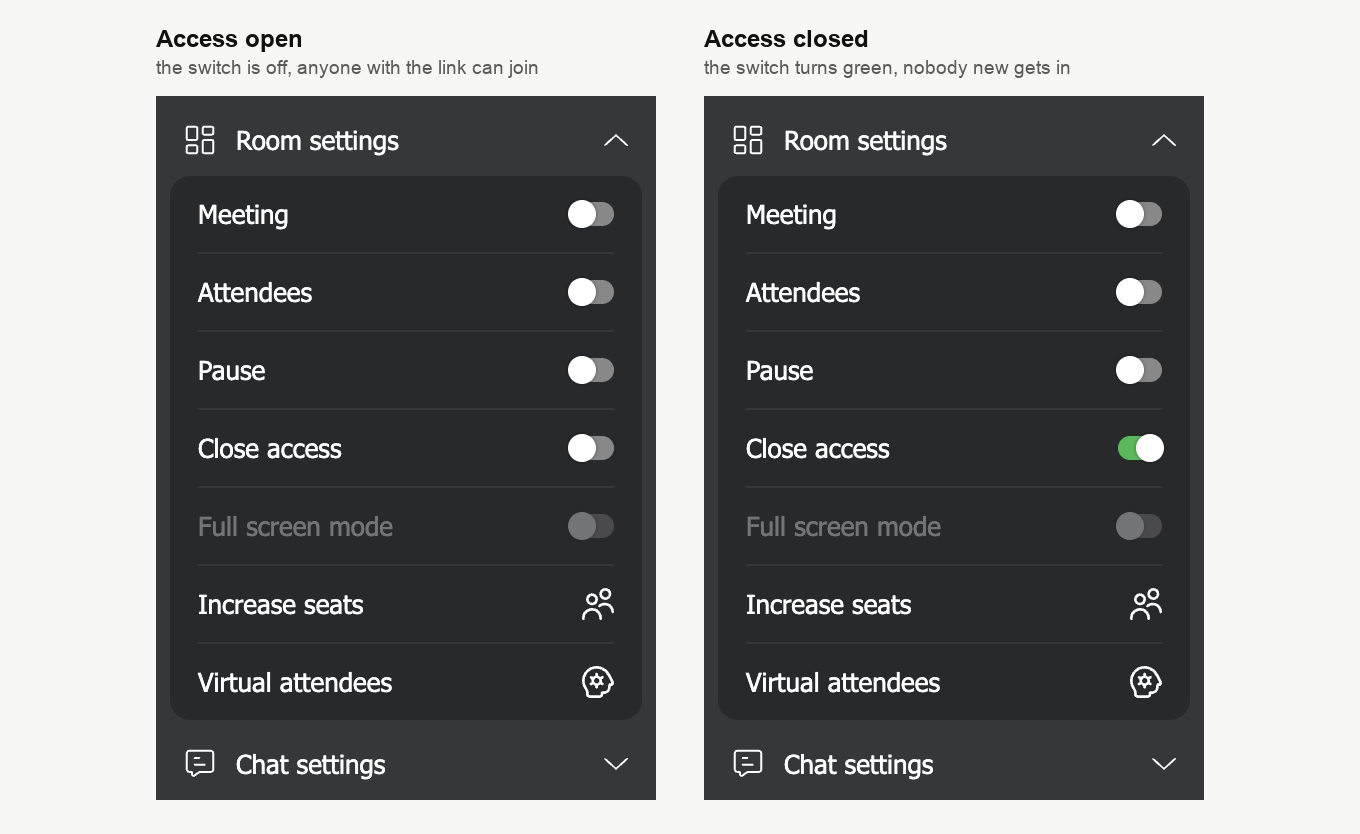
Nel pannello di controllo apri «Stanze» ("Rooms"), scegli «Impostazioni» ("Settings") dal menu della sala e guarda in fondo alla colonna di sinistra. L'interruttore sta subito sopra «Modalità pagina di destinazione» ("Landing page mode") e agisce all'istante, senza bisogno di premere «Fatto» ("Done"). Se in quel momento la sala è aperta, si aggiorna da sola e non serve ricaricarla.
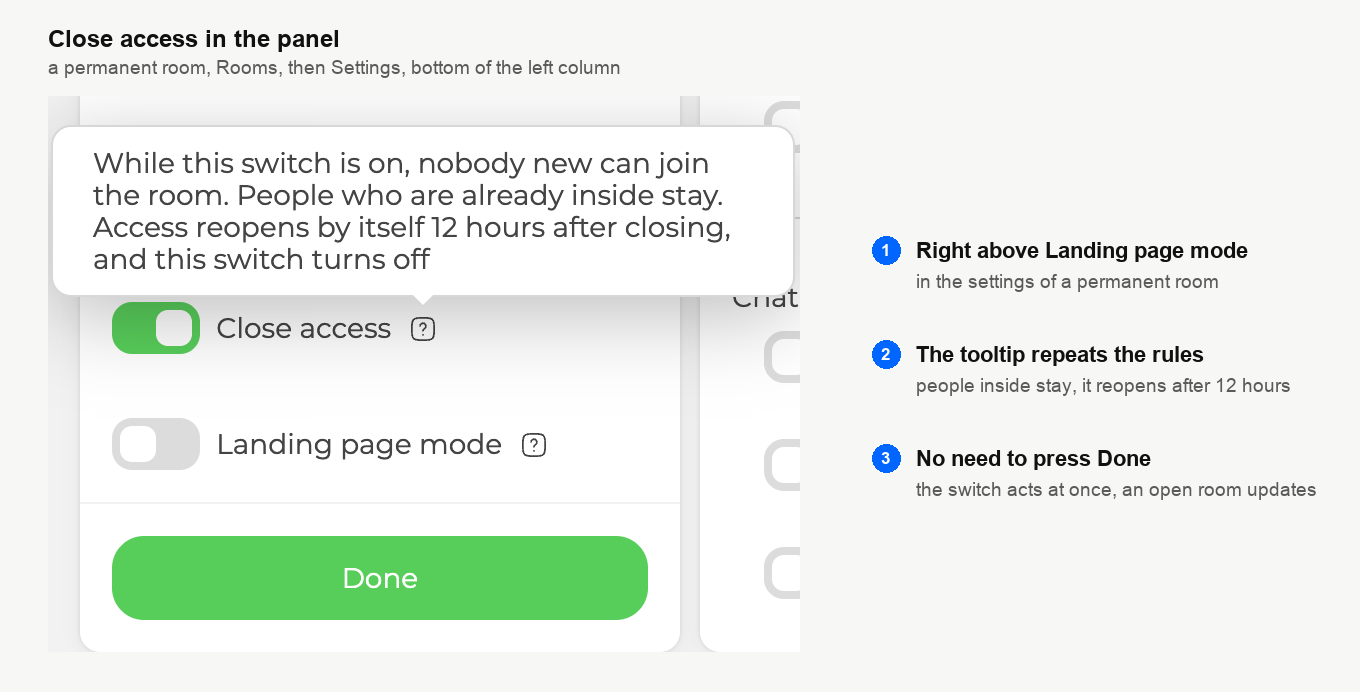
Una sala permanente non resta chiusa per sempre. L'accesso si riapre da solo 12 ore dopo la chiusura e l'interruttore si spegne, come dice anche il suo suggerimento.
Chiudere un webinar programmato
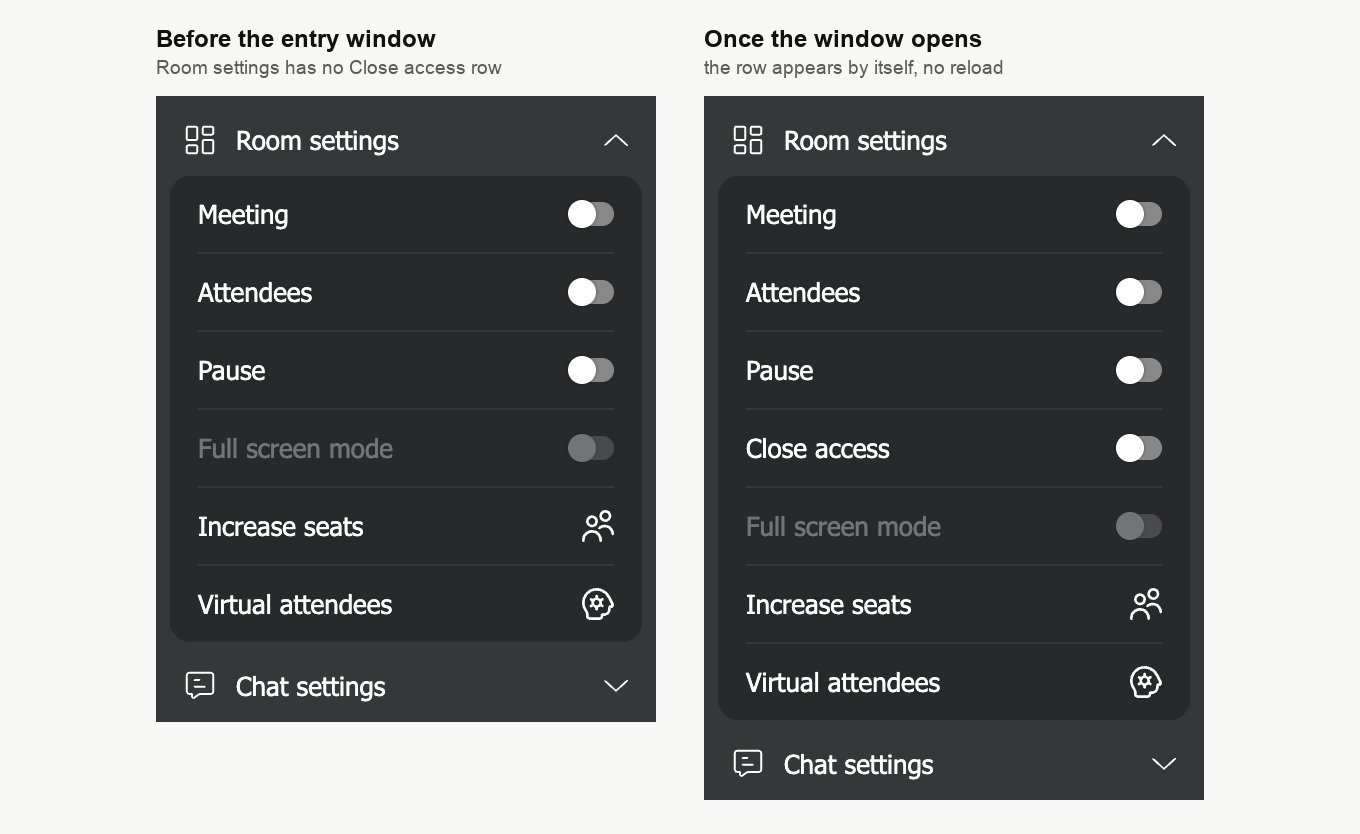
Un webinar programmato si chiude solo dalla sua sala, e solo durante la finestra d'ingresso. La finestra si apre quando i partecipanti possono entrare e dura fino alla fine del webinar. Di base parte 30 minuti prima dell'inizio, se non cambi «Consenti l'accesso» ("Allow entry before") nella scheda «Ingresso» ("Entry").
Prima di allora la voce in «Impostazioni della stanza» ("Room settings") semplicemente non c'è, anche se sei entrato in anticipo per prepararti. Compare appena si apre la finestra, senza che tu debba ricaricare la sala.
Nel pannello di controllo, per i webinar programmati, l'interruttore non esiste proprio. È voluto, perché lì il webinar si pianifica, spesso con giorni di anticipo, e in quella fase nessuno deve poter bloccare un evento per sbaglio. Prima della finestra le iscrizioni funzionano come sempre.
Come capire che l'accesso è chiuso
Finché l'accesso resta chiuso, tu e gli altri conduttori vedete un lucchetto giallo nella barra superiore della sala, subito a sinistra dell'indicatore di connessione. Passaci sopra con il mouse e compare la scritta «L'accesso è chiuso. I nuovi partecipanti non possono entrare.»
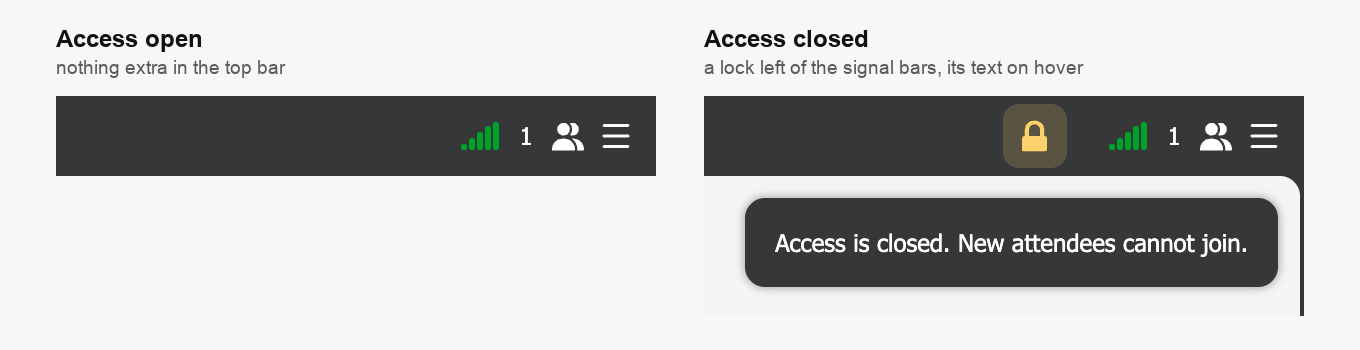
Il lucchetto tiene conto anche delle modifiche fatte nel pannello. Se da lì riapri una sala permanente, nel giro di pochi secondi il lucchetto sparisce dalla sala aperta nel browser.
Cosa vede chi arriva tardi
Chi apre il link ospite mentre l'accesso è chiuso arriva comunque sulla pagina di ingresso della tua sala, con titolo, descrizione e branding. L'unica differenza è che al posto del modulo c'è un avviso intitolato «L'accesso è chiuso». Il testo invita chi pensa a un errore a contattare l'organizzatore e aggiunge che la pagina si aggiorna da sola se l'accesso viene riaperto.
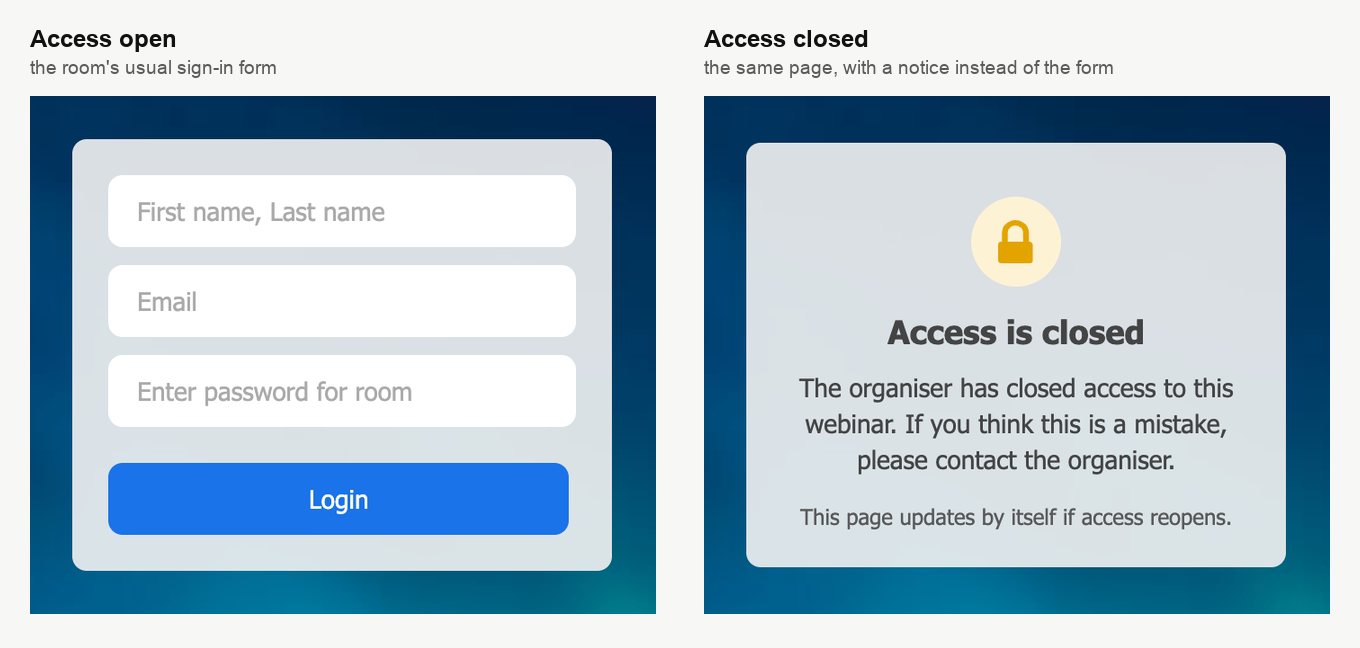
Chi aspetta non deve stare lì a ricaricare. Più o meno ogni mezzo minuto la pagina ricontrolla in automatico, quindi poco dopo che hai riaperto l'accesso il modulo torna al suo posto. A parte le persone elencate qui sotto, l'avviso lo vede chiunque non fosse già dentro, iscritti compresi. Per questo, spiega a chi potrebbe arrivare tardi come contattarti.
Chi entra comunque
- I conduttori con il proprio link. Un conduttore che entra con il suo link personale da «Link per moderatori» ("Links for moderators") passa sempre. Se invece apre il link ospite, la sala lo tratta come un partecipante e gli mostra l'avviso.
- La registrazione. Il servizio che registra il webinar passa sempre, così anche ad accesso chiuso la registrazione funziona come al solito.
- Chi ha già pagato. In un webinar a pagamento nessuno può pagare finché l'accesso è chiuso, mentre chi ha già pagato entra con il suo link personale.
Riaprire la sala
Spegni «Chiudi accesso» ("Close access") in «Impostazioni della stanza» ("Room settings") oppure, per una sala permanente, nel pannello. Chi aspetta davanti all'avviso ritrova il modulo di accesso al successivo controllo della sua pagina. In ogni caso, una sala permanente si riapre da sola 12 ore dopo la chiusura.
Come si combina con «Chiudi accesso dopo» ("Close access after")
Nella scheda «Ingresso» ("Entry") un webinar programmato ha anche «Chiudi accesso dopo» ("Close access after"), che lascia fuori i nuovi partecipanti passato un certo numero di minuti dall'inizio. Questa chiusura automatica e il tuo interruttore comandano lo stesso blocco degli ingressi, e conta sempre quello dei due che è intervenuto per ultimo.
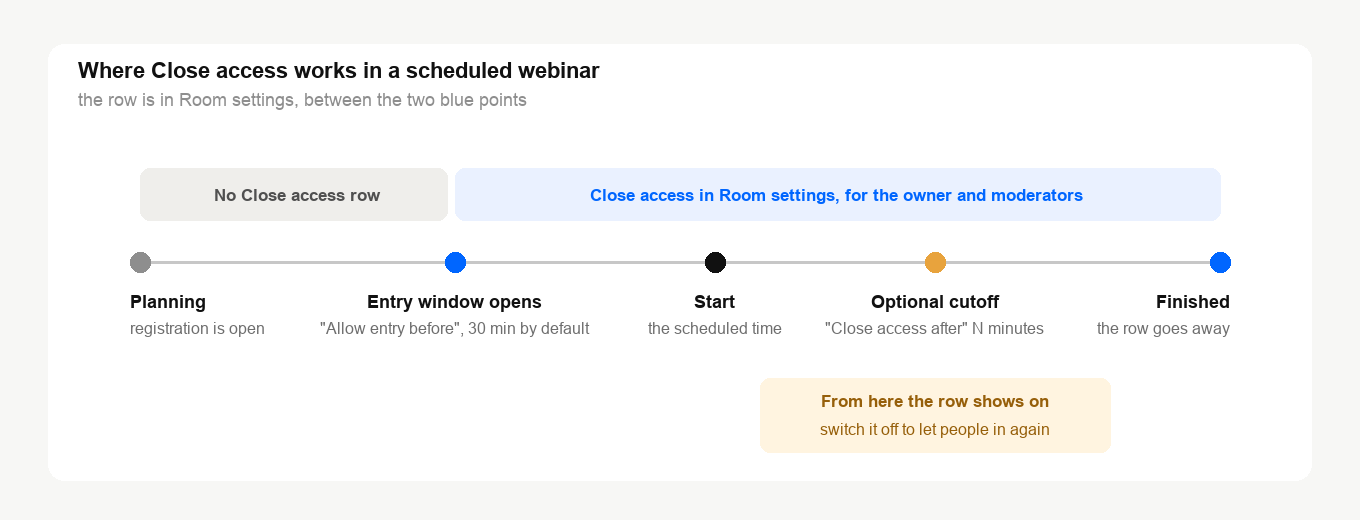
- Dopo la chiusura automatica. Nella sala la voce «Chiudi accesso» ("Close access") risulta accesa e chi arriva tardi vede lo stesso avviso. Spegnila e l'accesso si riapre.
- Riaprire prima non annulla la chiusura automatica. Se spegni «Chiudi accesso» ("Close access") prima della chiusura automatica, questa scatta lo stesso all'ora prevista.
- Chiudere prima vuol dire solo anticipare i tempi. Accendi l'interruttore prima della chiusura automatica e l'accesso si chiude in quel momento.
Se sposti un webinar programmato
Spostare l'orario d'inizio non annulla per forza una chiusura. Se la nuova finestra d'ingresso si apre dopo il momento in cui hai chiuso l'accesso, la sala torna aperta. Se invece la nuova finestra comprende ancora quel momento, come può capitare con uno spostamento breve, l'accesso resta chiuso. Anche aumentare i minuti di «Consenti l'accesso» ("Allow entry before") può riportare dentro la finestra una chiusura precedente, che così torna a valere.
Per questo, dopo aver spostato un webinar che avevi chiuso, apri la sua sala e guarda in «Impostazioni della stanza» ("Room settings"). Se c'è la voce «Chiudi accesso» ("Close access"), controlla se è accesa. Se manca, la nuova finestra non si è ancora aperta e la chiusura di prima non conta più.
Dove l'interruttore non c'è
I webinar automatizzati non hanno l'interruttore, anche se la loro impostazione «Chiudi accesso dopo» ("Close access after") funziona lo stesso. Non ce l'ha nemmeno una sala in «Modalità pagina di destinazione» ("Landing page mode"), perché lì tanto non entra nessuno. Che cosa fa invece quella modalità lo spiega modalità pagina di destinazione.
Le copie partono sempre aperte. Né «Duplica» ("Duplicate") né «Imposta come predefinito» ("Set as default") trasferiscono la chiusura al nuovo evento.
Accesso chiuso, password o pagina di destinazione
Ognuno dei tre risolve un problema diverso.
- «Chiudi accesso» ("Close access") ferma per un po' i nuovi arrivi e lascia andare avanti la sessione per chi è dentro.
- «Password di accesso» ("Access password") nella scheda «Ingresso» ("Entry") tiene fuori chi non conosce la password, prima e durante la sessione. Dove impostarla lo mostra sala con link permanente.
- «Modalità pagina di destinazione» ("Landing page mode") mette a riposo una sala permanente, trasforma il suo link in una pagina di registrazione e fa uscire tutti quelli che erano dentro.
L'accesso non si chiude, oppure qualcuno che aspettavi non riesce a entrare? Scrivi nella chat online e indicaci l'evento e a che ora circa hai chiuso l'accesso.
Domande frequenti
Chiudere l'accesso fa uscire qualcuno dalla sala?
No. Chi è già entrato resta dentro, e può ricaricare la pagina o tornare con lo stesso browser. Restano fuori solo i nuovi arrivi, compresa la stessa persona che si ripresenta da un altro dispositivo o da un altro browser.
Perché nel pannello il mio webinar programmato non ha l'interruttore «Chiudi accesso» ("Close access")?
È voluto. Un webinar programmato si chiude solo dalla sua sala, in «Impostazioni della stanza» ("Room settings"), e solo durante la finestra d'ingresso. Prima della finestra la voce nel menu non c'è, e compare da sola quando i partecipanti possono entrare.
La sala si riapre da sola?
Una sala permanente sì, 12 ore dopo la chiusura, e nello stesso momento l'interruttore si spegne. Un webinar programmato invece resta chiuso finché un conduttore non spegne «Chiudi accesso» ("Close access") o il webinar non finisce. Anche spostarne l'inizio può riaprirlo.
Un relatore ospite può chiudere l'accesso?
No. L'interruttore sta in «Impostazioni della stanza» ("Room settings"), una sezione visibile solo al proprietario dell'account e a chi ha il ruolo «Amministratore» ("Administrator") o «Moderatore e relatore» ("Moderator & speaker"). Se deve poterlo fare, assegnale nel pannello il ruolo «Moderatore e relatore» ("Moderator & speaker"). In che cosa differiscono i ruoli lo spiega gestione di moderatori e relatori.
Quando riapro, cosa succede a chi aspetta davanti all'avviso?
La pagina che ha davanti ricontrolla in automatico più o meno ogni mezzo minuto, quindi il modulo di accesso ricompare al controllo successivo, senza che debba fare nulla. Da lì entra come al solito.
