
Teilnahme ohne Registrierung
Teilnehmer registrieren sich bei uns nicht. Sie schicken den Link zu Ihrem Webinarraum, der Gast klickt darauf und ist drin.
Ein Konto braucht dafür niemand, weder bei uns noch bei einem verbundenen Dienst. Der Raum öffnet sich direkt im Browser, der Eintritt ist ein Klick, und installieren muss man nichts. Wer um seine Technik bangt, prüft sie vorher mit unserem Verbindungstester.
Was Teilnehmer am Eingang ausfüllen
Was Sie erheben, entscheiden Sie selbst, auf der Registerkarte „Eingang“ ("Entry") der Raumeinstellungen. „Anmeldeformular“ ("Login form") ist dort kein Schalter, sondern eine Liste, die Sie selbst zusammenstellen. Und sie beginnt nicht überall gleich.
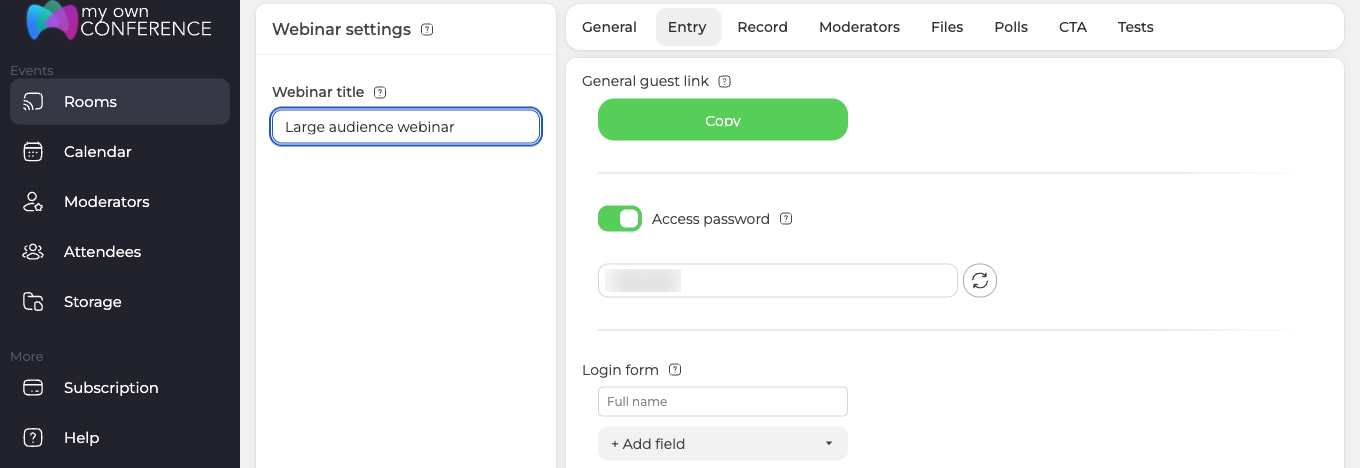
Ein dauerhafter Webinarraum hat ein einziges Feld, „Vollständiger Name“ ("Full name"). Mehr fragt er nicht, wer Ihren Link öffnet, tippt also einen Namen oder ein Pseudonym und geht hinein. Leichter wird ein Eintritt nicht, und so steht es von Haus aus. Einschalten müssen Sie dafür nichts.
Ein geplantes Webinar startet stattdessen mit „Vollständiger Name“ ("Full name") und „Email“ ("Email"). Das passt zu einem Termin, für den man sich vorher anmeldet, denn Erinnerungen und der Zugangslink gehen an die Adresse.
In beiden Fällen ergänzt „+ Feld hinzufügen“ ("+ Add field") genau die Angaben, die Sie wirklich brauchen, von der Telefonnummer bis zum Firmennamen. Jedes weitere Feld ist eine Hürde mehr zwischen Gast und Raum, gehen Sie also sparsam damit um.
Zwei Dinge, die trotzdem im Weg stehen können
Der Raumlink entscheidet nicht alles, und beide Ausnahmen haben Sie selbst in der Hand.
„Zugangspasswort“ ("Access password") schalten Sie für den ganzen Raum ein, dann tippt jeder Eintretende es zusammen mit dem Namen. Das Passwort denkt sich das Panel selbst aus, und Sie geben es Ihrem Publikum weiter, wie Sie mögen.
Persönliche Einladungslinks verhalten sich anders als der allgemeine Gast-Link. Der heißt im Panel „Allgemeiner Gast-Link“ ("General guest link"). Jeder persönliche Link trägt genau einen Platz, ein weitergeleiteter lässt also keine zwei Personen herein. Den Platz bekommt, wer ihn zuletzt öffnet, und die frühere Sitzung bricht ab. An ein großes Publikum schicken Sie den allgemeinen Gast-Link, die persönlichen bleiben bei denen, für die Sie sie erstellt haben.
Wonach Sie überhaupt fragen sollten
Wählen Sie nach dem Anlass. Eine geschlossene Schulung will meist echte Namen und Adressen. Ein öffentlicher Vortrag, bei dem Sie das größte Publikum suchen, fährt mit dem leichtesten Eintritt besser. Jedes zusätzliche Feld kostet Sie ein paar Leute, die ohnehin schon zauderten.
Sollen die Leute gar nichts tippen? Lassen Sie die Anmeldung über soziale Netzwerke unter „Einstellungen“ ("Preferences") eingeschaltet, dann kommen sie mit einem Google- oder Microsoft-Konto und einem Klick herein.
Man fragt Ihre Gäste nach etwas, das Sie nie eingeschaltet haben? Schreiben Sie uns im Online-Chat, nennen Sie das Event und zählen Sie auf, wonach die Eingangsseite fragt.
Häufig gestellte Fragen
Warum fragt ein Raum nach der Adresse und ein anderer nur nach dem Namen?
Weil beide von verschiedenen Voreinstellungen ausgehen. Ein dauerhafter Webinarraum hat ein einziges Feld, „Vollständiger Name“ ("Full name"). Ein geplantes Webinar legt „Email“ ("Email") dazu, denn Erinnerungen und der Zugangslink gehen an die Adresse. Beides ändern Sie auf der Registerkarte „Eingang“ ("Entry") der Raumeinstellungen. „Anmeldeformular“ ("Login form") ist dort kein Schalter, sondern eine Liste, die Sie selbst zusammenstellen.
Kommt jemand herein, ohne überhaupt etwas zu tippen?
Ja, wenn Sie die Anmeldung über soziale Netzwerke unter „Einstellungen“ ("Preferences") eingeschaltet lassen. Dann genügen ein Google- oder Microsoft-Konto und ein Klick. Für einen öffentlichen Vortrag, bei dem Sie das größte Publikum suchen, lohnt genau das. Jedes zusätzliche Feld kostet Sie ein paar Leute, die ohnehin schon zauderten.
Was passiert, wenn jemand einen persönlichen Einladungslink weitergibt?
Der Platz wandert, er verdoppelt sich nicht. Jeder persönliche Link trägt genau einen Platz, ein weitergegebener lässt also keine zwei Personen herein. Den Platz bekommt, wer ihn zuletzt öffnet, und die frühere Sitzung bricht ab. An ein großes Publikum schicken Sie den allgemeinen Gast-Link, die persönlichen bleiben bei denen, für die Sie sie erstellt haben.
Kann ich Leute draußen halten, für die der Link nie gedacht war?
Schalten Sie „Zugangspasswort“ ("Access password") für den Raum ein, dann tippt jeder Eintretende es zusammen mit dem Namen. Das Passwort denkt sich das Panel selbst aus, und Sie geben es Ihrem Publikum weiter, wie Sie mögen. Der Schalter sitzt auf derselben Registerkarte „Eingang“ ("Entry") wie das Anmeldeformular.
Brauchen Teilnehmer ein Konto oder irgendein Programm?
Nein. Ein Konto braucht niemand, weder bei uns noch bei einem verbundenen Dienst. Der Raum öffnet sich direkt im Browser, der Eintritt ist ein Klick, und installieren muss man nichts. Wer um seine Technik bangt, prüft sie vorher mit unserem Verbindungstester.
