
Los asistentes no necesitan registrarse
Los asistentes no se registran en nuestra plataforma. Usted les envía el enlace de su sala de webinar, ellos lo pulsan y ya están dentro.
No hay ninguna cuenta que crear, ni aquí ni en ningún servicio ligado al nuestro. La sala se abre en el navegador, así que entrar cuesta un clic y no instala nada. ¿Alguien teme que su equipo le falle? Puede comprobarlo antes del evento con nuestro verificador de equipo.
Qué rellenan los asistentes en la puerta
Usted decide qué datos pedir en la pestaña «Entrada» ("Entry") de los ajustes de la sala. El «Formulario de inicio de sesión» ("Login form") no es un interruptor, sino una lista que usted arma. Su punto de partida depende de dónde esté.
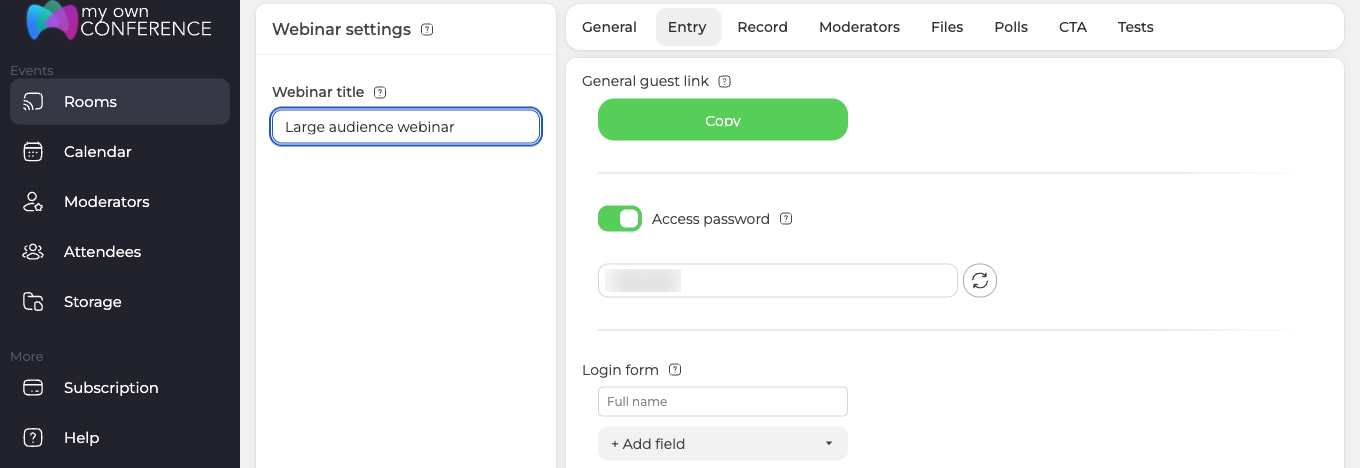
Una sala de webinar permanente arranca con un solo campo, «Nombre, Apellido» ("Full name"). No se pide nada más. Quien abra su enlace escribe un nombre o un apodo y pasa. Más ligera no puede ser la entrada. Y así viene de fábrica, sin que usted active nada.
Un webinar programado arranca con «Nombre, Apellido» y «Email». Eso encaja con un evento al que la gente se apunta con antelación. A esa dirección van los recordatorios y el enlace de acceso.
En los dos casos, «Agregar campos» ("+ Add field") amplía el formulario. Añada lo que de verdad necesite, desde un teléfono hasta el nombre de la empresa. Cada campo nuevo es un obstáculo más entre el visitante y su sala. Sea prudente.
Dos cosas que aún pueden estorbar
El enlace de la sala no siempre lo es todo. Las dos excepciones las pone usted.
La «Contraseña de acceso» ("Access password") se activa para la sala. Entonces quien entre tendrá que escribirla junto a su nombre. El panel la genera y usted se la pasa a su público como prefiera.
Los enlaces de invitación personales funcionan distinto que el «Enlace general para invitados» ("General guest link"). Cada uno lleva una sola plaza, así que un enlace reenviado no admite a dos personas. Quien lo abre el último se queda la plaza y la sesión anterior se desconecta. Mande a la multitud el enlace general. Los personales, guárdelos para quien los recibió.
Cómo elegir qué pedir
Elija según el evento. Una formación cerrada suele querer nombres y direcciones reales. Una charla abierta busca el público más amplio posible. Ahí conviene la entrada más ligera que pueda ofrecer. Cada campo de más le cuesta unas cuantas personas que solo estaban medio decididas.
¿Prefiere que nadie escriba nada? Deje activado el acceso con redes sociales en «Preferencias» ("Preferences"). Entrarán con una cuenta de Google o de Microsoft en un clic.
¿Le piden a su gente algo que usted no activó? Escríbanos por el chat en línea. Díganos qué evento es y qué le pide la página de entrada.
Preguntas frecuentes
¿Por qué una de mis salas pide email y otra solo el nombre?
Porque parten de valores distintos. Una sala de webinar permanente arranca con un solo campo, «Nombre, Apellido» ("Full name"). Un webinar programado arranca con «Nombre, Apellido» y «Email». A esa dirección van los recordatorios y el enlace de acceso. Las dos las cambia usted en la pestaña «Entrada» ("Entry") de los ajustes de la sala. Allí el «Formulario de inicio de sesión» ("Login form") es una lista que usted arma, no un interruptor.
¿Puede alguien entrar sin escribir absolutamente nada?
Sí, con el acceso por redes sociales activado en «Preferencias» ("Preferences"). Entran con una cuenta de Google o de Microsoft en un clic. Vale la pena elegirlo en una charla abierta, donde usted busca el público más amplio posible. Cada campo de más le cuesta unas cuantas personas que solo estaban medio decididas.
¿Qué pasa si alguien reenvía un enlace de invitación personal?
La plaza se mueve, no se duplica. Cada enlace personal lleva una sola plaza. Un enlace reenviado no admite a dos personas. Quien lo abre el último se queda la plaza y la sesión anterior se desconecta. Mande a la multitud el «Enlace general para invitados» ("General guest link"). Los personales son para quien los recibió.
¿Puedo dejar fuera a quien no debía tener el enlace?
Active la «Contraseña de acceso» ("Access password") de la sala. Todo el que entre tendrá que escribirla junto a su nombre. El panel la genera y usted se la pasa a su público como prefiera. El interruptor está en la pestaña «Entrada» ("Entry"), la misma del formulario.
¿Necesitan los asistentes una cuenta o algún programa para entrar?
No. No hay ninguna cuenta que crear, ni aquí ni en ningún servicio ligado al nuestro. La sala se abre en el navegador, así que entrar cuesta un clic y no instala nada. Quien tema que su equipo le falle puede comprobarlo antes del evento con nuestro verificador de equipo.
