
L'entrée des participants sans inscription
Les participants ne s'inscrivent pas chez nous. Vous envoyez le lien de votre salle de webinaire, la personne clique dessus et la voilà entrée.
Aucun compte à créer, ni chez nous ni sur un service lié au nôtre. La salle s'ouvre directement dans le navigateur, donc l'entrée tient en un clic et n'installe rien. Et qui craint pour son matériel passe d'abord par notre testeur de connexion.
Ce que le participant remplit à l'entrée
C'est vous qui décidez quelles informations recueillir, sur l'onglet «Entrée» ("Entry") des paramètres de la salle. «Formulaire de connexion» ("Login form") n'y est pas un interrupteur, mais une liste que vous montez vous-même. Et elle commence différemment selon l'endroit où vous l'ouvrez.
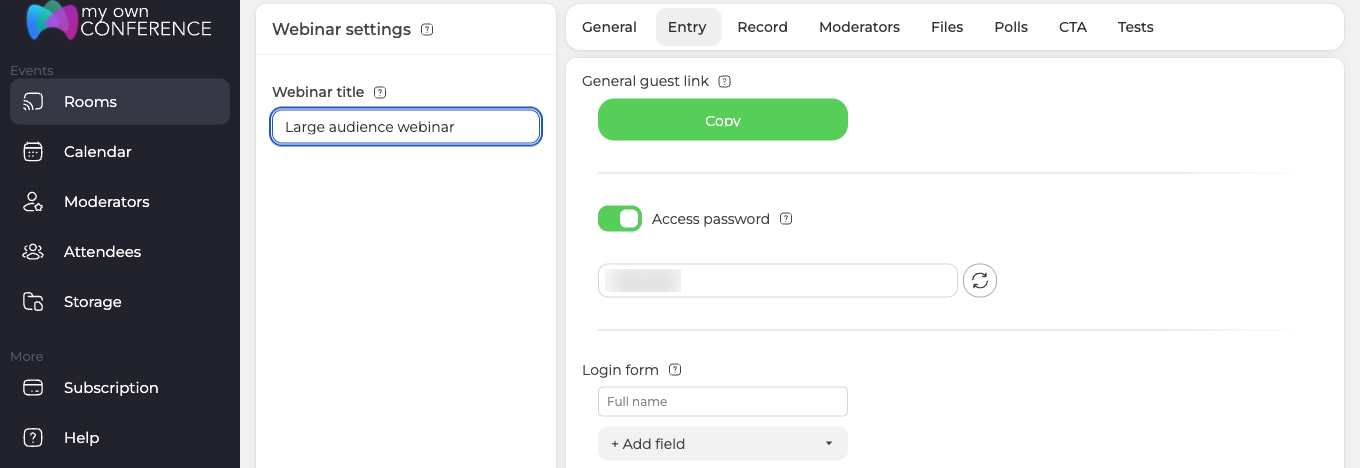
Une salle de webinaire permanente n'a qu'un seul champ, «Prénom, Nom» ("Full name"). On ne demande rien d'autre, donc celui qui ouvre votre lien tape un nom ou un pseudo et entre. L'entrée ne peut pas être plus légère, et c'est l'état par défaut. Rien à activer pour cela.
Un webinaire programmé part avec deux champs, «Prénom, Nom» ("Full name") et «Email» ("Email"). Cela convient à un événement où l'on s'inscrit à l'avance, car c'est à cette adresse que partent les rappels et le lien d'accès.
Dans les deux cas, «Ajouter des champs» ("+ Add field") complète le formulaire avec ce dont vous avez vraiment besoin, du téléphone au nom de la société. Chaque nouveau champ dresse un obstacle de plus entre le visiteur et votre salle, alors n'en ajoutez qu'au compte-gouttes.
Deux choses qui peuvent quand même barrer la route
Le lien de la salle ne dit pas tout, et les deux réserves sont entre vos mains.
«Mot de passe d'accès» ("Access password") s'active pour toute la salle, et celui qui entre le tape alors avec son nom. Le panneau de contrôle le compose pour vous, et vous le transmettez à votre public comme bon vous semble.
Les liens d'invitation personnels ne marchent pas comme le lien général pour les invités. Chacun porte une seule place, donc un lien transmis plus loin ne fait pas entrer deux personnes. La place revient à celui qui l'ouvre en dernier, et la session précédente se ferme. À une foule, envoyez le lien général pour les invités, et gardez les liens personnels pour ceux à qui vous les avez remis.
Choisir ce que vous demandez
Choisissez selon l'événement. Une formation fermée réclame d'ordinaire de vrais noms et de vraies adresses. Une conférence publique, où vous courez après le plus large public possible, gagne à offrir l'entrée la plus légère. Chaque champ de trop vous coûte quelques personnes qui hésitaient déjà.
Vous préférez que personne n'ait rien à taper ? Laissez la connexion par les réseaux sociaux active dans «Préférences» ("Preferences"), et l'on entre avec un compte Google ou Microsoft en un clic.
On demande à vos participants quelque chose que vous n'avez pas activé ? Écrivez au chat en ligne, nommez l'événement et dites ce que la page d'entrée leur réclame.
Questions fréquentes
Pourquoi une de mes salles demande-t-elle une adresse et une autre seulement un nom ?
Parce qu'elles ne partent pas du même point. Une salle de webinaire permanente n'a qu'un seul champ, «Prénom, Nom» ("Full name"). Un webinaire programmé y ajoute «Email» ("Email"), car les rappels et le lien d'accès partent vers l'adresse. L'un comme l'autre se change sur l'onglet «Entrée» ("Entry") des paramètres de la salle. «Formulaire de connexion» ("Login form") n'y est pas un interrupteur, mais une liste que vous montez vous-même.
Peut-on entrer sans rien taper du tout ?
Oui, si vous laissez la connexion par les réseaux sociaux active dans «Préférences» ("Preferences"). On entre alors avec un compte Google ou Microsoft en un clic. C'est le bon choix pour une conférence publique, où vous courez après le plus large public possible. Chaque champ de trop vous coûte quelques personnes qui hésitaient déjà.
Et si quelqu'un transmet plus loin son lien d'invitation personnel ?
La place déménage, elle ne se dédouble pas. Chaque lien personnel porte une seule place, donc le transmettre ne fait pas entrer deux personnes. Elle revient à celui qui ouvre le lien en dernier, et la session précédente se ferme. À une foule, envoyez le lien général pour les invités, et gardez les liens personnels pour ceux à qui vous les avez remis.
Peut-on tenir à l'écart ceux à qui le lien n'était pas destiné ?
Activez «Mot de passe d'accès» ("Access password") pour la salle, et chacun le tapera avec son nom en entrant. Le panneau de contrôle le compose pour vous, et vous le transmettez à votre public comme bon vous semble. L'interrupteur se tient sur le même onglet «Entrée» ("Entry") que le formulaire de connexion.
Un participant a-t-il besoin d'un compte ou d'un logiciel ?
Non. Aucun compte à créer, ni chez nous ni sur un service lié au nôtre. La salle s'ouvre directement dans le navigateur, l'entrée tient en un clic et n'installe rien. Et qui craint pour son matériel passe d'abord par notre testeur de connexion.
