
Come mostrare un puntatore sulle diapositive
Un puntatore c'è e lo hai già a portata di mano, solo che nella sala nessun pulsante si chiama «Cursore». Dove si trova dipende da cosa stai mostrando, perché condividere lo schermo e mostrare un file sono due cose diverse.
Mentre condividi lo schermo
Non c'è niente da attivare. Il tuo schermo esce così come lo vedi tu, quindi il cursore del mouse viaggia con lui. Indica una riga di un foglio di calcolo e tutti guardano la stessa freccia percorrerla, senza alcuno strumento. Da dove cominciare lo spiega come mostrare lo schermo durante un webinar, e perché per la condivisione dello schermo serve il nostro software racconta cosa si installa per primo.
Mentre mostri una presentazione o un altro file
È da questo caso che nasce la domanda. Una presentazione caricata nella sala non è il tuo schermo, quindi sopra non si muove niente da solo. La sala può disegnare un puntatore al posto tuo, e lo strumento si chiama «Puntatore» ("Pointer").
- Fai clic su «Disegnare» ("Draw") nella barra di sinistra. L'area di lavoro diventa una superficie da disegno e in basso compare una barra degli strumenti.
- Su quella barra fai clic sull'icona della freccia, la prima dopo annulla e ripeti. Passandoci sopra appare «Puntatore (P)».
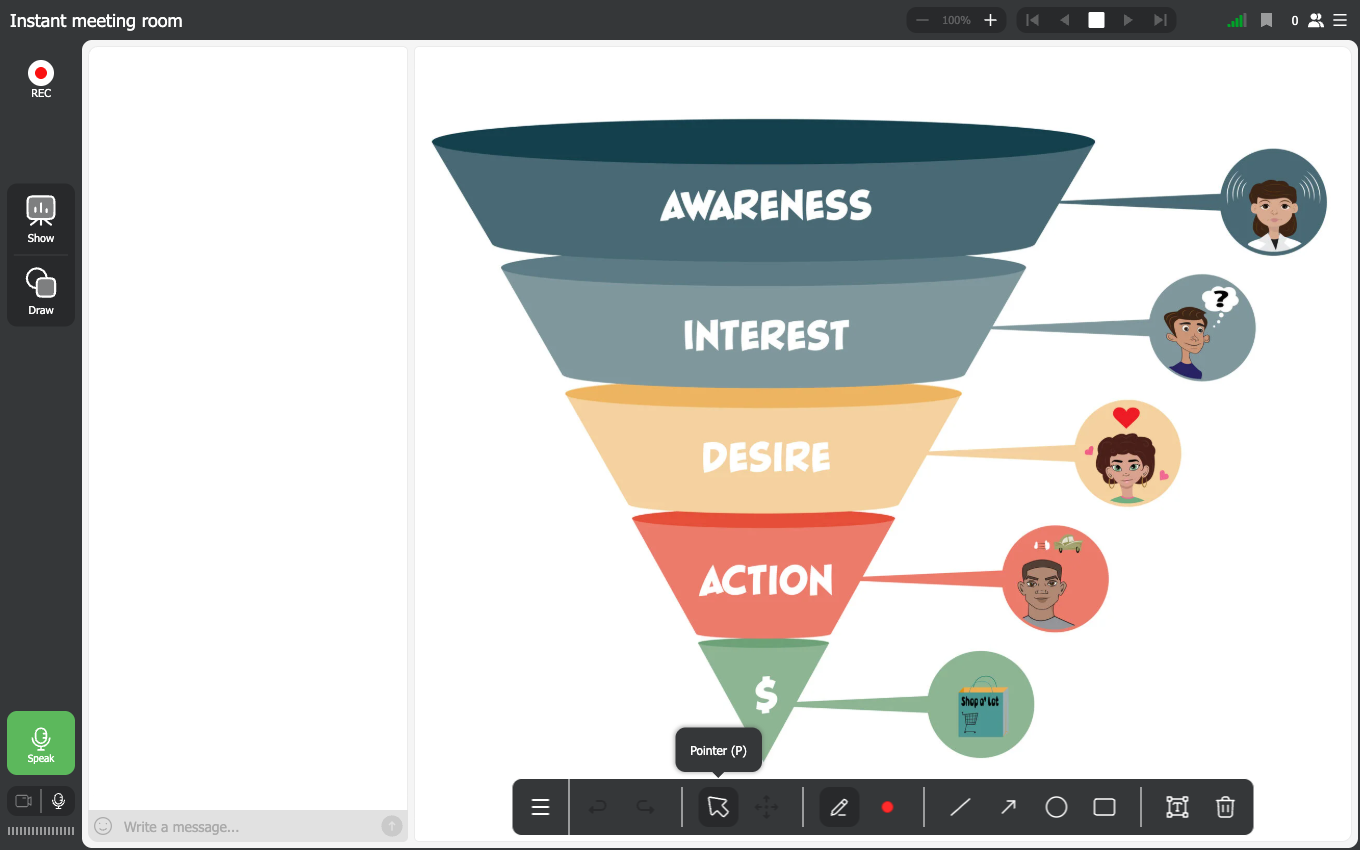
La barra corre lungo il bordo inferiore del palco, e il puntatore è la freccia alla sua estremità sinistra, subito dopo annulla e ripeti.
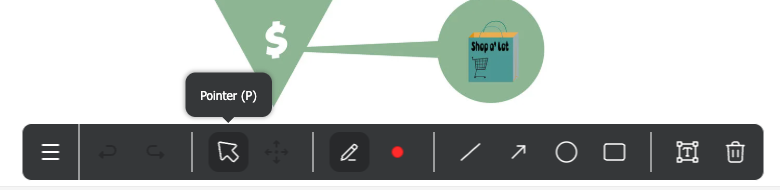
Da lì in poi il puntatore è il tuo mouse. Muovilo sulla diapositiva e la sala porta il puntatore a tutti quelli che guardano, lo strumento serve proprio a questo, dato che la tua scrivania la sala non la vede.
Cosa altro c'è su quella barra
Il puntatore è l'unico strumento che non lascia niente. Tutto il resto segna:
- «Evidenziatore (B)» per disegnare a mano libera, con accanto il cerchio colorato, cioè «Colore e spessore (C)»
- «Linea (L)», «Freccia (A)», «Cerchio (O)» e «Rettangolo (R)» per le forme
- «Testo (T)» per scrivere direttamente sul materiale
- «Elimina elemento (Del)» toglie una cosa disegnata e «Muovi e Ridimensiona (M)» la sposta
- «Annulla (Ctrl+Z)» e «Ripeti (Ctrl+Shift+Z)» subito dopo il pulsante del menu all'inizio della fila
Tre cose da sapere prima della diretta
La modalità disegno si apre sull'evidenziatore, non sul puntatore. Fai clic su «Disegnare» e l'evidenziatore è già scelto, perciò un clic sulla diapositiva traccia una riga. Se vuoi solo indicare, passa prima a «Puntatore».
Il puntatore è un interruttore e non una modalità. Non toglie la scelta all'evidenziatore che sta sotto, e un secondo clic lo spegne. È questo che ti permette di indicare un numero e cerchiarlo subito dopo senza tornare alla barra di sinistra.
La lettera P fa la stessa cosa dell'icona. Una pressione accende il puntatore, un'altra lo spegne, ed è più rapido che centrare un pulsante piccolo mentre parli.
Domande frequenti
Esiste una funzione chiamata Cursore?
Con quel nome no. Quello che si cerca è lo strumento «Puntatore» dentro «Disegnare», e mentre condividi lo schermo non serve, perché il tuo cursore fa già parte dell'immagine che ricevono gli spettatori.
I miei partecipanti devono attivare qualcosa per vederlo?
No. Il puntatore arriva insieme a ciò che sta sul palco, esattamente come la diapositiva, quindi per loro non c'è niente da attivare.
Il puntatore disegna sulla mia diapositiva?
No. Mostra dove sei e nient'altro. I segni vengono dall'evidenziatore, dalle forme e dallo strumento testo, e sono quelli che conviene cancellare prima di passare avanti.
Funziona senza una presentazione sul palco?
Sì. «Disegnare» trasforma l'area di lavoro in una lavagna che ci sia o no qualcosa in mostra, quindi il puntatore funziona su una lavagna vuota come su una diapositiva.
Il materiale è caricato, ma facendo clic su «Disegnare» non compare niente
Controlla che il file sia davvero sul palco e non solo riposto nell'archivio. Il materiale si manda in scena da «Mostra» ("Show"), e caricare una presentazione su un webinar copre la strada per arrivarci.
