
Il webinar non si sente se la scheda ha l'audio spento
Sei nel webinar. Il relatore parla e gli altri sentono tutto. Tu invece non senti proprio niente.
Prima di controllare gli altoparlanti del computer, guarda la scheda del browser con il webinar. Molto spesso è proprio la scheda ad avere l'audio spento.
L'altoparlante sulla scheda
Quando da una scheda esce del suono, il browser ci mette sopra un piccolo altoparlante. Nella maggior parte dei browser basta un clic su quell'altoparlante per spegnere l'audio di tutta la scheda. È facile cliccarci per sbaglio e poi dimenticarsene.
Quando l'audio è spento, l'altoparlante cambia aspetto.
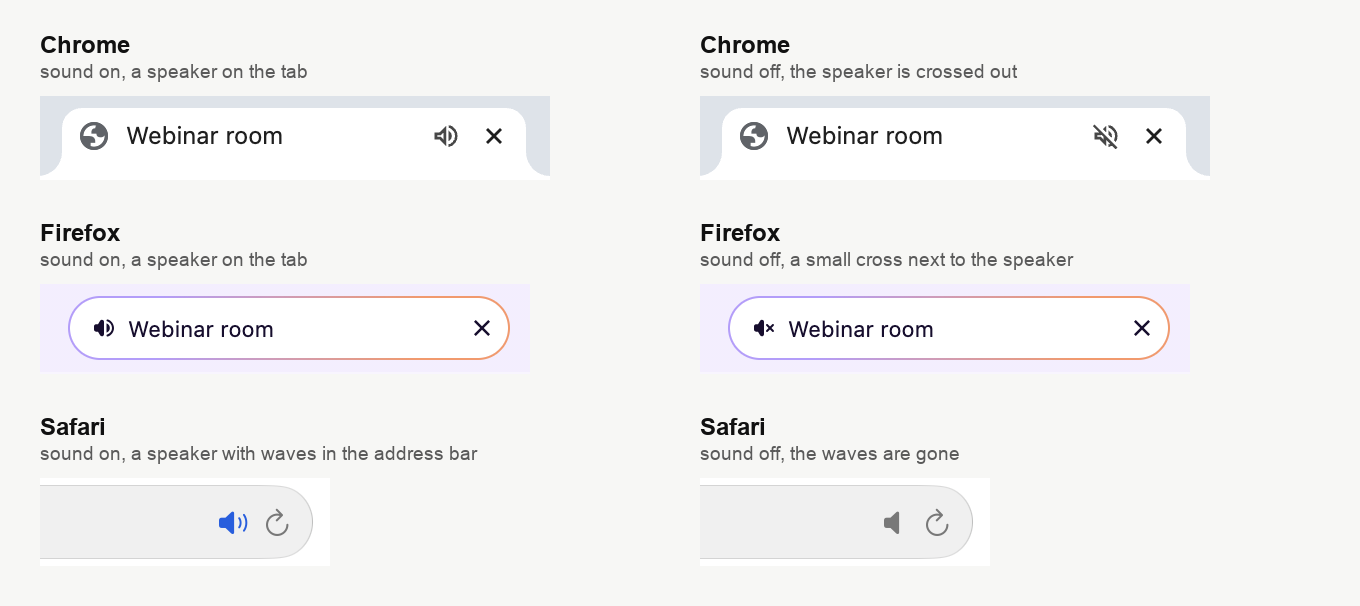
- Chrome mostra l'altoparlante barrato. Anche Edge, Opera e Brave mostrano l'altoparlante sulla scheda.
- Firefox mostra l'altoparlante nella parte sinistra della scheda. Quando l'audio è spento, accanto all'altoparlante compare una crocetta.
- Safari mostra l'altoparlante nella barra degli indirizzi. Quando l'audio è spento, spariscono le piccole onde accanto all'altoparlante.
Alcuni browser mostrano le schede in una colonna su un lato della finestra. In quel caso guarda la piccola icona del sito. L'altoparlante compare in un angolo di quell'icona.
Come riattivare l'audio
Clicca una volta sull'altoparlante. L'audio torna subito.
- Firefox. Clicca sull'altoparlante della scheda.
- Safari. Clicca sull'altoparlante nella barra degli indirizzi.
- Chrome. Clicca sull'altoparlante barrato della scheda. Se non cambia niente, leggi la sezione successiva.
Ricaricare la pagina non serve. Chrome e Firefox tengono spento l'audio della scheda anche dopo che l'hai ricaricata.
Quando Chrome spegne l'audio di tutto il sito
Chrome ha anche un altro modo per spegnere l'audio. Se fai clic destro su una scheda e scegli la voce «Disattiva l'audio del sito» ("Mute Site"), Chrome spegne l'audio di tutto il sito. L'audio resta spento in tutte le schede di quel sito. E Chrome se lo ricorda anche se ricarichi la pagina, apri una nuova scheda o riavvii il browser.
Te ne accorgi perché compare un secondo altoparlante barrato. Sta in fondo a destra, nella barra degli indirizzi.

Per riattivare l'audio fai così.
- Fai clic destro sulla scheda del webinar.
- Scegli la voce «Riattiva l'audio del sito» ("Unmute Site").
Puoi anche cliccare sull'altoparlante barrato nella barra degli indirizzi. Poi scegli l'opzione che comincia con «Consenti sempre l'audio su» ("Always allow sound on"). Dopo queste parole c'è l'indirizzo della sala.
Perché la sala non può avvisarti
Il browser non dice alla pagina che la sua scheda ha l'audio spento. Per la sala webinar l'audio va avanti come sempre. Per questo la sala non può mostrarti un avviso. E non può nemmeno riattivare l'audio. Puoi farlo solo tu.
Se sei il relatore
Anche per te vale lo stesso. Con la scheda senza audio non senti i co-relatori e nemmeno un partecipante che sta parlando.
Gli altri invece continuano a sentirti. L'altoparlante sulla scheda spegne solo il suono della scheda. Il tuo microfono resta acceso.
A volte un partecipante scrive che non sente niente, mentre tutti gli altri ti sentono. Mandagli in chat questa frase.
«Non senti niente? Guarda il piccolo altoparlante sulla scheda del browser o nella barra degli indirizzi. Se indica che l'audio è spento, cliccaci sopra una volta».
Puoi anche mandargli il link a questa pagina.
Sul telefono
Con il telefono è diverso. Se resta muto, di solito è in modalità silenziosa. Cosa fare lo spiega l'articolo un telefono in modalità silenziosa non dà l'audio del webinar.
Se l'audio della scheda è acceso
Allora il problema è un altro. Controlla il volume nella sala e quello del computer. La pagina impostazioni audio del sistema operativo ti mostra come fare. Gli altri problemi frequenti li trovi nella guida per il partecipante al webinar.
Domande frequenti
Gli altri siti si sentono. Perché solo il webinar è muto?
Perché l'audio è spento in una sola scheda. In Chrome la voce «Disattiva l'audio del sito» ("Mute Site") lo spegne per un solo sito. Sul computer e nelle altre schede l'audio resta acceso. Guarda la scheda con il webinar.
Ho ricaricato la pagina e continuo a non sentire niente
Ricaricare la pagina non riaccende l'audio. Chrome e Firefox tengono spento l'audio di una scheda anche dopo che l'hai ricaricata. Se in Chrome hai scelto «Disattiva l'audio del sito» ("Mute Site"), l'audio resta spento persino se riavvii il browser. Clicca sull'altoparlante, oppure in Chrome scegli «Riattiva l'audio del sito» ("Unmute Site").
L'organizzatore può riattivarmi l'audio?
No. È un'impostazione del tuo browser. La sala webinar non la vede e non può cambiarla. Solo tu puoi cliccare sull'altoparlante.
Una scheda senza audio spegne anche il mio microfono?
No. Spegne solo il suono che arriva dalla scheda. Se parli nel webinar, gli altri ti sentono lo stesso.
Posso spegnere l'audio della scheda per sbaglio con la tastiera?
In Firefox sì. Se premi insieme i tasti Ctrl e M, l'audio della scheda si spegne o si riaccende. Su un Mac i tasti sono Control e M. Per riavere l'audio premi di nuovo gli stessi tasti.
