
Come consentire l'accesso a camera e microfono su un Mac
Su un Mac tra la tua camera e la sala webinar ci sono due permessi, e tutti e due devono dire di sì.
Il primo appartiene al browser. Quando fai clic su «Parlare» ("Speak"), il browser chiede se la sala può usare la tua camera e il tuo microfono. Andare in onda mostra com'è questa domanda in ogni browser.
Il secondo appartiene al Mac. macOS decide quali app possono usare camera e microfono, e il tuo browser è una di queste app. Se il Mac dice di no, la sala non può vederti né sentirti, anche se nel browser hai già dato il consenso.
Questo articolo riguarda il secondo permesso. Dove darlo dipende dal browser.
- Google Chrome, Mozilla Firefox, Microsoft Edge, Opera, Brave, DuckDuckGo e gli altri browser lo ricevono nell'app «Impostazioni di Sistema» ("System Settings") del tuo Mac.
- Safari è di Apple e tiene questi permessi nelle sue impostazioni.
Basta farlo una volta per ogni browser. Il Mac ricorda la tua scelta.
Chrome, Firefox, Edge e gli altri browser
- Fai clic sul logo Apple nell'angolo in alto a sinistra dello schermo e scegli «Impostazioni di Sistema» ("System Settings").
- Fai clic su «Privacy e sicurezza» ("Privacy & Security") nell'elenco a sinistra. A destra scorri verso il basso e fai clic su «Fotocamera» ("Camera").
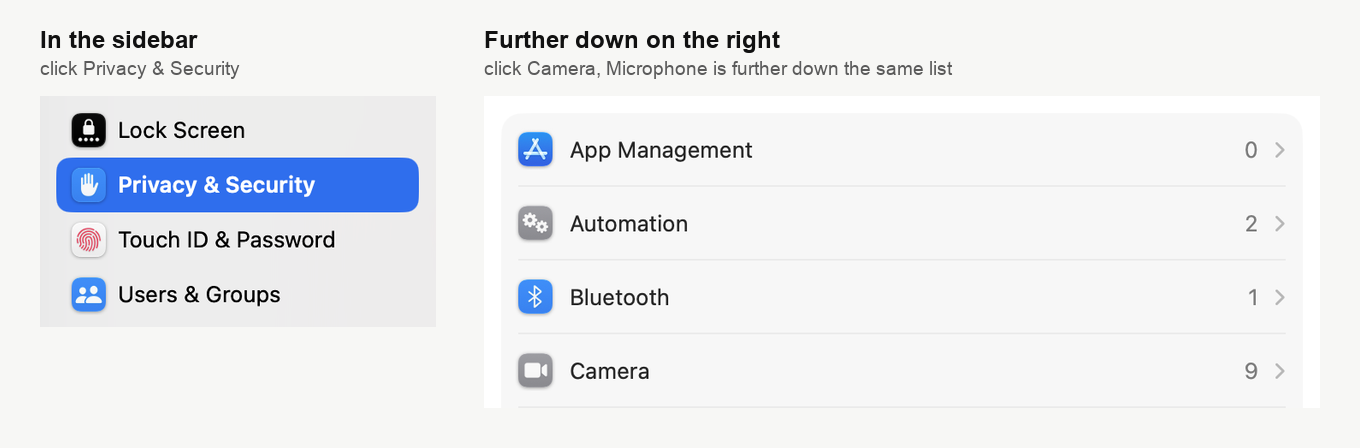
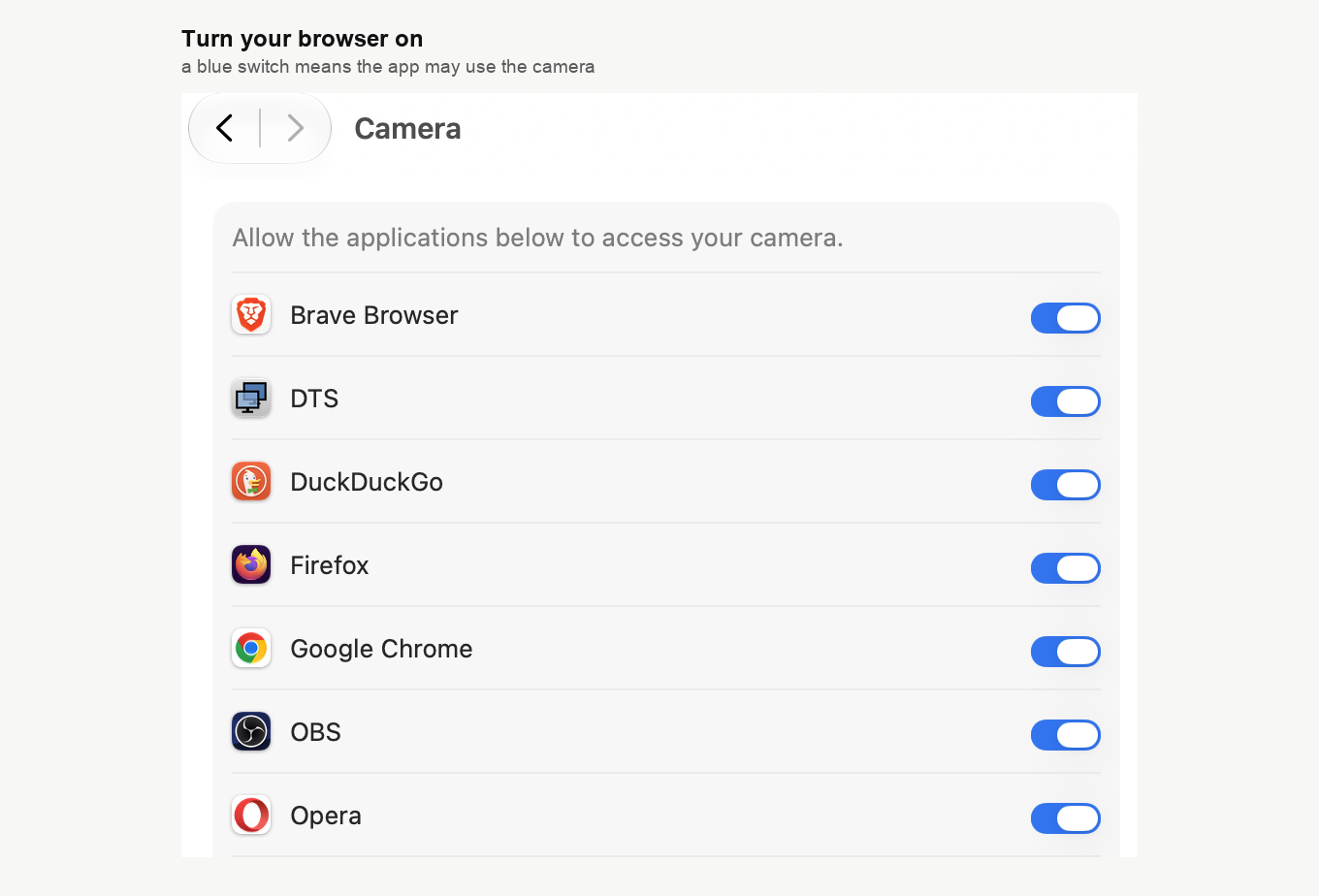
- Trova il tuo browser nell'elenco e attiva l'interruttore accanto. Un interruttore blu significa che il browser può usare la camera.
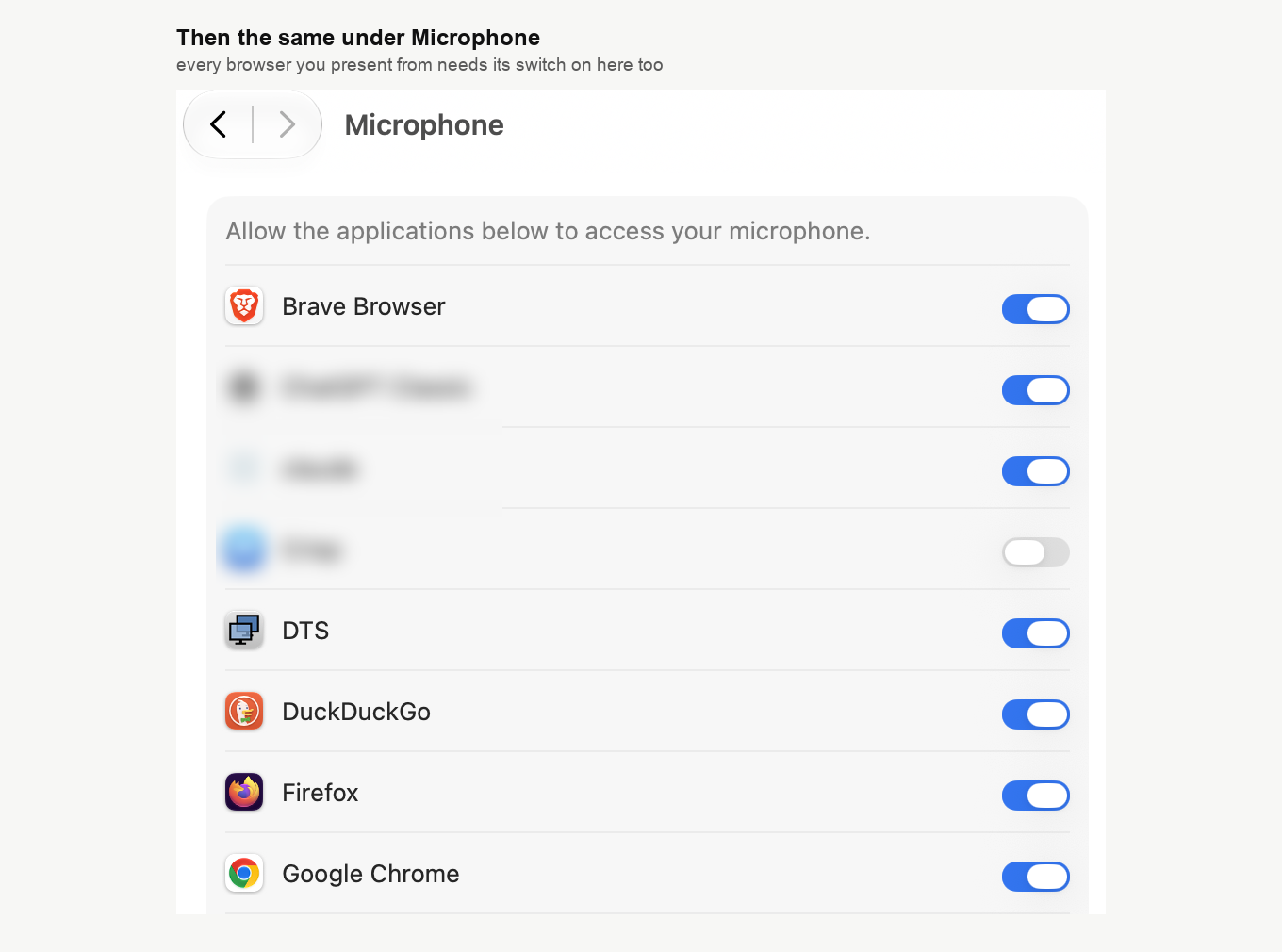
- Fai clic sulla freccia indietro in alto nella finestra e apri «Microfono» ("Microphone"), un po' più in basso nello stesso elenco di «Fotocamera» ("Camera"). Attiva anche qui l'interruttore del tuo browser.
- Se il Mac ti chiede la password o Touch ID, inseriscila. Te la chiede perché stai cambiando un'impostazione di sistema.
- Chiudi completamente il browser e riaprilo. Su un Mac chiudere la finestra non basta, perché il browser continua a funzionare in background. Fai clic sul nome del browser nella barra dei menu in alto, per esempio «Chrome», e scegli in fondo a quel menu la voce che chiude il browser. La combinazione Command + Q fa la stessa cosa. Se il Mac ti propone «Esci e riapri» ("Quit & Reopen"), fai clic lì.
- Torna nella sala webinar e fai clic su «Parlare» ("Speak"). Quando il browser te lo chiede, consenti camera e microfono.
Se il tuo browser non è nell'elenco
Il Mac mostra solo le app che hanno già chiesto la camera o il microfono. Quindi apri la sala webinar nel tuo browser e fai clic su «Parlare» ("Speak"). Il Mac ti chiederà se il browser può usare la camera, e poi il microfono. Fai clic su «Consenti» ("Allow") tutte e due le volte. Nelle versioni meno recenti di macOS questo pulsante si chiama «OK». Da quel momento il browser compare in tutti e due gli elenchi.
Nelle versioni meno recenti di macOS
Su macOS 12 Monterey e versioni precedenti, questi stessi elenchi si trovano in "System Preferences". Apri "Security & Privacy", passa alla scheda "Privacy" e scegli "Camera" a sinistra. Fai clic sul lucchetto in basso a sinistra, inserisci la password e seleziona la casella accanto al tuo browser. Fai lo stesso in "Microphone".
Safari
Safari non compare negli elenchi dell'app «Impostazioni di Sistema» ("System Settings"), e non serve. Decide per ogni sito separatamente, nelle sue impostazioni.
- Apri la sala webinar in Safari, così Safari la mostra nel suo elenco.
- Nella barra dei menu in alto, fai clic su «Safari» e scegli «Impostazioni» ("Settings"). Nelle versioni meno recenti si chiama «Preferenze» ("Preferences").
- Fai clic sulla scheda «Siti web» ("Websites") in alto nella finestra.
- Scegli «Fotocamera» ("Camera") a sinistra. Trova
www.mywebinar.comnell'elenco a destra e impostalo su «Consenti» ("Allow").
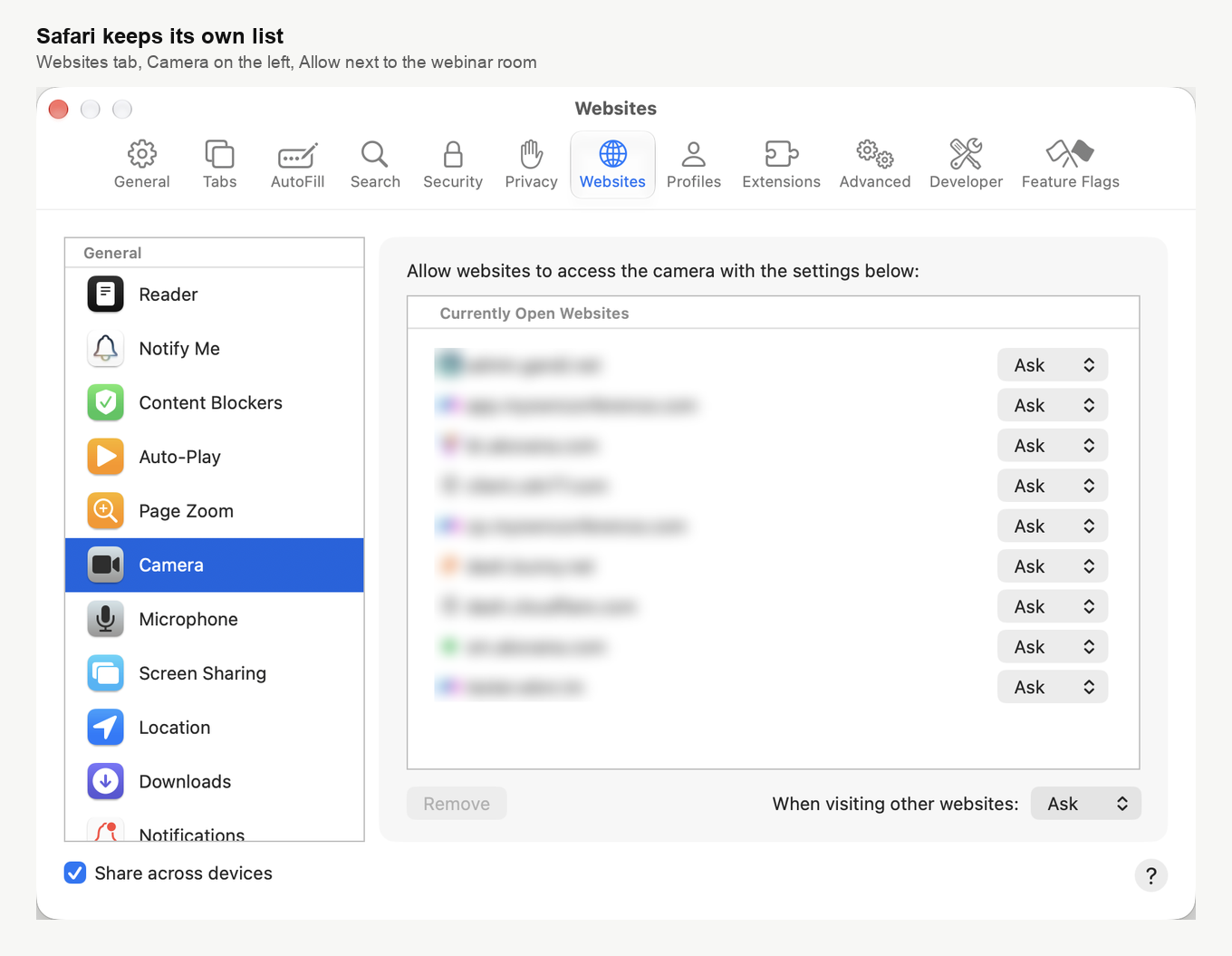
- Scegli «Microfono» ("Microphone") a sinistra e imposta anche lì
www.mywebinar.comsu «Consenti» ("Allow").
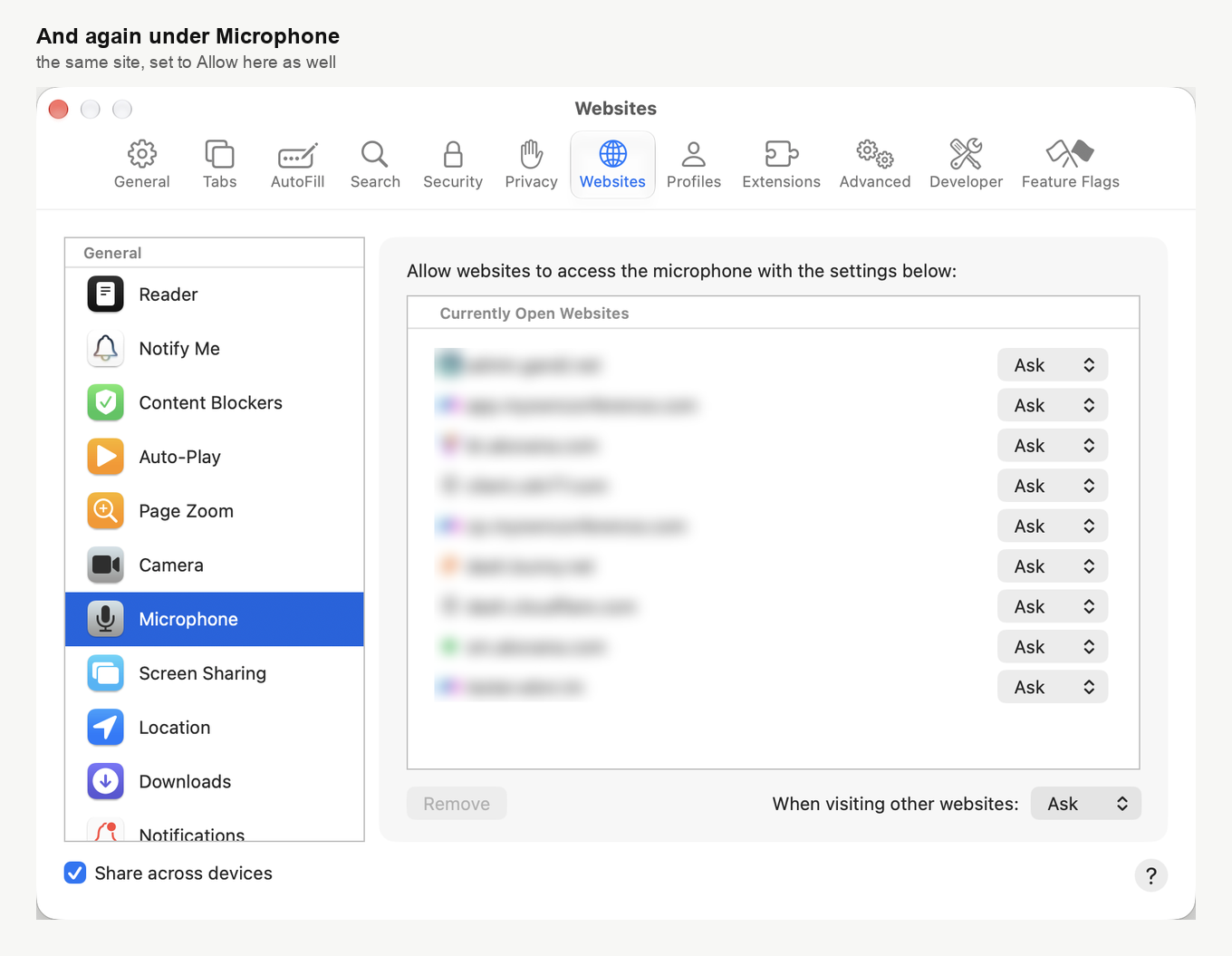
- Ricarica la pagina della sala webinar e fai clic su «Parlare» ("Speak"). Se la sala non riesce ancora a usare la camera o il microfono, esci da Safari con Command + Q e riaprilo.
Se sei entrato con un link mirror, Safari mostra la sala come go.myownconference.com o go.myownconference.co invece di www.mywebinar.com. Consenti l'indirizzo che vedi nell'elenco.
Lascia «Quando visito altri siti web» ("When visiting other websites"), in fondo alla finestra, su «Chiedi» ("Ask"). Questa impostazione vale per tutti gli altri siti, e nessuno di loro ha bisogno della tua camera senza chiedere prima.
Se vedi DTS negli elenchi
DTS è la nostra app. La tua sala può usarla per trasmettere con la nostra tecnologia di trasmissione alternativa, ed è sempre lei che condivide lo schermo. Se DTS è nell'elenco «Fotocamera» ("Camera") o «Microfono» ("Microphone"), lasciala attiva.
Per condividere lo schermo serve un altro interruttore, quello di DTS in «Registrazione schermo e audio di sistema» ("Screen & System Audio Recording"). Come mostrare lo schermo durante un webinar ti guida passo passo.
Controlla prima dell'evento
Il nostro tester della connessione controlla camera e microfono senza mandarti in onda. Usalo il giorno prima della presentazione, nello stesso browser da cui presenterai.
Se ancora non funziona
Andare in onda raccoglie le altre cause frequenti, per esempio un'altra app che occupa la camera. Se niente aiuta, apri la chat online e il nostro team di supporto lo risolverà insieme a te.
Domande frequenti
Nel browser ho dato il consenso, ma la sala continua a non vedere la mia camera. Perché?
Su un Mac il browser ha bisogno di un secondo permesso, quello di macOS. Apri «Impostazioni di Sistema» ("System Settings"), vai in «Privacy e sicurezza» ("Privacy & Security") e poi in «Fotocamera» ("Camera"), e attiva l'interruttore del tuo browser. Fai lo stesso in «Microfono» ("Microphone"), poi chiudi completamente il browser e riaprilo.
Perché Safari non è nell'elenco di Impostazioni di Sistema?
Perché Safari gestisce da solo l'accesso a camera e microfono, sito per sito. Apri «Impostazioni» ("Settings") in Safari, vai nella scheda «Siti web» ("Websites") e imposta www.mywebinar.com su «Consenti» ("Allow") in «Fotocamera» ("Camera") e in «Microfono» ("Microphone").
Il mio browser non è nell'elenco della fotocamera. Cosa faccio?
L'elenco mostra solo le app che hanno già chiesto la camera. Apri la sala webinar in quel browser e fai clic su «Parlare» ("Speak"), poi fai clic su «Consenti» ("Allow") quando il Mac te lo chiede. Dopo il browser compare nell'elenco.
L'interruttore è grigio e non si sposta. E adesso?
L'impostazione è bloccata su questo Mac, cosa frequente su un computer di lavoro gestito da un reparto IT. Chiedi a chi gestisce il tuo Mac di consentire camera e microfono per il tuo browser.
Devo consentire al browser anche la condivisione dello schermo?
No. Nella sala webinar lo schermo si condivide con la nostra app DTS, non con il browser. Per questo l'impostazione di condivisione dello schermo del browser non conta, né in Safari né altrove. DTS ha bisogno del suo interruttore in «Registrazione schermo e audio di sistema» ("Screen & System Audio Recording"), e come mostrare lo schermo durante un webinar spiega come attivarlo.
Anche i partecipanti devono farlo?
Solo se devono parlare. Per guardare e ascoltare non servono né camera né microfono. Un partecipante che inviti in onda segue gli stessi passaggi su un Mac, e invitare un partecipante a parlare durante il webinar spiega l'invito vero e proprio.
Devo farlo prima di ogni webinar?
No. Il Mac ricorda il permesso per ogni browser, quindi lo fai una volta sola. Torni qui solo se inizi a presentare da un browser nuovo o se qualcuno spegne un interruttore.
