
Как очистить кэш браузера
Что-то в MyOwnConference показывается неправильно? Начните с очистки кэша браузера. Платформа целиком живёт в браузере, и устаревшие временные файлы не дают части интерфейса загрузиться. Случается такое обычно сразу после обновления платформы или из-за расширения браузера.
Что такое кэш браузера
Кэш это папка на компьютере, телефоне или планшете. Браузер складывает туда копии страниц, картинок и прочих файлов с посещённых сайтов. В следующий заход он скачивает только изменившееся, остальное берёт из папки. Так страницы открываются быстрее. Расплата известна. Старый файл иногда спорит с обновившимся сайтом.
Когда очистка помогает
- Элементы интерфейса пропали или показываются криво.
- Страница не обновляется после изменений на платформе.
- На входе в вебинарную комнату вылезают ошибки загрузки.
- Браузер ведёт себя непредсказуемо, пока стоят расширения.
- Комната открылась, а часть её возможностей так и не загрузилась.
Перед началом
Закройте лишние вкладки с вебинаром, иначе комната вернёт старые файлы прямо во время чистки. Дальше прочитайте галочки, прежде чем подтверждать. Большинство браузеров помнят прошлую чистку, а некоторые открываются, отметив сразу всё. Там, где галочки есть, кэш и куки лежат отдельными пунктами, и из аккаунтов выкидывают именно куки. Исключения это DuckDuckGo и Safari на iPhone и iPad, оба разобраны ниже.
Chrome, Firefox, Opera и Brave открывают одно и то же окно. На Windows и Linux его зовёт Ctrl + Shift + Del, на macOS это Command + Shift + Delete. Путь через меню тоже показан, ведь сочетание легко забыть. DuckDuckGo и Safari устроены иначе, у них свои разделы ниже.
Пункты названы так, как они выглядят в английском интерфейсе, потому что и на снимках экрана браузеры английские. В русском браузере они называются по-русски и стоят на тех же местах.
Chrome
Нажмите три точки в правом верхнем углу и выберите "Delete browsing data". Пункт лежит прямо в меню, а не за "Settings".
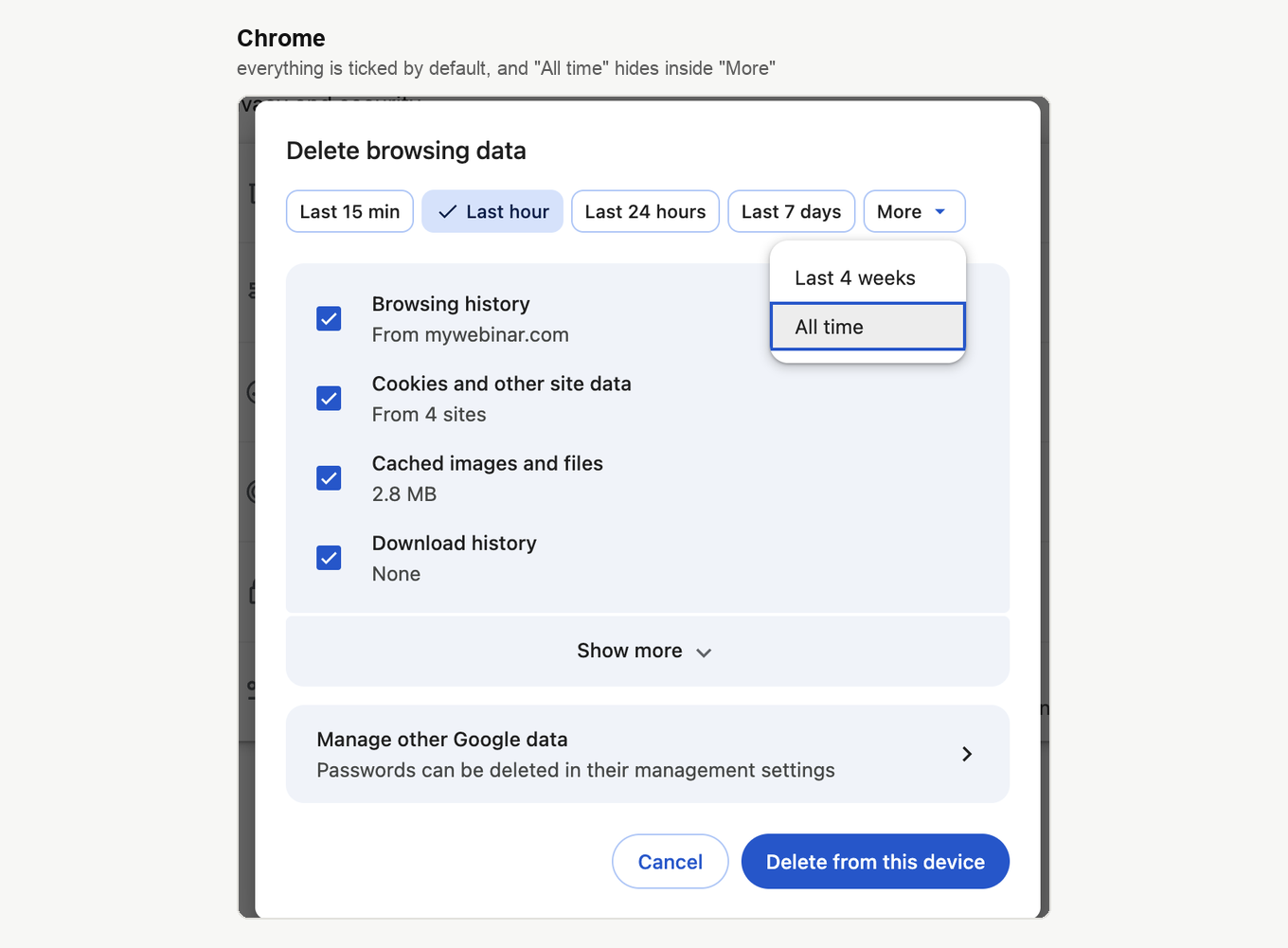
Период задают кнопки вдоль верхнего края, и "All time" среди них нет. Он прячется в "More" в конце ряда, и это легко пропустить. Откройте "More" и выберите "All time", иначе сотрёте только последний час, а залежавшийся файл уцелеет.
Ниже Chrome обычно открывается с отмеченными "Browsing history", "Cookies and other site data", "Cached images and files" и "Download history". Оставьте "Cached images and files" и снимите остальные, если хотите сохранить историю и не выходить из аккаунтов. "Show more" покажет прочие типы. Завершает всё синяя кнопка "Delete from this device".
Firefox
Нажмите три полоски в правом верхнем углу, выберите "Settings", откройте "Privacy and security" и найдите блок "Browsing data". Окно открывает кнопка "Clear browsing data".
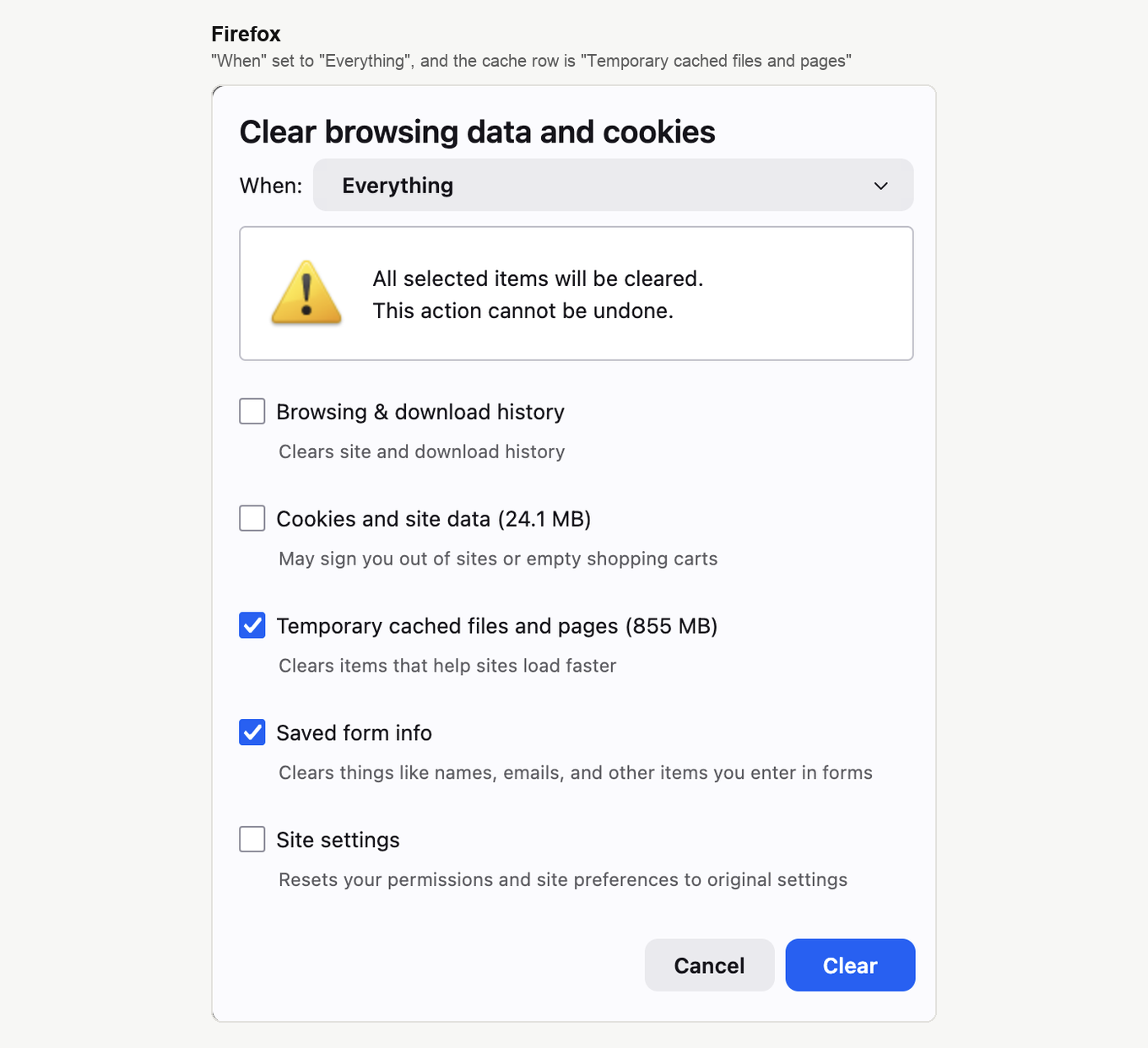
В "When" поставьте "Everything". Строка кэша называется "Temporary cached files and pages", и Firefox сразу пишет её объём. Галочку "Cookies and site data" не ставьте, тогда останетесь в аккаунтах. Нажмите "Clear".
Opera
Нажмите значок Opera в левом верхнем углу, откройте "History" и нажмите "Clear browsing data".
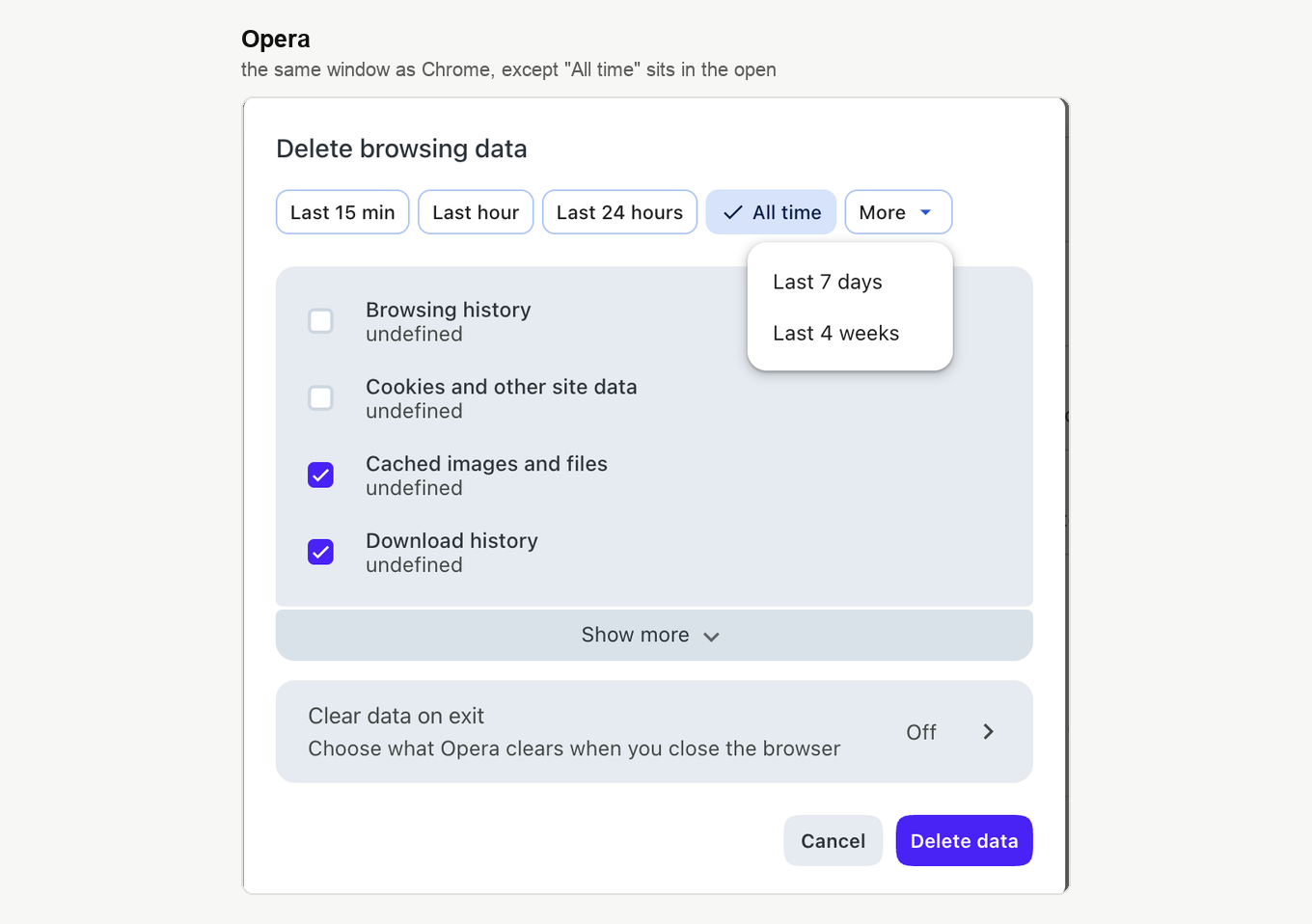
Это то же окно Chrome в цветах Opera, с двумя отличиями. "All time" стоит прямо среди верхних кнопок, а не внутри "More". Отметьте "Cached images and files", посмотрите, что отмечено ещё, и нажмите "Delete data".
Brave
Brave собран на том же движке, что и Chrome, поэтому путь тот же, три точки и "Delete browsing data".
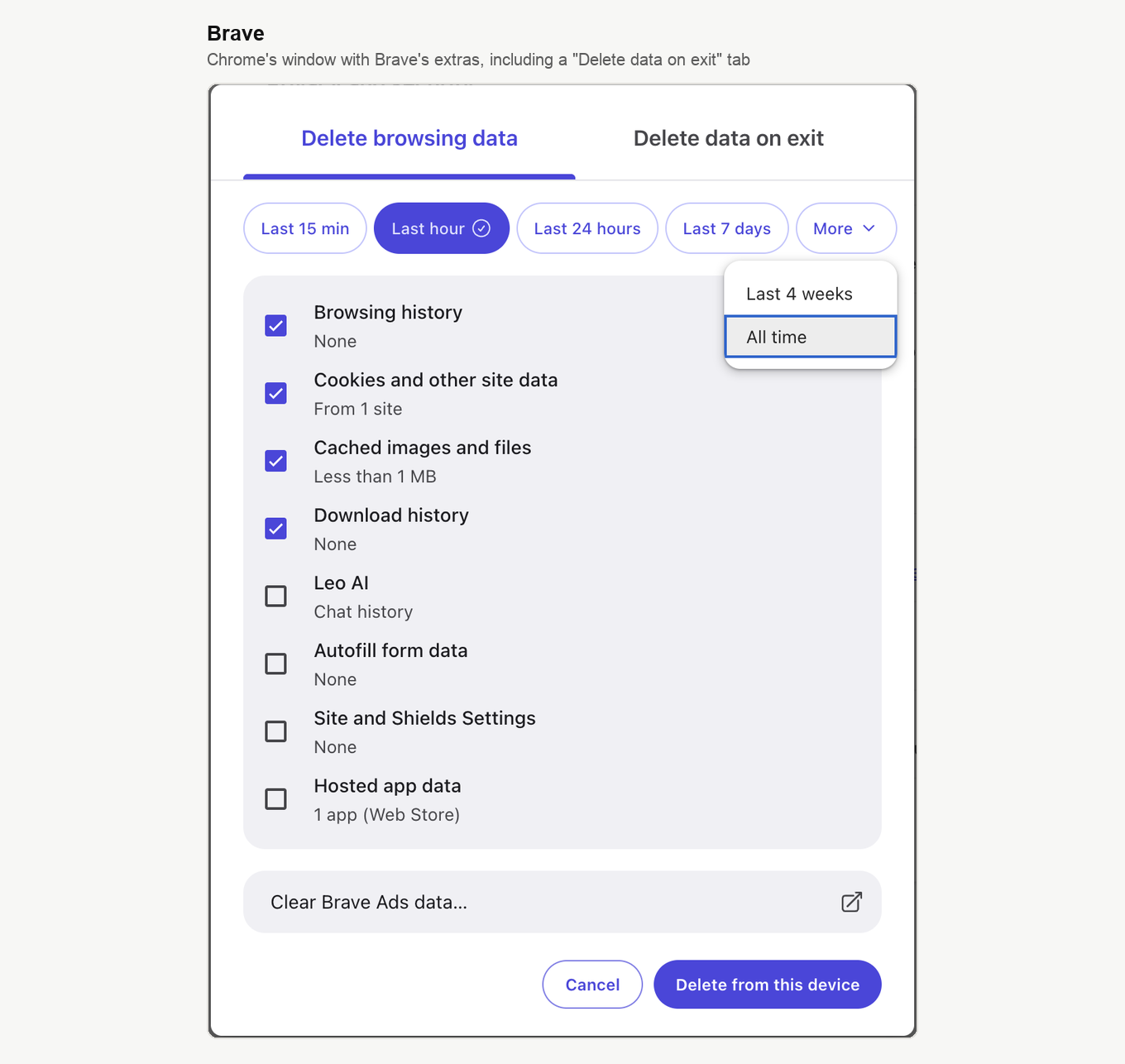
Brave добавил в это окно две свои вещи. Вкладка "Delete data on exit" заводит чистку при каждом закрытии браузера, а собственные типы данных вроде "Leo AI" и "Site and Shields Settings" добавляют строк в список. Для нашей задачи выбор прежний, то есть "All time" внутри "More", галочка на "Cached images and files" и кнопка "Delete from this device".
DuckDuckGo
DuckDuckGo устроен не как остальные, и знать это стоит заранее. Иначе будете искать пункт про кэш, которого там нет. Чистка идёт через кнопку Fire и забирает вкладки, историю и куки, а не один только кэш.
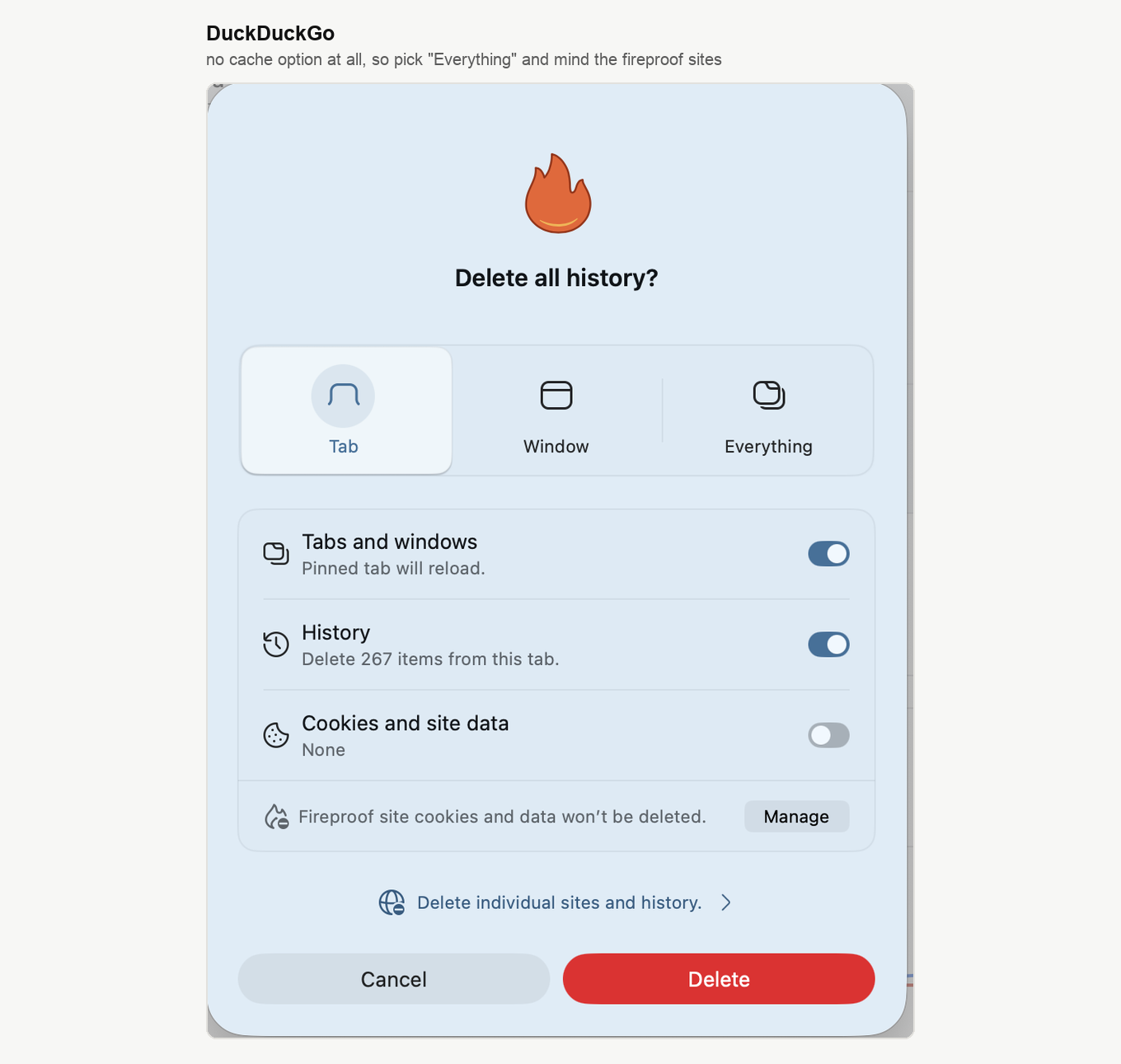
Сверху выберите "Everything", а не "Tab" или "Window", дальше решите переключателями, что стирать. Одна строка внизу важнее, чем кажется. Надпись "Fireproof site cookies and data won't be deleted" оставляет данные защищённым сайтам. Кто в защищённые попал, показывает "Manage".
Safari на macOS
Safari умеет чистить один только кэш, не трогая ничего вокруг, а больше так не умеет никто. Сочетание клавиш Option + Command + E.
Через меню путь такой. Нажмите "Safari" в строке меню macOS, выберите "Settings" или "Preferences", откройте вкладку "Advanced" и включите "Show features for web developers". В версиях постарше пункт называется "Show Develop menu in menu bar". Закройте окно настроек.
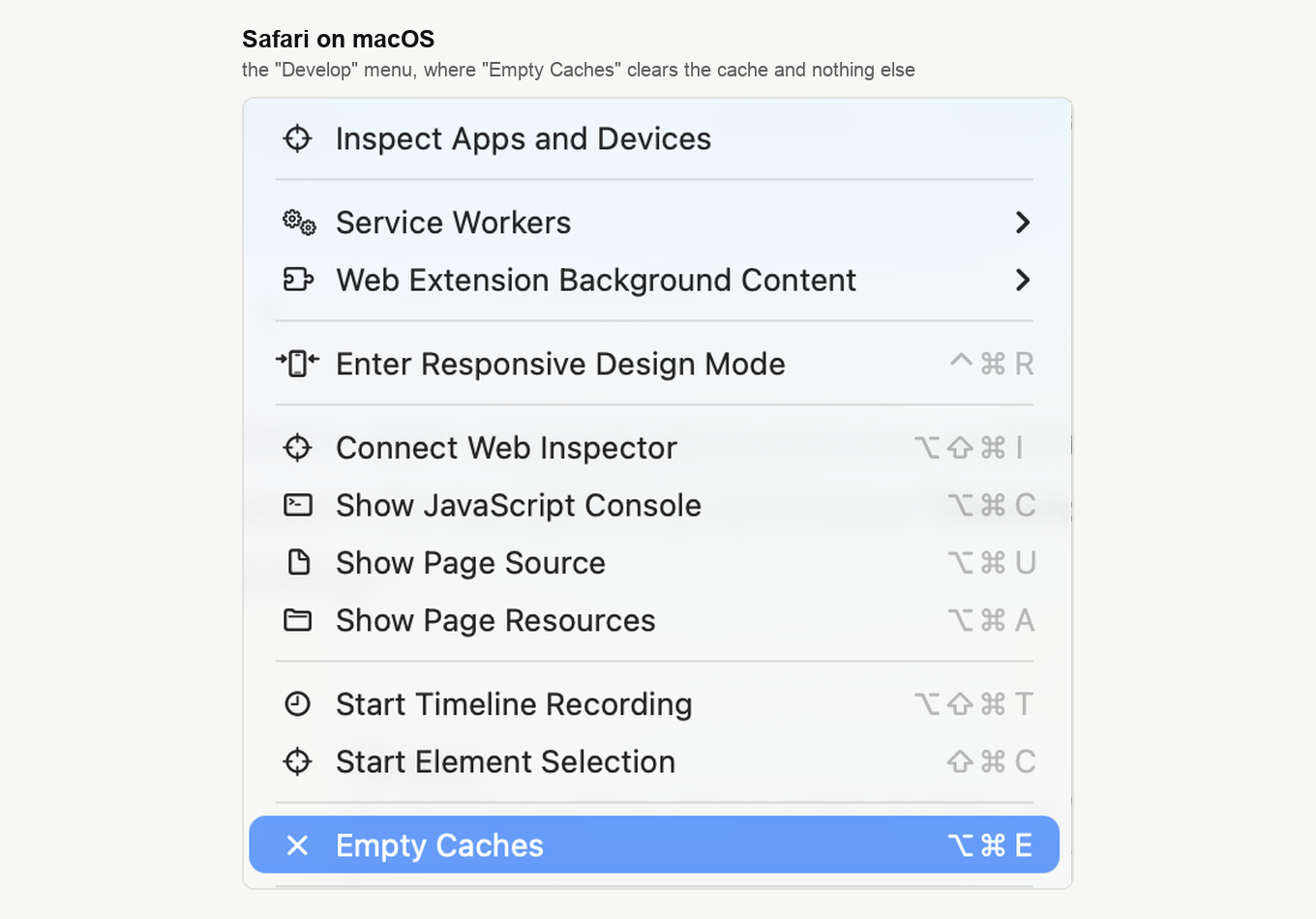
В строке меню появилось "Develop". Откройте его и нажмите "Empty Caches". Больше ничего не тронется, так что из аккаунтов вас нигде не выкинет.
Хотите стереть всё? Нажмите "History" в строке меню, выберите "Clear History", укажите период и подтвердите. Уйдут заодно история, куки и данные сайтов.
iPhone и iPad
Браузеры на iOS и iPadOS устроены не так, как их настольные версии. Некоторые не умеют убирать кэш отдельно от истории и данных сайтов. Есть отдельная настройка кэша? Пользуйтесь ей. Нет её? Стирайте историю и данные сайтов.
Больше всех удивляет Safari. Чистят его из настроек устройства, а не из самого браузера, и свежие версии iOS убрали пункт на уровень глубже.
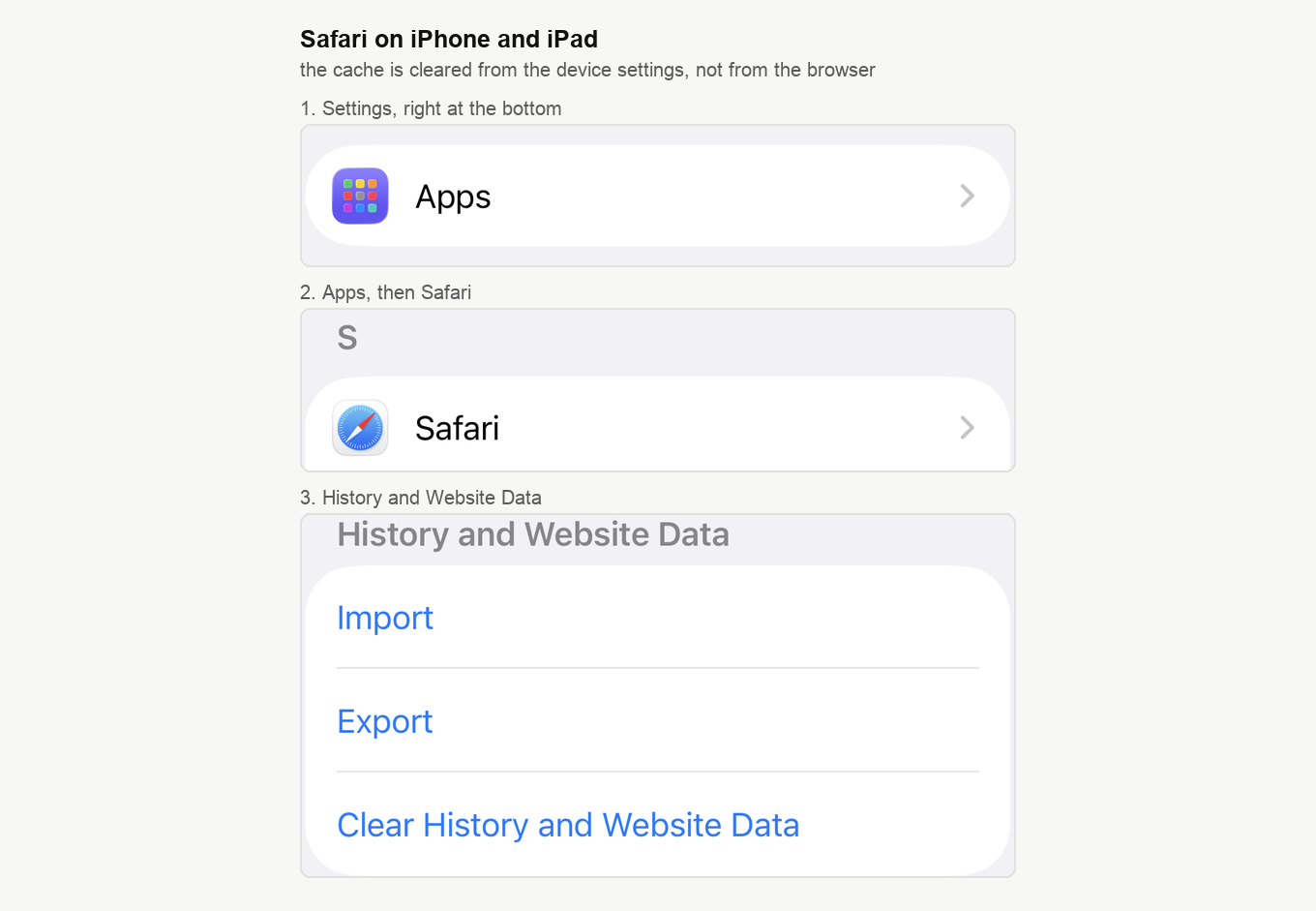
Откройте приложение "Settings", пролистайте вниз и коснитесь "Apps", затем "Safari". Долистайте до группы "History and Website Data" и нажмите "Clear History and Website Data". Уходят разом история, куки и прочие данные сайтов, так что кое-где придётся входить заново.
Остальные браузеры держат свои настройки при себе. В Chrome коснитесь трёх точек, выберите "Delete browsing data", отметьте "Cached images and files" и укажите "All time". В Firefox откройте меню, дальше "Settings" и "Data Management", включите "Cache" и нажмите "Clear Private Data". В части версий раздел зовётся "Manage Website Data". В Opera настройки лежат либо в разделе истории, либо в приватности, смотря какая версия.
После очистки кэша
Перезагрузите страницу вебинара. Выглядит по-прежнему неверно? Перезапустите браузер целиком, на компьютере это значит закрыть и открыть его заново. На iPhone и iPad сначала выгрузите приложение через переключатель приложений, потом откройте снова.
Первый заход на сайты после чистки идёт чуть медленнее. Это нормально, браузер заново складывает свежие файлы. Сохранённые пароли, закладки и настройки браузера остаются на месте, если вы не отметили при чистке соответствующую галочку.
Если не помогло
- Откройте вебинар в режиме инкогнито или приватном, так расширения и старые временные файлы отсекаются разом.
- Отключите расширения, способные блокировать скрипты или менять страницы. Обычных виновников называет как включить WebRTC в браузере и разбирает их по браузерам.
- Попробуйте другой браузер. Поддерживаемые версии и наш совет для ведущих собраны в технических требованиях.
- Перезагрузите устройство.
- Комната грузится, а беда с картинкой и звуком? Кэш тут ни при чём, это разбирает что делать, если видео замирает или участников выбрасывает.
Ничего не помогло? Напишите в онлайн-чат и опишите, что видите.
Часто задаваемые вопросы
Как часто чистить кэш?
По необходимости, то есть при ошибках отображения, при проблемах с загрузкой вебинарной комнаты или после крупного обновления платформы. Плановая чистка раз в несколько месяцев тоже не повредит.
Режим инкогнито чистит кэш сам?
Приватная сессия держит временные данные отдельно и выбрасывает их, когда закрывается последнее приватное окно. Поэтому приватный режим быстро покажет, виноват ли кэш, и вручную чистить ничего не придётся.
Влияет ли очистка кэша на безопасность?
Немного. В кэше оседают куски страниц с личными данными. На общем компьютере куки важнее кэша, так что там отмечайте и строку с куки, а из аккаунтов придётся выйти.
Почему после очистки меня выкинуло из аккаунта?
Вместе с кэшем ушли куки. В Chrome и Brave это выходит само, ведь галочка там стоит заранее. Войдите заново, а в следующий раз снимите строку с куки.
Можно почистить кэш только для MyOwnConference?
Некоторые браузеры дают стереть данные одного сайта. У Firefox рядом с той же кнопкой лежит "Clear data for specific sites", у DuckDuckGo внизу окна стоит "Delete individual sites and history". Такого пункта в браузере нет? Тогда остаётся общая чистка, описанная здесь.
