
Технические требования
Всё на нашей платформе работает в браузере, поэтому требований выходит четыре. Поддерживаемая операционная система, свежий браузер, достаточная полоса и сеть, которая пропускает наш трафик. Единственное исключение это показ экрана, он просит у ведущего скачиваемое приложение. Все четыре в порядке, а что-то всё равно сломано? Тогда вам в конец страницы, там разбор поломок.
Поддерживаемые операционные системы
И ведущим, и участникам подойдёт любая известная операционная система, в том числе macOS, iOS, iPadOS, Microsoft Windows, Linux, Chrome OS и Android. Платформу мы проверили на всех.
Ограничение одно. В Linux не работает показ экрана и недоступна наша защищённая альтернативная технология вещания на TCP. Остальное ведёт себя так же, как на других системах.
Браузеры
Участники заходят на мероприятия из любого крупного браузера, в том числе из Safari, Microsoft Edge, Mozilla Firefox, Google Chrome и Opera.
Ведущим советуем Google Chrome или любой браузер на Chromium, например Brave. Chrome держит качество исходящего потока ровно, за это отвечает технология simulcast. Он же даёт самое надёжное соединение по протоколу WebRTC на UDP и через наше загружаемое приложение на TCP. Safari, Firefox, Opera и Edge тоже проверены и работают корректно.
Какой бы браузер вы ни выбрали, держите его свежим. Минимум это Chrome 60, Firefox 71, Safari 12, Edge 79 и Opera 60, а всё, что старше, вебинарную комнату не откроет вовсе. Обновляйтесь накануне мероприятия, а не за пять минут до выхода в эфир.
У всех, кто говорит одновременно, должен быть один браузер и одна его версия. Chrome и Firefox гасят эхо по-разному. Один ведущий сидит в первом, второй во втором, и оба слышат эхо собственного микрофона, пока говорят вместе. Договоритесь о браузере с соведущими заранее.
Телефоны и планшеты
Платформа оптимизирована под телефоны и планшеты, включая iPhone, iPad и устройства на Android. Заходите на мероприятие, хоть ведущим, хоть участником, через Safari на iPhone и iPad или через Google Chrome на Android.
Ставить ничего не нужно. Мобильных и планшетных приложений мы не выпускаем, ведь в браузере и так всё работает. Силы вложили в другое, чтобы платформа вела себя прилично на маленьком экране.
А вот вещать камеру, микрофон или экран лучше всё-таки с настольного компьютера или ноутбука, и это касается всех, кого вы позовёте показать презентацию. На любом устройстве при здоровой связи участник остаётся в том же диапазоне, что и ведущие, от 100 до 600 мс, а пределы старого браузера или железа растягивают это до нескольких секунд, в худшем случае до трёх или семи.
Адаптивное вещание
У нас своя реализация адаптивного протокола вещания с полным режимом совместимости. Именно она довозит звук и видео тем, кто сидит в строгой сети, на старом устройстве или в редком браузере. Включается она сама, во всех постоянных вебинарных комнатах и на запланированных мероприятиях. Чего она не умеет, так это выдумывать полосу. Слишком медленная или слишком нестабильная линия всё равно отнимет у участника картинку, а потом и эфир. Способы это поправить собраны в статье что делать, если видео зависает или участников выбрасывает.
Протокол не построен на WebRTC и в большинстве случаев обходится одним портом TCP 443. Благодаря этому звук и видео ведущего доходят внутрь корпоративных сетей, где UDP закрыт, и через самые известные VPN-сервисы. Это тот же транспорт, который использует приложение DTS, когда комнату переключают вручную, поэтому задержка остаётся в том же диапазоне, что и у браузера. Сам поток остаётся стабильным и непрерывным, как обычно.
Проверьте оборудование до мероприятия
Собираетесь вести мероприятие и говорить на нём? Проверьте оборудование заранее. Наш тестер связи за пару минут прогонит интернет, браузер, порты и устройства.
Шагов семь, и большинство из них просто задаёт понятный вопрос, а не решает за вас. Хороший результат это зелёная галочка у каждого пункта на последнем экране. Всё, что хуже, указывает на нестабильную сеть или на устройство, которое подведёт в день эфира, обычно на камеру или микрофон. Попробуйте другую сеть, другой браузер или провод вместо Wi-Fi, а ещё прочитайте раздел про файрвол ниже.
Чистый проход выглядит так.
Шаг 1: Запуск проверки оборудования
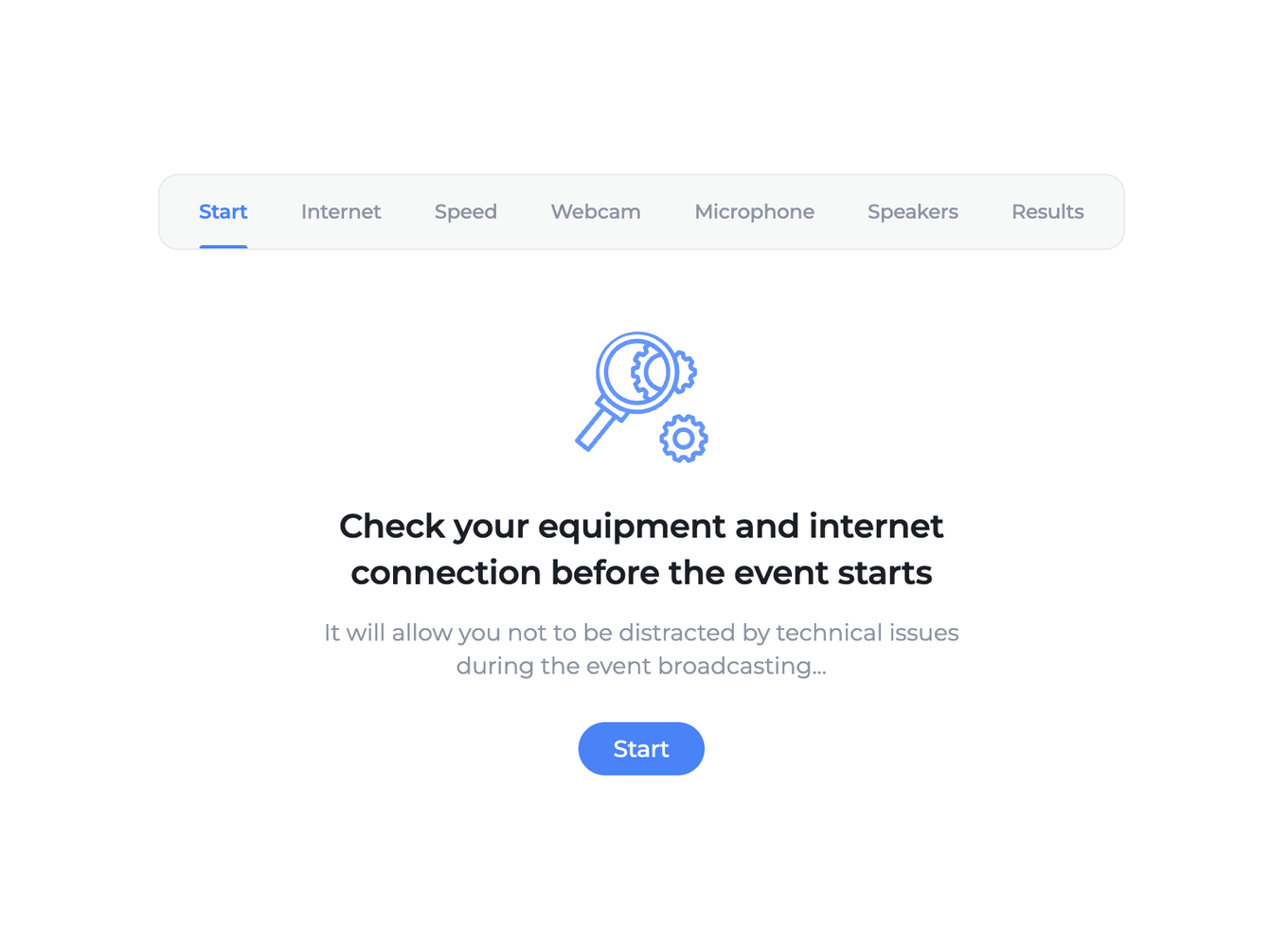
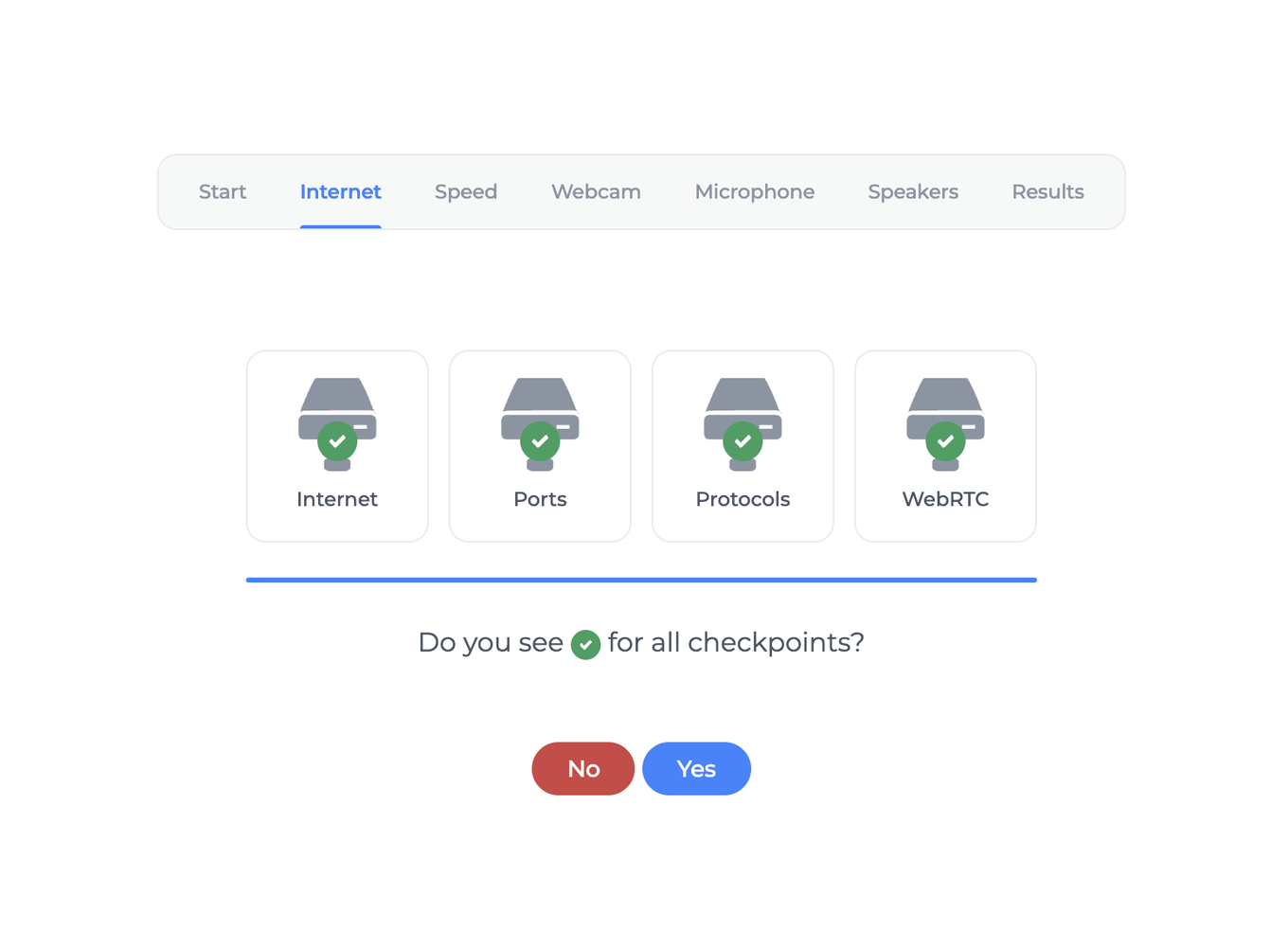
Шаг 2: Проверка нужных открытых портов и доступных протоколов
Здесь разом идут четыре проверки, то есть интернет, порты, протоколы и WebRTC, а тестер спрашивает, стоит ли зелёная галочка у каждой.
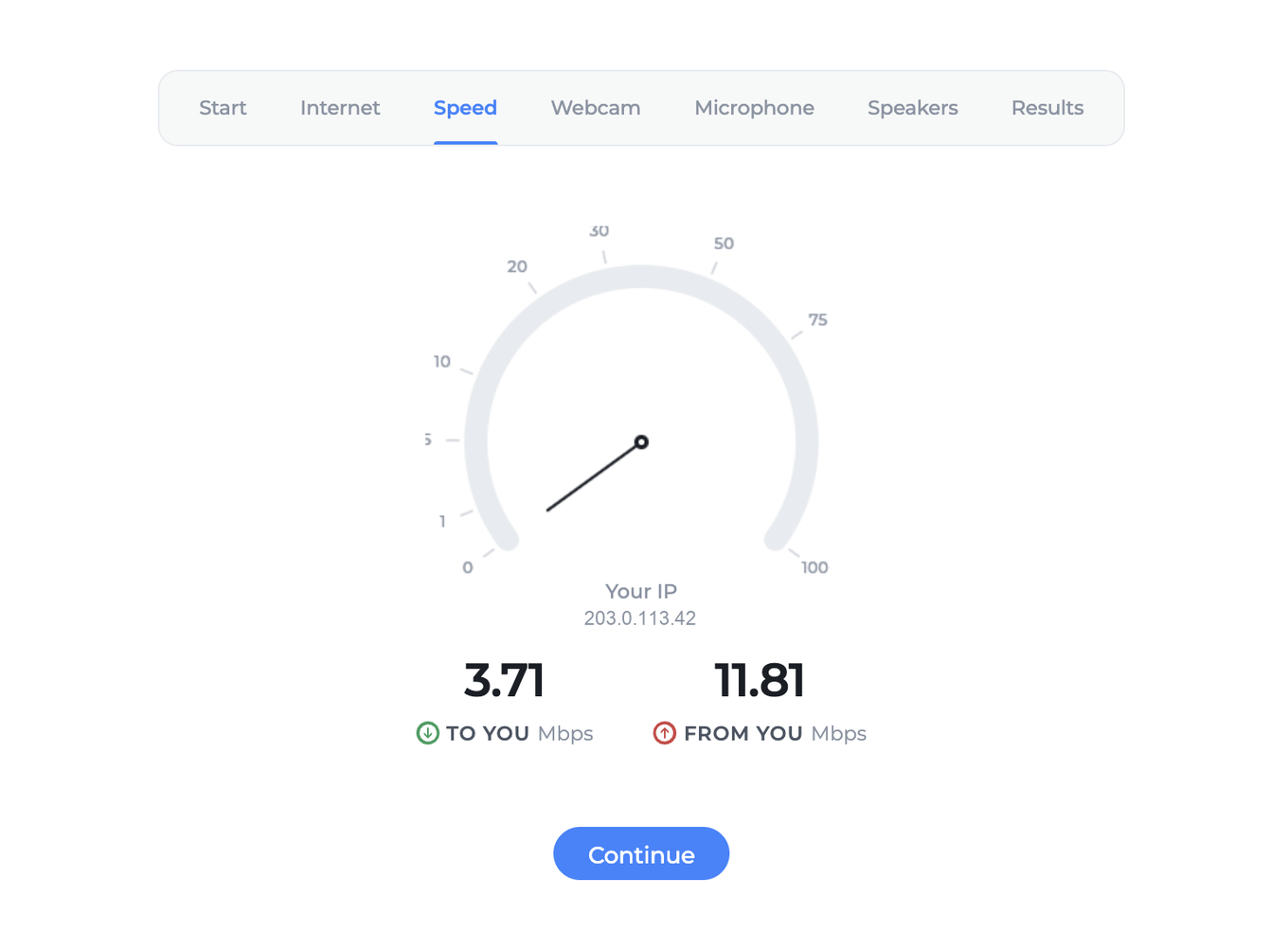
Шаг 3: Проверка связи и скорости интернета
Стрелка успокаивается через несколько секунд, а важны две цифры под ней, приём слева и отдача справа.
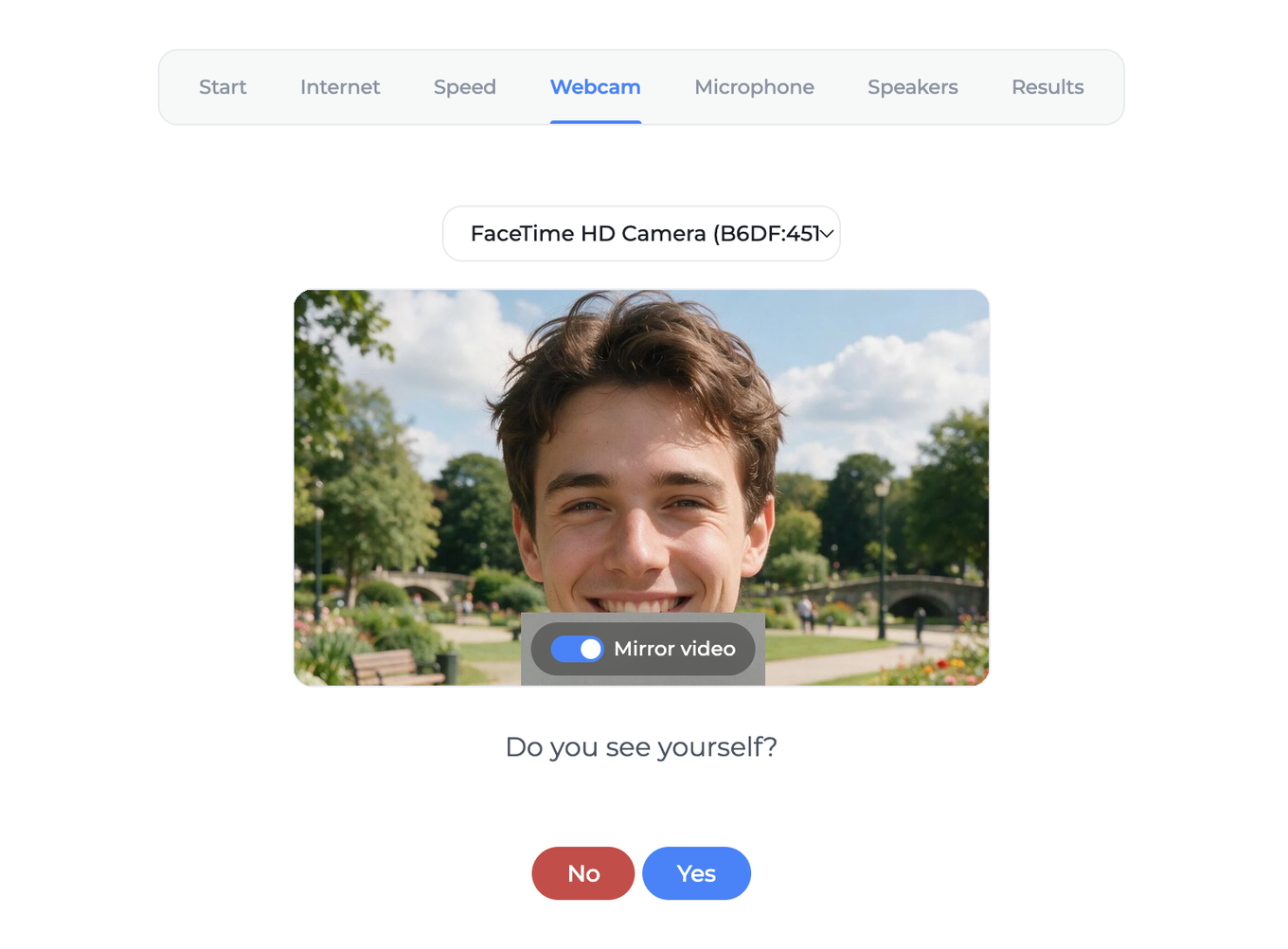
Шаг 4: Проверка камеры
Выберите камеру из списка, если нужная не встала сама. Галочка «Отзеркалить видео» ("Mirror video") переворачивает только ваш предпросмотр, а участники увидят всё как было.
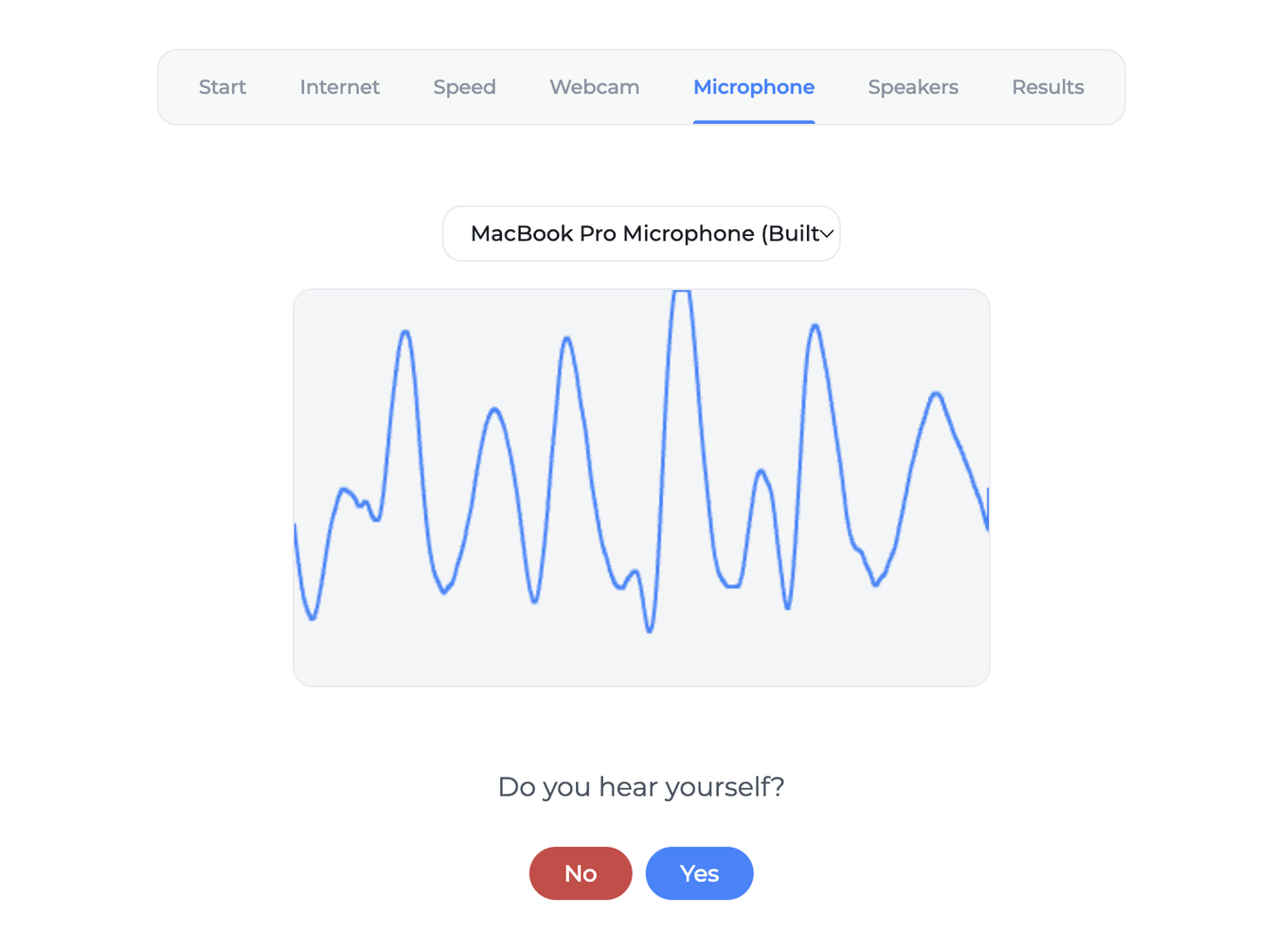
Шаг 5: Проверка микрофона
Скажите что-нибудь. Линия должна шевелиться в такт голосу.
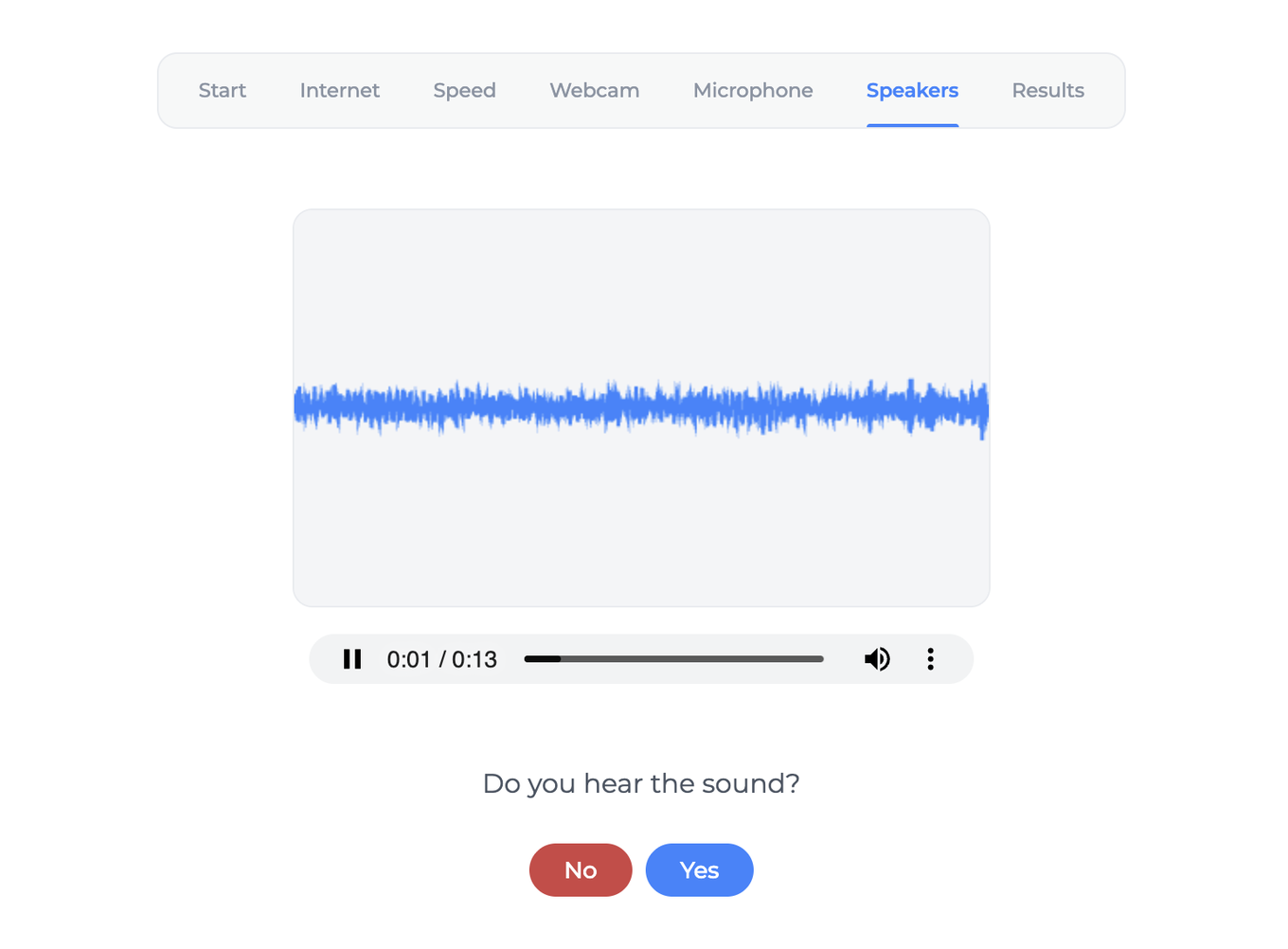
Шаг 6: Проверка громкости динамиков
Шаг 7: Зелёная галочка у каждого шага
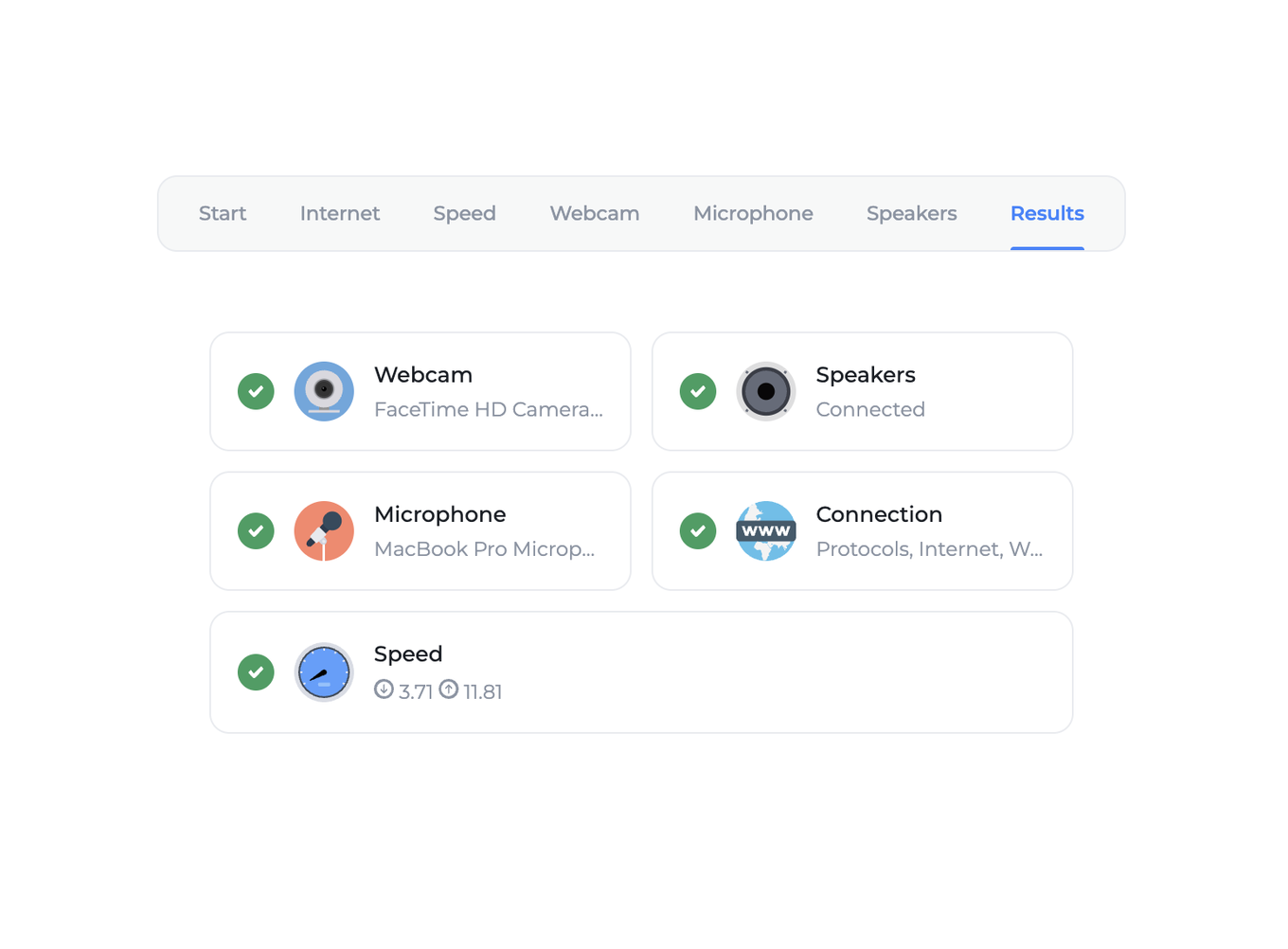
На итоговом экране ещё раз написано, какие камера и микрофон участвовали. Стоит глянуть, если на компьютере их по несколько.
Скорость соединения
Чтобы войти в постоянную вебинарную комнату или на запланированное мероприятие, нужно минимум 256 Кбит/с в каждую сторону.
Ведущему с камерой и микрофоном нужно около 1,6 Мбит/с на отдачу, а с показом экрана или видео около 3,2. Участнику полоса нужна на каждого спикера в эфире, ведь каждый приходит отдельным потоком. Поэтому цифра растёт вместе с размером вашей команды, а не стоит на месте. Считает её по спикерам скорость интернета для вебинарной комнаты. Когда полосы не хватает, платформа первым делом снижает качество видео и отдаёт приоритет звуку.
Скорость это только половина дела. Стабильность соединения важна не меньше, а зависит она от того, сколько людей делит линию с вами. Нестабильный канал теряет пакеты по ходу встречи, и вы слышите это как дрожание и провалы в звуке. Где можно, берите провод вместо Wi-Fi, а домашних или коллег попросите не качать тяжёлое, пока идёт мероприятие.
Старые машины добавляют свои ограничения. Медленный процессор или медленный диск утянут мероприятие вниз даже на быстром канале.
Настройки файрвола
Все, кто выходит в эфир, вещают по протоколу WebRTC. Он построен на UDP и работает почти в любой сети. Корпоративным сетям со строгим файрволом иногда нужна дополнительная настройка, и вот эту часть отдайте своему ИТ-отделу. С участниками, которые только смотрят, всё проще, о них в конце раздела.
Добавьте в список разрешённых эти домены.
*.myownconference.com*.mywebinar.com*.mywebinar.io
И эти порты.
- Порты UDP с 1025 по 65535
- Порты TCP 80 и 443
Ради качества звука и видео мы предпочитаем UDP, и по умолчанию работаем именно на нём. Этот протокол ставит своевременность выше надёжности, а человеческий слух устроен так же. Мозг латает мелкие пропуски незаметно, а вот задержку замечает сразу. Для лучшего результата откройте порты UDP с 1025 по 65535.
Диапазон UDP нужен только тем, кто вещает. Участник, который смотрит и слушает, получает всё по обычному HTTPS на TCP 443. Так что если ИТ-отдел открывает дорогу одной лишь аудитории, вся просьба сводится к порту 443.
Сидите за защищённой корпоративной сетью, работаете под строгими требованиями безопасности или компания держит корпоративный VPN? Тогда поставьте наше загружаемое приложение на TCP для альтернативного вещания. Он обходит дрожание и потерянные куски звука, о которых сказано выше. А ещё добавляет два звуковых регулятора, каких у браузерного пути нет. Показывает и объясняет их качество звука на вебинарах. Впрочем, чаще всего включать ничего не нужно, потому что для постоянных комнат и запланированных событий адаптивный протокол включается сам, и весь этот путь разбирает трансляция из корпоративной сети.
Доставка писем
Попросите почтового провайдера или свою систему управления почтой разрешить домены ниже, чтобы письма платформы действительно доходили до участников.
*.myownconference.email*.myownconference.com*.mywebinar.com
Что делать, если не работает
Всё сделано, а что-то по-прежнему не так? Пройдите список для своей роли.
Ведущему или спикеру.
- Сначала прогоните тестер связи и пришлите нам результат через виджет онлайн-поддержки.
- Видеопоток с камеры не стартует спустя какое-то время? Возможно, его режут настройки роутера. Перезагрузите домашний роутер и компьютер.
- Не помогло? Попросите ИТ-отдел разблокировать протокол вебсокетов
wss://, протокол WebRTC и порт 443 для передачи видео и звука. Полный список лежит в разделе про файрвол выше.
Участнику.
- Не видно или не слышно мероприятие? Выключите камеру ведущего.
- Осталось как было? Прогоните тестер связи и пришлите нам результат через виджет онлайн-поддержки.
- И снова без толку? Попросите ИТ-отдел разблокировать вебсокеты и порт TCP 443. Для зрителя это весь список, ведь всё, что приходит участнику, идёт тем же портом, что и обычный сайт.
- А пока попробуйте зайти из другой сети, например с мобильного 3G или LTE.
Ничего не помогло? Напишите в онлайн-чат и назовите операционную систему, браузер с версией и шаг тестера, на котором всё встало.
Часто задаваемые вопросы
ИТ-отдел откроет порты только для аудитории. Что им нужно?
Порт TCP 443, и это вся просьба. Участник, который смотрит и слушает, получает всё по обычному HTTPS на этом порту, том же самом, где ходит любой сайт. Диапазон UDP нужен только тем, кто вещает. Заодно попросите разблокировать вебсокеты и домены *.myownconference.com, *.mywebinar.com и *.mywebinar.io.
Можно вести вебинар с Linux?
Да, с двумя оговорками. В Linux не работает показ экрана и недоступна наша защищённая альтернативная технология вещания на TCP. Остальное ведёт себя как на других системах, камера и микрофон работают как обычно. Нужно вывести презентацию на экран? Отдайте эту часть соведущему на любой другой поддерживаемой системе.
Должны ли соведущие сидеть в том же браузере, что и я?
Да, и в той же версии, если говорите одновременно. Chrome и Firefox гасят эхо по-разному. Один ведущий сидит в первом, второй во втором, и оба слышат эхо собственного микрофона. Договоритесь о браузере заранее, а ведущим мы советуем Google Chrome или любой браузер на Chromium, например Brave.
Есть приложение для телефона или планшета?
Нет, ставить ничего не нужно. В браузере и так всё работает, поэтому мобильных и планшетных приложений мы не выпускаем. На iPhone и iPad берите Safari, на Android берите Google Chrome, и не важно, заходите вы ведущим или участником. А вещать камеру, микрофон или экран лучше всё-таки с настольного компьютера или ноутбука.
Сколько полосы нужно участнику, когда в эфире несколько человек?
Цифра растёт вместе с размером команды, а не стоит на месте, ведь каждый спикер в эфире приходит отдельным потоком. Нижняя граница для входа в постоянную вебинарную комнату или на запланированное мероприятие это 256 Кбит/с в каждую сторону. А считает полосу по спикерам скорость интернета для вебинарной комнаты. Когда полосы не хватает, платформа первым делом снижает качество видео и отдаёт приоритет звуку.
