
Настройки звука в операционной системе
Звук пропал или вас не слышат. Нужные настройки разбросаны по двум местам сразу, часть лежит в вебинарной комнате, часть в операционной системе. Комната работает только с теми устройствами, которые ей дала система, поэтому начинать логичнее с комнаты. Две причины отсекаются там за секунды, а дальше идите по странице сверху вниз.
Сначала поймите, с какой стороны беда. Оба случая проходят через одни и те же узлы, только в разные стороны, и комната управляет всего одной точкой на каждом пути.
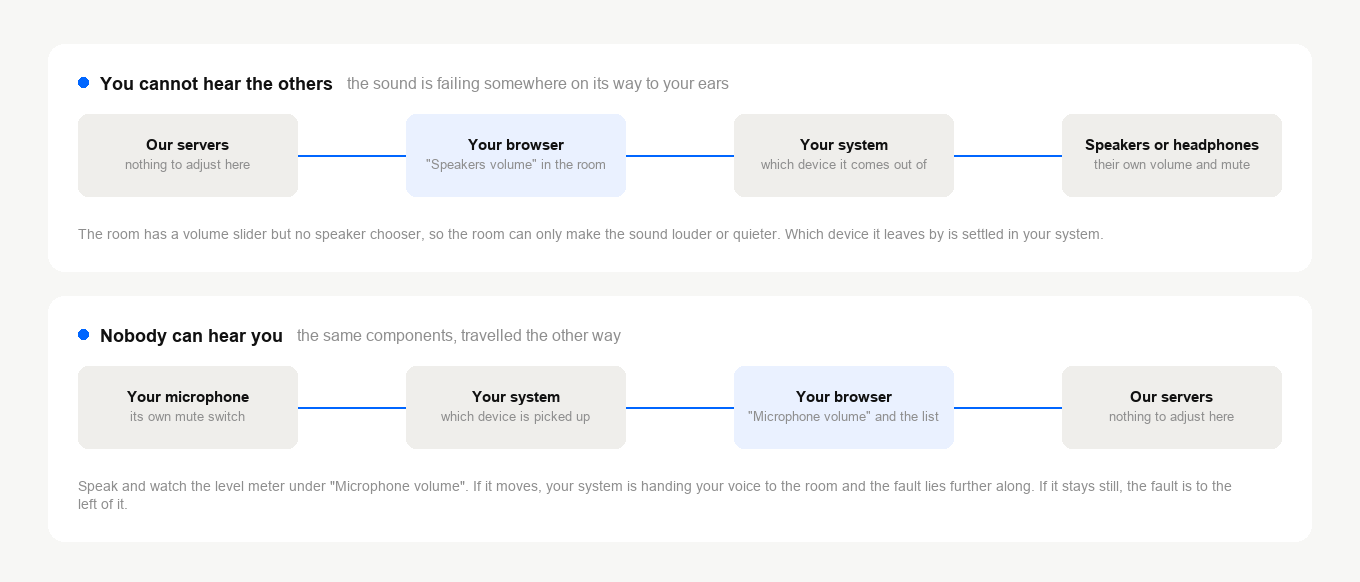
Не работает ни то, ни другое? Начните с того, чем слушаете. Если система промахнулась с выходом, вход у неё обычно выбран так же неудачно.
Сначала комната
Откройте меню комнаты кнопкой в правом верхнем углу и разверните «Камера и микрофон» ("Devices settings"). Сверху стоит ползунок «Громкость динамиков» ("Speakers volume"), под ним «Громкость микрофона» ("Microphone volume") с индикатором уровня и списком микрофонов, которые нашла система.
Не слышите остальных? Проверьте, что «Громкость динамиков» не в самом низу. Выбрать динамики в комнате нельзя, и то, куда пойдёт этот звук, решает система. Об этом ниже.
Не слышат вас? Скажите что-нибудь и смотрите на индикатор под ползунком «Громкость микрофона». Шевелится, значит система отдаёт голос комнате и причина где-то дальше. Стоит на месте или нужного микрофона нет в списке, значит не отдаёт. А если микрофон в списке, но выбран не тот, вы уже нашли причину.
Сам ползунок микрофона ведёт себя по-разному, смотря как комната вещает. Это разбирает качество звука на вебинарах.
Windows
Устройства ввода и вывода лежат в "Settings", дальше "System", дальше "Sound". Там же видно, какое из них выбрано. Три способа ниже собраны в старой звуковой панели, поэтому каждый начинается с команды, которая открывает её напрямую. Первый способ только про воспроизведение, так что пропустите его, если не слышат именно вас.
Пункты названы так, как они выглядят в английской системе, потому что и на снимках экрана интерфейс английский. В русской Windows они называются по-русски и стоят на тех же местах.
У каждой программы в микшере свой уровень
Микшер помнит громкость отдельно для каждой программы. Поэтому браузер может стоять с выключенным звуком, пока общая громкость выглядит нормальной, и поэтому в первом шаге браузер открывается раньше микшера. Строки браузера нет вовсе? Значит он ещё не просил звук. Зайдите в комнату и посмотрите снова.
- Откройте браузер, из которого ведёте, чтобы он появился в микшере.
- Нажмите Windows + R, наберите
sndvol.exeи нажмите Enter. - Найдите ползунок браузера. Он не должен быть выключен или опущен вниз.
- Так же проверьте общий ползунок слева.
Ползунок выглядит правильно, а звука нет? Сдвиньте его вниз и снова вверх. Приём простой, но иногда именно он расшевеливает устройство, которое числится исправным, а на деле молчит.
Умолчаний в Windows два, а не одно
Одно устройство назначено для обычного воспроизведения, другое для связи. Голосовые программы идут за вторым. Задав только первое, вы отправите звук туда, где его не слушаете.
- Нажмите Windows + R, наберите
mmsys.cplи нажмите Enter. - На вкладке "Playback" проверьте, что ваши динамики или наушники стоят устройством по умолчанию. Если нет, щёлкните по ним правой кнопкой и выберите "Set as Default Device".
- Щёлкните по тому же устройству правой кнопкой и выберите "Set as Default Communication Device".
- Перейдите на вкладку "Recording" и повторите для микрофона или гарнитуры.
Монопольный режим закрывает устройство для всех
Программа может забрать звуковое устройство себе. Пока она его держит, вебинару с него не достаётся ничего.
- Нажмите Windows + R, наберите
mmsys.cplи нажмите Enter. - Щёлкните правой кнопкой по динамикам или наушникам, выберите "Properties" и откройте вкладку "Advanced".
- Снимите галочку "Allow applications to take exclusive control of this device" и нажмите "Apply", затем "OK".
- Повторите на вкладке "Recording" для микрофона или гарнитуры.
macOS
Откройте меню Apple, выберите "System Settings" и щёлкните "Sound" в боковой панели. На macOS 12 и старше те же настройки лежат в "System Preferences", раздел "Sound".
На вкладке "Output" проверьте три вещи. Выбрано нужное устройство, ползунок громкости не у нуля, звук не приглушён.
Не слышат вас? Перейдите там же на вкладку "Input". Убедитесь, что выбран тот микрофон, которым вы собираетесь говорить, скажите что-нибудь и посмотрите на индикатор уровня. Почти не шевелится, поднимите громкость входа.
Если для этого входа Mac предлагает шумоподавление, выключите его и попробуйте снова. Вместе с фоновым шумом оно легко срезает и тихий голос.
О чём настройки промолчат
- Вкладка браузера с выключенным звуком. В большинстве браузеров один щелчок по маленькому динамику на вкладке выключает её звук, а система и комната при этом не показывают ничего подозрительного. Как это заметить и вернуть звук, рассказано в статье «Звук вебинара выключен на вкладке браузера».
- Разрешение, которого не давали. Система сама решает, каким программам можно брать микрофон. Живёт это там же, где разрешение на камеру. Браузер потом спросит отдельно, и выход в эфир разбирает этот запрос и то, как отменить прежний отказ. На Mac место, где включается это системное разрешение, показано в статье как разрешить доступ к камере и микрофону на Mac.
- Кнопка отключения на самой гарнитуре. Уровень входа выглядит здоровым, а звука нет ни у кого. Железо обрезало его раньше, чем услышал компьютер.
- Bluetooth-гарнитура сменила режим. Стоит задействовать микрофон, и многие из них уходят в телефонный профиль, где качество заметно падает. Голос стал глухим ровно в момент выхода в эфир, значит дело почти наверняка в этом, а не в комнате.
- Устройство занято другой программой. Viber, WhatsApp и Messenger держат микрофон, пока запущены. Этот случай тоже разбирает выход в эфир.
Проверьте результат
Прогоните тестер связи. Он проверит микрофон и динамики и покажет, что оба работают, до мероприятия, а не посреди него.
Со звуком всё в порядке, но вы слышите сами себя? Это уже другая неисправность, и лечится она иначе. Смотрите что делать, если на вебинаре эхо.
Если звук так и не вернулся, напишите в онлайн-чат. Скажите, какая у вас система, каким устройством пытаетесь пользоваться и работает ли оно в других программах.
Часто задаваемые вопросы
Почему в комнате нельзя выбрать динамики?
Такого выбора там нет, есть только ползунок «Громкость динамиков» ("Speakers volume") в разделе «Камера и микрофон» ("Devices settings"). Куда пойдёт этот звук, решает система. В Windows это "Settings", дальше "System", дальше "Sound", а на Mac это вкладка "Output" раздела "Sound". Комната берёт только те устройства, которые ей дала система, поэтому и неверный выход правится там, а не в комнате.
В микшере громкости Windows нет ползунка моего браузера?
Значит браузер ещё не просил звук. Зайдите в вебинарную комнату и откройте микшер снова через Windows + R и sndvol.exe. Громкость там своя у каждой программы, поэтому браузер и может стоять выключенным, пока общая громкость выглядит нормальной. Как только строка появится, проверьте, что она не выключена и не опущена вниз, и заодно посмотрите общий ползунок слева.
Индикатор движется, когда я говорю, но меня не слышат?
Если индикатор под ползунком «Громкость микрофона» ("Microphone volume") шевелится, система отдаёт голос комнате и причина дальше по цепочке. Начните с железа: гарнитура с собственной кнопкой отключения показывает нормальный уровень, хотя звук обрезан ещё до компьютера. Потом посмотрите, что ещё запущено. Viber, WhatsApp и Messenger держат микрофон занятым, и этот случай разбирает выход в эфир.
Голос стал глухим ровно в момент выхода в эфир?
Обычно виновата Bluetooth-гарнитура, а не комната. Работа с микрофоном переводит многие из них в телефонный профиль, где качество заметно падает, и настройки звука об этом никак не сообщат. Услышать себя со стороны заранее помогает тестер связи, он прогоняет микрофон и динамики до мероприятия.
Я слышу собственный голос в ответ. Это та же неисправность?
Нет, эхо лечится иначе, и ему посвящена отдельная статья, что делать, если на вебинаре эхо. По настройкам звука идите тогда, когда не слышите остальных или когда не слышат вас. Вокруг этих двух направлений страница и построена.
