
Что делать, если видео замирает или участники вылетают
MyOwnConference вещает вживую. Всё, что участники видят и слышат, идёт в реальном времени, поэтому картинка и звук напрямую зависят от интернета на обоих концах. Что отвечать участникам, пока разбираетесь, подсказывает статья что делать, если на вебинаре нет звука или пропало видео. Записанное видео это другое дело, ведь ответа никто не ждёт и плеер держит в запасе сколько хочет.
Живая комната так не умеет. Она держит короткий кусок потока впереди того, что смотрит аудитория, и этим сглаживает дрожание, потерянный пакет или смену адреса. Отсюда же и небольшое отставание комнаты от реального времени, которое задержка трансляции переводит в цифры. Чем слабее линия, тем больше приходится держать и тем дальше комната отстаёт. На совсем плохой линии запас кончается, и картинка встаёт.
Как проявляется слабая связь
- Один и тот же участник всё время выходит и заходит снова. С вашей стороны это выглядит как человек, который появляется и пропадает раз за разом.
- Ваша камера у такого участника замирает или не появляется вовсе.
- Чат наполняется словами «зависло» и «картинка пропала», обычно раньше, чем отправитель поймёт, что беда на его стороне.
Померьте, прежде чем что-то менять
Догадки стоят вебинарного времени, поэтому начните с цифры.
Отправьте тонущего участника на нашу проверку связи для участников. Одно нажатие меряет скорость, пинг и джиттер и отвечает человеческими словами, а не таблицей чисел.
Наш тестер связи проверяет полнее и годится всем, кто выходит в эфир. Он проходит связь, порты и протоколы, нужные комнате, скорость в каждую сторону, а затем камеру, микрофон и динамики.
Ведущий может прогнать ту же проверку, не выходя с мероприятия. Откройте меню комнаты кнопкой в правом верхнем углу и разверните «Справочная» ("Help center"). Там «Тест оборудования» ("System test") стоит над пунктом «Документация» ("Documentation").
Потом сравните измеренное с тем, что трансляции действительно нужно. Скорость интернета для вебинарной комнаты раскладывает цифры по каждому ведущему, и они скромнее, чем принято думать. Видеодорожку комната ограничивает 1,2 Мбит/с.
Что могут сделать участники
Вставьте этот список в чат, если тонет вся комната, или отправьте его одному человеку из списка участников через «Отправить сообщение» ("Send message"). Первые шаги ничего не стоят, и выходить из комнаты для них не надо.
- Закрыть остальные вкладки и программы. Открытой нужна только вкладка вебинара.
- Остановить загрузки. Файл, который качается в фоне, и любое приложение, тянущее много трафика, борются за тот же канал, что и поток.
- Сменить подключение. Мобильный интернет вместо Wi-Fi или наоборот. Кабель вместо Wi-Fi ещё ровнее, там, где кабель вообще возможен.
- Перезагрузить комнату. Ссылка входа работает столько раз, сколько понадобится.
- Перезагрузить роутер Wi-Fi. Вот это вытаскивает упрямые случаи, но стоит пары минут без сети, поэтому делать его лучше между сессиями, а не посреди одной.
- Проверить расширения браузера. Мешающее комнате расширение выглядит как замирание, а технические требования перечисляют версии браузеров, ниже которых комната вообще не откроется.
- Перезагрузить устройство. Часть проблем уходит только после перезапуска.
Что можете сделать вы
Если тонут сразу многие, уменьшите нагрузку на их каналы.
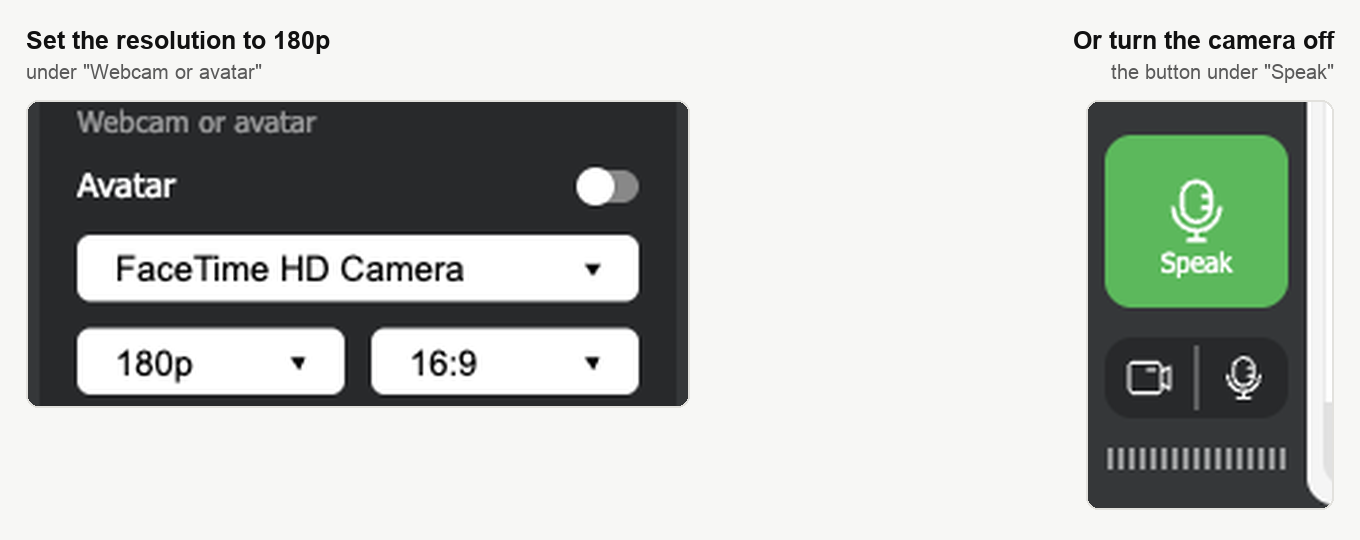
Откройте меню комнаты, разверните «Камера и микрофон» ("Devices settings") и в блоке «Камера или аватар» ("Webcam or avatar") поставьте разрешение 180p. Или выключите камеру совсем кнопкой камеры под «Говорить» ("Speak") и продолжайте голосом и слайдами. Легче комната уже не бывает.
Если ваша собственная линия проседает от мероприятия к мероприятию, есть путь надёжнее браузера. Владелец аккаунта может перевести комнату на альтернативную технологию трансляции, которая идёт по TCP через небольшое приложение и держит поток ровнее на трудной линии. Задать это надо в панели до мероприятия, и приложение понадобится каждому, кто в этой комнате говорит.
У части участников улучшить интернет нечем, и никакая перемена в комнате до них не дотянется.
Если выбрасывает, а линия меряется нормально
Значит дело, скорее всего, не в линии. Браузер, усыпляющий фоновую вкладку, отключит того, кто на минуту переключился. Как это выключить в каждом браузере, разбирает режим сна вкладок браузера. На технике Apple вторая частая причина это энергосбережение, о чём говорят вебинары и режимы энергосбережения в macOS и iOS.
Если проблема осталась
Напишите в онлайн-чат и скажите, что намерял тестер и как повела себя комната. Есть и более длинный разбор способов поправить связь, 10 практических способов ускорить интернет для вебинаров в нашем блоге.
Часто задаваемые вопросы
Какая скорость интернета нужна на самом деле?
Скромнее, чем принято думать, ведь видеодорожку комната ограничивает 1,2 Мбит/с. Скорость интернета для вебинарной комнаты раскладывает цифры по каждому ведущему, поэтому сначала померьте линию, а потом сравните с ними. Догадки стоят вебинарного времени, так что начните с цифры.
Можно проверить связь, не выходя с вебинара?
Да. Откройте меню комнаты кнопкой в правом верхнем углу и разверните «Справочная» ("Help center"), где «Тест оборудования» ("System test") стоит над пунктом «Документация» ("Documentation"). Это та же проверка, что и наш тестер связи. Он проходит связь, порты и протоколы, нужные комнате, скорость в каждую сторону, а затем камеру, микрофон и динамики.
Участника выбросило. Он войдёт обратно по той же ссылке?
Да, ссылка входа работает столько раз, сколько понадобится, поэтому перезагрузить комнату это одна из первых просьб. Закрыть остальные вкладки и программы и остановить загрузки тоже ничего не стоит, и выходить из комнаты для этого не надо. А если этого человека выбрасывает раз за разом, сама повторяемость и есть признак слабой связи на его стороне.
Можно переключить комнату на альтернативную технологию трансляции посреди мероприятия?
Нет, задать это надо в панели до мероприятия, и переводит комнату владелец аккаунта. Дальше небольшое приложение, через которое она работает, понадобится каждому, кто в этой комнате говорит. Значит это решение для линии, которая проседает от мероприятия к мероприятию, а не спасение сегодняшнего эфира. Что именно меняется, разбирает альтернативная технология трансляции.
Выключить камеру действительно помогает?
Да, и легче комната уже не бывает, ведь до аудитории останутся идти только голос и слайды. Кнопка камеры стоит под «Говорить» ("Speak"). Хотите остаться в кадре? Тогда откройте меню комнаты, разверните «Камера и микрофон» ("Devices settings") и в блоке «Камера или аватар» ("Webcam or avatar") поставьте разрешение 180p. Это та же мысль, но помягче.
