
Google DNS в Windows 11 для быстрого интернета
DNS это та часть связи, которая превращает имя вроде myownconference.com в адрес, понятный компьютеру. Провайдер выдаёт вам резолвер автоматически. У Google есть публичный, и пользоваться им может кто угодно.
Сюда чаще приходят с конкретной бедой, а не из общего любопытства. Наше приложение трансляции снова и снова просит себя установить, хотя уже запущен. Комната стучится к нему по адресу add-on.mywebinar.io, и этот адрес должен вести на вашу же машину. Некоторые провайдеры отвечают на такой запрос своим адресом. Смена резолвера это мягкое лекарство, его пробуют раньше, чем правку системных файлов. Остальное разбирает альтернативная технология вещания.
Адресов четыре, и они одни и те же, каким бы путём вы ни пошли.
- IPv4:
8.8.8.8и8.8.4.4 - IPv6:
2001:4860:4860::8888и2001:4860:4860::8844
Как задать их в Windows 11
Нажмите Windows + I, откроется "Settings". Дальше "Network & internet" и ваше подключение, "Wi-Fi" или "Ethernet", смотря как вы подключены. На Wi-Fi сначала откройте "Hardware properties". Оба пути приводят на одну и ту же страницу свойств.
Пункты названы так, как они выглядят в английской системе. В русской Windows они называются по-русски и стоят на тех же местах.
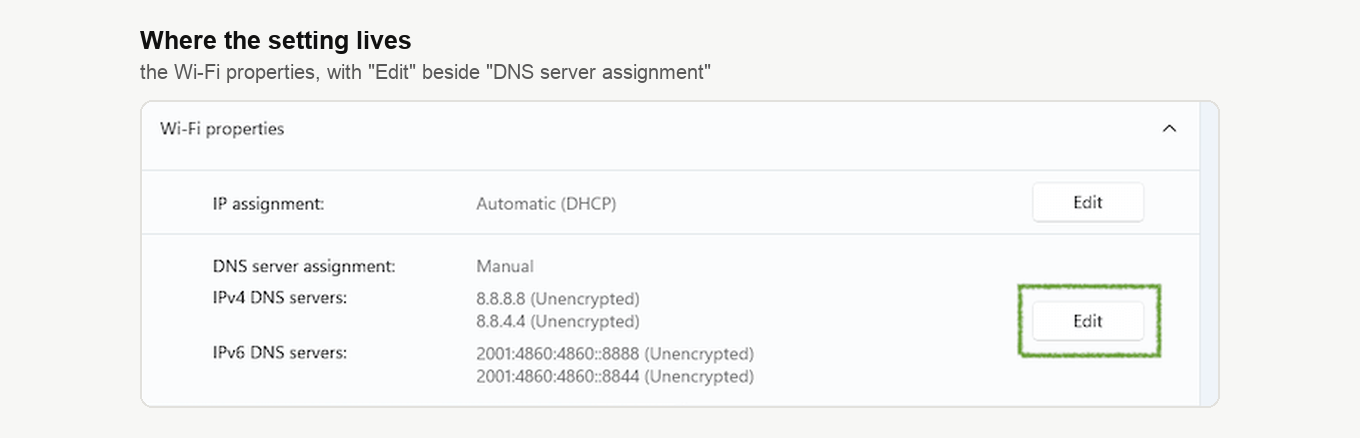
Найдите "DNS server assignment" и нажмите "Edit" рядом.
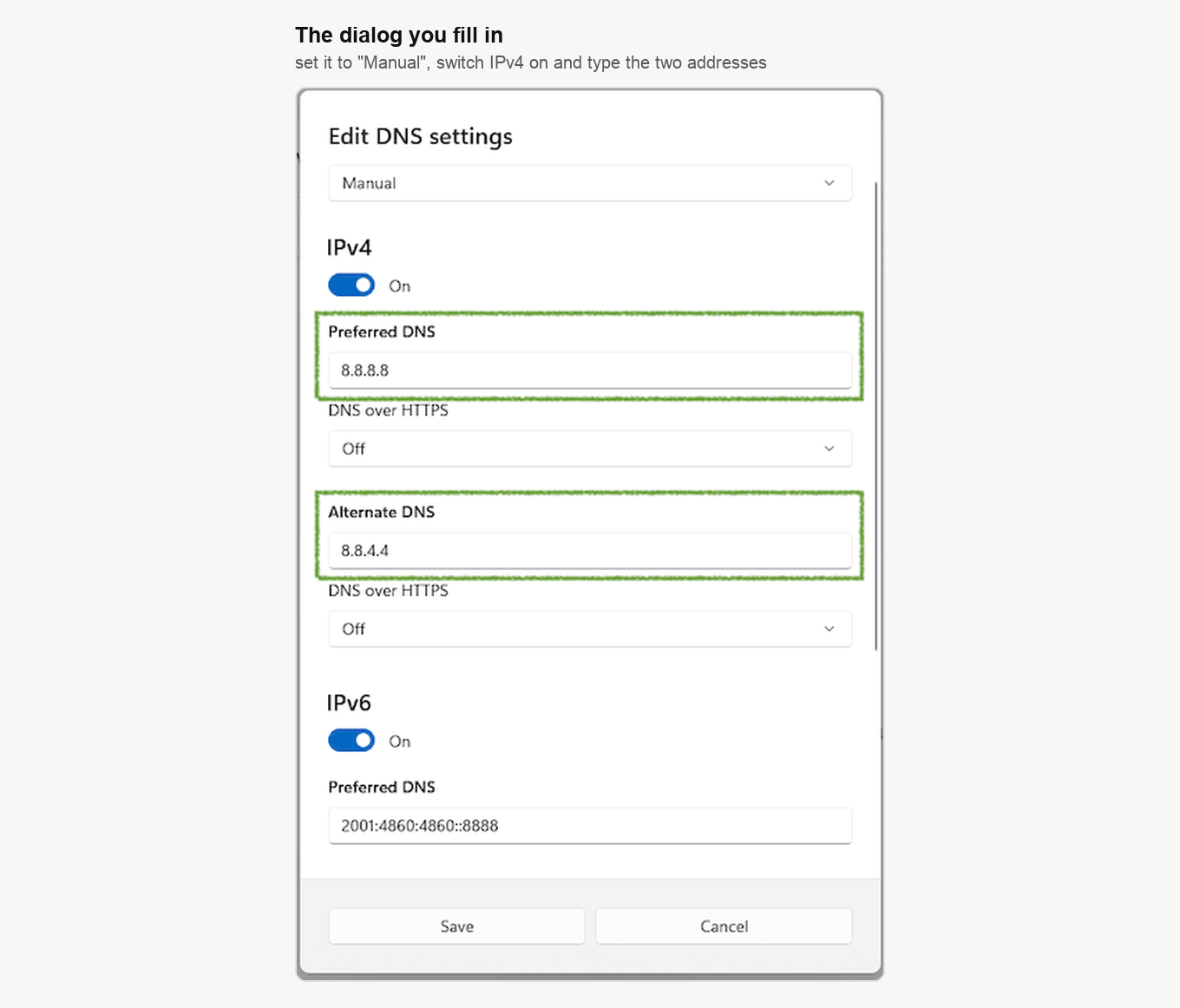
Переключите список с "Automatic (DHCP)" на "Manual". Включите "IPv4" и впишите 8.8.8.8 в "Preferred DNS", а 8.8.4.4 в "Alternate DNS". Между этими полями притаился список "DNS over HTTPS", так что проверьте, что второй адрес вписан во второе поле, а не в этот список. Включите "IPv6" и так же заполните его пару, 2001:4860:4860::8888 и 2001:4860:4860::8844. Нажмите "Save".
Адреса действуют только для того подключения, которое вы правили. Ведёте где-то по Wi-Fi, а где-то по кабелю? Задайте их для каждого. Вернуть всё назад просто, откройте то же окно и поставьте "Automatic (DHCP)", работа снова уйдёт провайдеру.
Дальше вернитесь в вебинарную комнату, перезагрузите страницу и нажмите «Говорить» ("Speak"). Комната вывела вас в эфир, а не попросила приложение снова? Значит причина была в этом.
Если приложение Settings недоступно
То же самое делается в старых окнах. Откройте "Control Panel" из меню Пуск, дальше "Network and Internet", дальше "Network and Sharing Center", дальше "Change adapter settings" в левой колонке. Щёлкните по активному адаптеру правой кнопкой и выберите "Properties".
Выделите "Internet Protocol Version 4 (TCP/IPv4)", нажмите "Properties" и впишите два адреса IPv4. Потом то же самое с "Internet Protocol Version 6 (TCP/IPv6)" и двумя адресами IPv6. В каждом окне нажмите "OK".
Что это даёт, а что нет
Меняется тот, кто отвечает на запросы имён. От Google ответы нередко приходят чуть быстрее, чем от провайдерского резолвера. Но важнее, что они приходят честными, и как раз это чинит историю с приложением.
Само по себе это ничего не шифрует. Windows говорит об этом прямо, помечая каждый сервер как "(Unencrypted)" на странице свойств. В том же окне есть отдельная настройка "DNS over HTTPS", и по умолчанию она стоит в "Off". Включать её или нет, решаете отдельно. Так или иначе, правку стоит взвесить, прежде чем оставлять её насовсем. Теперь каждое имя, которое ищет ваш компьютер, уходит к Google, а не к провайдеру, и уходит незашифрованным. Приложение заработало, а дальше такой обмен не нужен? Абзац выше возвращает всё обратно.
Если не помогло
У истории с приложением есть второе лекарство, это ручная запись имени на вашу машину в файле hosts. Оно тяжелее смены резолвера и расписано по шагам в статье альтернативная технология вещания.
Пришли сюда из-за того, что вебинар разваливался? DNS тут виноват редко. Настоящие причины разбирает что делать, если видео замирает или участников выбрасывает, а нужную скорость отдачи и приёма называет скорость интернета для вебинарной комнаты.
Ни то, ни другое не помогло? Напишите в онлайн-чат. Скажите, что именно вы поменяли и как ведёт себя комната сейчас.
Часто задаваемые вопросы
Станет ли вебинар от этого быстрее?
Почти наверняка нет. DNS отвечает за превращение имени в адрес, а этот запрос случается до соединения, а не во время эфира. Вебинар разваливается прямо на ходу? Причина в ширине канала или в стабильности линии, и её разбирает что делать, если видео замирает или участников выбрасывает.
Нужно ли менять это на каждом компьютере?
Да, и на каждом подключении каждого компьютера. Адреса привязаны к тому адаптеру, который вы правите. С ноутбука вы где-то ведёте по Wi-Fi, а где-то по кабелю, значит задать адреса придётся дважды. Участникам менять нечего, зрителей всё это не касается.
Безопасно ли отдавать свои запросы Google?
Это скорее обмен, чем риск. Каждое имя, которое ищет компьютер, уходит к Google вместо провайдера, и в обоих случаях идёт незашифрованным. Windows говорит об этом сама, помечая каждый сервер как "(Unencrypted)" на странице свойств. Не хотите такого обмена насовсем? Верните список на место, как только приложение заработает.
Как вернуть всё назад?
Откройте то же окно, поставьте "DNS server assignment" в "Automatic (DHCP)" и сохраните. Резолвер провайдера тут же снова возьмётся за дело.
У меня Mac. Это ко мне относится?
Беда с резолвером та же, но эта страница про окна Windows 11. В macOS лекарство, не зависящее от провайдера, это ручная запись имени на вашу машину. Для обеих систем её расписывает альтернативная технология вещания.
