
Как включить WebRTC в браузере
WebRTC это технология, через которую браузер отдаёт вашу камеру и микрофон остальным в комнате. Без неё вебинар можно смотреть, но говорить и показывать себя на камере через браузер уже не получится.
Во всех браузерах, которые мы поддерживаем, она включена по умолчанию. Включать её самому не нужно. Выключена, значит её кто-то выключил, а кандидатов всего два. Это либо расширение для приватности, которое блокирует её намеренно, либо администратор, отключивший её на всю корпоративную сеть.
Начните с расширений
Прежде чем что-то искать, откройте вебинарную комнату в приватном окне. Расширения там по умолчанию отключены. Говорить получается, значит ответ найден, и весь этот путь разбирает очистка кэша браузера.
Эти дополнения блокируют или ограничивают WebRTC. Любое из них стоит выключить, прежде чем искать дальше.
- Disable WebRTC
- WebRTC Leak Prevent
- WebRTC Control
- Easy WebRTC Block
- WebRTC Network Limiter
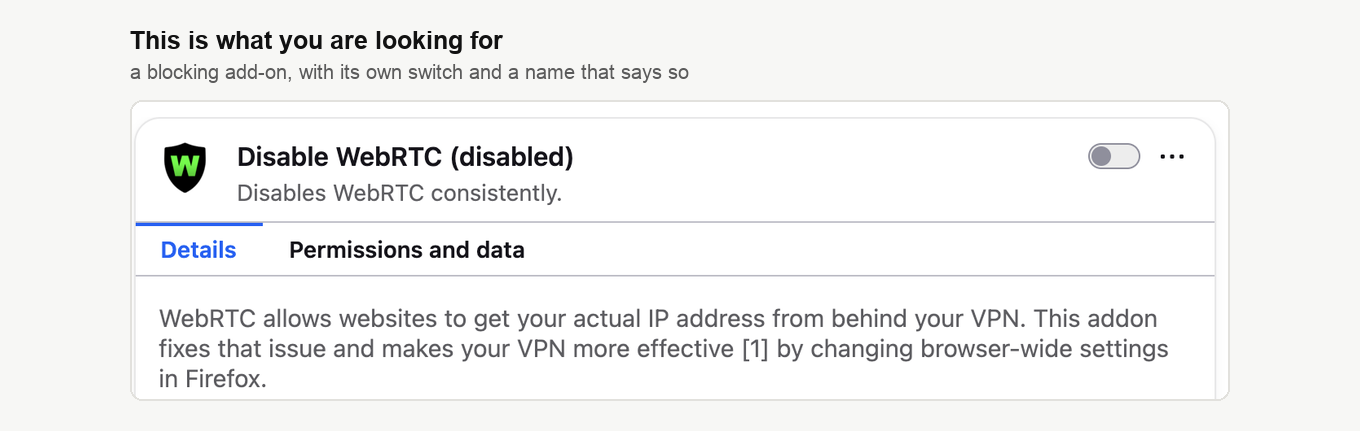
Остальное, где в названии есть WebRTC, тоже стоит проверить, как и любой VPN или пакет для приватности, поставивший в браузер своё дополнение. Выключите дополнение переключателем рядом с ним или удалите его. Некоторые умеют отключаться на один сеанс через собственный значок на панели, и так стоит поступить, когда расширение вам зачем-то нужно.
Chrome, Edge, Opera и Brave
Движок у них общий, поэтому и путь один. Откройте меню браузера, выберите "Extensions", затем "Manage Extensions". В Opera туда же ведёт значок расширений на панели.
Пункты названы так, как они выглядят в английском браузере. В русском интерфейсе они называются по-русски и стоят на тех же местах.
Найдите что-нибудь из списка выше и выключите переключателем. Совсем не нужно, нажмите "Remove". Потом перезагрузите вебинарную комнату и снова нажмите «Говорить» ("Speak").
У Opera есть собственный переключатель
У Opera подозреваемый второй. Расширения бывают совершенно чистыми, а он выставлен неверно. Откройте "Settings", выберите "System" в левой колонке и прокрутите до блока WebRTC внизу страницы. Вариантов там четыре, и вебинар работает только с первым.
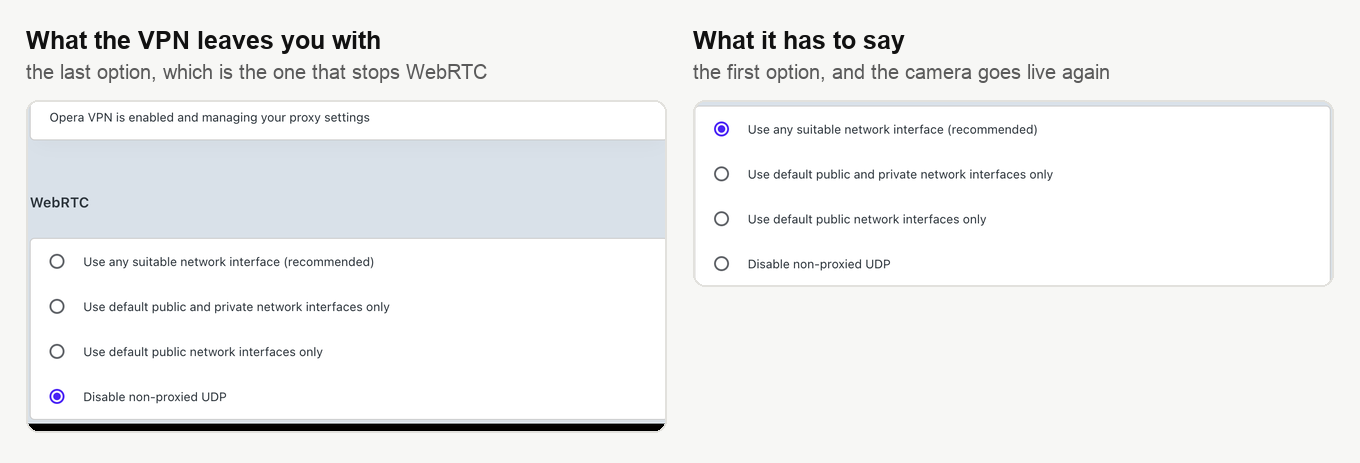
Выберите "Use any suitable network interface (recommended)", и камера снова оживёт. Стояло "Disable non-proxied UDP"? Так обычно делает встроенный VPN Opera. Он переносит настройку сюда и сам пишет об этом парой строк выше. Что ещё VPN делает с трансляцией, разбирает трансляция из Opera со встроенным VPN.
Firefox
Firefox берёт те же блокирующие дополнения, поэтому начните с них. Наберите about:addons в адресной строке и откройте "Extensions".
WebRTC у Firefox вынесен ещё и в настройку. Прежде чем её трогать, стоит знать, что там должно быть написано. Наберите about:config в адресной строке, нажмите Enter, подтвердите предупреждение кнопкой "Accept the Risk and Continue" и найдите media.peerconnection.enabled.

Правильное значение это true, с ним Firefox и поставляется. Видите true, не трогайте. Клик по переключателю здесь как раз выключает WebRTC. Переключатель ваш только тогда, когда там false, и одного нажатия хватит, чтобы вернуть всё назад.
Safari
Включать нечего. Современный Safari считает WebRTC обычной возможностью. Не отдаёт камеру или микрофон? Смотрите расширения, а после них само разрешение на камеру. О нём рассказывает выход в эфир.
Если включить так и не удалось
Никто не сообщит, какое дополнение или какая политика блокирует, а сетевую блокировку от ИТ-отдела со своей машины не снять. Наш тестер связи закрывает вопрос за пару минут. Он проверяет порты, протоколы и сам WebRTC и отмечает каждый пункт. Рядом с ним стоит пройти ещё несколько проверок.
- Убедитесь, что у браузера есть разрешение на камеру и микрофон, и перезапустите его после выдачи. Выход в эфир разбирает окна разрешений по браузерам. На Mac системную сторону этого разрешения разбирает статья как разрешить доступ к камере и микрофону на Mac.
- Загляните в антивирус. Некоторые пакеты придерживают доступ к камере и микрофону, пока вы не разрешите его браузеру вручную.
- Попробуйте другой браузер. Заработало в одном, значит блокировка была локальной для второго. Замену сначала согласуйте с коллегами, ведь все, кто говорит одновременно, должны сидеть в одном браузере.
- Спросите ИТ-отдел или провайдера, не блокируют ли они UDP или WebRTC. Технические требования перечисляют порты и адреса, которые им нужно передать. Блокировку на их стороне из браузера не снять, но последний раздел этой страницы всё равно выведет вас в эфир.
Если WebRTC-подключение установить не удаётся
Иногда комната не молчит, а прямо сообщает, что установить WebRTC-подключение не удалось, и советует отключить файрвол с антивирусом или перейти в другую сеть. Это не тот случай, что разобран выше. Там WebRTC выключен заранее, и кнопка «Говорить» ("Speak") не даёт эфира вовсе. Здесь он включён и работает, а соединение обрывается по дороге, поэтому и советы указывают наружу, а не в браузер. В Windows файрвол называется брандмауэром, и сообщение имеет в виду именно его.
Причина почти всегда сетевая. Браузер несёт живой звук и видео по протоколу UDP, а корпоративная безопасность UDP не любит. Файрвол, пропускающий только TCP на портах 80 и 443, VPN, который туннелирует TCP и роняет остальное, антивирус с собственным сетевым модулем, каждый из них остановит поток, ни о чём не предупредив.
Разбирайтесь по порядку, а выключать защиту целиком не нужно.
- Пройдите тестер связи с той машины и из той сети, откуда будете вести, и лучше в то же время суток. Он проверяет порты, протоколы и сам WebRTC и покажет, где обрывается.
- В антивирусе загляните не в общий переключатель, а в раздел про камеру и микрофон, и разрешите их браузеру.
- Совет про другую сеть проверяет догадку, а не лечит. Раздайте интернет с телефона на минуту. Эфир пошёл, значит виновата сеть, и дальше это вопрос к ИТ-отделу.
- Технические требования перечисляют порты и адреса, которые ИТ-отделу нужно открыть.
Снимать файрвол ради вебинара при этом не придётся, и вот почему. Рядом с браузерным маршрутом работает наш собственный адаптивный протокол трансляции. На WebRTC он не основан, обходится обычно одним портом TCP 443, тем самым, которым пользуется каждый сайт по HTTPS, и включается сам для каждой постоянной комнаты и каждого запланированного события. Полностью этот путь разбирает трансляция из корпоративной сети, а следующий раздел показывает, как перевести на него и собственный эфир.
Вести вебинар можно и без WebRTC
Про это лучше узнать раньше, чем потратите на поиски целый вечер. Комната умеет вещать через наше приложение под названием DTS вместо браузера. Этот путь WebRTC не использует, поэтому блокировка WebRTC или протокола UDP ему не мешает.
А стоит ли вообще держать WebRTC включённым, взвешивает блог в статье WebRTC на вебинаре, за и против.
Переключают комнату в панели управления, а не внутри неё. Нужный пункт это «Технология трансляции» ("Streaming source") на вкладке «Общие» ("General") в настройках вебинара, и доступен он только владельцу аккаунта. Дальше приложение понадобится каждому, кто говорит в этой комнате. Работает она на Windows и macOS, так что ведущему на Linux этот путь закрыт. Всю процедуру описывает альтернативная технология трансляции.
Так ничего и не вышло? Напишите в онлайн-чат. Скажите, каким браузером пользуетесь и что происходит при нажатии «Говорить» ("Speak").
Часто задаваемые вопросы
Смогу ли я смотреть вебинар, если WebRTC заблокирован?
Да, на просмотр это не влияет. Через WebRTC браузер отдаёт вашу камеру и микрофон остальным в комнате, поэтому блокировка отнимает только возможность говорить и показывать себя на камере. В эфир вы не выходите, значит чинить здесь нечего.
Может ли антивирус придерживать камеру?
Вполне. Некоторые защитные пакеты держат доступ к камере и микрофону закрытым, пока вы не разрешите его браузеру вручную. Проверьте заодно и собственное разрешение браузера, а после выдачи перезапустите его. По браузерам это разбирает выход в эфир. Оба места в порядке? Тогда наш тестер связи проверит порты, протоколы и сам WebRTC и отметит каждый пункт.
Нажимать ли переключатель рядом с media.peerconnection.enabled в Firefox?
Только когда там false. Правильное значение это true, с ним Firefox и поставляется, поэтому нажатие переключателя при true как раз выключит WebRTC, а не включит. В таком случае оставьте его в покое и займитесь дополнениями. Firefox берёт те же блокирующие расширения, что и остальные браузеры.
Камера перестала работать в Opera после включения VPN. Почему?
Встроенный VPN Opera переносит собственную настройку. В блоке WebRTC под "Settings", дальше "System", теперь стоит "Disable non-proxied UDP", и с ним не заработает ни один вебинар. Выберите "Use any suitable network interface (recommended)", и камера снова оживёт. Что ещё VPN делает с трансляцией, разбирает трансляция из Opera со встроенным VPN.
Если мы переведём комнату на приложение, что изменится для остальных?
Приложение понадобится каждому, кто говорит в этой комнате, а переключить комнату может только владелец аккаунта. Пункт «Технология трансляции» ("Streaming source") лежит на вкладке «Общие» ("General") в настройках вебинара, в панели управления, а не в комнате. Работает приложение на Windows и macOS, так что ведущему на Linux этот путь закрыт. Всю процедуру описывает альтернативная технология трансляции.
