
Подключение и настройка внешней USB-камеры
С USB-камерой обычно забывают последний шаг. Ни Windows, ни macOS не решают, какой камерой пользуется программа. Поэтому комната сама на новую камеру не переключится. Выбирать придётся вручную, в меню комнаты.
Подключение
Вставьте кабель в свободный USB-порт. Есть выключатель питания, включите его. Своя программа USB-камере обычно не нужна. Если в комплекте шёл драйвер, поставьте его так, как велит производитель.
Подключайте камеру до входа в вебинарную комнату. Воткнутую позже комната замечает не всегда, и тогда помогает перезагрузка страницы.
Разрешение для браузера
Какие программы могут брать камеру, решает операционная система. Браузер для неё такая же программа. Разрешение выдаётся каждой отдельно. Взяли браузер, из которого раньше не вели? Разрешение придётся выдать заново.
В Windows откройте "Settings", дальше "Privacy & security", дальше "Camera". Проверьте, что доступ к камере для браузера включён.
В macOS откройте "System Settings", дальше "Privacy & Security", дальше "Camera". Браузер должен быть в списке и включён. По шагам, вместе с Safari, это разобрано в статье как разрешить доступ к камере и микрофону на Mac.
Пункты названы так, как они выглядят в английской системе. В русских Windows и macOS они называются по-русски и стоят на тех же местах.
Так система впускает браузер. Дальше браузер спросит отдельно, когда комната впервые попросит камеру. Этот запрос по каждому браузеру и отмену прежнего отказа разбирает выход в эфир.
Куда точно не стоит идти, так это в настройки звука. Настройки звука в Windows и macOS отвечают только за звуковые устройства. Там меняется микрофон, а камера остаётся где была.
Выбор камеры в комнате
Здесь и лечится неправильная картинка. Когда в компьютере есть встроенная камера и воткнута внешняя, комната держится за ту, которой пользовалась. Новую выбирают руками.
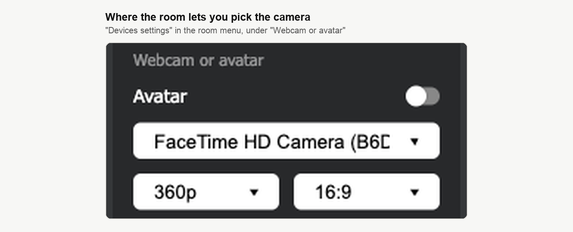
Откройте меню комнаты кнопкой в правом верхнем углу, разверните «Камера и микрофон» ("Devices settings") и найдите блок «Камера или аватар» ("Webcam or avatar"). Там лежит список камер, и USB-камера значится в нём под именем от производителя. Выберите её. Внизу блока живое превью покажет, что уйдёт в комнату. Так вы сверите выбор раньше, чем вас увидят.
Между камерой и превью стоят ещё два списка. Первый это разрешение, 180p, 360p или 720p. Второй это пропорции, 4:3 или 16:9. Почему обычно верна середина, объясняет почему камера на вебинаре работает в 360p или 480p. Под блоком лежит «Отзеркалить видео» ("Mirror video"). Этот переключатель разворачивает только ваше превью, участники видят всё по-прежнему. Так что зеркальные надписи не поломка камеры.
В списке рядом с железом стоят виртуальные камеры, поэтому туда попадает и OBS Studio. Её разбирает трансляция в вебинарную комнату из OBS Studio. Комната отдаёт не картинку с камеры? Посмотрите, какая строка выбрана.
Камера в списке, а картинка чёрная
Скорее всего, её держит другая программа. Камера работает только с одной программой за раз, и чаще всего мешают мессенджеры. Viber, WhatsApp и Messenger занимают устройство, пока запущены. Закройте их и перезагрузите вебинарную комнату.
Не помогло, попробуйте другой USB-порт. Лучше на самом компьютере, а не на хабе или мониторе.
Не работает вообще ни одна камера
Если в эфир не выходит даже встроенная камера ноутбука, дело не в USB-устройстве. Ещё до комнаты камеру перехватывают две вещи, это защитное расширение и политика администратора. Обе разбирает как включить WebRTC в браузере.
Всю цепочку можно прогнать вне эфира через тестер связи. За пару минут он проверит связь, камеру, микрофон и динамики. Спокойнее узнать это заранее, а не перед залом.
Камера так и не появилась в списке комнаты? Напишите в онлайн-чат. Скажите, каким браузером пользуетесь и работает ли камера в других программах на этом компьютере.
Часто задаваемые вопросы
Почему камеры нет в списке, если я подключил её после входа в комнату?
Перезагрузите страницу. Камеру, воткнутую при уже открытой странице, комната замечает не всегда. Подключите её до входа, и вопрос не возникнет вовсе. Дальше выберите камеру в списке в разделе «Камера и микрофон» ("Devices settings"). Когда в компьютере есть ещё и встроенная, комната держится за ту, которой пользовалась.
Придётся ли настраивать заново, если вести из другого браузера?
Да, и сразу в двух местах. Система выдаёт разрешение на камеру каждой программе отдельно, поэтому новому браузеру его нужно дать заново. Потом браузер спросит сам, когда комната впервые попросит камеру. Этот запрос по каждому браузеру и отмену прежнего отказа разбирает выход в эфир.
Какое разрешение выбрать для камеры?
Среднее, 360p. В списке есть 180p, 360p и 720p, и почему обычно верна середина, объясняет почему камера на вебинаре работает в 360p или 480p. Рядом стоит список пропорций, 4:3 или 16:9.
В превью текст читается задом наперёд. Участники видят так же?
Нет. «Отзеркалить видео» ("Mirror video") лежит под блоком «Камера или аватар» ("Webcam or avatar") и переворачивает только ваше превью. Участники видят всё по-прежнему, так что зеркальные надписи это не поломка камеры.
Как проверить камеру, пока никто не смотрит?
Прогоните тестер связи. За пару минут он проверит связь, камеру, микрофон и динамики. Найти поломку так спокойнее, чем перед залом. Если там не работает ни одна камера, даже встроенная в ноутбук, смотрите как включить WebRTC в браузере. Там разобраны две вещи, которые перехватывают камеру до комнаты, это защитное расширение и политика администратора.
