
Pourquoi votre vidéo se fige pour le public quand votre onglet est en arrière-plan
Vous animez un webinaire, vous passez à un autre onglet pour ouvrir un document, et le chat se remplit. Votre image est devenue un diaporama, environ une image par seconde, et elle le reste jusqu'à ce que vous reveniez dans la salle. Votre voix, elle, est parfaite. Personne ne parle du son.
Ce n'est ni votre connexion ni une panne de la salle. C'est ainsi que tout navigateur traite un onglet que vous ne regardez plus, et il vaut mieux le comprendre avant de partir chercher un réglage qui n'y changera rien.
Ce que voit le public
L'image ne s'arrête pas tout à fait, et c'est justement ce qui brouille le diagnostic. Elle avance, mais très lentement, par paliers visibles. Si vous faites un geste ou tournez la tête, le public reçoit le début et la fin du mouvement, sans rien entre les deux.
Tout le reste fonctionne normalement pendant ce temps. Le son ne se coupe pas, le chat répond, les diapositives changent toujours, et personne ne quitte la salle. Cette combinaison est l'empreinte du problème, et c'est elle qui le distingue d'une connexion faible, où l'image et le son souffrent ensemble et où les participants décrochent.
Pourquoi le son va bien et l'image non
Un navigateur considère un onglet masqué comme un travail qui peut attendre. Il arrête la boucle de dessin dont les pages se servent pour l'animation, et il réveille les minuteurs de l'onglet environ une fois par seconde au lieu de plusieurs dizaines. La salle n'est pas mise en veille et la connexion n'est pas coupée, car une page tenant une caméra active reçoit le traitement doux plutôt que le sévère. Elle tourne simplement au ralenti.
Le son sort d'une autre partie du navigateur, qui garde son propre rythme et ne dépend pas de la présence de la page à l'écran. La voix part donc en pleine qualité tandis que l'image attend un onglet réveillé une fois par seconde.
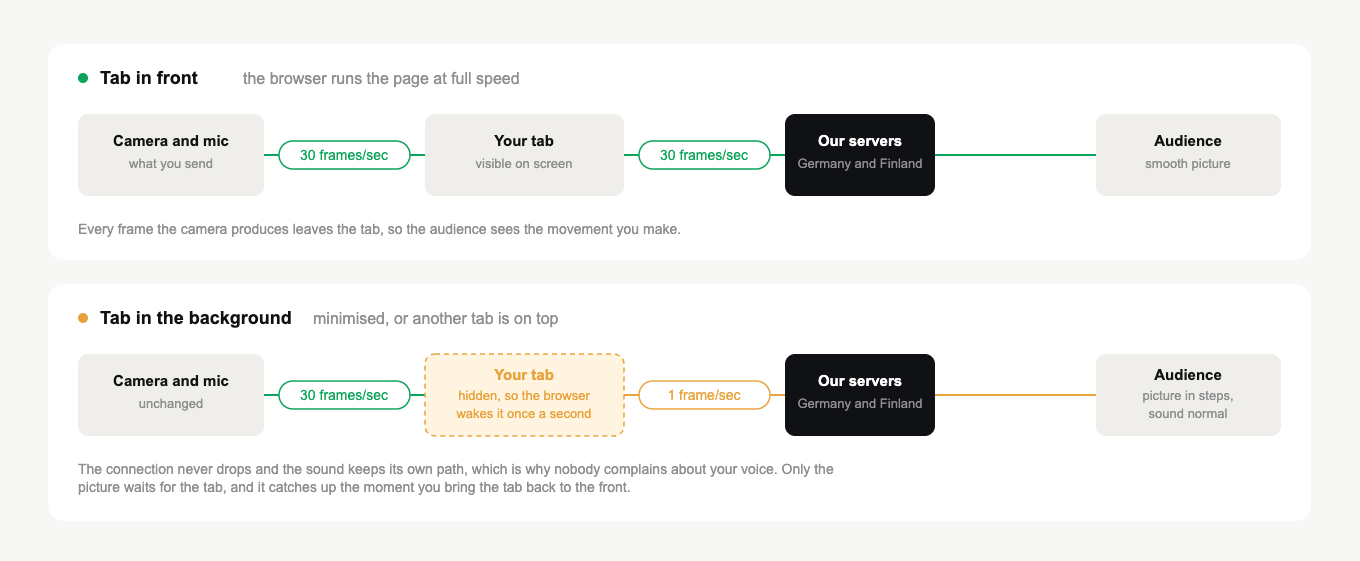
Rien ne se perd au passage. Dès que la salle redevient l'onglet que vous regardez, l'image retrouve seule sa vitesse normale.
Ce qui règle vraiment le problème
Gardez la salle visible tant que vous êtes à l'antenne. C'est toute la solution, et la seule fiable, car ce ralentissement n'est pas un réglage que l'on désactive.
Visible ne veut pas dire plein écran, et ne veut pas dire que vous ne pouvez rien utiliser d'autre. Un navigateur ralentit un onglet quand il est masqué, pas quand il est petit ou hors focus. D'où :
- Placez la salle dans sa propre fenêtre et posez celle-ci à côté de ce dont vous avez besoin, pas derrière. Deux fenêtres qui se partagent l'écran restent toutes deux visibles.
- Sur un second écran, laissez la salle sur l'un et travaillez sur l'autre.
- Ouvrez documents, diapositives et notes sur un second appareil, téléphone ou tablette, et laissez l'ordinateur au seul webinaire.
- S'il faut vraiment regarder quelque chose sur le même écran, passez d'abord le micro à un co-animateur. La façon de préparer quelqu'un pour cela est décrite dans la gestion des modérateurs et des intervenants.
- Ne réduisez pas le navigateur. Une fenêtre réduite est masquée du point de vue du navigateur, même si rien ne la recouvre.
Le partage d'écran est l'exception à connaître. Pendant que vous partagez, la salle continue de produire l'image de ce que vous montrez, si bien qu'ouvrir un document devant la salle est précisément ce que le public doit voir.
Ce qui ne règle rien, et pourquoi
Ces quatre pistes viennent en premier à l'esprit, et aucune ne concerne ce symptôme. Savoir pourquoi épargne une soirée.
Désactiver l'économie d'énergie du navigateur. Chrome gèle bien les onglets d'arrière-plan lorsque son Energy Saver est actif, mais un onglet tenant une caméra active, un micro, un partage d'écran ou un appel ouvert en est explicitement exclu. La salle n'a jamais été concernée, désactiver la fonction n'y change donc rien.
Désactiver la mise en veille et le déchargement des onglets inactifs. Cela vaut la peine, mais pour un autre problème. Ces réglages empêchent qu'un onglet soit déchargé de la mémoire, ce qui se manifeste par une salle qui se coupe et se recharge, pas par une image lente. C'est le sujet de désactiver la mise en veille des onglets, et les adresses qu'il demande de protéger méritent d'être saisies de toute façon.
Les indicateurs de développement et les stratégies de registre. Ils existent, ils ne sont pas faits pour un usage courant, et ils ne rendent pas la boucle de dessin : dans un onglet masqué, elle s'arrête quoi que l'on désactive par ailleurs.
Acheter plus de débit. Mesurez la ligne si vous voulez, dans le testeur de connexion. Elle reviendra propre, car la connexion n'a jamais été en cause.
Questions fréquentes
Cela se retrouve-t-il aussi dans l'enregistrement ?
L'enregistrement est fait à partir de la même image sortante, le passage lent s'y retrouve donc. Si une partie de votre événement compte assez pour être revue plus tard, gardez la salle devant vous à ce moment-là.
Pourquoi personne ne se plaint du son ?
Parce que le son n'a jamais ralenti. Il quitte le navigateur par un chemin qui ne dépend pas de la présence de la page à l'écran, d'où le déséquilibre du symptôme.
Cela arrive-t-il sur tous les navigateurs ?
Ralentir un onglet masqué est un comportement standard, pas une particularité de l'un d'eux. L'intervalle de réveil varie, mais un onglet masqué est partout un onglet lent, téléphones et tablettes compris, les navigateurs mobiles étant plus stricts que ceux de bureau.
L'image s'est figée et n'est pas revenue quand je suis revenu. Et alors ?
Alors ce n'était pas ce cas, car celui-ci se dissipe seul dès que l'onglet repasse devant. Une image qui reste figée pointe vers la connexion ou la caméra, commencez donc par la qualité de connexion.
Puis-je le vérifier moi-même avant un événement ?
Oui, et cela vaut la peine une fois. Ouvrez la salle sur un second appareil en tant que participant, activez votre caméra, puis quittez la salle sur l'ordinateur qui présente et regardez le second écran. Les paliers apparaissent en quelques secondes et disparaissent dès que vous revenez.
