
Modération du chat
Le chat, c'est là que votre public pose ses questions et discute entre participants. Tôt ou tard, cela demande une main ferme. Tout le nécessaire tient au même endroit, et vous, vos modérateurs et vos intervenants y avez accès.
Où se trouvent ces réglages
Ouvrez le menu de la salle par l'icône en haut à droite et dépliez «Paramètres du chat» ("Chat settings"). Six commandes s'y trouvent, et ces six-là font le tour de la question.
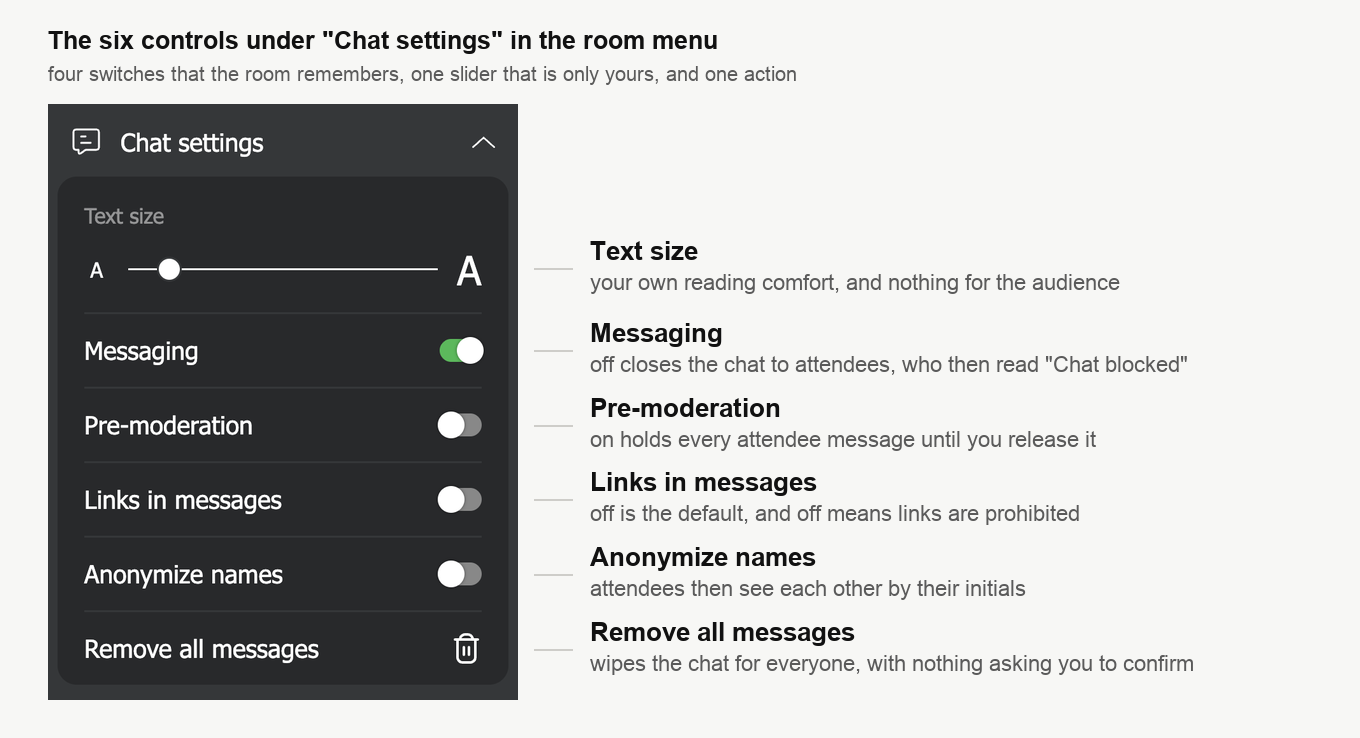
Les quatre interrupteurs gardent la position que vous leur donnez. Ils appartiennent à la salle et non à votre session. Ils survivent donc à votre départ et à votre retour, et ils restent ainsi à votre prochain événement dans cette salle. Pensez-y si vous avez serré la vis pour un public difficile.
Ces quatre-là ont un jumeau dans le panneau, sur l'onglet «Général» ("General") des paramètres d'une salle ou d'un webinaire. Le groupe y porte lui aussi le nom «Paramètres du chat». Ce sont les préréglages avec lesquels vous arrivez. Ceux de la salle, vous y touchez pendant l'événement.
Le curseur du haut sort du lot. Il règle la taille du texte dans votre propre chat, entre le petit A et le grand.
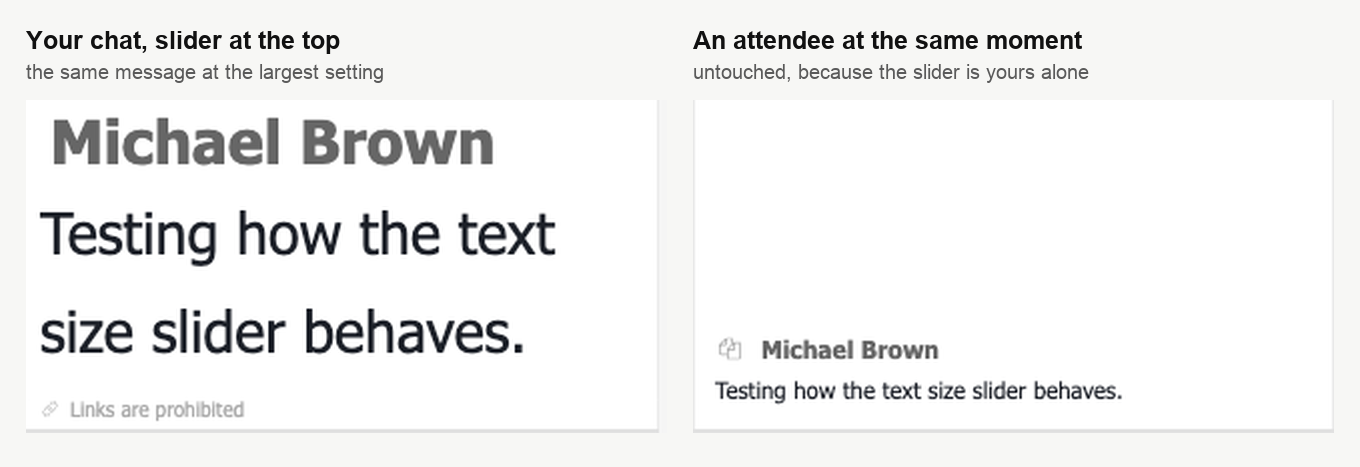
Le déplacer ne change rien pour personne d'autre, et les paramètres du chat de la salle n'en gardent aucune trace. C'est un confort de lecture, pas de la modération.
Laisser les participants écrire, ou non
«Messaging» est actif par défaut. Coupez-le et le champ de saisie de chaque participant s'éteint, avec la mention «Chat bloqué» ("Chat blocked") à la place.
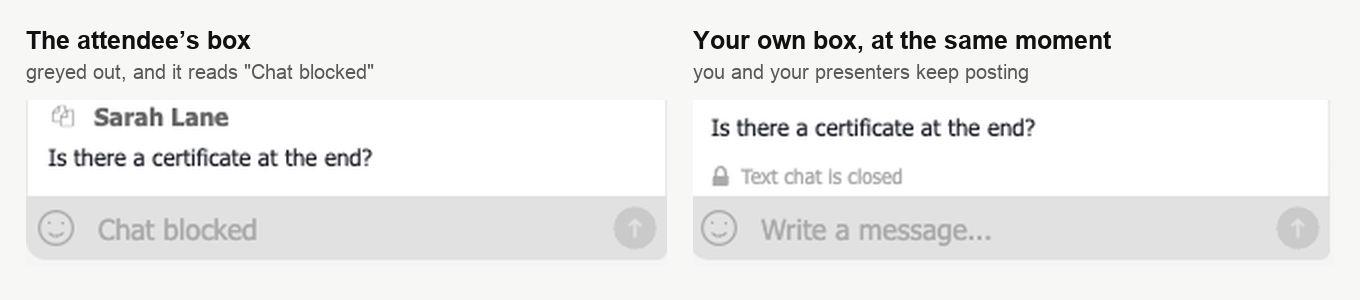
Le vôtre reste intact, comme ceux de vos modérateurs et de vos intervenants. Vous continuez donc vos annonces dans une salle devenue silencieuse, et c'est ce qui distingue ce réglage d'une fermeture complète du chat.
La pré-modération
«Pre-moderation» tient le milieu entre un chat ouvert et un chat fermé. Une fois active, les participants écrivent et envoient comme avant, mais rien n'atteint le reste de la salle tant que vous n'avez pas laissé passer le message.
Un message retenu arrive dans votre chat avec un anneau à côté. Cliquez sur cet anneau, dont l'infobulle indique «Publier le message» ("Post message"), et le message part vers tout le monde.
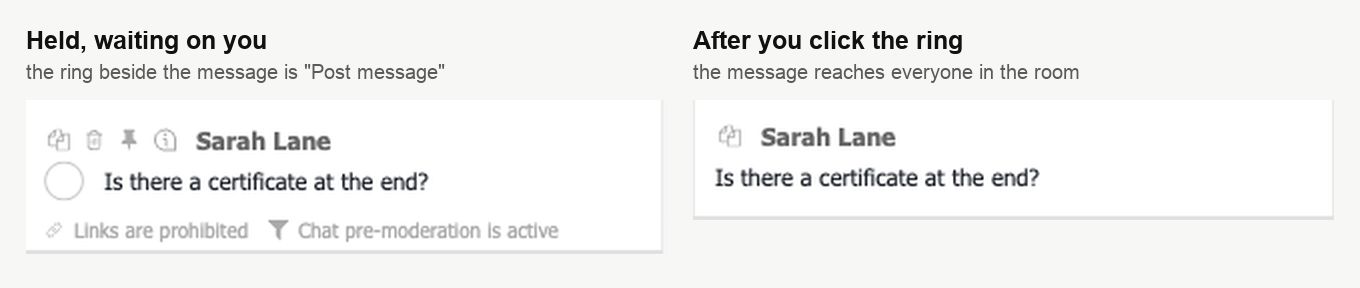
Avant de l'activer, sachez une chose. L'expéditeur ne voit rien de tout cela, car dans son propre chat le message paraît publié. Celui dont la question attend la posera donc une seconde fois sans hésiter. Suivre la file, voilà le prix de ce réglage.
Elle se justifie devant un grand public et devant une salle imprévisible. Les exigences de confidentialité et de conformité sont l'autre raison courante.
Les liens dans les messages
«Links in messages» décide si votre public peut partager des adresses. Le réglage est inactif par défaut, et inactif veut dire que les liens sont interdits.
Interdits ne veut pas dire qu'on arrête le message. Il arrive, et les adresses en sortent au passage.
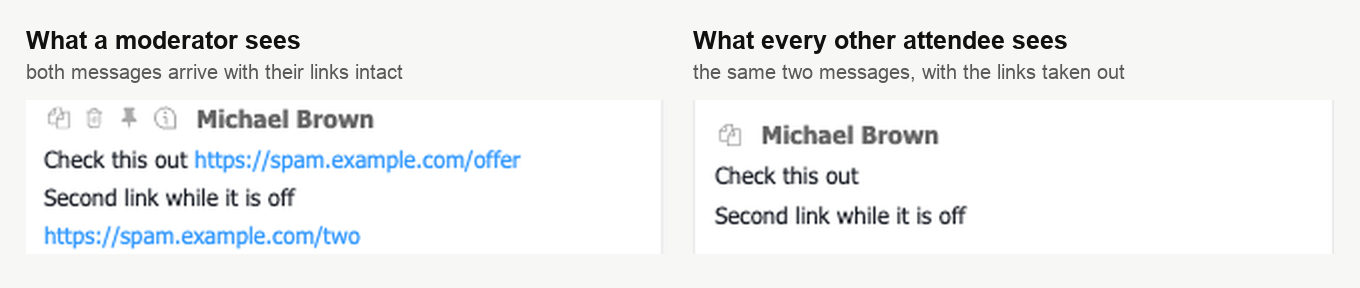
Vous, vos modérateurs, vos intervenants et l'expéditeur voyez toujours le texte entier. Tous les autres reçoivent le message sans les liens. Un spammeur continue donc souvent comme si de rien n'était, sans se douter que rien ne parvient à destination.
Activez l'interrupteur et les liens deviennent autorisés et visibles pour tous. Il n'existe pas de position intermédiaire ni d'approbation pour un lien isolé. Celui qui ne s'arrête pas, on le traite plus bas sur cette page, pas ici.
Anonymiser les noms
«Anonymiser les noms» ("Anonymize names") cache au reste du public qui parle. Reste à dire précisément jusqu'où va ce masquage.
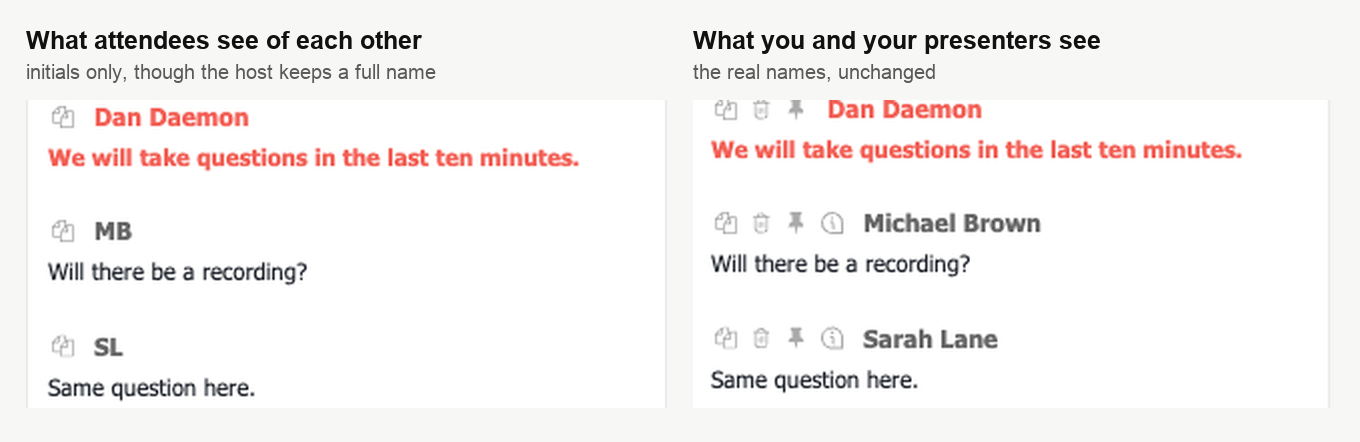
Les participants se voient par initiales, donc Michael Brown devient MB. Ce ne sont pas pour autant des étiquettes neutres. Dans un petit groupe, ou dans une salle où les gens se connaissent déjà, des initiales désignent encore quelqu'un. Vos modérateurs et vos intervenants continuent de voir les noms complets, ce qui leur permet de tenir la salle. Votre propre nom d'hôte, lui, n'est pas anonymisé du tout.
Le webinaire anonyme et la protection des données des participants selon le RGPD traite le cas plus large, y compris le masquage de la liste des participants.
Supprimer tous les messages
La dernière ligne efface la zone de chat pour tout le monde dans la salle, vous compris. Une note confirme que le chat textuel est vidé pour tous les participants du webinaire.
Il n'y a pas d'étape «êtes-vous sûr». Un clic et le chat est vide, alors traitez cette ligne avec plus de soin que ses voisines.
C'est un nettoyage en direct, pas une suppression. La transcription enregistrée reste intacte, et la dernière section de cette page dit où la lire.
Ce qui est actif se voit sans le menu
Pas besoin d'ouvrir le menu pour savoir ce qui tourne. Une ligne au-dessus de votre propre champ de saisie nomme chaque limite en vigueur.
- «Le chat textuel est fermé» quand «Messaging» est coupé
- «Les liens sont interdits» quand «Links in messages» est coupé
- «Contrôle du chat activé» quand «Pre-moderation» tourne
Les participants ne voient pas ces lignes. Elles sont à vous, et c'est le moyen le plus rapide de savoir ce qu'un co-animateur a changé pendant que vous présentiez.
Quand une personne ne s'arrête pas
Survolez son message et une rangée d'icônes apparaît au-dessus, avec copier, supprimer et épingler, puis une de plus qui ouvre le reste.
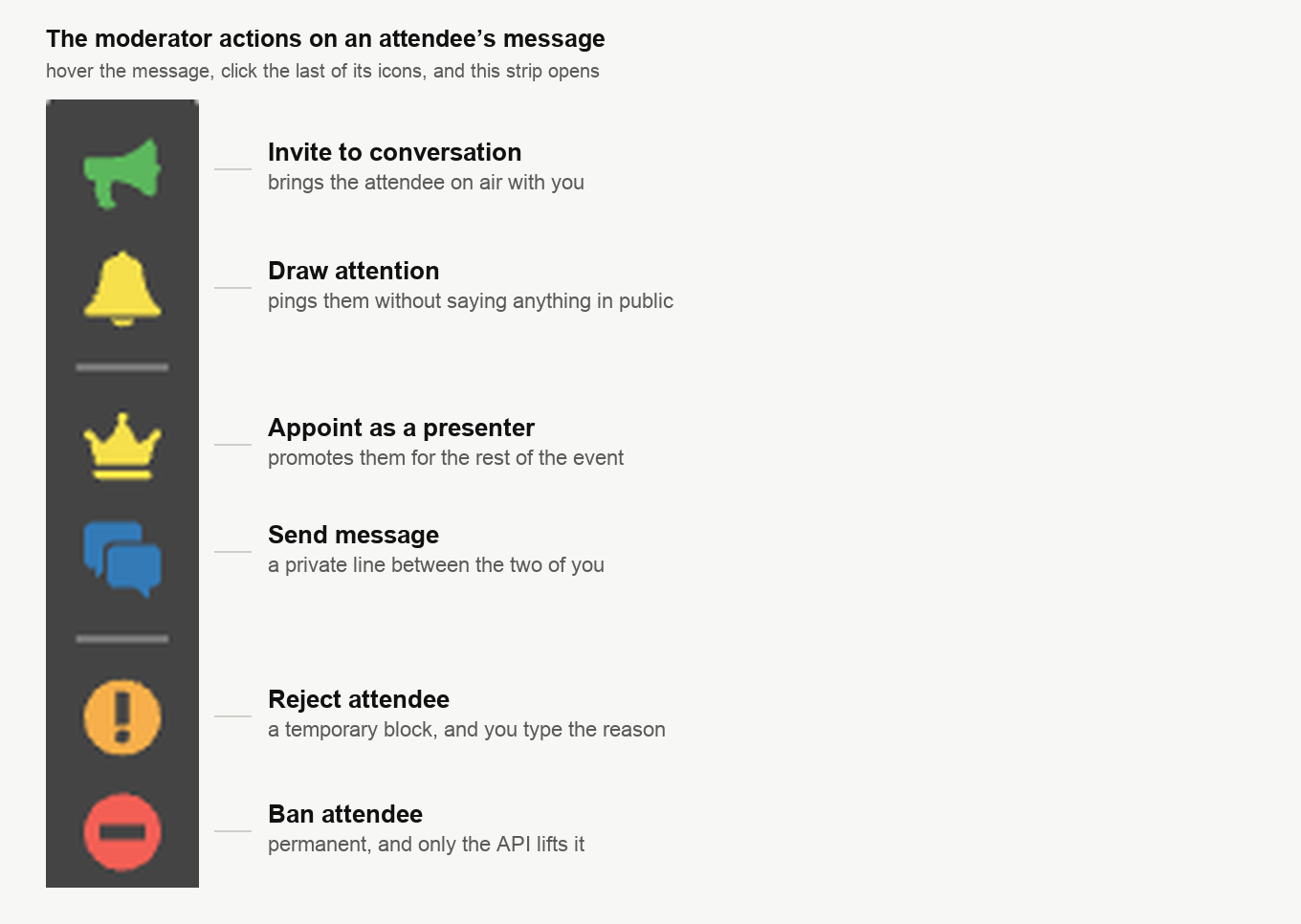
Les deux commandes du bas mettent fin au problème, et la différence entre elles compte.
«Rejeter un participant» ("Reject attendee") est la mesure temporaire. La salle demande un motif et propose «Bloquer jusqu'à la fin du webinaire» ("Block until event ends"). Elle convient à qui doit se calmer plutôt que disparaître pour de bon.
«Bloque un participant» ("Ban attendee") est définitif, et son propre texte le dit, en demandant si vous voulez interdire définitivement à cette personne l'accès à la salle.
Un blocage ne se défait pas depuis la salle, et aucune liste de bloqués ne se corrige dans le panneau. La seule voie de retour est l'API publique, dont la commande attendeesUnbanned lève un blocage et prend une adresse e-mail ou plusieurs d'un coup. Alors prenez «Rejeter un participant», sauf si vous le pensez vraiment.
Toutes les perturbations n'appellent pas une telle mesure. Le mégaphone vert en tête de la même barre invite le participant à prendre la parole. Un flot de messages devient souvent une courte conversation à l'antenne, et cela s'arrête là.
Le mode plein écran emporte le chat
En mode plein écran, vos participants ne voient que la présentation et le chat textuel leur est inaccessible. La salle ne vous laissera pas non plus le réactiver tant que vous restez dans ce mode. Si la conversation compte pour votre événement, ce mode n'est pas le bon.
Ce que devient le chat ensuite
Les participants n'accèdent à la conversation que pendant le webinaire. Une fois qu'il est fini, les messages vivent dans votre panneau.
Ouvrez les trois points de l'événement, choisissez «Statistiques» ("Statistics"), et «Aperçus du webinaire» ("Webinar insights") s'ouvre avec un onglet «Chat» ("Chat"). Il contient toute la conversation, une date à choisir et un bouton «Exporter» ("Export"). Les statistiques et rapports du webinaire traitent le reste de cet écran.
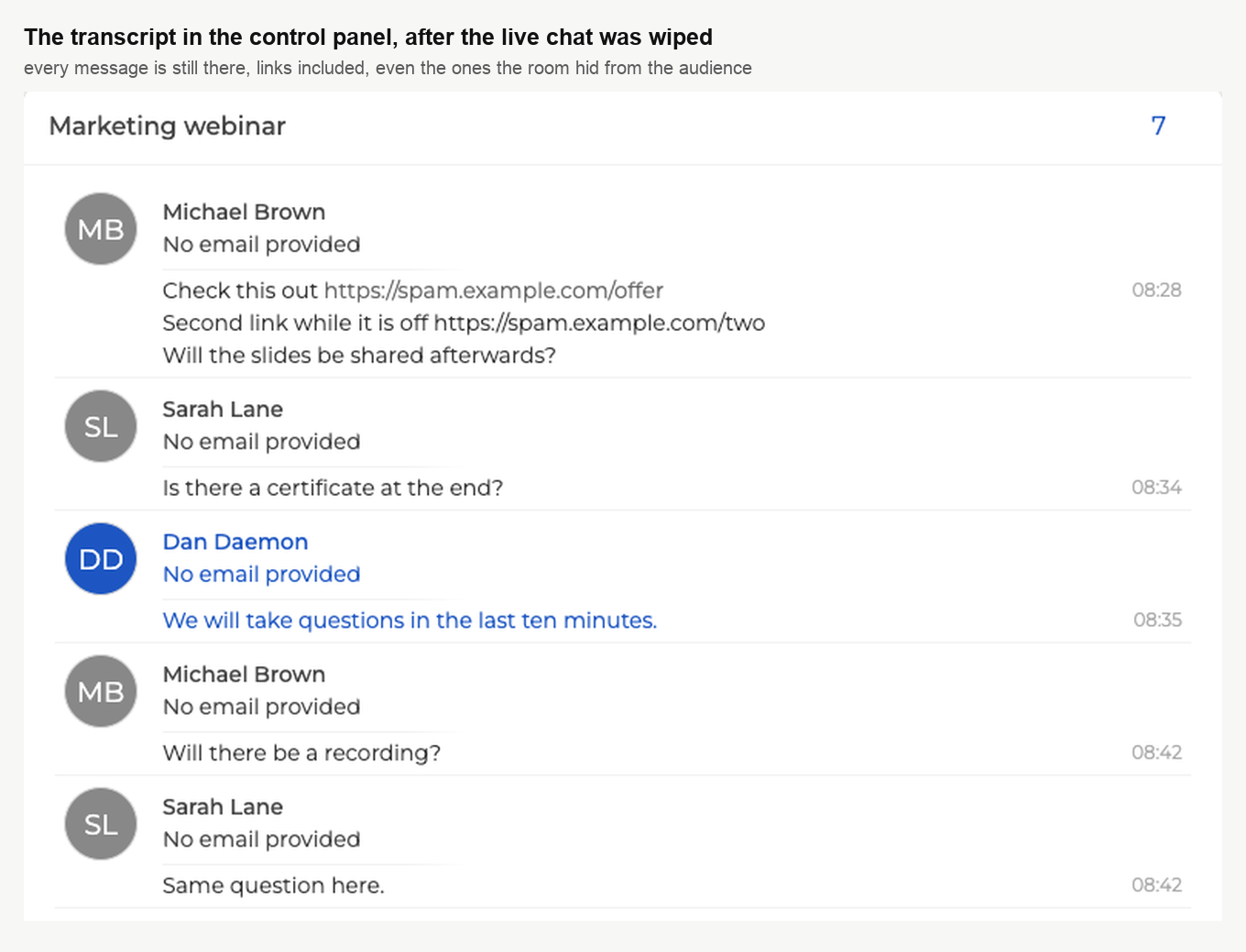
Vider le chat pendant l'événement ne touche rien de tout cela, et masquer les liens non plus. La transcription garde les adresses que votre public n'a jamais vues. C'est exactement ce dont vous avez besoin pour établir après coup ce que quelqu'un publiait.
Si cela n'a pas aidé
Une des commandes du chat ne fait pas ce que décrit cette page ? Écrivez-nous sur le chat en ligne, en précisant l'événement et laquelle des six commandes était active.
Questions fréquentes
Ces réglages seront-ils encore actifs à mon prochain webinaire ?
Oui. Les quatre interrupteurs appartiennent à la salle et non à votre session. Ils survivent donc à votre départ et à votre retour, et ils restent ainsi à votre prochain événement dans cette salle. Leurs préréglages vivent dans le panneau, sur l'onglet «Général» ("General") des paramètres d'une salle ou d'un webinaire, dans un groupe nommé lui aussi «Paramètres du chat» ("Chat settings"). Bon à retenir si vous avez serré la vis pour un public difficile.
Puis-je agrandir le texte du chat pour tout le monde ?
Non. Le curseur en tête de «Paramètres du chat» ("Chat settings") règle la taille du texte dans votre propre chat, et le déplacer ne change rien pour personne d'autre. Les paramètres du chat de la salle n'en gardent aucune trace non plus, donc c'est un confort de lecture, pas de la modération.
Un participant sait-il que son message attend une validation ?
Non, et c'est la seule chose à savoir avant d'activer la pré-modération. L'expéditeur ne voit rien de tout cela, car dans son propre chat le message paraît publié. Celui dont la question attend la posera donc une seconde fois sans hésiter. Un message retenu atteint la salle quand vous cliquez sur l'anneau à côté, dont l'infobulle indique «Publier le message» ("Post message"). Suivre la file, voilà le prix de ce réglage.
J'ai bloqué la mauvaise personne. Puis-je la laisser revenir ?
Pas depuis la salle, et aucune liste de bloqués ne se corrige dans le panneau. La seule voie de retour est l'API publique, dont la commande attendeesUnbanned lève un blocage et prend une adresse e-mail ou plusieurs d'un coup. Dans le doute, prenez plutôt «Rejeter un participant» ("Reject attendee"), qui demande un motif et propose «Bloquer jusqu'à la fin du webinaire» ("Block until event ends").
Si je vide le chat, les messages sont-ils perdus pour de bon ?
Non, c'est un nettoyage en direct et pas une suppression, donc la transcription enregistrée reste intacte. Ouvrez les trois points de l'événement dans le panneau et choisissez «Statistiques» ("Statistics"). «Aperçus du webinaire» ("Webinar insights") s'ouvre avec un onglet «Chat» ("Chat") qui contient toute la conversation et un bouton «Exporter» ("Export"). La transcription garde même les adresses que votre public n'a jamais vues pendant que les liens étaient interdits. C'est ce qu'il vous faut pour établir après coup ce que quelqu'un publiait.
