
Comment autoriser l'accès à la caméra et au micro sur un Mac
Sur un Mac, deux autorisations se trouvent entre votre caméra et la salle de webinaire, et toutes les deux doivent dire oui.
La première appartient à votre navigateur. Quand vous cliquez sur «Microphone» ("Speak"), le navigateur demande si la salle peut utiliser votre caméra et votre micro. Le passage à l'antenne montre à quoi ressemble cette question dans chaque navigateur.
La seconde appartient à votre Mac. macOS décide quelles apps peuvent utiliser la caméra et le micro, et votre navigateur en fait partie. Si le Mac dit non, la salle ne peut ni vous voir ni vous entendre, même si vous avez déjà donné votre accord dans le navigateur.
Cet article porte sur la seconde autorisation. L'endroit où la donner dépend de votre navigateur.
- Google Chrome, Mozilla Firefox, Microsoft Edge, Opera, Brave, DuckDuckGo et les autres navigateurs la reçoivent dans l'app «Réglages Système» ("System Settings") de votre Mac.
- Safari est fait par Apple et garde ces autorisations dans ses propres réglages.
Vous ne le faites qu'une fois par navigateur. Votre Mac retient votre choix.
Chrome, Firefox, Edge et les autres navigateurs
- Cliquez sur le logo Apple en haut à gauche de l'écran et choisissez «Réglages Système» ("System Settings").
- Cliquez sur «Confidentialité et sécurité» ("Privacy & Security") dans la liste de gauche. À droite, faites défiler vers le bas et cliquez sur «Caméra» ("Camera").
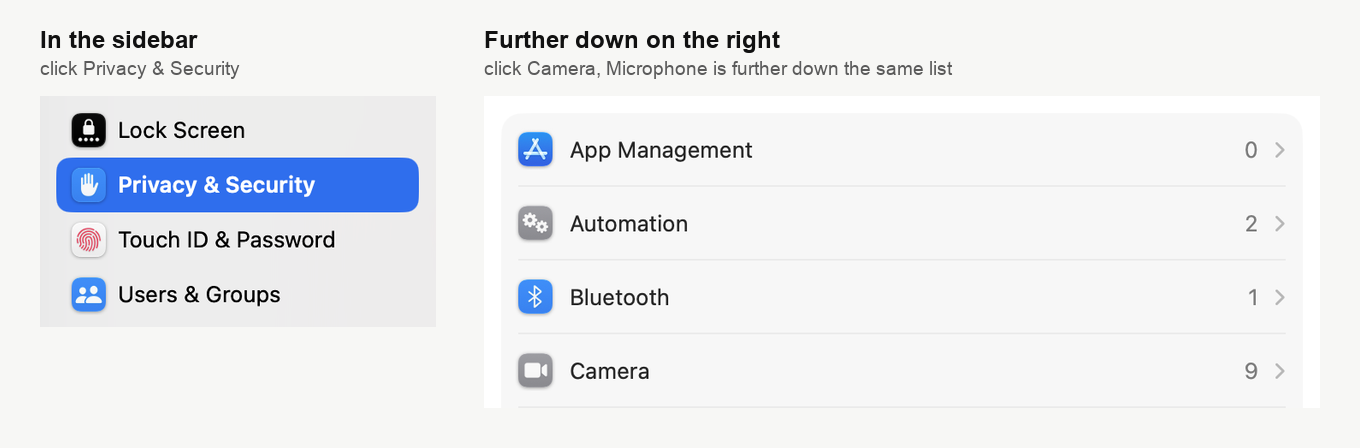
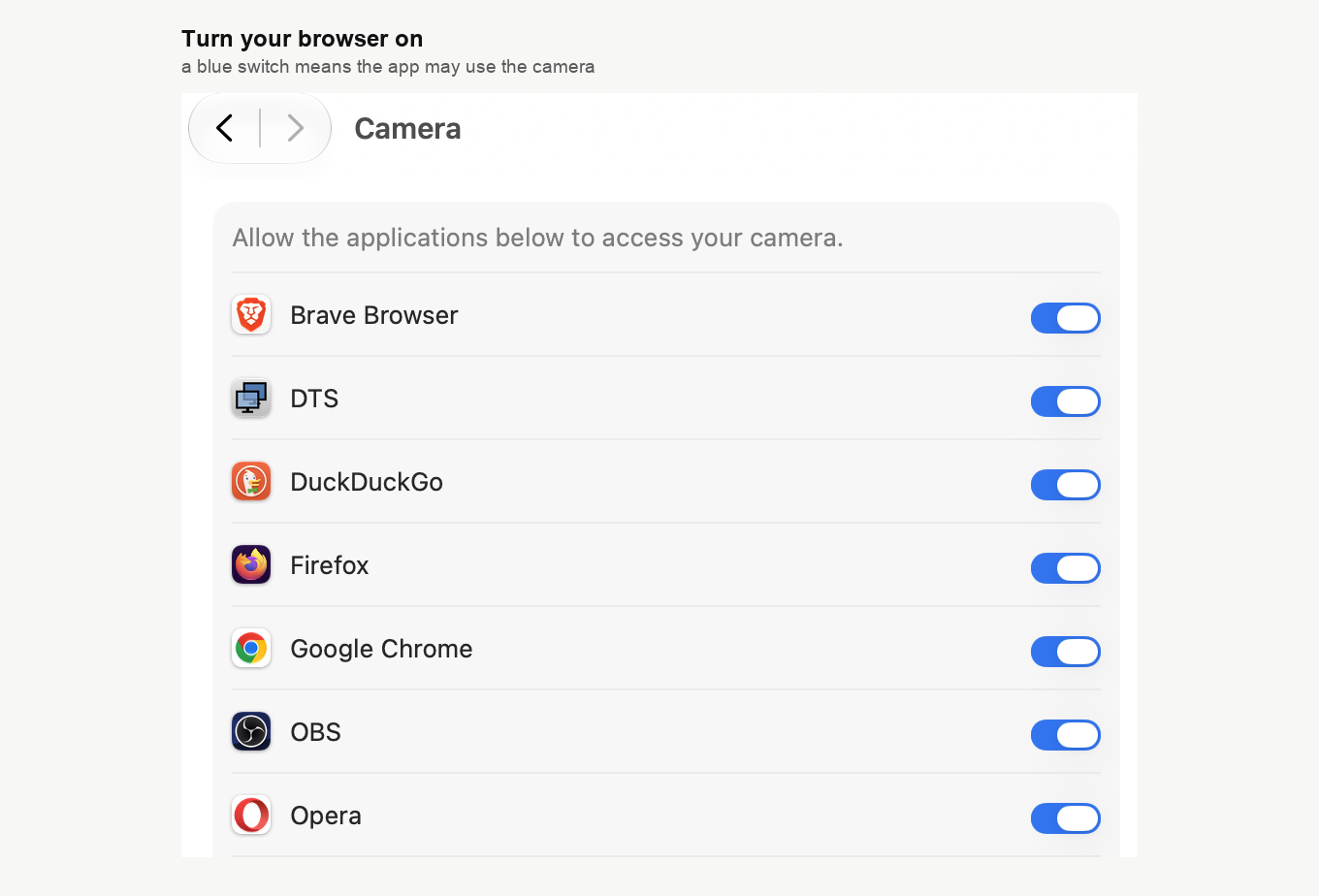
- Trouvez votre navigateur dans la liste et activez l'interrupteur à côté. Un interrupteur bleu signifie que le navigateur peut utiliser la caméra.
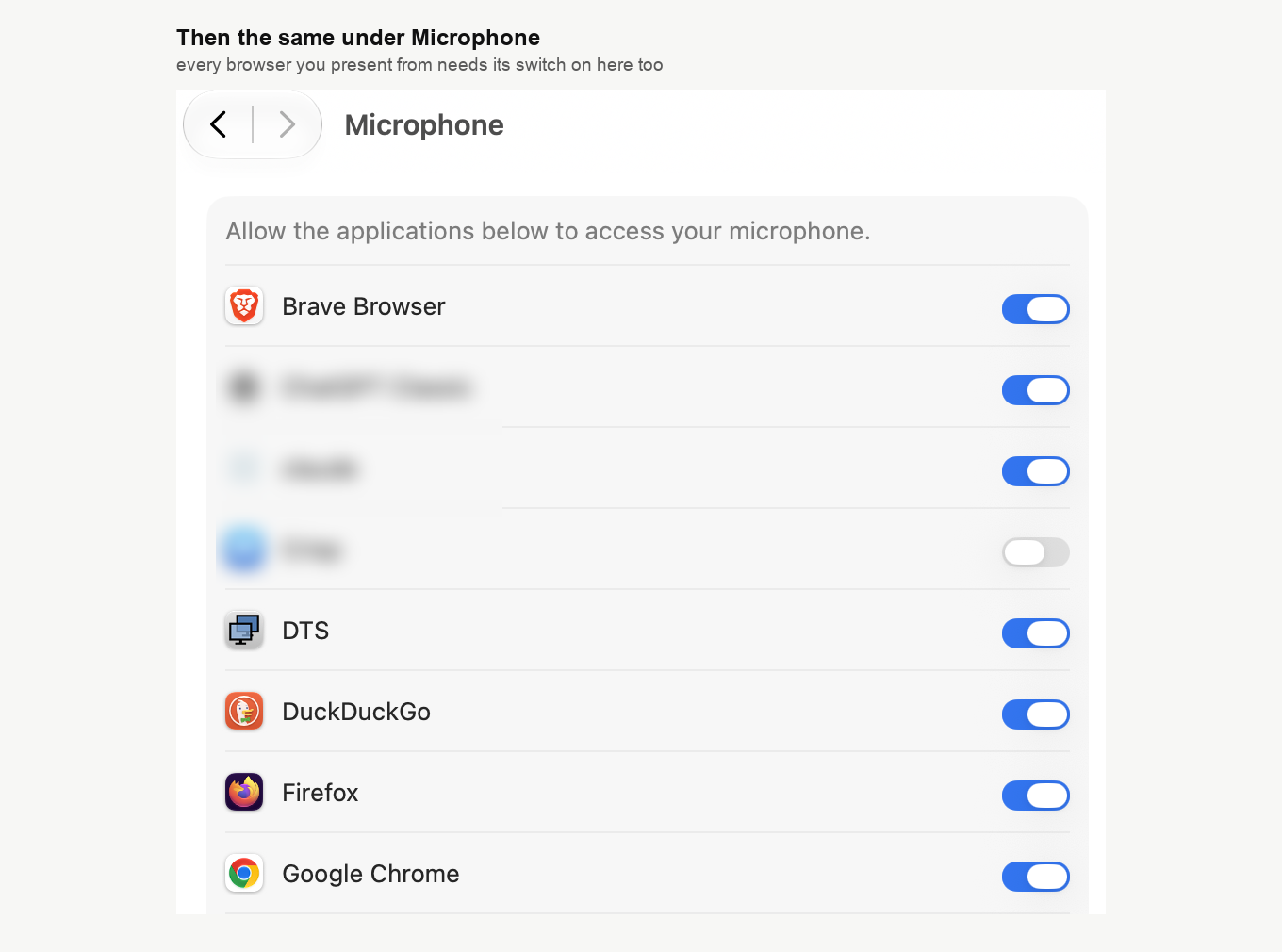
- Cliquez sur la flèche de retour en haut de la fenêtre et ouvrez «Micro» ("Microphone"), un peu plus bas dans la même liste que «Caméra» ("Camera"). Activez ici aussi l'interrupteur de votre navigateur.
- Si votre Mac demande votre mot de passe ou Touch ID, saisissez-le. Il le demande parce que vous modifiez un réglage système.
- Quittez complètement votre navigateur et rouvrez-le. Sur un Mac, fermer la fenêtre ne suffit pas, car le navigateur continue de tourner en arrière-plan. Cliquez sur le nom du navigateur dans la barre des menus en haut de l'écran, par exemple «Chrome», et choisissez en bas de ce menu l'élément qui quitte le navigateur. Le raccourci Command + Q fait la même chose. Si votre Mac propose «Quitter et rouvrir» ("Quit & Reopen"), cliquez dessus.
- Revenez dans la salle de webinaire et cliquez sur «Microphone» ("Speak"). Quand votre navigateur le demande, autorisez la caméra et le micro.
Si votre navigateur n'est pas dans la liste
Votre Mac n'affiche que les apps qui ont déjà demandé la caméra ou le micro. Ouvrez donc la salle de webinaire dans votre navigateur et cliquez sur «Microphone» ("Speak"). Votre Mac demande alors si le navigateur peut utiliser la caméra, puis le micro. Cliquez les deux fois sur «Autoriser» ("Allow"). Dans les anciennes versions de macOS, ce bouton s'appelle «OK». Le navigateur figure ensuite dans les deux listes.
Dans les anciennes versions de macOS
Sous macOS 12 Monterey et les versions antérieures, ces mêmes listes se trouvent dans "System Preferences". Ouvrez "Security & Privacy", passez à l'onglet "Privacy" et choisissez "Camera" à gauche. Cliquez sur le cadenas en bas à gauche, saisissez votre mot de passe, puis cochez la case de votre navigateur. Faites de même sous "Microphone".
Safari
Safari n'apparaît pas dans les listes de l'app «Réglages Système» ("System Settings"), et il n'en a pas besoin. Il décide pour chaque site séparément, dans ses propres réglages.
- Ouvrez votre salle de webinaire dans Safari, pour que Safari l'affiche dans sa liste.
- Dans la barre des menus en haut de l'écran, cliquez sur «Safari» et choisissez «Réglages» ("Settings"). Dans les anciennes versions, il s'appelle «Préférences» ("Preferences").
- Cliquez sur l'onglet «Sites web» ("Websites") en haut de la fenêtre.
- Choisissez «Caméra» ("Camera") à gauche. Trouvez
www.mywebinar.comdans la liste de droite et réglez-le sur «Autoriser» ("Allow").
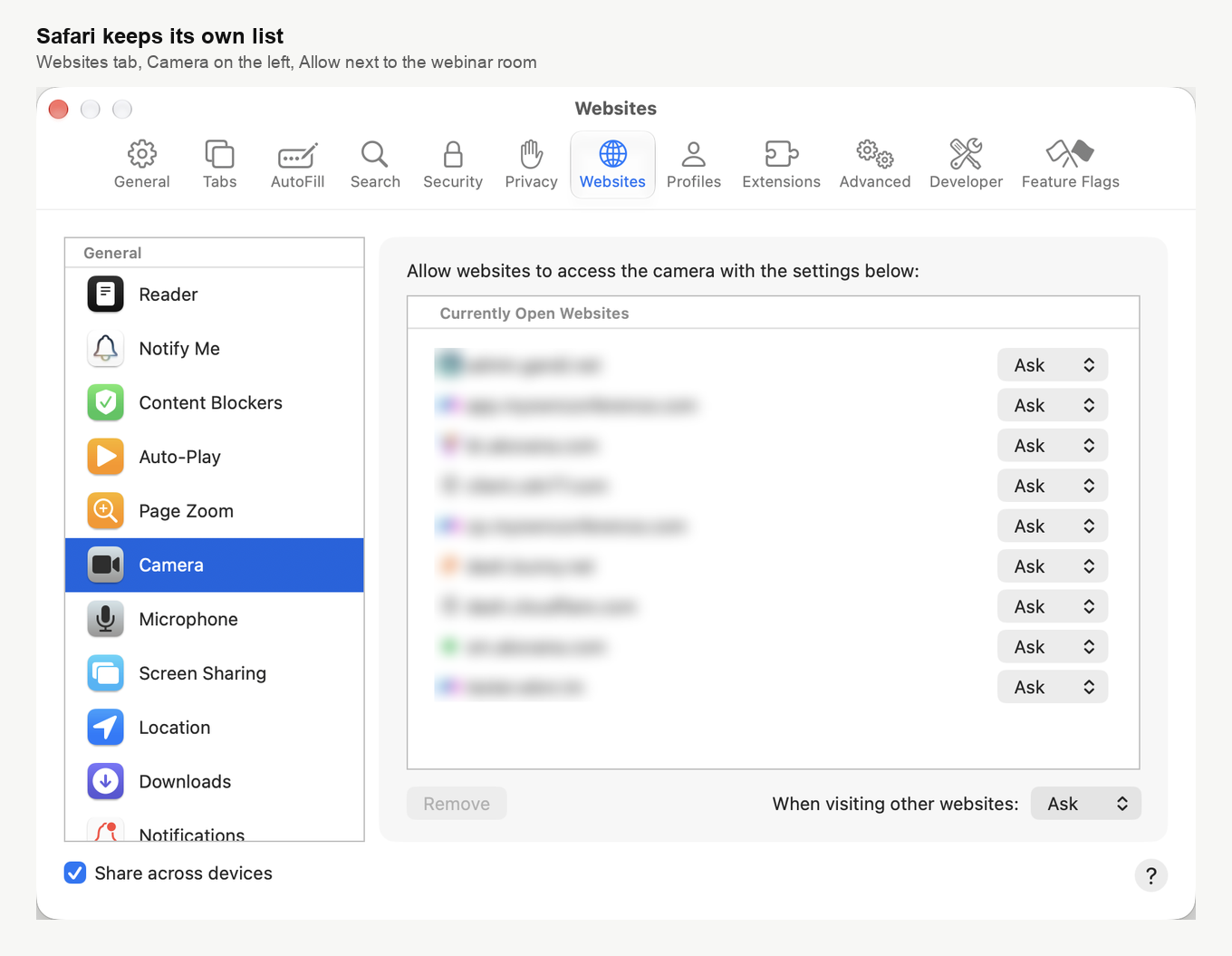
- Choisissez «Micro» ("Microphone") à gauche et réglez aussi
www.mywebinar.comsur «Autoriser» ("Allow").
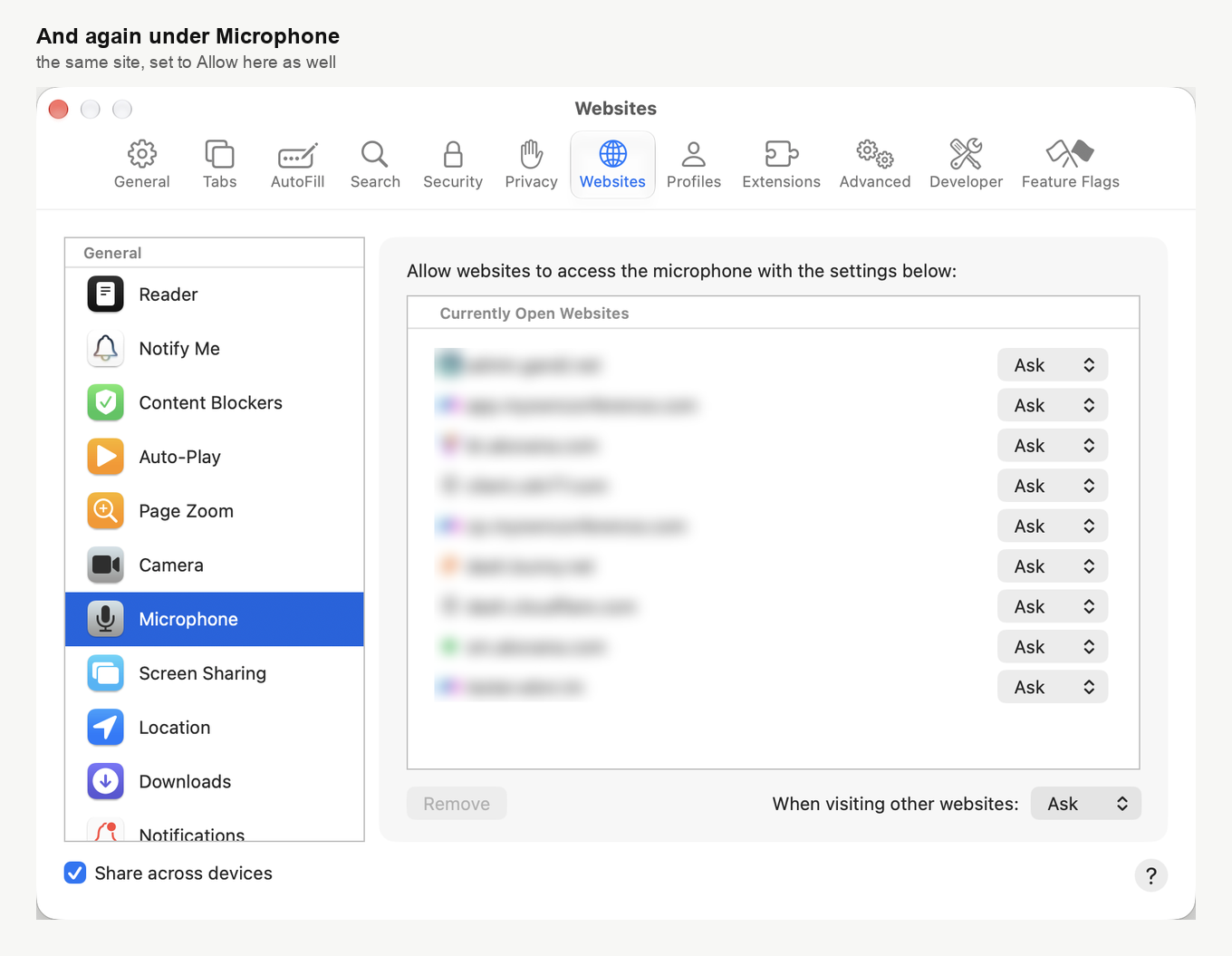
- Rechargez la page de la salle de webinaire et cliquez sur «Microphone» ("Speak"). Si la salle ne peut toujours pas utiliser la caméra ou le micro, quittez Safari avec Command + Q et rouvrez-le.
Si vous êtes entré par un lien miroir, Safari affiche la salle sous le nom go.myownconference.com ou go.myownconference.co au lieu de www.mywebinar.com. Autorisez l'adresse que vous voyez dans la liste.
Laissez «Lors de l'accès à d'autres sites web» ("When visiting other websites"), en bas de la fenêtre, sur «Demander» ("Ask"). Ce réglage vaut pour tous les autres sites, et aucun d'eux n'a besoin de votre caméra sans demander d'abord.
Si vous voyez DTS dans les listes
DTS est notre propre application. Votre salle peut s'en servir pour diffuser avec notre technologie de diffusion alternative, et c'est aussi elle qui partage votre écran. Si DTS figure dans la liste «Caméra» ("Camera") ou «Micro» ("Microphone"), laissez-la activée.
Le partage d'écran demande un interrupteur de plus, celui de DTS sous «Enregistrement de l'écran et des sons du système» ("Screen & System Audio Recording"). Comment partager votre écran pendant un webinaire vous guide pas à pas.
Vérifiez avant votre événement
Notre testeur de connexion vérifie votre caméra et votre micro sans vous mettre à l'antenne. Lancez-le la veille de votre présentation, dans le navigateur que vous utiliserez pour présenter.
Si cela ne fonctionne toujours pas
Le passage à l'antenne couvre les autres causes courantes, par exemple une autre app qui occupe la caméra. Si rien n'y fait, ouvrez le chat en ligne et notre équipe d'assistance cherchera la solution avec vous.
Questions fréquentes
J'ai donné mon accord dans le navigateur, mais la salle ne voit toujours pas ma caméra. Pourquoi ?
Sur un Mac, votre navigateur a besoin d'une seconde autorisation, celle de macOS lui-même. Ouvrez «Réglages Système» ("System Settings"), allez dans «Confidentialité et sécurité» ("Privacy & Security"), puis dans «Caméra» ("Camera"), et activez l'interrupteur de votre navigateur. Faites de même sous «Micro» ("Microphone"), puis quittez complètement le navigateur et rouvrez-le.
Pourquoi Safari n'est-il pas dans la liste de Réglages Système ?
Parce que Safari gère lui-même l'accès à la caméra et au micro, site par site. Ouvrez «Réglages» ("Settings") dans Safari, allez dans l'onglet «Sites web» ("Websites") et réglez www.mywebinar.com sur «Autoriser» ("Allow") sous «Caméra» ("Camera") et sous «Micro» ("Microphone").
Mon navigateur n'est pas dans la liste de la caméra. Que faire ?
La liste n'affiche que les apps qui ont déjà demandé la caméra. Ouvrez la salle de webinaire dans ce navigateur et cliquez sur «Microphone» ("Speak"), puis cliquez sur «Autoriser» ("Allow") quand votre Mac le demande. Le navigateur apparaît ensuite dans la liste.
L'interrupteur est gris et ne bouge pas. Et maintenant ?
Le réglage est verrouillé sur ce Mac, ce qui arrive surtout sur un ordinateur professionnel géré par un service informatique. Demandez à la personne qui gère votre Mac d'autoriser la caméra et le micro pour votre navigateur.
Dois-je aussi autoriser le partage d'écran pour mon navigateur ?
Non. Dans la salle de webinaire, l'écran se partage avec notre application DTS, pas avec le navigateur. Le réglage de partage d'écran du navigateur ne joue donc aucun rôle, ni dans Safari ni ailleurs. DTS a besoin de son interrupteur sous «Enregistrement de l'écran et des sons du système» ("Screen & System Audio Recording"), et comment partager votre écran pendant un webinaire explique comment l'activer.
Les participants doivent-ils le faire aussi ?
Seulement s'ils vont prendre la parole. Pour regarder et écouter, il ne faut ni caméra ni micro. Un participant que vous invitez à l'antenne suit les mêmes étapes sur un Mac, et inviter un participant à prendre la parole pendant un webinaire décrit l'invitation elle-même.
Dois-je le faire avant chaque webinaire ?
Non. Votre Mac retient l'autorisation pour chaque navigateur, vous ne le faites donc qu'une fois. Vous ne revenez ici que si vous présentez depuis un nouveau navigateur ou si quelqu'un désactive un interrupteur.
