
Gestion des modérateurs et des intervenants
Tous ceux qui travaillent de votre côté du webinaire sont des intervenants, au sens large. La plateforme attribue pourtant à chacun l'un des quatre rôles, et ce rôle décide de ce que la personne peut faire dans la salle. Chaque rôle occupe une place d'intervenant dans la salle. Le nombre de personnes qui passent en direct en même temps dépend donc de votre plan, et le plan gratuit Starter en autorise deux.
Les quatre rôles
- «Propriétaire du compte» ("Account owner"), c'est vous. Il figure d'office sur chaque événement et personne ne l'en retire.
- «Administrateur» ("Administrator") peut faire dans la salle tout ce qui est permis à un modérateur et intervenant. Aucun rôle ne donne accès au panneau de contrôle, si bien qu'un collègue appelé à y travailler avec vous reçoit plutôt un compte secondaire.
- «Modérateur & intervenant» ("Moderator & speaker") mène l'événement lui-même, donc passe en direct et modère le chat.
- «Intervenant invité» ("Guest speaker") vient présenter et se passe des autres commandes.
C'est aussi par ce rôle que vous faites venir quelqu'un qui n'intervient pas au sens habituel, un interprète par exemple. Ce cas, l'interprétation en langue des signes le traite.
Le rôle de chacun s'affiche ensuite sous son nom, partout où la personne apparaît. Vous n'attribuez vous-même que les deux derniers rôles de la liste.
Qui est déjà rattaché à l'événement
Ouvrez les paramètres de votre webinaire et passez à l'onglet «Modérateurs» ("Moderators"). Le panneau s'appelle «Présentateurs du webinaire» ("Webinar presenters") et montre tous ceux qui sont dans votre compte. Une coche marque les personnes rattachées à cet événement.
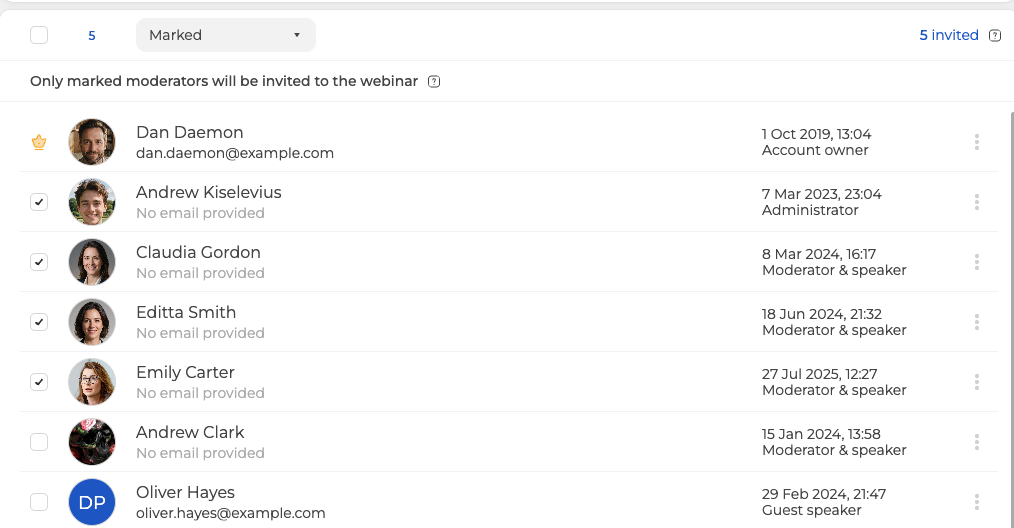
Le propriétaire du compte porte une couronne dorée au lieu d'une case. Il garde toujours son accès, et la coche ne se retire pas. Si vous ne marquez personne d'autre, il reste le seul animateur de l'événement.
Le message au-dessus de la liste le dit sans détour. Seuls les modérateurs marqués sont invités. Le compteur de gauche donne le nombre de personnes marquées, et le chiffre de droite le nombre de personnes déjà invitées.
Pour tous les prendre d'un coup, servez-vous de la case dans l'en-tête de la liste, à côté de ce compteur. Un second clic annule la sélection. Il n'y a aucun bouton «Tout sélectionner», alors n'en cherchez pas.
Ajouter quelqu'un de nouveau
Le bouton «Ajouter» ("Add new") ouvre un court formulaire. Seul le nom est vraiment obligatoire. L'adresse e-mail, elle, décide si la plateforme peut écrire à cette personne.
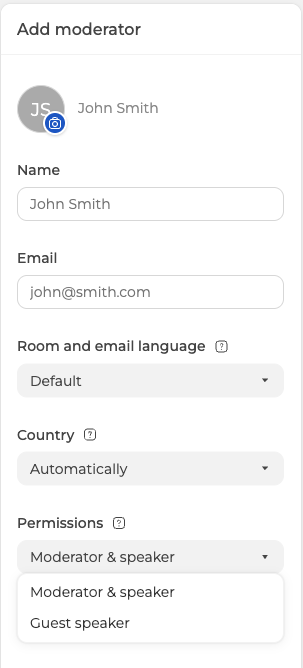
La langue de la salle et des e-mails s'applique à la salle comme à tous les messages envoyés à cette personne. «Autorisations» ("Permissions") propose deux rôles, «Modérateur & intervenant» ("Moderator & speaker") et «Intervenant invité» ("Guest speaker"). L'administrateur n'y est pas, ce rôle ne se distribue donc pas depuis ce formulaire. Vous le verrez pourtant sous le nom de celui qui le détient déjà. Quelqu'un ajouté sans e-mail figure dans la liste comme «Aucune adresse e-mail fournie» ("No email provided"), et cela aura son importance plus loin.
Une salle permanente fonctionne pareil, par son propre onglet «Modérateurs» ("Moderators"). La différence tient au moment, pas à la mécanique. Une invitation dans une salle ne porte pas de date, la personne entre donc quand elle veut au lieu d'attendre un créneau. La salle elle-même, le lien permanent vers la salle de webinaire la décrit.
Distribuer les liens
Chaque animateur reçoit son propre lien, et ce lien lui est personnel. Ouvrez les trois points de l'événement ou de la salle et choisissez «Liens» ("Links").
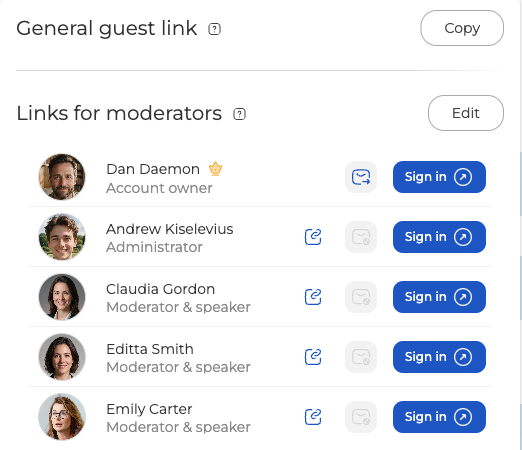
En haut, «Lien général pour les invités» ("General guest link") est l'unique adresse de toute l'audience. En dessous, «Liens pour modérateurs» ("Links for moderators") donne à chaque animateur une ligne à lui, avec trois commandes.
- L'icône de copie met le lien personnel de cette personne dans le presse-papiers, prêt à coller dans une messagerie ou ailleurs.
- L'enveloppe lui envoie l'invitation par e-mail. Elle reste grise pour qui n'a pas d'adresse enregistrée, et voilà la raison pratique de remplir ce champ.
- «Authentification» ("Sign in") ouvre la salle sous l'identité de cette personne. Entrez ainsi vous-même, ou regardez avant l'événement ce que verra tel animateur.
Ce que les animateurs peuvent et les participants non
Les règles de chat que vous fixez pour un événement visent votre audience, pas votre équipe. Bloquez le chat, et vous comme vos animateurs écrirez quand même. Vous avez activé «Pre-moderation» ? Les participants envoient leurs messages comme d'habitude, mais personne hors de l'équipe ne les voit tant que l'un de vous ne les publie pas. L'auteur, lui, continue de voir le sien. Les liens marchent autrement. Le commutateur «Links in messages» est désactivé par défaut, et les liens sont donc interdits. Le message d'un participant arrive quand même, seulement privé des adresses pour tout le monde sauf votre équipe et l'auteur. Là, rien n'attend d'approbation, alors vous rejetez ou bannissez celui qui insiste. Les deux cas, la modération du chat les traite.
Quelqu'un de votre équipe n'arrive pas à faire ce que son rôle autorise ? Écrivez-nous sur le chat en ligne et donnez l'événement, le nom de la personne et le rôle que vous lui avez confié.
Questions fréquentes
Combien de personnes de mon équipe passent en direct en même temps ?
Cela dépend de votre plan, car chacun des quatre rôles occupe une place d'intervenant dans la salle. Le plan gratuit Starter en autorise deux à la fois. Un intervenant invité prend une place au même titre qu'un modérateur, et le rôle que vous donnez ne change donc rien à ce calcul.
Une personne ajoutée une fois reste-t-elle sur mon prochain webinaire ?
Non, elle reste dans votre compte, mais chaque événement se coche à part. L'onglet «Modérateurs» ("Moderators") montre tous ceux qui sont dans le compte, avec une coche sur les personnes rattachées à cet événement. Le message au-dessus de la liste le dit sans détour, seuls les modérateurs marqués sont invités. Pour tous les prendre d'un coup, servez-vous de la case dans l'en-tête de la liste, à côté du compteur, puis cliquez une seconde fois pour annuler la sélection.
Pourquoi l'enveloppe reste-t-elle grise pour un de mes modérateurs ?
Parce que cette personne n'a pas d'adresse enregistrée, et l'invitation n'a donc nulle part où aller. Quelqu'un ajouté sans e-mail figure comme «Aucune adresse e-mail fournie» ("No email provided"), et voilà la raison pratique de remplir ce champ. Tant qu'il reste vide, l'icône de copie de la même ligne met le lien personnel dans le presse-papiers, prêt à coller dans une messagerie ou ailleurs.
Comment nommer quelqu'un administrateur ?
Pas depuis ce formulaire. «Autorisations» ("Permissions") dans le formulaire «Ajouter» ("Add new") ne propose que deux rôles, «Modérateur & intervenant» ("Moderator & speaker") et «Intervenant invité» ("Guest speaker"). Le rôle d'administrateur ne se distribue pas là, même si vous le verrez sous le nom de celui qui le détient déjà. Dans la salle, un administrateur peut faire tout ce qui est permis à un modérateur et intervenant, y compris passer en direct et modérer le chat. Aucun des deux rôles ne donne accès au panneau de contrôle.
Les modérateurs d'une salle permanente attendent-ils une heure fixée ?
Non, une invitation dans une salle ne porte pas de date, la personne entre donc quand elle veut au lieu d'attendre un créneau. Tout le reste fonctionne pareil, par l'onglet «Modérateurs» ("Moderators") propre à la salle. Chaque animateur reçoit toujours son lien personnel depuis «Liens» ("Links"), dans le menu des trois points de la salle. La salle elle-même, le lien permanent vers la salle de webinaire la décrit.
