
Que faire si la vidéo se fige ou que les participants décrochent
MyOwnConference diffuse en direct. Tout ce que vos participants voient et entendent voyage en temps réel. L'image et le son dépendent donc directement de la connexion aux deux bouts. Une vidéo enregistrée, c'est autre chose, car personne n'attend de réponse et le lecteur peut en garder d'avance autant qu'il veut.
Une salle en direct ne sait pas faire cela. Elle garde une courte avance de flux sur ce que regarde votre public. Cette avance lisse une secousse, un paquet perdu ou un changement d'adresse. De là vient aussi le léger retard de la salle sur le temps réel, que la latence de diffusion traduit en chiffres. Plus la ligne est faible, plus il faut en garder et plus la salle prend du retard. Sur une ligne assez mauvaise, la réserve s'épuise et l'image s'arrête.
Comment se manifeste une connexion faible
- Le même participant sort et revient sans arrêt. De votre côté, cela ressemble à une personne qui apparaît et disparaît encore et encore.
- Votre webcam se fige chez ce participant, ou n'apparaît jamais.
- Le chat se remplit de «ça a gelé» et «l'image a disparu», souvent avant que l'expéditeur comprenne que la panne est chez lui.
Mesurez avant de changer quoi que ce soit
Deviner coûte du temps de webinaire, alors commencez par un chiffre.
Envoyez un participant en difficulté vers notre test de connexion pour les participants. Un clic mesure le débit, le ping et la gigue, et il répond en mots simples plutôt qu'avec un tableau de chiffres.
Notre testeur de connexion va plus loin, et il s'adresse à quiconque passe à l'antenne. Il parcourt la connexion, puis les ports et protocoles dont la salle a besoin. Viennent ensuite le débit dans chaque sens, la webcam, le microphone et les haut-parleurs.
En tant qu'animateur, vous lancez le même contrôle sans quitter l'événement. Ouvrez le menu de la salle par le bouton en haut à droite et dépliez «Centre d'aide» ("Help center"). «Test du système» ("System test") s'y trouve au-dessus de «Documentation».
Comparez ensuite votre mesure à ce dont une diffusion a réellement besoin. Le débit internet pour la salle de webinaire donne les chiffres intervenant par intervenant. Ils sont plus modestes qu'on ne le croit, car la salle plafonne une piste vidéo à 1,2 Mbit/s.
Ce que peuvent faire les participants
Collez cette liste dans le chat si toute la salle rame. Pour une seule personne, prenez la liste des participants et «Envoyer le message» ("Send message"). Les premières étapes ne coûtent rien et se font sans quitter la salle.
- Fermer les autres onglets et programmes. Seul l'onglet du webinaire a besoin d'être ouvert.
- Mettre les téléchargements en pause. Un fichier qui arrive en arrière-plan, ou toute application qui tire beaucoup de trafic, se dispute la même bande passante que le flux.
- Changer de connexion. Les données mobiles au lieu du Wi-Fi, ou l'inverse. Un câble au lieu du Wi-Fi tient encore mieux, là où le câble est possible.
- Recharger la salle. Le lien d'entrée fonctionne autant de fois qu'il le faut.
- Redémarrer le routeur Wi-Fi. C'est lui qui débloque les cas tenaces, et il coûte deux minutes sans réseau, donc mieux vaut le faire entre deux sessions qu'au milieu d'une.
- Vérifier les extensions du navigateur. Une extension qui gêne la salle se manifeste par des gels, et les prérequis techniques listent les versions de navigateurs sous lesquelles la salle ne s'ouvre pas du tout.
- Redémarrer l'appareil. Certains problèmes ne partent qu'après un redémarrage.
Ce que vous pouvez faire
Si beaucoup de monde rame en même temps, allégez ce que vous demandez à leurs connexions.
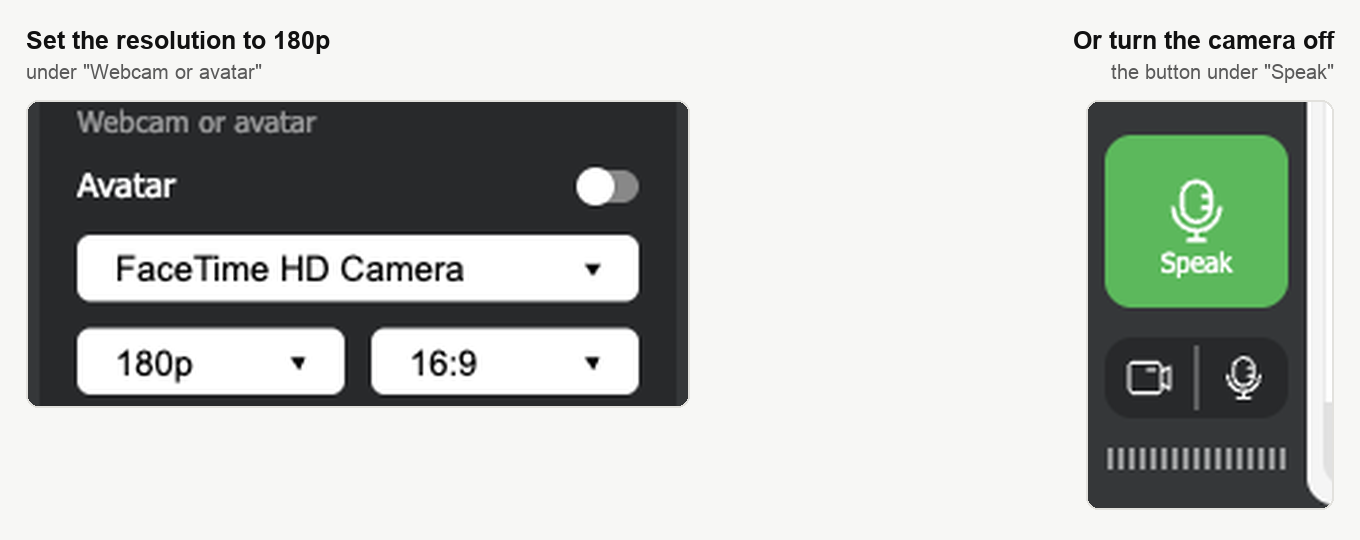
Ouvrez le menu de la salle, dépliez «Webcam et microphone» ("Devices settings") et, dans le bloc «Webcam or avatar», mettez la résolution sur 180p. Ou coupez complètement la webcam avec son bouton sous «Microphone» ("Speak") et continuez à la voix et aux diapositives. La salle ne devient pas plus légère que cela.
Si votre propre ligne flanche d'un événement à l'autre, il existe une route plus solide que le navigateur. Le propriétaire du compte peut passer la salle sur la technologie de diffusion alternative. Elle circule en TCP à travers une petite application et tient un flux plus stable sur une ligne difficile. Cela se règle dans le panneau avant l'événement, et tous ceux qui parlent dans cette salle ont besoin de l'application.
Certains participants n'ont aucun moyen d'améliorer leur internet, et rien de ce que vous changez dans la salle ne les atteint.
S'ils décrochent malgré une bonne mesure
Alors ce n'est probablement pas la ligne. Un navigateur qui endort un onglet en arrière-plan déconnectera celui qui est parti une minute ailleurs. Le mode veille des onglets du navigateur explique comment l'empêcher dans chaque navigateur. Sur du matériel Apple, l'autre cause fréquente est l'économie d'énergie, que traitent les webinaires et les modes d'économie d'énergie sur macOS et iOS.
Si le problème reste
Écrivez-nous sur le chat en ligne et dites-nous ce qu'a mesuré le testeur et ce qu'a fait la salle. Notre blog propose aussi un tour plus complet des remèdes, 10 façons pratiques d'accélérer un internet lent pour les webinaires.
Questions fréquentes
Quel débit internet faut-il vraiment ?
Plus modeste qu'on ne le croit, car la salle plafonne une piste vidéo à 1,2 Mbit/s. Le débit internet pour la salle de webinaire donne les chiffres intervenant par intervenant, alors mesurez d'abord la ligne et comparez ensuite. Deviner coûte du temps de webinaire, donc commencez par un chiffre.
Puis-je vérifier ma connexion sans quitter le webinaire ?
Oui. Ouvrez le menu de la salle par le bouton en haut à droite et dépliez «Centre d'aide» ("Help center"). «Test du système» ("System test") s'y trouve au-dessus de «Documentation». C'est le même contrôle que notre testeur de connexion. Il parcourt la connexion, puis les ports et protocoles dont la salle a besoin. Viennent ensuite le débit dans chaque sens, la webcam, le microphone et les haut-parleurs.
Un participant a décroché. Peut-il revenir avec le même lien ?
Oui, le lien d'entrée fonctionne autant de fois qu'il le faut. Recharger la salle est donc l'une des premières choses à lui demander. Fermer les autres onglets et programmes ne coûte rien non plus. Mettre les téléchargements en pause non plus, et ces deux gestes se font sans quitter la salle. Et si cette même personne sort et revient sans arrêt, cette répétition est en elle-même le signe d'une connexion faible chez elle.
Puis-je passer la salle sur la technologie de diffusion alternative en plein événement ?
Non, cela se règle dans le panneau avant l'événement, et c'est le propriétaire du compte qui bascule une salle. Tous ceux qui parlent dans cette salle ont ensuite besoin de la petite application par laquelle elle passe. C'est donc une décision pour une ligne qui flanche d'un événement à l'autre, pas un remède pour aujourd'hui. La technologie de diffusion alternative explique ce qu'elle change.
Couper ma webcam aide-t-il vraiment ?
Oui, et la salle ne devient pas plus légère que cela. Il ne reste alors que votre voix et vos diapositives à voyager vers votre public. Le bouton de la webcam se trouve sous «Microphone» ("Speak"). Vous préférez rester à l'image ? Alors ouvrez le menu de la salle, dépliez «Webcam et microphone» ("Devices settings") et mettez la résolution du bloc «Webcam or avatar» sur 180p. C'est la même idée en plus doux.
