
Désactiver la mise en veille des onglets du navigateur
Vous animez un webinaire dans le navigateur, avec plusieurs autres onglets ouverts à côté ? La connexion peut vaciller dès que l'onglet du webinaire cesse d'être celui que vous regardez. Les navigateurs le font exprès. Un onglet endormi libère de la mémoire et ménage la batterie. Chacun donne à cette fonction un nom à lui, alors que le comportement reste partout le même.
Pour la plupart des sites, le compromis est raisonnable. Une salle de webinaire n'en fait pas partie, car elle tient une connexion vivante tant que vous y êtes. Interdire à votre navigateur de toucher à nos adresses prend une minute. Mieux vaut la passer avant l'événement que pendant.
Si la salle reste connectée et que seule l'image arrive au public par à-coups alors que votre voix est nette, c'est un autre problème avec une autre cause, et un onglet caché qui ralentit l'image le traite.
Commencez par les bonnes adresses
C'est là que la plupart des gens se trompent, alors réglez ce point avant d'ouvrir le moindre paramètre.
La salle de webinaire ne tourne pas sur l'adresse par laquelle vous vous connectez. Votre panneau de contrôle vit sur myownconference.com, et c'est celle-là qu'on ajoute d'habitude. La salle elle-même est sur mywebinar.com, donc une liste d'exceptions qui ne porte que la première laisse sans protection l'onglet qui compte.
Chrome et Edge tiennent une liste par site, et ce sont ces entrées qui y vont. Firefox et Opera n'ont pas de liste de ce genre. Leurs sections plus bas coupent le comportement en entier, donc les adresses n'y changent rien.
Écrivez le nom d'hôte complet, exactement comme la barre d'adresse le montre.
www.mywebinar.com, qui porte la salle et compte vraiment iciapp.myownconference.com, qui est votre panneau de contrôle
Vous rejoignez vos salles par go.myownconference.com ou go.myownconference.co ? Ajoutez-les aussi. Et si vous avez activé le domaine personnalisé, vos salles s'ouvrent sur le nom que vous avez choisi, donc c'est lui qu'il faut inscrire. Toutes les adresses de secours, l'accès quand la plateforme est bloquée les énumère.
Chrome offre un chemin plus simple, dont parle la section suivante. Il sait lire les adresses directement sur les onglets déjà ouverts.
Les intitulés sont donnés en anglais, comme sur nos captures. Dans un navigateur en français, ils portent un nom français et occupent les mêmes places. Les adresses de service comme about:config et les noms de préférences, eux, restent identiques partout.
Google Chrome
Ouvrez votre salle de webinaire dans un onglet et votre panneau de contrôle dans un autre avant de commencer. Chrome prendra les deux adresses sur les onglets eux-mêmes. C'est plus rapide que de les taper, et se tromper devient impossible.
Tapez chrome://settings/performance dans la barre d'adresse et appuyez sur Entrée. Trouvez "Always keep these sites active" et cliquez sur "Add".
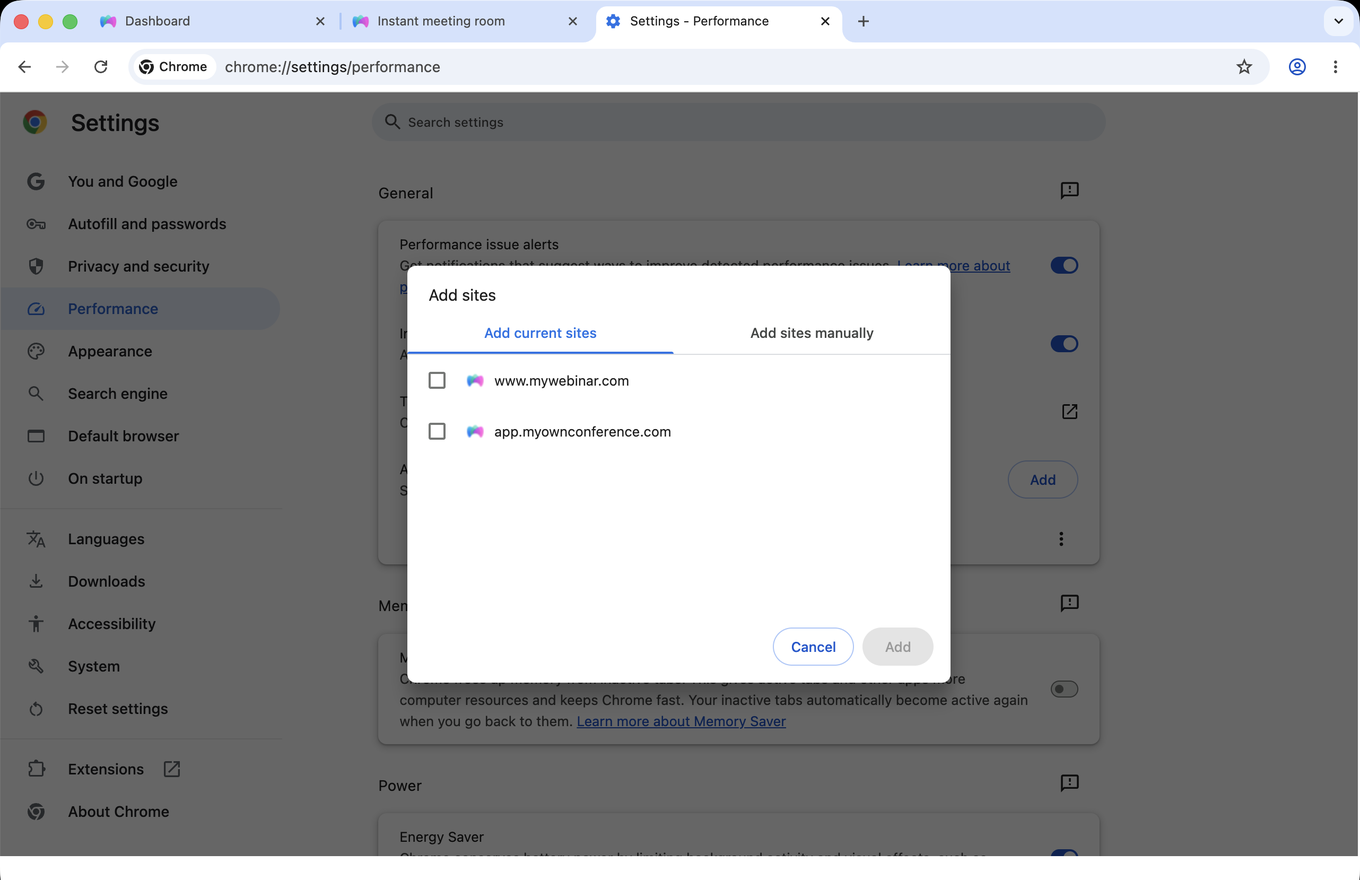
La boîte s'ouvre sur "Add current sites" et liste ce que vous avez d'ouvert. Cochez la salle et le panneau, puis cliquez sur "Add". Les adresses viennent des onglets, donc ce chemin attrape aussi un domaine personnalisé, sans que vous ayez à vous en souvenir.
L'autre onglet, "Add sites manually", sert aux adresses où vous ne vous trouvez pas en ce moment. Chrome y accepte un simple nom d'hôte, sans caractère générique.
La liste se tient au-dessus de "Memory Saver", la fonction qui endort les onglets. La laisser active ne pose pas de problème une fois vos sites inscrits, puisque c'est cette liste qu'elle consulte avant d'endormir quoi que ce soit.
Microsoft Edge
Tapez edge://settings/system/managePerformance dans la barre d'adresse et appuyez sur Entrée. La section "System and performance" s'ouvre alors sur sa page Performance.
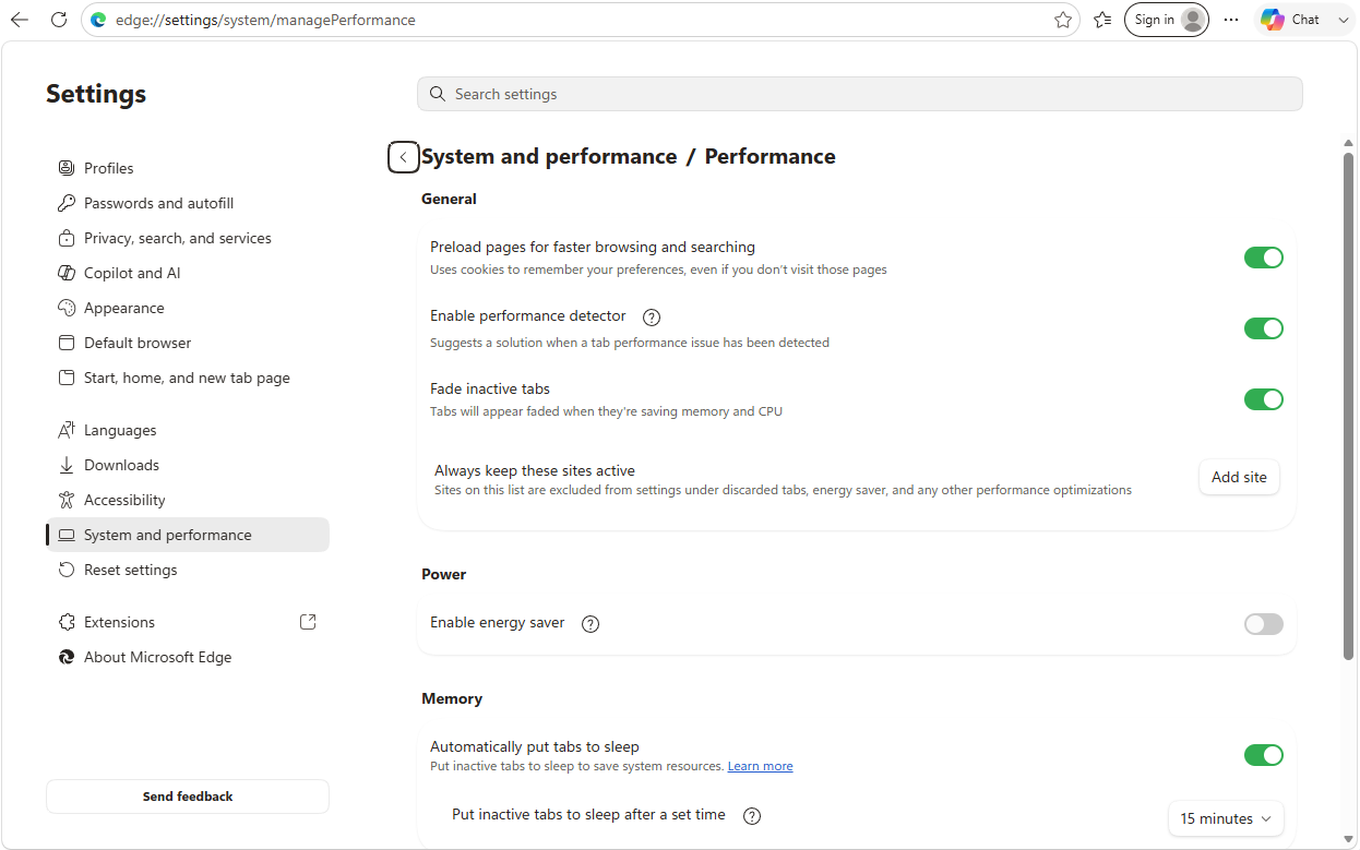
Deux choses méritent une lecture avant que vous ne changiez quoi que ce soit. Sous "Memory", l'entrée "Automatically put tabs to sleep" est la fonction elle-même. Sa voisine "Put inactive tabs to sleep after a set time" fixe la durée d'inactivité avant l'endormissement, soit 15 minutes tant que vous n'y touchez pas.
La liste qui vous intéresse s'appelle "Always keep these sites active", le nom même que Chrome donne à la sienne, avec un bouton "Add site" à côté. Cliquez dessus et entrez une adresse à la fois.
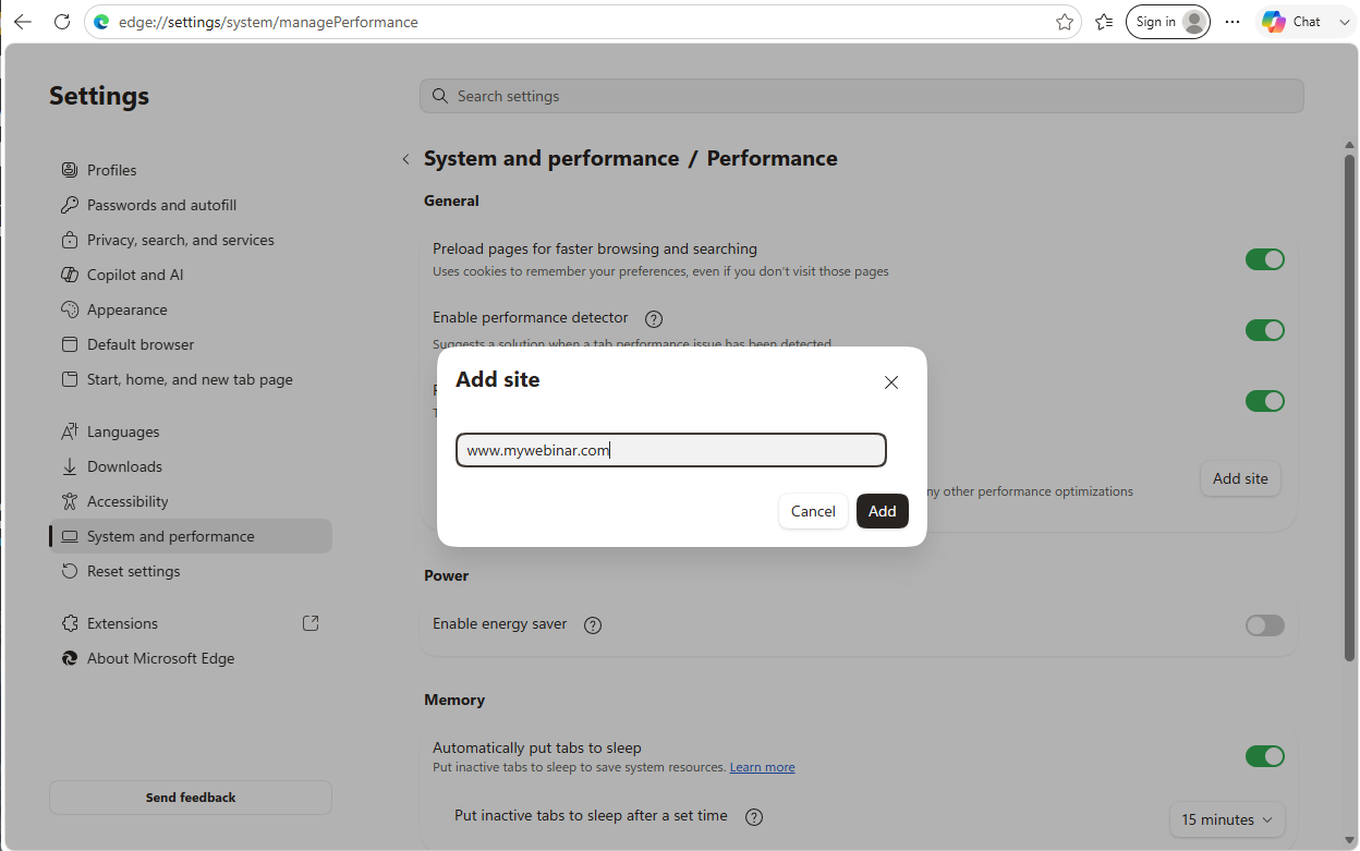
Edge accepte ici un simple nom d'hôte, donc www.mywebinar.com plutôt qu'un motif générique, et il garde l'entrée exactement comme vous l'avez tapée. Recommencez pour chaque adresse.
Mozilla Firefox
Firefox n'a pas de liste par site pour cela. Vous coupez donc le comportement en entier, dans les préférences avancées.
Tapez about:config dans la barre d'adresse et appuyez sur Entrée. Firefox vous avertit avant de vous laisser entrer.
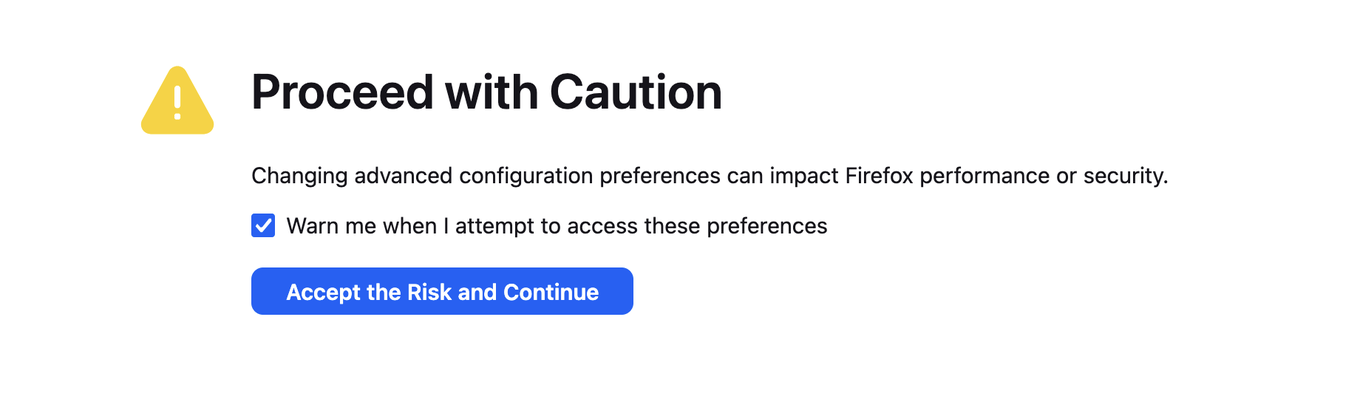
Cliquez sur "Accept the Risk and Continue", puis cherchez browser.tabs.unload.

Deux préférences partagent ce début, et une seule compte ici.
browser.tabs.unloadOnLowMemory est celle à changer. Elle vaut true par défaut, ce qui laisse Firefox jeter un onglet d'arrière-plan quand la machine manque de mémoire. Passez-la à false avec le bouton au bout de sa ligne.
Ne touchez pas à browser.tabs.unloadTabInContextMenu. Celle-là décide seulement si une entrée "Unload tab" apparaît au clic droit sur un onglet. La couper change un menu et ne protège rien.
Firefox décharge les onglets sous la pression de la mémoire, pas sur une minuterie. Ce réglage compte donc surtout sur une machine déjà à court de mémoire. C'est aussi celle qui risque le plus de peiner sur un webinaire, pour d'autres raisons.
Opera
Opera n'a pas non plus de liste par site, et son interrupteur est le plus facile à atteindre des quatre.
Ouvrez opera://settings, tapez snooze dans la recherche des réglages en haut à droite et coupez "Snooze inactive tabs to save memory".

L'interrupteur est actif par défaut. Le mot memory trouve la même ligne, car il figure aussi dans le nom. Le mot sleep, lui, ne trouve rien du tout. Bon à savoir avant de partir en chasse sous le nom que lui donnent les autres navigateurs.
Téléphones et tablettes
Les navigateurs mobiles reprennent les onglets d'arrière-plan bien plus vite que ceux d'un ordinateur. Ils n'offrent aucune liste d'exceptions pour protéger un site. Il ne reste donc qu'une réponse pratique. Gardez le webinaire au premier plan tout l'événement, et évitez les autres applications pendant que vous êtes à l'antenne.
À faire d'avance
Changez ces réglages avant un événement, pas au milieu. Une minute maintenant vous évite une coupure pendant un webinaire qui compte.
Vous avez déjà tout vérifié et vous êtes toujours éjecté ? La cause se trouve en général ailleurs. La deuxième cause la plus fréquente, les webinaires et les modes d'économie d'énergie sur macOS et iOS la traitent. La connexion elle-même, le débit internet pour la salle de webinaire la chiffre. Ni l'un ni l'autre ne colle ? Écrivez au chat en ligne en nous disant quel navigateur vous utilisiez.
Questions fréquentes
J'ai ajouté myownconference.com à la liste et l'onglet s'est quand même endormi. Pourquoi ?
Parce que la salle de webinaire ne tourne pas sur cette adresse. Votre panneau de contrôle est app.myownconference.com, tandis que la salle elle-même est sur mywebinar.com. Une liste qui ne porte que le panneau laisse sans protection l'onglet qui compte. Ajoutez-y aussi www.mywebinar.com. Vous rejoignez vos salles par une adresse de secours ? L'accès quand la plateforme est bloquée les énumère toutes.
Puis-je entrer un motif générique au lieu de taper chaque adresse ?
Non, les deux listes prennent un simple nom d'hôte. Chrome le reçoit sur l'onglet "Add sites manually", sans caractère générique. Edge accepte www.mywebinar.com plutôt qu'un motif, et il garde l'entrée exactement comme vous l'avez tapée. L'onglet "Add current sites" de Chrome évite la saisie, car il lit les adresses sur vos onglets déjà ouverts, ce qui attrape aussi un domaine personnalisé.
Firefox ou Opera ont-ils une liste par site ?
Non, ni l'un ni l'autre. Leurs sections coupent donc le comportement en entier, et les adresses n'y changent rien. Dans Firefox, vous passez "browser.tabs.unloadOnLowMemory" à false depuis about:config. Dans Opera, vous coupez "Snooze inactive tabs to save memory". Firefox décharge les onglets sous la pression de la mémoire, pas sur une minuterie, donc cela compte surtout sur une machine déjà à court de mémoire.
Faut-il aussi couper le Memory Saver de Chrome ?
Non, laisser "Memory Saver" actif ne pose pas de problème une fois vos sites inscrits, puisque c'est cette liste qu'il consulte avant d'endormir quoi que ce soit. "Always keep these sites active" se tient juste au-dessus de lui, sur la même page. Couper la fonction en entier reviendrait à renoncer à la mémoire qu'elle libère et à la batterie qu'elle ménage sur tous les autres onglets.
J'ai changé le réglage et je suis toujours éjecté en plein webinaire ?
Alors la cause se trouve en général ailleurs, car la mise en veille des onglets n'en est qu'une parmi plusieurs. La deuxième cause la plus fréquente, les webinaires et les modes d'économie d'énergie sur macOS et iOS la traitent. La connexion elle-même, le débit internet pour la salle de webinaire la chiffre. Ni l'un ni l'autre ne colle ? Écrivez au chat en ligne en nous disant quel navigateur vous utilisiez.
