
Comment afficher un pointeur sur vos diapositives
Un pointeur existe et vous l'avez déjà sous la main, seulement aucun bouton de la salle ne s'appelle «Curseur». Où le trouver dépend de ce que vous montrez, car partager un écran et montrer un fichier sont deux choses différentes.
Pendant que vous partagez votre écran
Rien à activer. Votre écran part tel que vous le voyez vous-même, donc votre curseur voyage avec lui. Pointez une ligne d'un tableau et tout le monde regarde la même flèche s'y promener, sans le moindre outil. Pour démarrer, voyez comment partager votre écran pendant un webinaire, et pourquoi le partage d'écran demande notre logiciel explique ce qui s'installe en premier.
Pendant que vous montrez une présentation ou un autre fichier
C'est de ce cas que vient la question. Une présentation chargée dans la salle n'est pas votre écran, donc rien ne s'y déplace tout seul. La salle peut dessiner un pointeur à votre place, et l'outil s'appelle «Pointeur» ("Pointer").
- Cliquez sur «Dessiner» ("Draw") dans la barre de gauche. La zone de travail devient une surface de dessin et une barre d'outils apparaît en bas.
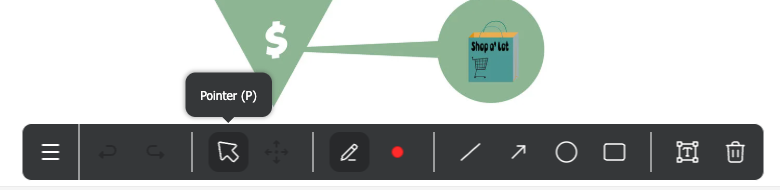
- Sur cette barre, cliquez sur l'icône de flèche, la première après annuler et refaire. Survolez-la et elle affiche «Pointeur (P)».
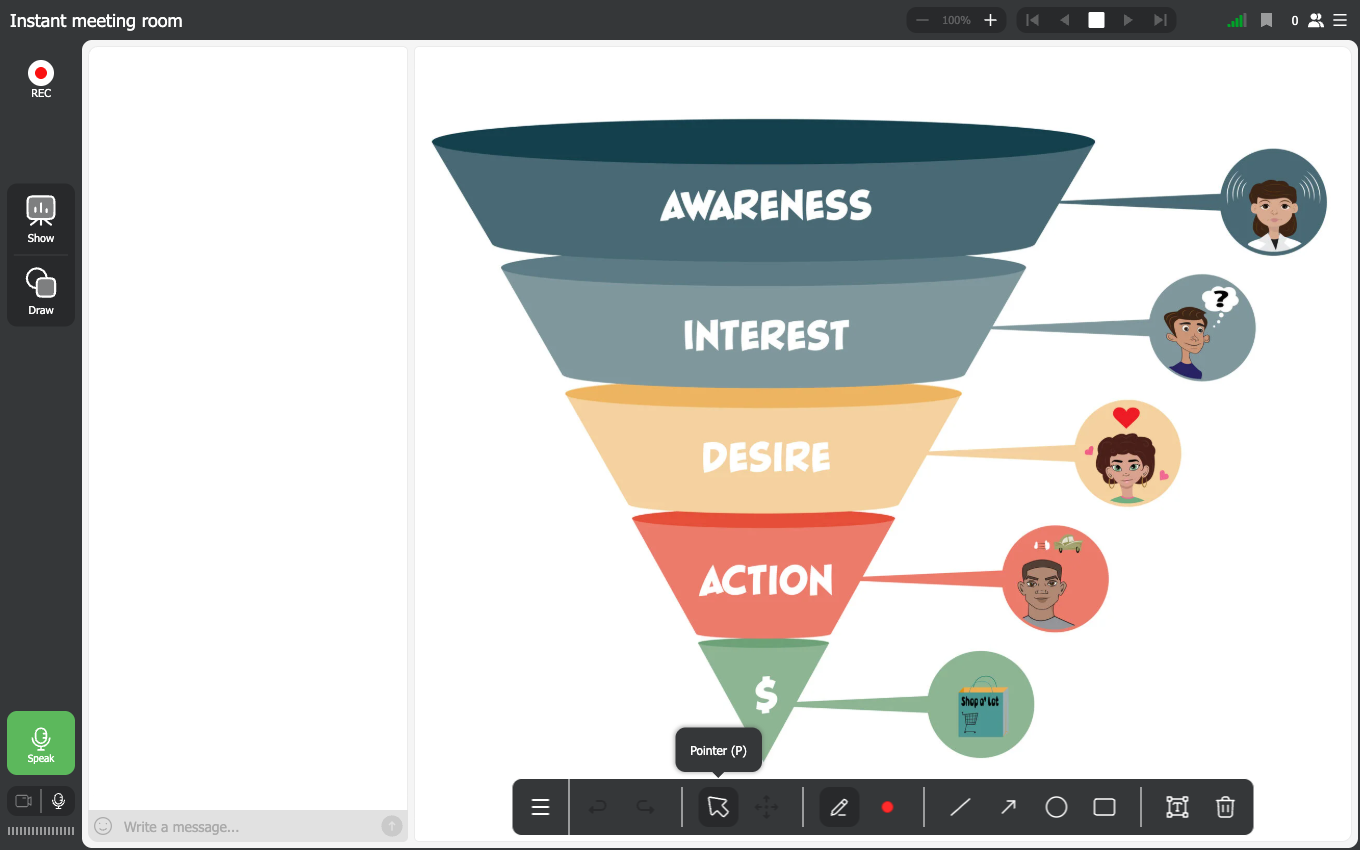
La barre court le long du bas de la scène, et le pointeur est la flèche à son extrémité gauche, juste après annuler et refaire.
À partir de là, votre souris est le pointeur. Promenez-la sur la diapositive et la salle porte le pointeur à tous ceux qui regardent, c'est bien pour cela que l'outil existe, puisque votre bureau reste invisible pour la salle.
Ce qu'il y a d'autre sur cette barre
Le pointeur est le seul outil qui ne laisse rien. Tout le reste pose une trace:
- «Marqueur (B)» pour dessiner à main levée, avec à côté le rond de couleur, c'est-à-dire «Couleur et épaisseur (C)»
- «Ligne (L)», «Flèche (A)», «Cercle (O)» et «Rectangle (R)» pour les formes
- «Texte (T)» pour écrire directement sur le document
- «Supprimer l'élément (Del)» retire une chose dessinée et «Déplacer & Redimensionner (M)» la déplace
- «Annuler (Ctrl+Z)» et «Refaire (Ctrl+Shift+Z)» juste après le bouton de menu au début de la rangée
Trois choses à savoir avant de passer à l'antenne
Le mode dessin s'ouvre sur le marqueur, pas sur le pointeur. Vous cliquez «Dessiner» et le marqueur est déjà choisi, donc un clic sur la diapositive trace un trait. Si vous voulez seulement montrer, passez d'abord sur «Pointeur».
Le pointeur est un interrupteur et non un mode. Il ne désélectionne pas le marqueur en dessous, et un second clic l'éteint. C'est ce qui permet de désigner un chiffre puis de l'entourer dans la foulée, sans repasser par la barre de gauche.
La lettre P fait la même chose que l'icône. Une pression allume le pointeur, une autre l'éteint, et c'est plus rapide que viser un petit bouton en pleine phrase.
Questions fréquentes
Existe-t-il une fonction appelée Curseur?
Pas sous ce nom. Ce que l'on cherche, c'est l'outil «Pointeur» à l'intérieur de «Dessiner», et pendant le partage d'écran il ne sert à rien, puisque votre propre curseur fait déjà partie de l'image reçue par le public.
Mes participants doivent-ils activer quelque chose pour le voir?
Non. Le pointeur arrive avec ce qui se trouve en scène, exactement comme la diapositive, ils n'ont donc rien à activer.
Le pointeur dessine-t-il sur ma diapositive?
Non. Il montre où vous êtes, rien de plus. Les traces viennent du marqueur, des formes et de l'outil texte, et ce sont elles qu'il vaut mieux effacer avant de passer à la suite.
Cela marche-t-il sans présentation en scène?
Oui. «Dessiner» transforme la zone de travail en tableau blanc, qu'un document soit affiché ou non, le pointeur fonctionne donc aussi bien sur un tableau vide que sur une diapositive.
Le document est chargé, mais rien n'apparaît quand je clique sur «Dessiner»
Vérifiez que le fichier est bien en scène et pas seulement rangé dans l'espace de stockage. Les documents se lancent depuis «Montrer» ("Show"), et charger une présentation sur un webinaire couvre le chemin pour y arriver.
