
Un onglet de navigateur en sourdine n'a pas le son du webinaire
Vous avez rejoint le webinaire. L'animateur parle, et les autres entendent tout. Vous, vous n'entendez rien du tout.
Avant de vérifier vos haut-parleurs, regardez l'onglet du navigateur où le webinaire est ouvert. Bien souvent, c'est le son de cet onglet qui est coupé.
Le petit haut-parleur sur l'onglet
Quand une page diffuse du son, le navigateur affiche un petit haut-parleur sur l'onglet. Dans la plupart des navigateurs, un seul clic sur ce haut-parleur coupe le son de tout l'onglet. Il est facile de cliquer dessus sans le vouloir, puis de l'oublier.
Quand le son est coupé, le haut-parleur change d'aspect.
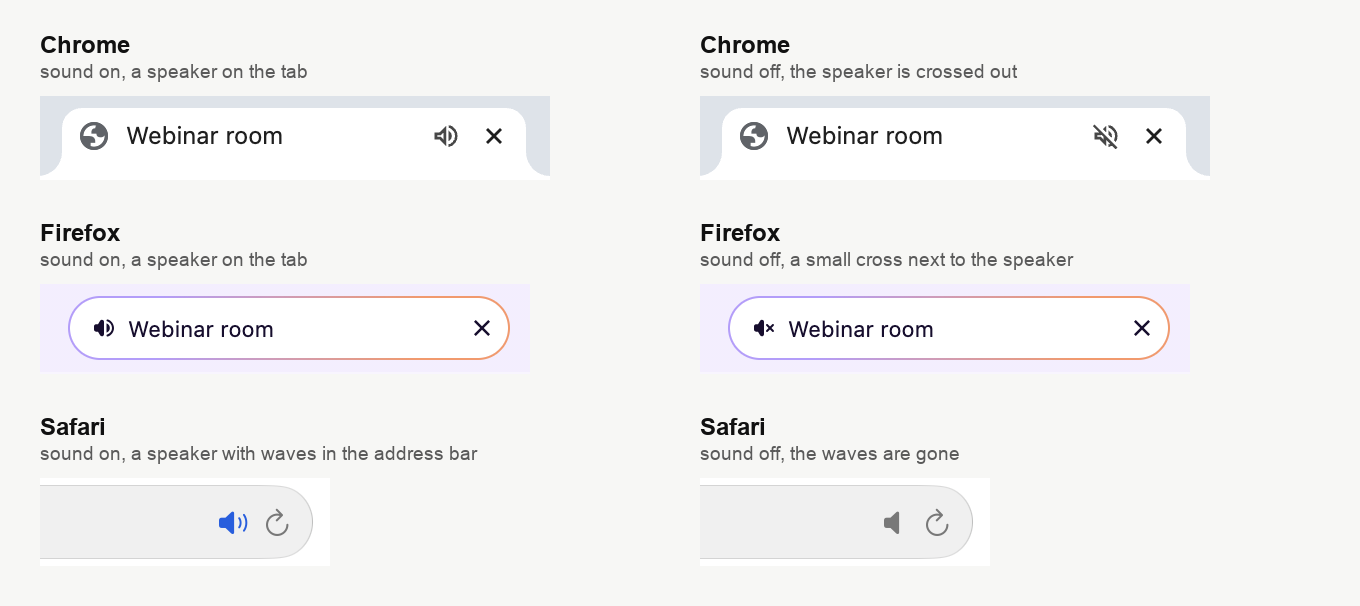
- Chrome affiche le haut-parleur barré quand le son est coupé. Edge, Opera et Brave montrent eux aussi le haut-parleur sur l'onglet.
- Firefox affiche le haut-parleur sur la gauche de l'onglet. Quand le son est coupé, une petite croix apparaît à côté.
- Safari affiche le haut-parleur dans la barre d'adresse. Quand le son est coupé, les petites ondes à côté disparaissent.
Certains navigateurs affichent les onglets en colonne, sur le côté de la fenêtre. Dans ce cas, regardez la petite icône du site. Le haut-parleur apparaît alors dans un coin de cette icône.
Comment remettre le son
Cliquez une fois sur le haut-parleur. Le son revient tout de suite.
- Firefox. Cliquez sur le haut-parleur de l'onglet.
- Safari. Cliquez sur le haut-parleur dans la barre d'adresse.
- Chrome. Cliquez sur le haut-parleur barré de l'onglet. Si rien ne change, lisez la section suivante.
Recharger la page n'y change rien. Chrome et Firefox laissent le son de l'onglet coupé, même après un rechargement.
Quand Chrome coupe le son de tout le site
Chrome a une autre façon de couper le son. Si vous faites un clic droit sur un onglet et que vous choisissez «Couper le son du site» ("Mute Site"), c'est tout le site qui devient muet. Le son est alors coupé dans tous les onglets de ce site. Chrome s'en souvient. Le son reste donc coupé après un rechargement, dans un nouvel onglet et même quand vous redémarrez le navigateur.
Dans ce cas, un deuxième haut-parleur barré apparaît. Il se trouve tout à droite de la barre d'adresse.

Voici comment remettre le son.
- Faites un clic droit sur l'onglet du webinaire.
- Choisissez «Réactiver le son du site» ("Unmute Site").
Vous pouvez aussi cliquer sur le haut-parleur barré dans la barre d'adresse. Choisissez ensuite l'option qui commence par «Toujours activer le son sur» ("Always allow sound on"). Elle se termine par l'adresse de la salle.
Pourquoi la salle ne peut pas vous prévenir
Le navigateur ne prévient pas la page quand le son de l'onglet est coupé. Pour la salle de webinaire, le son est diffusé comme d'habitude. La salle ne peut donc pas vous avertir. Elle ne peut pas non plus remettre le son. C'est à vous de le faire.
Si vous animez le webinaire
Pour vous, c'est pareil. Si le son de votre onglet est coupé, vous n'entendez ni vos co-animateurs, ni un participant qui prend la parole.
Les autres vous entendent toujours. Le haut-parleur de l'onglet coupe seulement ce que vous entendez. Il ne touche pas à votre micro.
Il arrive qu'un participant écrive qu'il n'entend rien, alors que tous les autres vous entendent. Envoyez-lui cette phrase dans le chat.
«Pas de son ? Regardez le petit haut-parleur sur l'onglet de votre navigateur ou dans la barre d'adresse. S'il indique que le son est coupé, cliquez une fois dessus.»
Vous pouvez aussi lui envoyer le lien de cette page.
Sur un téléphone
Un téléphone se comporte autrement. S'il reste muet, c'est en général qu'il est en mode silencieux. L'article Un téléphone en mode silencieux n'a pas le son du webinaire explique ce qu'il faut faire.
Si le son de l'onglet n'est pas coupé
Dans ce cas, le problème vient d'ailleurs. Vérifiez le volume dans la salle et sur votre ordinateur. L'article Les réglages du son de votre système d'exploitation montre comment faire. Le guide du participant à un webinaire explique les autres problèmes fréquents.
Questions fréquentes
Les autres sites ont du son. Pourquoi seul le webinaire est-il muet ?
Parce que le son est coupé dans un seul onglet. Dans Chrome, l'option «Couper le son du site» ("Mute Site") coupe le son d'un seul site. Votre ordinateur et vos autres onglets gardent leur son. Regardez l'onglet du webinaire.
J'ai rechargé la page et je n'entends toujours rien
Le rechargement n'y change rien. Chrome et Firefox gardent le son de l'onglet coupé. Dans Chrome, l'option «Couper le son du site» ("Mute Site") reste active même quand vous redémarrez le navigateur. Cliquez sur le haut-parleur, ou choisissez «Réactiver le son du site» ("Unmute Site") dans Chrome.
L'organisateur peut-il remettre le son à ma place ?
Non. C'est un réglage de votre navigateur. La salle de webinaire ne le voit pas et ne peut pas le modifier. C'est à vous de cliquer sur le haut-parleur.
Un onglet en sourdine coupe-t-il mon micro ?
Non. Seul le son de l'onglet est coupé. Si vous parlez pendant le webinaire, les autres vous entendent toujours.
Puis-je couper le son de l'onglet par erreur avec le clavier ?
Dans Firefox, oui. Si vous appuyez en même temps sur Ctrl et M, le son de l'onglet se coupe ou revient. Sur un Mac, ce sont les touches Control et M. Appuyez encore une fois sur ces touches pour retrouver le son.
