
Diretta YouTube nella sala webinar
Una diretta YouTube va nella sala come un normale video di YouTube. Il campo per il link è lo stesso. Anche i link di Vimeo finiscono lì.
Come aggiungere una diretta
Clicca «Mostra» ("Show") nella barra a sinistra, apri la scheda «Video e audio» ("Media") e premi il pulsante «+» sopra l'elenco. Compare una nuova riga. A sinistra c'è «Seleziona un file» ("Select file") per i video che carichi tu, a destra un campo per il link. Il resto della finestra lo racconta la sala per webinar per i relatori.
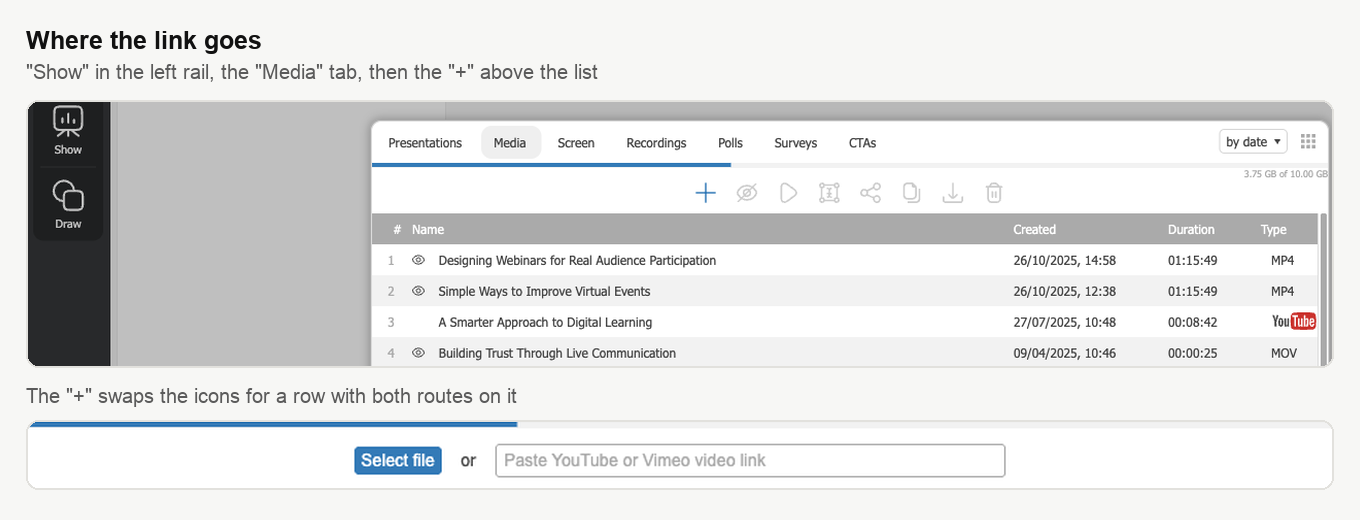
Copia l'indirizzo della diretta dall'app YouTube o dal sito, incollalo nel campo e premi Enter. Non serve confermare nulla. La sala recupera la diretta e la mette nell'elenco qui sotto. Nella colonna «Tipo» ("Type"), al posto del formato del file, compare il badge YouTube. Un doppio clic sulla riga avvia la riproduzione.
Fallo prima dell'evento, non durante. Incollare un link è questione di secondi, cercare quello giusto davanti al pubblico no.
Che cosa vede il pubblico
La diretta parte dentro la sala webinar, nella stessa area di lavoro dove mostri le diapositive. Nessuno deve aprire YouTube in un'altra scheda né installare nulla. Che poi YouTube lasci entrare ogni partecipante è un'altra questione. Ne parla la sezione qui sotto.
Quando la diretta non parte
La sala controlla il link appena lo aggiungi. Un indirizzo rotto o irraggiungibile salta fuori lì, non in mezzo al webinar.
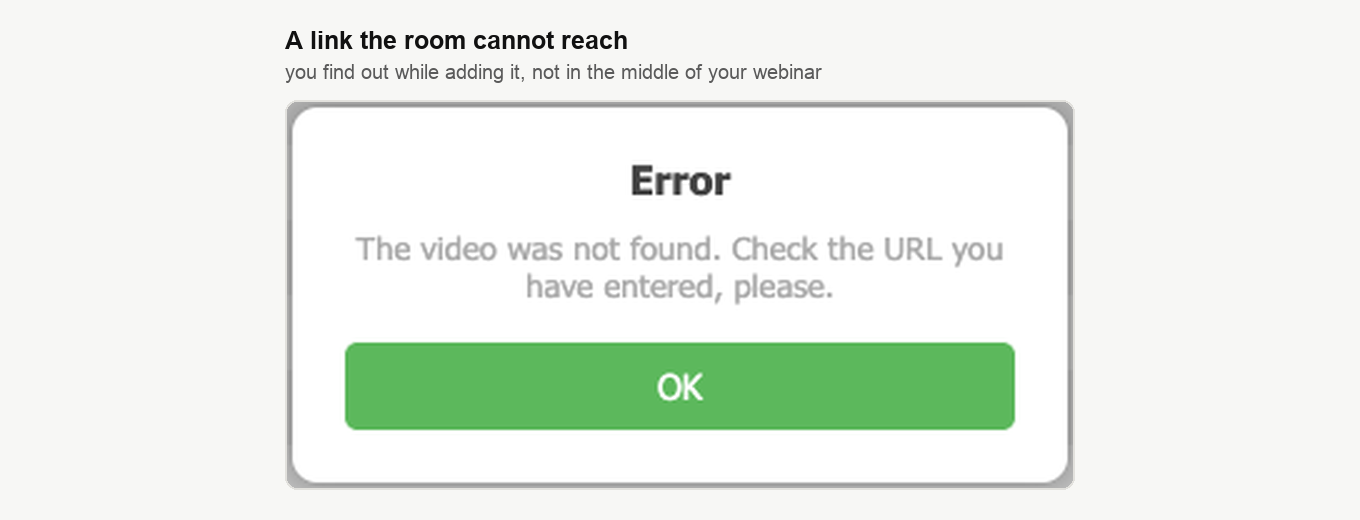
Hai visto questo messaggio? Allora la diretta è privata, ha limitazioni di accesso, oppure l'indirizzo è semplicemente sbagliato. Apri su YouTube le impostazioni di privacy e disponibilità della diretta e verifica che possa aprirla chiunque abbia il link. L'indirizzo poi copialo di nuovo dal browser, senza riscriverlo a mano.
A metà del 2024 Google ha cambiato le regole della riproduzione incorporata. Un video su un sito di terzi ora si aspetta che lo spettatore abbia fatto l'accesso a un account Google. Il partecipante senza quell'accesso vede da YouTube "Sign in to confirm you're not a bot" al posto della tua diretta. La scritta la mostra YouTube, quindi in un'interfaccia italiana sarà in italiano e comparirà nello stesso punto. Il cambiamento ha toccato tutte le piattaforme che mostrano contenuti YouTube durante un evento. Se un singolo partecipante vedrà la diretta lo decide Google, non noi.
Ancora una cosa da sapere prima di costruire un webinar attorno a una diretta. I contenuti YouTube restano fuori dalle registrazioni dei webinar per scelta. Quel tratto dell'evento nel file poi non lo trovi. Entrambe le storie, la sparizione dalla registrazione e l'accesso obbligatorio, le racconta perché i video YouTube mancano dalla tua registrazione. Lì spieghiamo anche perché, quando la registrazione conta, conviene caricare un MP4.
Ti sei imbattuto in qualcos'altro? Scrivi nella chat online, lo guardiamo insieme.
Domande frequenti
La diretta finirà nella registrazione del webinar?
No. I contenuti YouTube restano fuori dalle registrazioni dei webinar per scelta, quindi quel tratto dell'evento nel file poi non lo trovi. La registrazione ti serve davvero? Guarda perché i video YouTube mancano dalla tua registrazione, lì spieghiamo anche perché conviene caricare un MP4.
I partecipanti hanno bisogno di un account Google per guardare la diretta?
In pratica sì. Un video su un sito di terzi ora si aspetta che lo spettatore abbia fatto l'accesso a un account Google. Questa regola Google l'ha introdotta a metà del 2024. Il partecipante senza quell'accesso vede da YouTube "Sign in to confirm you're not a bot" al posto della tua diretta. Il cambiamento ha toccato tutte le piattaforme che mostrano contenuti YouTube durante un evento. Se un singolo partecipante vedrà la diretta lo decide Google, non noi.
Posso incollare il link quando il webinar è già iniziato?
Aggiungilo prima dell'evento, non durante. Incollare un link è questione di secondi, cercare quello giusto davanti al pubblico no. La sala controlla il link appena lo aggiungi, quindi un indirizzo rotto o irraggiungibile salta fuori lì, non in mezzo al webinar.
Come capisco che il link YouTube è entrato nell'elenco?
Nell'elenco qui sotto compare una riga, e nella colonna «Tipo» ("Type") al posto del formato del file sta il badge YouTube. Non serve confermare nulla, e se l'indirizzo è rotto o irraggiungibile la sala risponde subito «Il video non è stato trovato. Si prega di verificare l'URL inserito». La riga è al suo posto? Allora un doppio clic avvia la diretta.
Posso incollare un link Vimeo al posto di YouTube?
Sì. I link Vimeo vanno nello stesso campo dei link YouTube. Quel campo sta nella scheda «Video e audio» ("Media") della finestra «Mostra» ("Show"), accanto a «Seleziona un file» ("Select file") per i video che carichi tu. Il resto della finestra lo racconta la sala per webinar per i relatori.
