
Een YouTube-livestream afspelen in de webinarruimte
Een livestream van YouTube speelt in de webinarruimte precies zoals een gewone YouTube-video. Het veld voor de link is hetzelfde. Links van Vimeo gaan er ook in.
Hoe je een livestream toevoegt
Klik op «Tonen» ("Show") in de linkerbalk, open het tabblad «Media» ("Media") en klik op de plusknop boven de lijst. Er verschijnt een nieuwe regel. Links staat daarin «Selecteer bestand» ("Select file") voor video die je zelf uploadt, en rechts een veld voor de link. De rest van dat venster behandelt de webinarruimte voor sprekers.
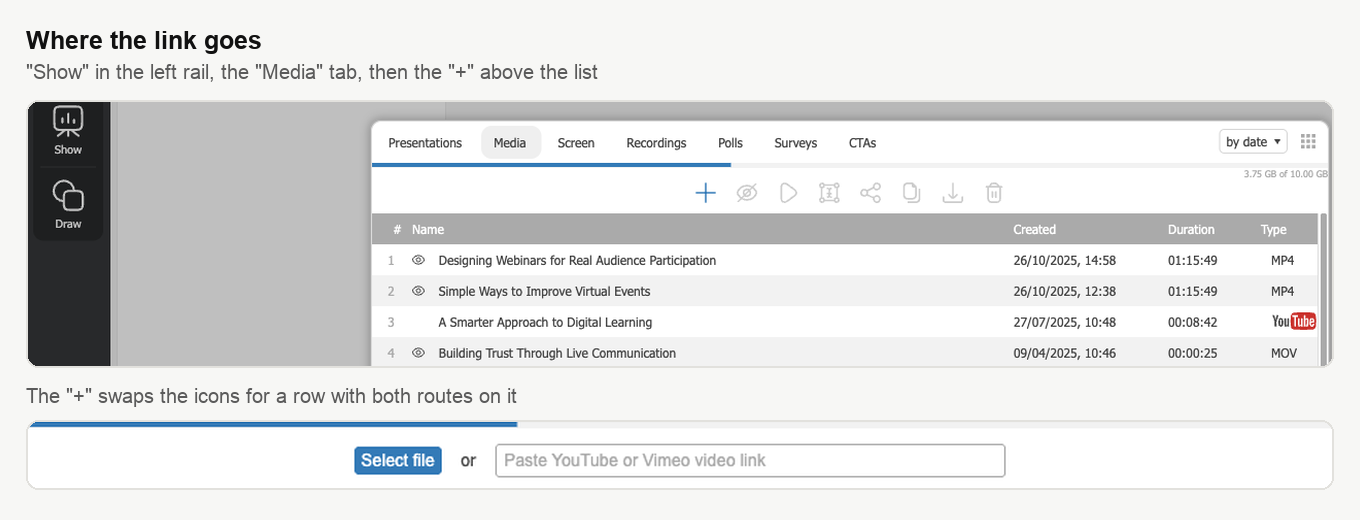
Kopieer in de YouTube-app of op de site het adres van je livestream, plak het in het veld en druk op Enter. Bevestigen hoeft niet. De ruimte haalt de stream op en zet hem in de lijst eronder. In de kolom «Type» ("Type") staat dan het YouTube-icoon in plaats van een bestandsformaat. Een dubbelklik op die regel start hem.
Doe dit vóór het evenement, niet tijdens. Een link plakken kost seconden. Naar de juiste zoeken terwijl je publiek zit te wachten, duurt veel langer.
Wat je publiek ziet
De stream speelt binnen de webinarruimte, in hetzelfde werkgebied als je dia's. Niemand hoeft YouTube in een ander tabblad te openen of iets te installeren. Of YouTube zelf een bepaalde deelnemer binnenlaat, is een aparte vraag. Daarover gaat het onderdeel hieronder.
Wanneer een livestream niet start
De ruimte controleert de link zodra je hem toevoegt. Een kapot of onbereikbaar adres komt daar aan het licht, en niet midden in je webinar.
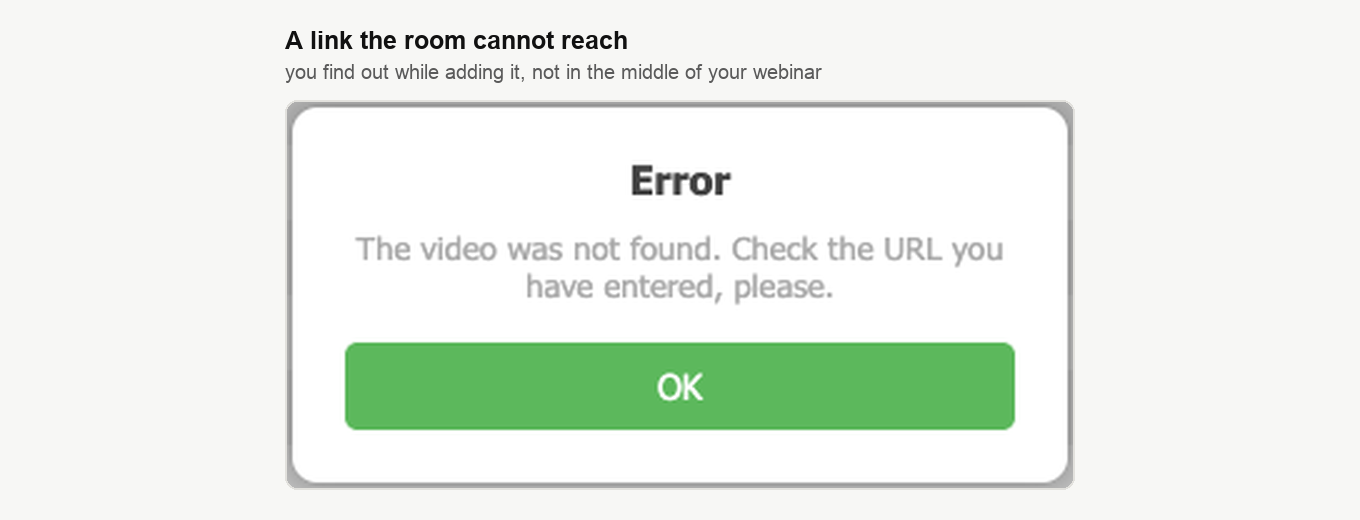
Zie je die melding? Dan is de stream privé, staat er een beperking op, of klopt het adres simpelweg niet. Open op YouTube de privacy- en toegangsinstellingen van de stream. Zorg dat iedereen met de link erbij kan. Kopieer daarna het adres opnieuw uit je browser, in plaats van het over te typen.
Halverwege 2024 veranderde Google de regels voor ingesloten afspelen. Een video op de site van iemand anders verwacht nu een kijker die is ingelogd op een Google-account. Is een deelnemer niet ingelogd? Dan toont YouTube hem "Sign in to confirm you're not a bot" in plaats van jouw stream. Die melding komt van YouTube zelf. Wie YouTube in het Nederlands gebruikt, krijgt die melding in het Nederlands te zien, op dezelfde plek. De verandering raakte elk platform dat YouTube tijdens een evenement toont. Of een individuele deelnemer de stream ziet, beslist Google en niet wij.
En dan nog iets, voordat je een webinar rond een livestream bouwt. Content van YouTube laten we met opzet weg uit webinaropnames. Dat stuk van je evenement vind je later niet terug in het bestand. Waarom YouTube-video's ontbreken in je opname behandelt allebei die verhalen, het ontbreken in de opname en de verplichte login. Daar staat ook waarom een MP4 uploaden veiliger is als die opname telt.
Loop je tegen iets anders aan? Schrijf ons in de online chat, dan kijken we mee.
Veelgestelde vragen
Komt de livestream in mijn webinaropname terecht?
Nee. Content van YouTube laten we met opzet weg uit webinaropnames. Dat stuk van je evenement vind je later niet terug in het bestand. Telt de opname voor jou? Lees dan waarom YouTube-video's ontbreken in je opname, want daar staat ook waarom een MP4 uploaden veiliger is.
Hebben mijn deelnemers een Google-account nodig om te kijken?
In de praktijk wel. Een video op de site van iemand anders verwacht nu een kijker die is ingelogd op een Google-account. Die regel voerde Google halverwege 2024 in. Is een deelnemer niet ingelogd? Dan toont YouTube hem "Sign in to confirm you're not a bot" in plaats van jouw stream. De verandering raakte elk platform dat YouTube tijdens een evenement toont. Of een individuele deelnemer de stream ziet, beslist Google en niet wij.
Kan ik de link plakken terwijl het webinar al loopt?
Voeg hem vóór het evenement toe, niet tijdens. Een link plakken kost seconden, maar naar de juiste zoeken terwijl je publiek wacht duurt veel langer. De ruimte controleert de link zodra je hem toevoegt. Een kapot of onbereikbaar adres komt daar aan het licht, en niet midden in je webinar.
Hoe weet ik dat de YouTube-link erin staat?
In de lijst eronder verschijnt een regel. In de kolom «Type» ("Type") staat het YouTube-icoon in plaats van een bestandsformaat. Bevestigen hoeft niet, en bij een kapot of onbereikbaar adres antwoordt de ruimte meteen met «De video is niet gevonden. Controleer de URL die je hebt ingevoerd.» Staat de regel er? Dan start een dubbelklik erop de stream.
Kan ik een link van Vimeo gebruiken in plaats van YouTube?
Ja. Links van Vimeo gaan in hetzelfde veld als die van YouTube. Dat veld staat op het tabblad «Media» ("Media") van het venster «Tonen» ("Show"), naast «Selecteer bestand» ("Select file") voor video die je zelf uploadt. De rest van dat venster behandelt de webinarruimte voor sprekers.
