
Guida del relatore alla sala per webinar
La sala per webinar si apre in una scheda del browser, e non c'è niente da installare. Il piano gratuito Starter regge webinar veri fino a 5 partecipanti. Puoi quindi provare con calma i comandi qui sotto, prima dell'evento che conta davvero.
Questa pagina è la mappa. Di ogni zona trovi quanto basta per agire, e il link all'articolo che scende nel dettaglio.
Di cosa è fatta la sala
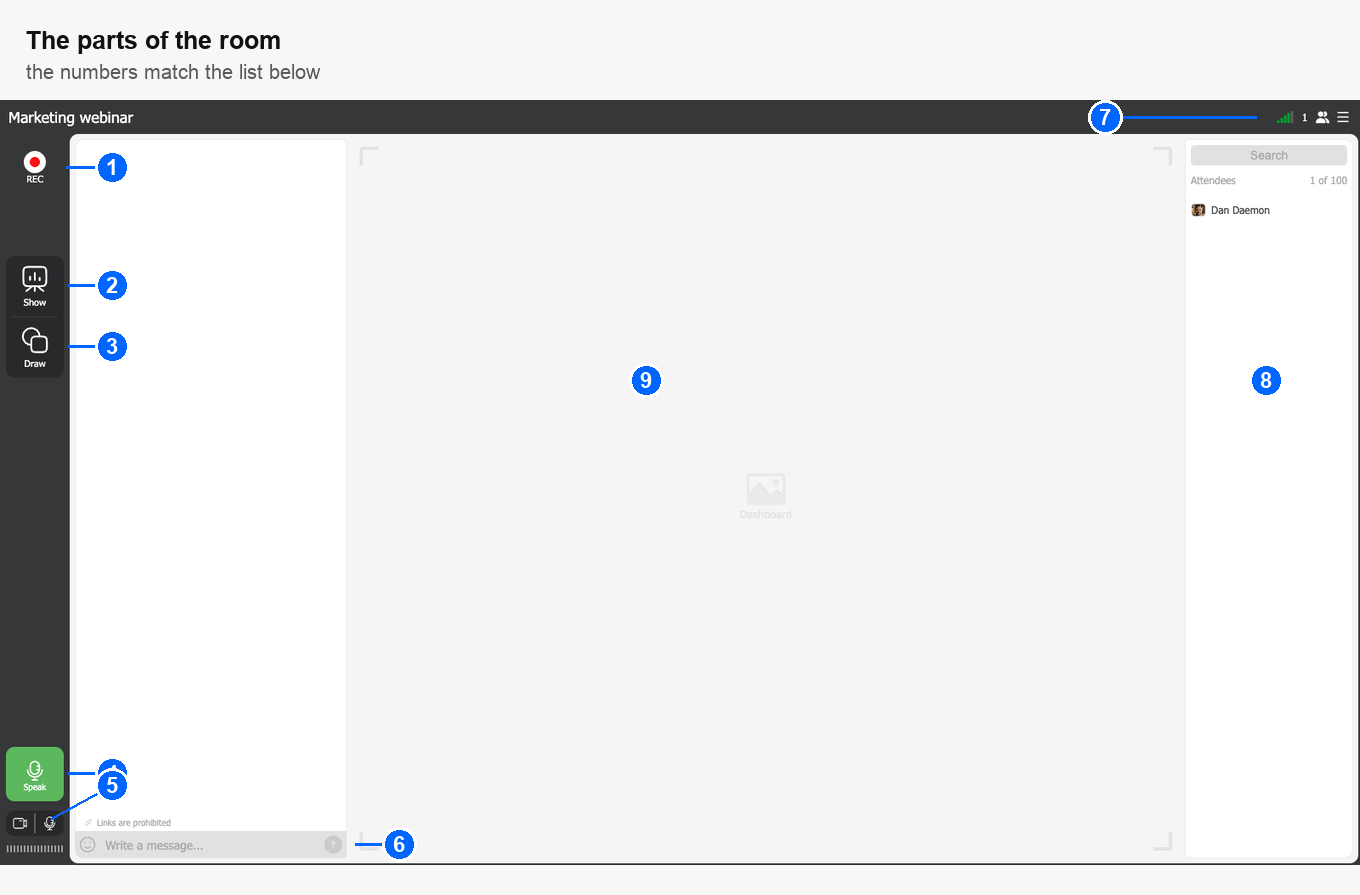
- «Record» ("REC") avvia e ferma la registrazione.
- «Mostra» ("Show") apre tutto quello che puoi portare nell'area di lavoro.
- «Disegnare» ("Draw") trasforma l'area di lavoro in una lavagna, ed è lì che vive anche il puntatore.
- «Parlare» ("Speak") ti manda in onda.
- Gli interruttori di camera e microfono, con l'indicatore di livello sotto.
- Il campo della chat. La riga sopra dice cosa permettono le impostazioni attuali.
- L'intestazione, con l'indicatore di connessione, il numero dei partecipanti e il pulsante che apre il menu della sala.
- L'elenco dei partecipanti, che l'icona delle persone nell'intestazione apre e chiude.
- L'area di lavoro, dove compaiono le tue slide, i video e lo schermo condiviso.
Come si entra
Il titolare dell'account ti ha invitato come relatore? Allora hai un link di accesso personale. Premi il pulsante nell'email di invito e la sala si apre in una nuova scheda del browser. A quel punto sei dentro, ma non ancora in onda. Finché non premi «Parlare» ("Speak") non ti vede nessuno, ed è proprio il passaggio che si cerca la prima volta.
All'ingresso la sala propone di controllare dispositivi e connessione. Prima guarda la velocità di internet, poi le porte e i protocolli che le servono, poi webcam, microfono e altoparlanti. Le prime volte accetta. Sotto il controllo c'è un interruttore che ci dice di non proporlo più. Lo stesso controllo, fuori da un evento, lo fa il nostro tester della connessione.
Andare in onda
Premi «Parlare» ("Speak"). Microfono e camera si accendono e sei in onda. Non succede niente? Quasi sempre è un permesso del browser e non la sala, e tutti i casi li racconta andare in onda. Su un Mac, macOS ha anche un permesso tutto suo, che spiega come consentire l'accesso a camera e microfono su un Mac.
I pulsanti di camera e microfono sotto spengono immagine e suono senza portarti fuori onda. La barra sotto di loro mostra il livello del tuo microfono.
Il menu della sala
Il menu lo apre il pulsante nell'angolo in alto a destra. Dentro ci sono quattro gruppi.
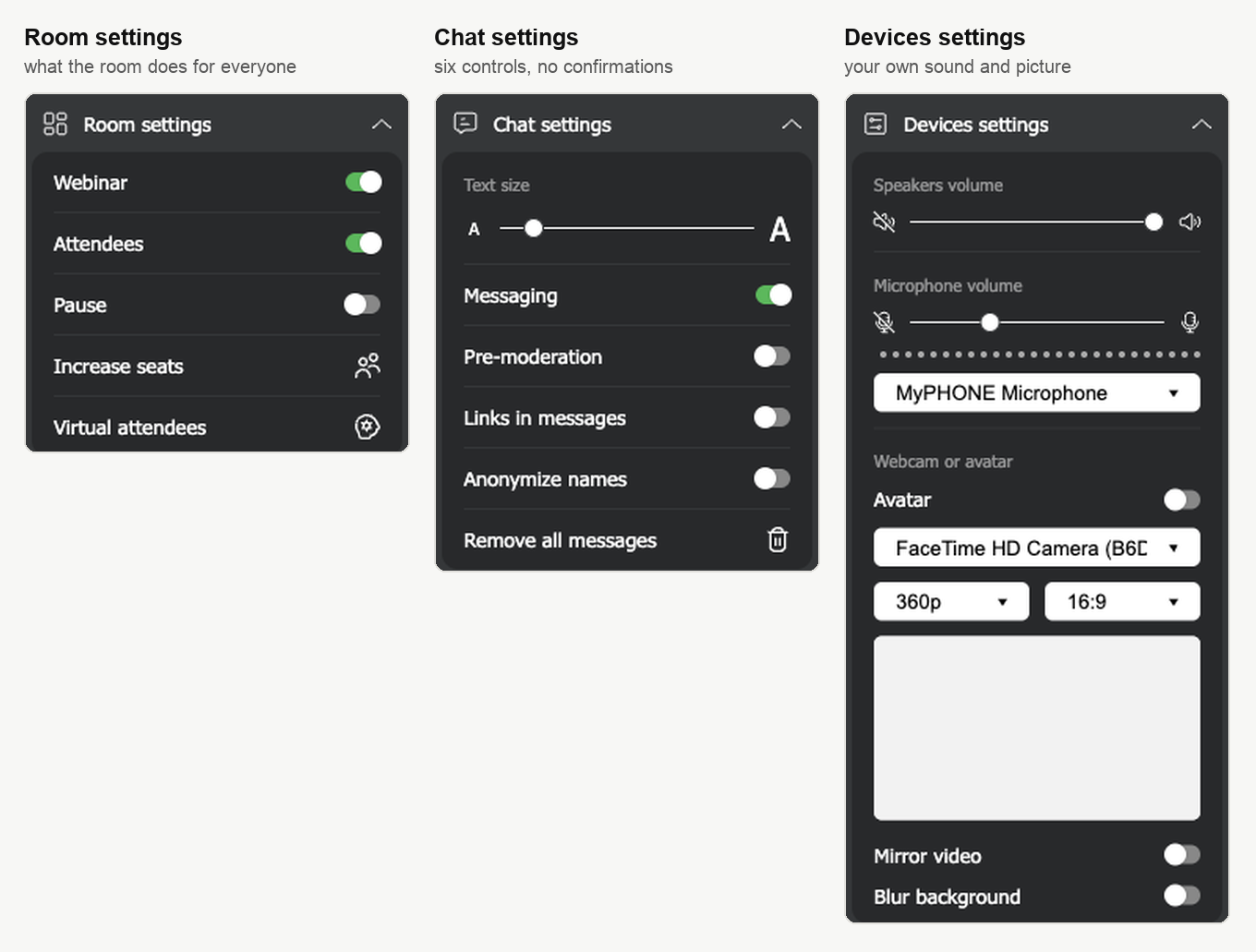
«Impostazioni della stanza» ("Room settings") raccoglie quello che la sala fa per tutti insieme. Nella prima riga sta la modalità dell'evento, «Webinar» oppure «Riunione» ("Meeting"). È una scritta, non un interruttore. La modalità la scegli nel pannello, mentre pianifichi l'evento. Cambiarla lì a webinar avviato funziona davvero, ma tutti dentro devono riconnettersi. In mezzo alla diretta quindi meglio di no.
«Partecipanti» ("Attendees") mostra e nasconde l'elenco dei partecipanti. Poi vengono «Pausa» ("Pause"), «Comprare posti extra» ("Increase seats") e «Aggiungi membri virtuali» ("Virtual attendees"), e di ognuno parliamo più sotto. Una sesta voce, «Modalità a schermo intero» ("Full screen mode"), si infila fra «Pausa» e «Comprare posti extra» mentre nell'area di lavoro c'è una slide, un video o il tuo schermo. Appena smetti di mostrare, sparisce di nuovo. Quanto costa al tuo pubblico lo racconta la modalità a schermo intero.
«Impostazioni della chat» ("Chat settings") tiene sei comandi. «Scala della chat» ("Text size") cambia il testo della chat solo nel tuo browser e per nessun altro. «Messaging» è acceso di default, e spegnerlo oscura il campo di scrittura dei partecipanti, mentre tu e gli altri relatori scrivete come prima. «Pre-moderation» trattiene ogni messaggio dei partecipanti finché un moderatore non lo lascia passare. «Links in messages» è spento di default, e spento vuol dire che i link sono vietati. «Anonimizzare i nomi» ("Anonymize names") mostra i partecipanti fra loro per iniziali. «Eliminare tutti i messaggi» ("Remove all messages") svuota la chat dal vivo per tutti nell'istante in cui lo premi, senza chiedere conferma. Tutti e sei, con la vista dal lato del pubblico, li racconta la moderazione della chat.
«Webcam e microfono» ("Devices settings") tiene il tuo suono e la tua immagine, in quest'ordine. Il cursore degli altoparlanti è tuo, mettilo come ti serve. Sotto sta il cursore del microfono con un indicatore di livello. Sul percorso normale del browser quel livello lo imposta la sala, perché da lì dipende come il browser tratta eco e rumore. Il cursore passa a te solo quando la sala trasmette con la nostra app al posto del browser. La accende prima il titolare, e lo racconta la tecnologia di trasmissione alternativa. Cosa cambia, e quale eco arriva insieme, lo spiega la qualità audio dei webinar.
Più sotto sta «Webcam or avatar». Lì scegli la camera, la risoluzione (180p, 360p o 720p) e le proporzioni (4:3 o 16:9), con un'anteprima dal vivo. «Avatar» stacca la camera e mette al suo posto un'immagine, che puoi caricare, ritagliare o sostituire. «Mirror video» ribalta la tua anteprima. «Sfoca lo sfondo» ("Blur background") ammorbidisce quello che hai dietro, sul percorso del browser. Perché la sala non va oltre la sfocatura, e cosa l'app non porta ancora, lo spiega posso usare uno sfondo personalizzato sulla webcam del relatore. Su un Mac una sostituzione vera te la dà comunque usare gli sfondi virtuali su macOS.
«Centro assistenza» ("Help center") tiene «Test del sistema» ("System test") e «Documentazione» ("Documentation"). Sotto i gruppi stanno la lingua della sala, «Uscita» ("Quit") e una voce «Scarica» ("Download") per la nostra app di trasmissione.
La lingua cambia solo da te, nel tuo browser. I partecipanti e gli altri relatori restano con quella con cui sono entrati.
Cosa mostrare al pubblico
Tutto quello che puoi portare davanti alla sala sta dietro «Mostra» ("Show"), nella barra di sinistra.
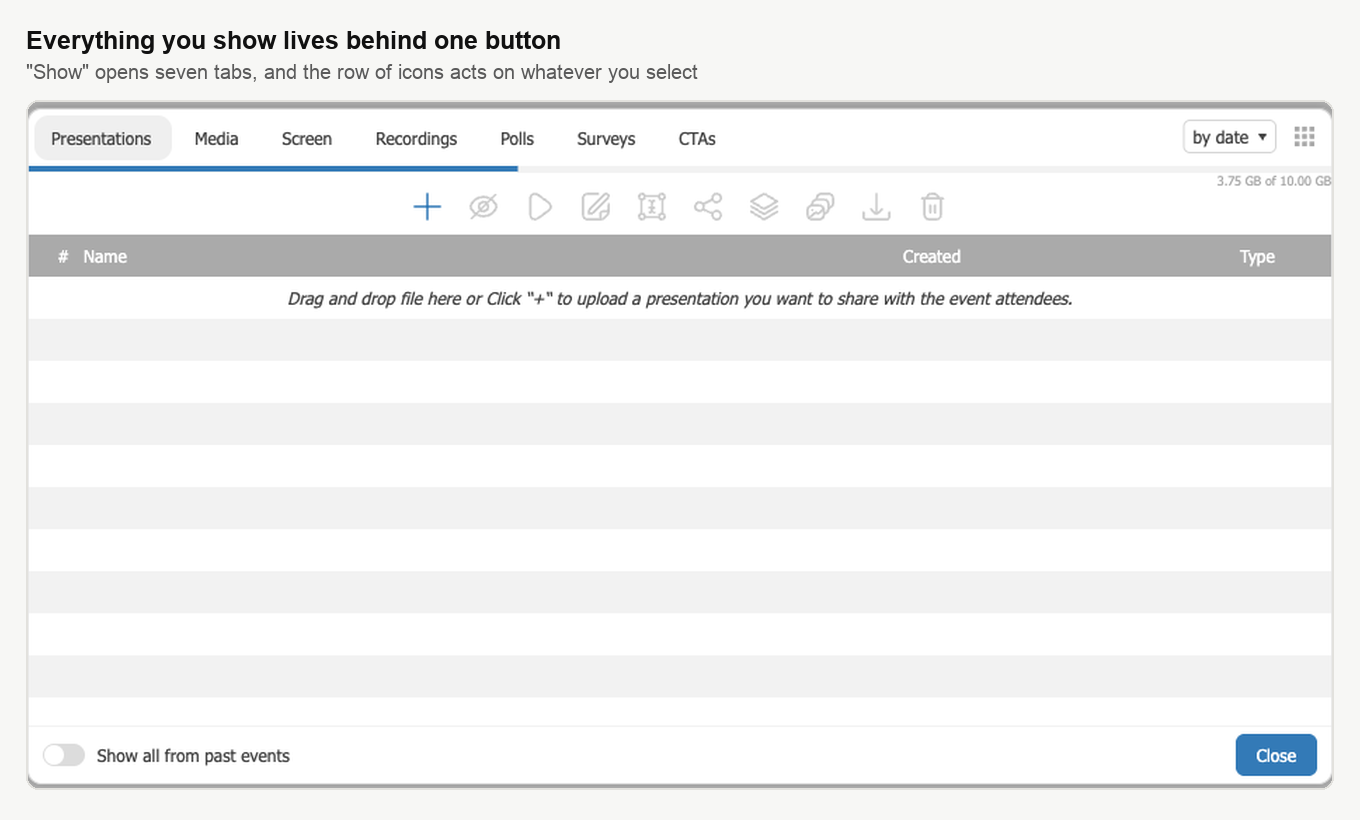
In cima corrono sette schede, e la fila di icone sotto agisce sulla riga che scegli. Un doppio clic sulla riga la porta nell'area di lavoro. La stessa fila chiude l'accesso a un singolo file e lo manda in chat, perché il pubblico se lo porti via. Lo rinomina, lo duplica, lo scarica e lo elimina.
- «Presentazioni» ("Presentations") prendono le tue slide. Trascina un file nell'elenco oppure premi il segno più. I formati adatti li elenca quali formati di file posso usare, mentre i limiti di dimensione e di numero di slide stanno in caricare una presentazione su un webinar. Ogni caricamento passa prima per l'elaborazione, e un file grande aspetta di più, quindi carica i materiali il giorno prima e non pochi minuti prima.
- «Video e audio» ("Media") prendono MP4, MOV e MP3 fino a 4 GB, e i link di YouTube o Vimeo. Le dirette si comportano come un video registrato, e lo racconta la trasmissione di una diretta YouTube.
- «Condivisione dello schermo» ("Screen") condivide un monitor o una singola finestra con la nostra app. Tutto, dall'installazione fino al perché nella tua sala non vedi l'immagine condivisa, lo racconta come mostrare lo schermo durante un webinar. Perché serve un'app lo spiega perché per la condivisione dello schermo serve il nostro software.
- «Registrazioni» ("Recordings") è il posto dove atterrano le registrazioni finite.
- «Sondaggi» ("Polls") e «Test» ("Surveys") sono i due modi per chiedere qualcosa alla sala. Un sondaggio è una domanda sola con al massimo dieci risposte. Un test è una serie più lunga, con limite di tempo, punteggio e domande mescolate se le vuoi. Prepararli prima nel pannello è la strada più tranquilla, e la mostra sondaggi e test.
- «CTA» ("CTAs") mette davanti alla sala un invito all'azione, un annuncio di testo con un pulsante oppure un banner in JPG, PNG o GIF. Il resto sta in pulsanti CTA.
Il contatore nell'angolo dice quanto spazio hai occupato. L'interruttore «Mostra tutto dagli eventi passati» ("Show all from past events") in fondo tira dentro i file dei tuoi altri eventi.
Un sondaggio o un test avviato si apre sopra tutto il resto, quindi per fare una domanda non devi fermare le slide. La finestra resta finché il partecipante non risponde. I risultati aspettano nella sala finché non li azzeri o non elimini il sondaggio. Si vede sia la quota di ogni risposta, sia come ha votato ogni persona.
La registrazione
Premi «Record» ("REC") in cima alla barra di sinistra. Per fermare premi lo stesso pulsante e conferma.
Poi il file parte per la conversione, e da te non serve altro. Il tempo dipende dalla dimensione della registrazione e dal carico del server. In pratica però ci mette quasi sempre meno del webinar stesso.
Una singola registrazione arriva a 10 ore e poi si ferma da sola. L'evento è più lungo? Ferma e riavvia. I pezzi arrivano come file separati, tutti con il nome della sala, quindi rinominali finché ricordi qual è quale.
Durata e qualità dipendono dal piano. Lo Starter tiene la registrazione entro 20 minuti e 1080p, mentre i piani da 500 partecipanti arrivano a 2160p. Le registrazioni occupano il tuo spazio, quindi elimina quello che non ti serve più. Le altre impostazioni stanno in tutto sulla registrazione del webinar.
L'elenco dei partecipanti
L'icona delle persone nell'intestazione apre e chiude l'elenco, e il numero accanto dice quanti sono nella sala. Nell'elenco vedi chi chiede la parola o vuole fare una domanda. Ed è la via più rapida per trovare una persona sola.
Premi un nome e accanto si apre una fila di azioni.
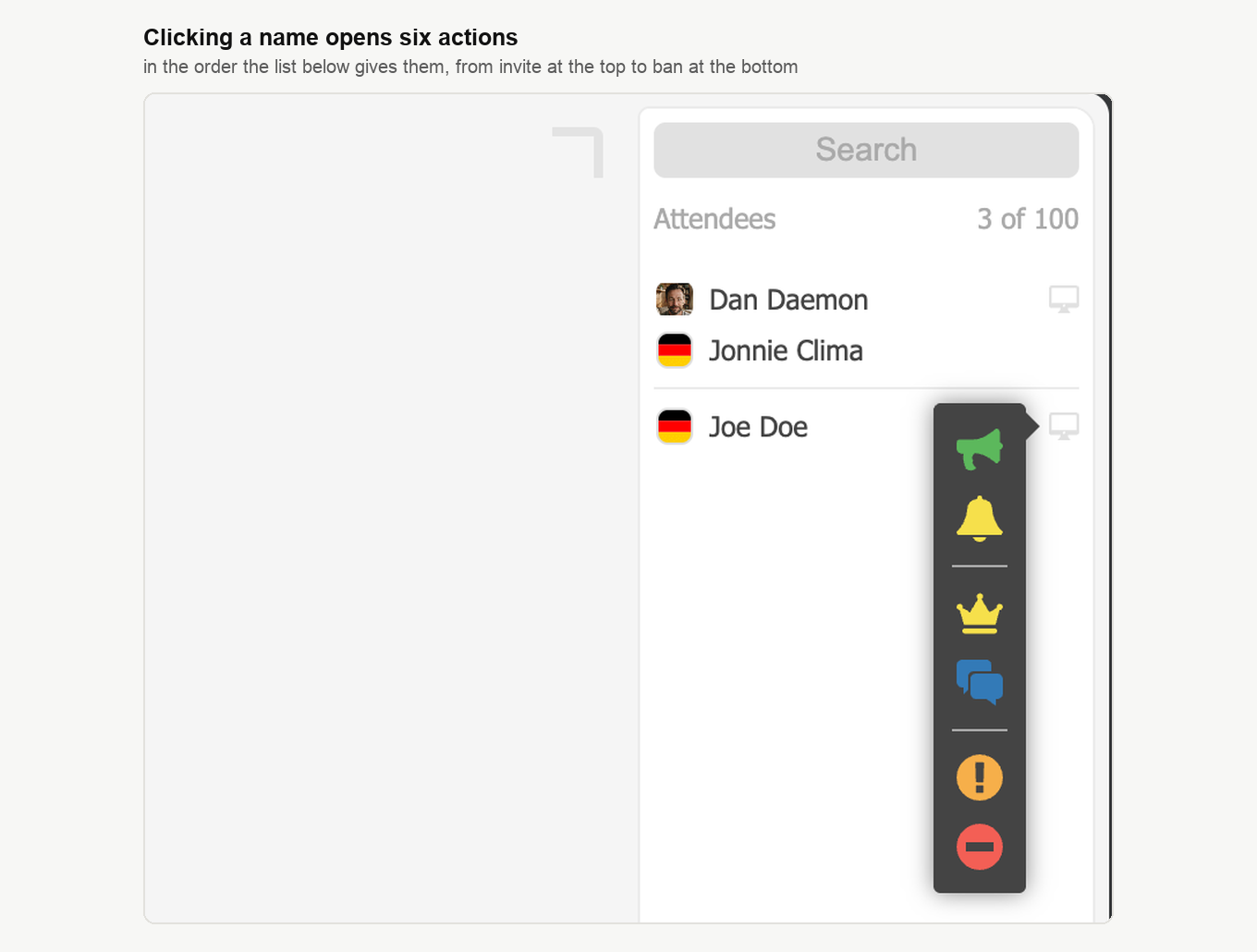
- «Invita alla conversazione» ("Invite to conversation") lascia parlare quel partecipante con camera e microfono. Le due conferme e quello che vede lui li racconta invitare un partecipante a parlare.
- «attirare l'attenzione» ("Draw attention") fa suonare un avviso solo per quella persona.
- «Nominare come relator» ("Appoint as a presenter") la promuove fino alla fine dell'evento.
- «Invia un messaggio» ("Send message") apre con lei una conversazione privata.
- «Rifiutare assistant» ("Reject attendee") chiude l'accesso per un po', e la sua voce «Bloccare fino alla fine del webinar» ("Block until event ends") la tiene fuori fino alla fine dell'evento.
- «Banear assistant» ("Ban attendee") chiude l'accesso per sempre. Non è un blocco per IP, nel pannello non c'è nessun elenco dei bloccati, e si toglie solo con il comando
attendeesUnbanneddell'API pubblica, che accetta l'indirizzo email del partecipante.
La stessa fila compare sopra un messaggio in chat, e la racconta più in dettaglio la moderazione della chat.
La pausa nell'evento
«Pausa» ("Pause") in «Impostazioni della stanza» ("Room settings") trattiene l'evento senza chiuderlo. È esattamente quello che serve per una pausa caffè. Uscire e rientrare è la strada più pesante.
Prima della pausa la sala chiede quanto pensi di stare via. Poi chiede se chiuderla «per gli ospiti» ("for attendees") oppure «per tutti» ("for everyone"), relatori compresi. E chiede il commento che il pubblico legge mentre aspetta.
Come comprare posti durante l'evento
È arrivata più gente di quanta ne copre il tuo piano? Apri il menu della sala, espandi «Impostazioni della stanza» ("Room settings") e scegli «Comprare posti extra» ("Increase seats"). Sullo Starter gratuito la voce c'è lo stesso.
Conferma l'acquisto, scegli il metodo di pagamento e segui le indicazioni. Il browser apre la pagina di pagamento in una nuova scheda, e la finestra si chiude appena il pagamento passa.
Un acquisto aggiunge esattamente 100 posti, e la sala cresce in pochi secondi. Quei posti vivono fino alla fine del webinar, poi la capienza torna quella del piano. Comprane quanti vuoi, nessuna sala della piattaforma supera i 5000 partecipanti.
Posti in più durante un webinar entra nel dettaglio, compreso il perché l'acquisto valga solo per il webinar in cui lo hai fatto.
I partecipanti virtuali
A volte arriva meno gente di quanta te ne aspettavi. «Aggiungi membri virtuali» ("Virtual attendees") in «Impostazioni della stanza» ("Room settings") mostra allora una sala più piena di quella vera. Nella finestra imposti quanti sono, il rapporto fra uomini e donne, se i nomi sono locali o misti, se portano il cognome e quanti vengono dal tuo paese.
Come prepararli prima nel pannello, e come caricare in una volta un elenco intero di nomi, lo racconta pianificare un webinar automatizzato.
Come uscire
«Uscita» ("Quit") ti disconnette e chiude la sessione, e compare una schermata di commiato. Sei uscito per sbaglio? Lo stesso link con cui sei entrato ti riporta dentro.
Se ti serve aiuto
«Centro assistenza» ("Help center") nel menu della sala tiene «Test del sistema» ("System test") per dispositivi e connessione, e «Documentazione» ("Documentation") con le nostre guide.
Il pulsante della chat online sta nell'angolo della pagina, sia nel pannello di controllo sia nella sala webinar. Da dove altro puoi aprirla lo elenca come raggiungere il servizio di assistenza online.
Domande frequenti
Devo installare qualcosa per presentare?
No. La sala per webinar si apre in una scheda del browser e non c'è niente da installare. L'unica eccezione è la condivisione dello schermo, che passa dalla nostra app. Tutto, a partire dall'installazione, lo racconta come mostrare lo schermo durante un webinar. Nel menu della sala c'è anche una voce «Scarica» ("Download") per la nostra app di trasmissione.
Posso passare la sala da webinar a riunione dopo l'avvio?
Puoi, ma non dalla sala. La prima riga di «Impostazioni della stanza» ("Room settings") mostra «Webinar» oppure «Riunione» ("Meeting") come scritta, non come interruttore. La modalità la scegli nel pannello, mentre pianifichi l'evento. Cambiarla lì a webinar avviato funziona davvero, ma tutti dentro devono riconnettersi. In mezzo alla diretta quindi meglio di no.
I posti comprati durante l'evento restano anche dopo?
No. Un acquisto aggiunge esattamente 100 posti e la sala cresce in pochi secondi, però quei posti vivono fino alla fine del webinar. Poi la capienza torna quella del piano. La voce «Comprare posti extra» ("Increase seats") sta in «Impostazioni della stanza» ("Room settings"), nel menu della sala, e sullo Starter gratuito c'è lo stesso. Comprane quanti vuoi, nessuna sala della piattaforma supera i 5000 partecipanti.
Ho bloccato il partecipante sbagliato. Posso annullare?
Dalla sala no. «Banear assistant» ("Ban attendee") chiude l'accesso per sempre, non è un blocco per IP, e nel pannello non c'è nessun elenco dei bloccati. L'unica strada di ritorno è il comando attendeesUnbanned dell'API pubblica, che accetta l'indirizzo email del partecipante. Ti basta togliere qualcuno da questo evento? Allora prendi «Rifiutare assistant» ("Reject attendee"), e la sua voce «Bloccare fino alla fine del webinar» ("Block until event ends") lo tiene fuori fino alla fine.
Perché la registrazione si è fermata da sola?
I limiti che fanno questo sono due. Lo Starter chiude la registrazione a 20 minuti, e una singola registrazione arriva a 10 ore e poi si ferma da sola. L'evento è più lungo? Ferma e riavvia, e i pezzi arrivano come file separati, tutti con il nome della sala. Rinominali finché ricordi qual è quale. Le altre impostazioni stanno in tutto sulla registrazione del webinar.
