
YouTube-Livestream im Webinar-Raum abspielen
Ein YouTube-Livestream läuft im Webinar-Raum genauso wie ein gewöhnliches YouTube-Video. Das Feld für den Link ist dasselbe. Vimeo-Links kommen ebenfalls dorthin.
Einen Stream hinzufügen
Klicken Sie links in der Leiste auf „Zeigen“ ("Show") und öffnen Sie den Reiter „Video und Audio“ ("Media"). Über der Liste finden Sie die Schaltfläche „+“, ein Klick darauf legt eine neue Zeile an. Links in der Zeile steht „Wählen sie eine Datei“ ("Select file") für Videos, die Sie selbst hochladen. Rechts liegt das Feld für den Link. Alles Weitere in diesem Fenster erklärt das Moderatorenhandbuch für den Webinar-Raum.
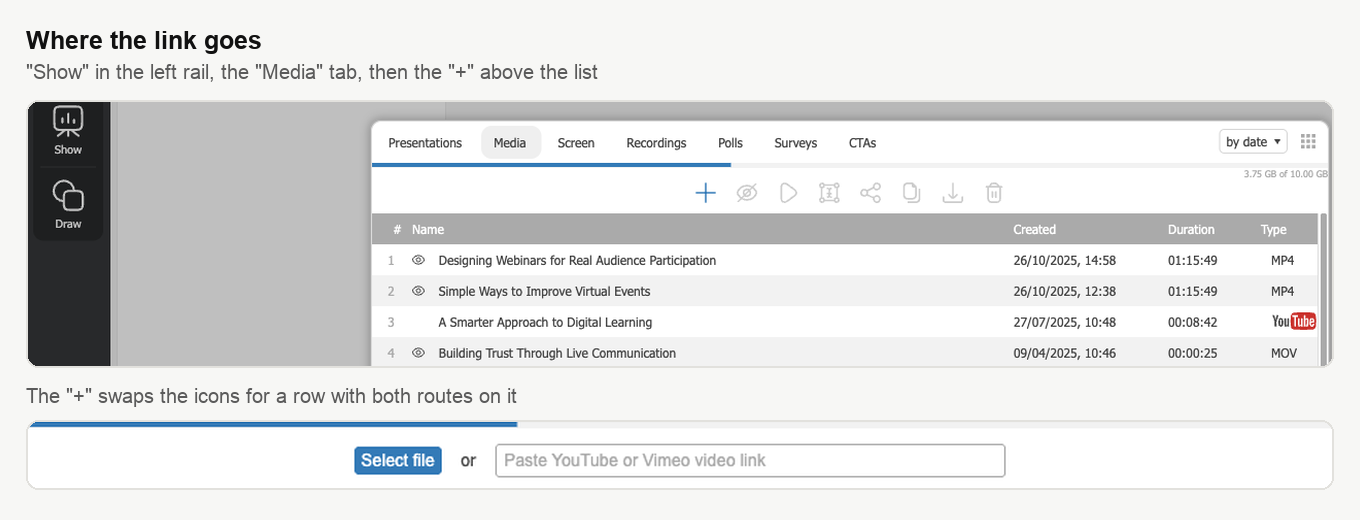
Kopieren Sie die Adresse des Streams in der YouTube-App oder auf der Website. Fügen Sie sie ins Feld ein und drücken Sie Enter. Bestätigen müssen Sie nichts. Der Raum holt den Stream und stellt ihn in die Liste darunter. In der Spalte „Typ“ ("Type") steht dann statt eines Dateiformats das YouTube-Symbol. Ein Doppelklick auf die Zeile startet die Wiedergabe.
Machen Sie das vor der Veranstaltung, nicht mittendrin. Einen Link einzufügen dauert Sekunden. Den richtigen zu suchen, während das Publikum wartet, dauert deutlich länger.
Was die Teilnehmer sehen
Der Stream läuft im Webinar-Raum, im selben Arbeitsbereich wie Ihre Folien. Niemand muss YouTube in einem zweiten Tab öffnen oder etwas installieren. Ob YouTube selbst einen einzelnen Teilnehmer zusehen lässt, ist allerdings eine andere Frage. Darum geht es im nächsten Abschnitt.
Wenn der Stream nicht startet
Der Raum prüft den Link sofort beim Hinzufügen. Eine falsche oder nicht erreichbare Adresse fällt gleich dort auf, statt mitten im Webinar.
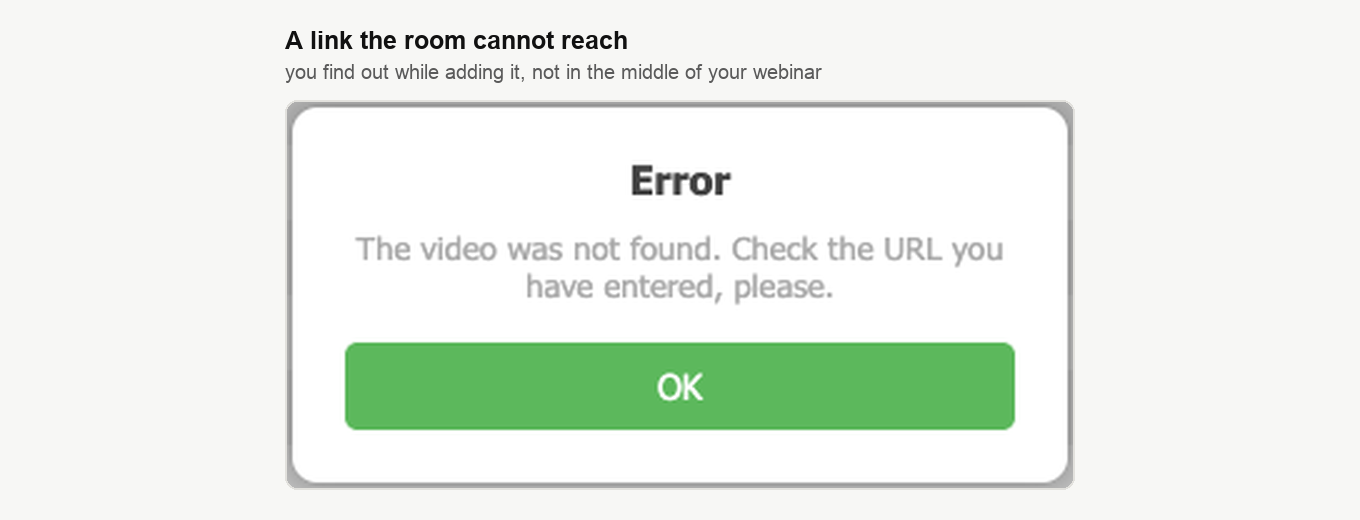
Sehen Sie diese Meldung? Dann ist der Stream privat, eingeschränkt oder die Adresse schlicht falsch. Öffnen Sie auf YouTube die Einstellungen zu Privatsphäre und Verfügbarkeit des Streams. Vergewissern Sie sich, dass ihn jeder mit dem Link öffnen kann. Kopieren Sie die Adresse danach erneut aus dem Browser, statt sie abzutippen.
Mitte 2024 hat Google die Regeln für die eingebettete Wiedergabe geändert. Ein Video auf einer fremden Seite erwartet nun, dass der Zuschauer in einem Google-Konto angemeldet ist. Wer nicht angemeldet ist, bekommt von YouTube "Sign in to confirm you're not a bot" statt Ihres Streams. Diese Meldung zeigt YouTube selbst. In einer deutschsprachigen Oberfläche steht sie auf Deutsch und an derselben Stelle. Die Änderung traf jede Plattform, die während einer Veranstaltung YouTube-Inhalte zeigt. Ob ein einzelner Teilnehmer den Stream sieht, entscheidet damit Google und nicht wir.
Eines sollten Sie noch wissen, bevor Sie ein Webinar um einen Stream herum bauen. Inhalte von YouTube lässt die Aufzeichnung mit Absicht aus. Dieser Abschnitt Ihrer Veranstaltung fehlt später also in der Datei. Beide Punkte, das Loch in der Aufzeichnung und die Anmeldepflicht, erklärt warum Videos von YouTube in Ihrer Aufzeichnung fehlen. Dort steht auch, warum ein hochgeladenes MP4 die sicherere Wahl ist, wenn die Aufzeichnung zählt.
Stoßen Sie auf etwas anderes? Schreiben Sie uns im Online-Chat, wir sehen es uns gemeinsam an.
Häufig gestellte Fragen
Kommt der Stream in meine Webinar-Aufzeichnung?
Nein. Inhalte von YouTube lässt die Aufzeichnung mit Absicht aus. Dieser Abschnitt Ihrer Veranstaltung fehlt später also in der Datei. Zählt die Aufzeichnung für Sie? Dann lesen Sie warum Videos von YouTube in Ihrer Aufzeichnung fehlen. Dort steht auch, warum ein hochgeladenes MP4 die sicherere Wahl ist.
Brauchen meine Teilnehmer ein Google-Konto für den Stream?
In der Praxis ja. Ein Video auf einer fremden Seite erwartet nun, dass der Zuschauer in einem Google-Konto angemeldet ist. Diese Regel hat Google Mitte 2024 eingeführt. Wer nicht angemeldet ist, bekommt von YouTube "Sign in to confirm you're not a bot" statt Ihres Streams. Die Änderung traf jede Plattform, die während einer Veranstaltung YouTube-Inhalte zeigt. Ob ein einzelner Teilnehmer den Stream sieht, entscheidet damit Google und nicht wir.
Kann ich den Link einfügen, während das Webinar schon läuft?
Fügen Sie ihn lieber vor der Veranstaltung ein, nicht mittendrin. Einen Link einzufügen dauert Sekunden. Den richtigen zu suchen, während das Publikum wartet, dauert deutlich länger. Der Raum prüft den Link sofort beim Hinzufügen. Eine falsche oder nicht erreichbare Adresse fällt also gleich dort auf, nicht mitten im Webinar.
Woran erkenne ich, dass der YouTube-Link angekommen ist?
In der Liste darunter erscheint eine neue Zeile. In der Spalte „Typ“ ("Type") steht dann statt eines Dateiformats das YouTube-Symbol. Bestätigen müssen Sie nichts. Ist die Adresse falsch oder nicht erreichbar, antwortet der Raum sofort mit „Video wurde nicht gefunden. Überprüfen Sie bitte den eingegebenen Link.“ Steht die Zeile erst einmal da, startet ein Doppelklick darauf den Stream.
Kann ich statt YouTube auch einen Vimeo-Link nehmen?
Ja. Vimeo-Links kommen in dasselbe Feld wie die von YouTube. Es liegt auf dem Reiter „Video und Audio“ ("Media") im Fenster „Zeigen“ ("Show"), neben „Wählen sie eine Datei“ ("Select file") für Videos, die Sie selbst hochladen. Alles Weitere in diesem Fenster erklärt das Moderatorenhandbuch für den Webinar-Raum.
