
Transmissão em direto do YouTube na sala de webinar
Uma transmissão em direto do YouTube corre na sala tal como um vídeo normal de lá. Uma e outra entram pelo mesmo campo. Os links do Vimeo entram por aí também.
Como acrescentar uma transmissão
Carregue em «Mostrar» ("Show") na coluna da esquerda e abra o separador «Vídeo e áudio» ("Media"). Por cima da lista está o botão «+». Carregue nele e aparece uma linha nova. À esquerda dela fica «Selecione um arquivo» ("Select file"), para o vídeo que envia do seu computador. À direita fica o campo para o link. O resto dessa janela está no nosso guia do apresentador da sala de webinar.
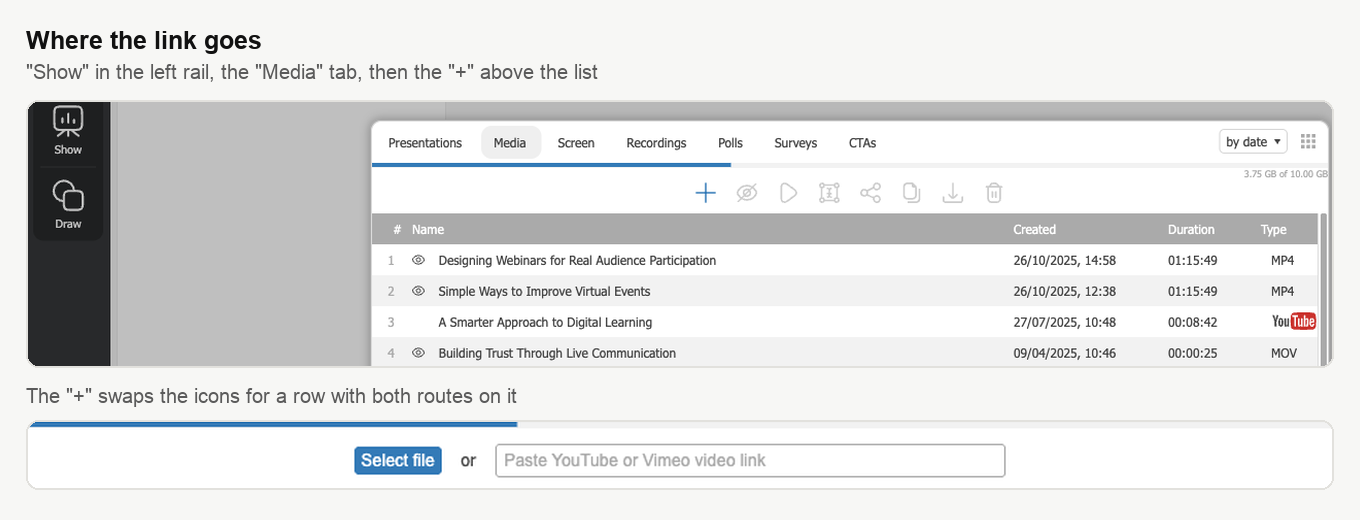
Copie o endereço da transmissão na aplicação do YouTube ou no site. Cole-o no campo e carregue em Enter. Não há nada a confirmar. A sala vai buscar a transmissão e põe-na na lista de baixo. Na coluna «Tipo» ("Type") fica o ícone do YouTube em vez de um formato de ficheiro. Um duplo clique na linha arranca a reprodução.
Faça isto antes do evento e não durante. Colar um link leva segundos. Procurar o certo com a audiência à espera demora bem mais.
O que os participantes veem
A transmissão corre dentro da sala, na mesma área de trabalho onde mostra os diapositivos. Ninguém tem de abrir o YouTube noutro separador nem de instalar seja o que for. O YouTube deixa este ou aquele participante ver? Isso já é outra questão, e é dela que trata a secção seguinte.
Quando a transmissão não arranca
A sala verifica o link mal o acrescenta. Assim, um endereço errado ou inacessível salta logo ali, e não a meio do seu webinar.
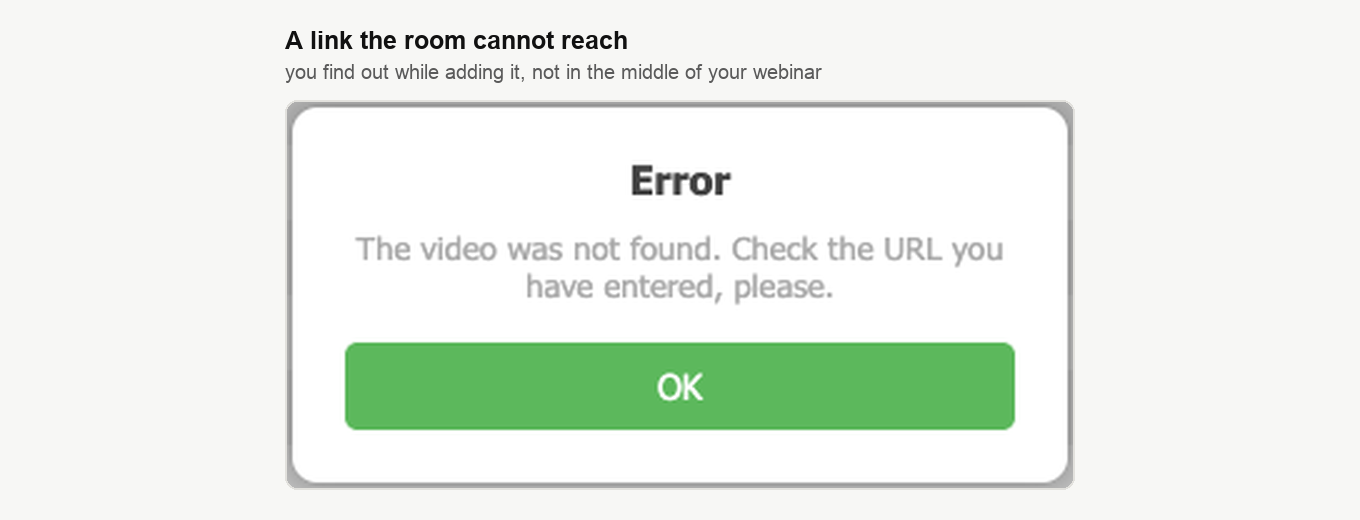
Vê essa mensagem? Então a transmissão é privada, tem restrições, ou o endereço está simplesmente errado. Abra no YouTube as definições de privacidade e de disponibilidade da transmissão. Confirme que qualquer pessoa com o link a consegue abrir. Depois copie o endereço outra vez do navegador, em vez de o escrever à mão.
Em meados de 2024 o Google mudou as regras da reprodução incorporada. Um vídeo posto num site de terceiros passou a esperar que quem o vê tenha sessão iniciada numa conta Google. Um participante sem essa sessão recebe do YouTube "Sign in to confirm you're not a bot" em vez da sua transmissão. Numa interface noutra língua, o YouTube traduz a mensagem e mostra-a no mesmo sítio. A mudança apanhou todas as plataformas que mostram YouTube durante um evento. Se um dado participante vê a transmissão ou não, quem decide é o Google, não nós.
E falta ainda uma coisa, que convém saber antes de montar um webinar à volta de uma transmissão. O conteúdo do YouTube fica de propósito fora das gravações, por isso esse pedaço do evento não aparece depois no ficheiro. As duas histórias, a falta na gravação e a sessão obrigatória, estão em porque não há vídeos do YouTube na gravação. Aí verá também porque convém carregar antes um MP4 quando a gravação conta.
Deparou-se com outra coisa qualquer? Escreva no chat online e nós damos uma vista de olhos.
Perguntas frequentes
A transmissão entra na gravação do meu webinar?
Não. O conteúdo do YouTube fica de propósito fora das gravações, por isso esse pedaço do evento não aparece depois no ficheiro. A gravação conta para si? Então veja porque não há vídeos do YouTube na gravação, onde explicamos também a vantagem de carregar antes um MP4.
Os meus participantes precisam de conta Google para ver a transmissão?
Na prática sim. O Google mudou as regras em meados de 2024. Um vídeo posto num site de terceiros passou a esperar que quem o vê tenha sessão iniciada numa conta Google. Um participante sem essa sessão recebe do YouTube "Sign in to confirm you're not a bot" em vez da sua transmissão. A mudança apanhou todas as plataformas que mostram YouTube durante um evento. Se um dado participante vê a transmissão ou não, quem decide é o Google, não nós.
Posso colar o link com o webinar já a decorrer?
Acrescente-o antes do evento e não durante. Colar um link leva segundos. Procurar o certo com a audiência à espera demora bem mais. A sala verifica o link mal o acrescenta, por isso um endereço errado ou inacessível salta logo ali, e não a meio do webinar.
Como sei que o link do YouTube ficou acrescentado?
Na lista de baixo aparece uma linha, e na coluna «Tipo» ("Type") fica o ícone do YouTube em vez de um formato de ficheiro. Não há nada a confirmar. O endereço está errado ou inacessível? A sala diz logo «O vídeo não foi encontrado. Favor verificar a URL ingressada». Com a linha no lugar, um duplo clique nela arranca a transmissão.
Posso usar um link do Vimeo em vez do YouTube?
Sim. Os links do Vimeo entram pelo mesmo campo que os do YouTube. Esse campo está no separador «Vídeo e áudio» ("Media") da janela «Mostrar» ("Show"), ao lado de «Selecione um arquivo» ("Select file"). Esse botão é para o vídeo que envia do seu computador. O resto dessa janela está no nosso guia do apresentador da sala de webinar.
