
Emisión en directo de YouTube en la sala de webinar
Una emisión en directo de YouTube se reproduce en la sala igual que un vídeo corriente de YouTube. Una y otra van al mismo campo. Los enlaces de Vimeo entran por ahí también.
Cómo añadir una emisión
Pulse «Mostrar» ("Show") en la columna izquierda y abra la pestaña «Vídeo y audio» ("Media"). Sobre la lista hay un botón «+», y al pulsarlo aparece una fila nueva. A la izquierda de la fila está «Seleccione un archivo» ("Select file"), para el vídeo que sube usted. A la derecha queda el campo para el enlace. El resto de esa ventana lo explica la guía del presentador de la sala de webinar.
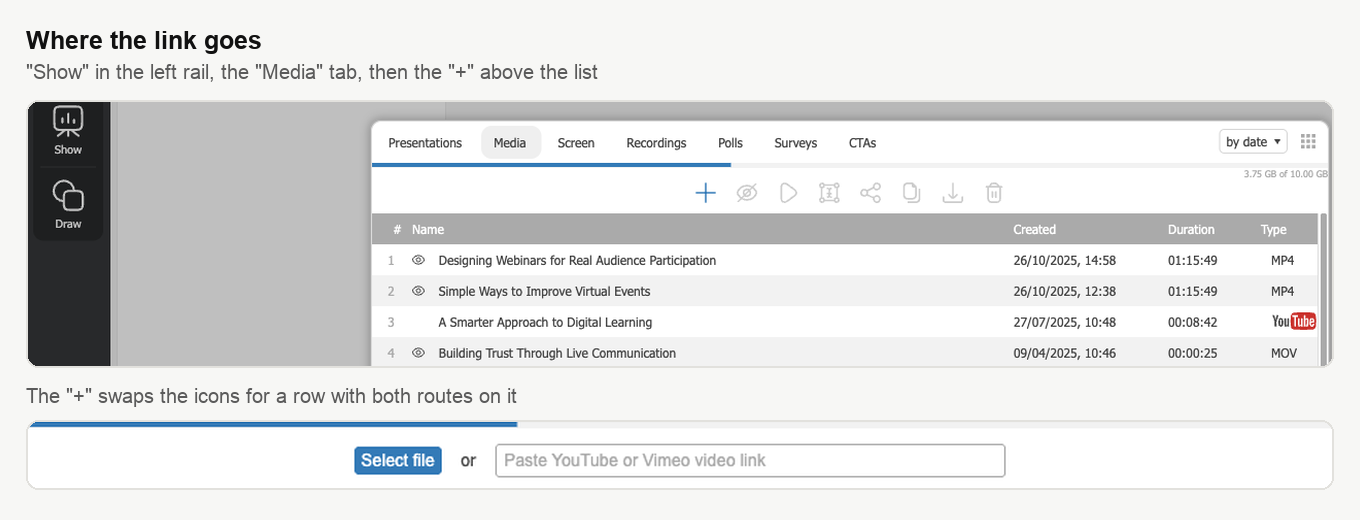
Copie la dirección de la emisión en la aplicación de YouTube o en la web. Péguela en el campo y pulse Enter. No hay que confirmar nada. La sala carga la emisión y la añade a la lista de abajo. En la columna «Tipo» ("Type") sale el icono de YouTube en lugar de un formato de archivo. Un doble clic sobre la fila arranca la reproducción.
Hágalo antes del evento y no durante. Pegar un enlace lleva segundos. Buscar el correcto con el público esperando se alarga mucho más.
Qué ven los asistentes
La emisión se reproduce dentro de la sala de webinar, en la misma zona de trabajo que sus diapositivas. Nadie tiene que abrir YouTube en otra pestaña ni instalar nada. ¿Dejará YouTube ver la emisión a un asistente concreto? Eso ya es otra cuestión, y de ella trata la sección siguiente.
Cuando la emisión no arranca
La sala comprueba el enlace en cuanto lo añade. Así una dirección rota o inaccesible salta ahí mismo y no en mitad de su webinar.
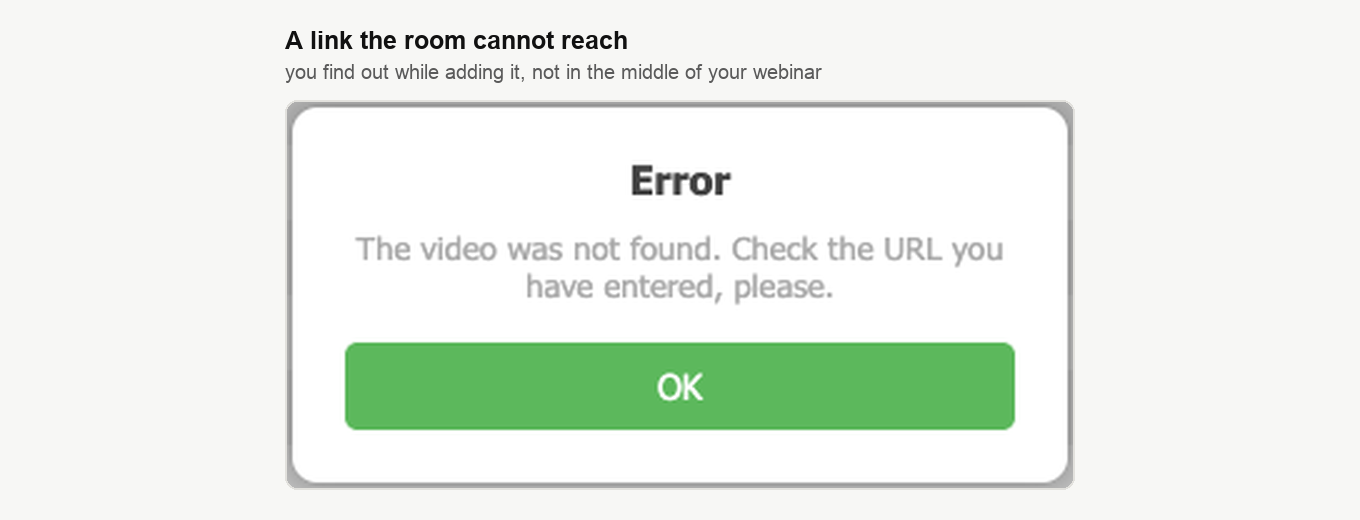
¿Ve ese mensaje? Entonces la emisión es privada, tiene restricciones o simplemente la dirección es incorrecta. Abra en YouTube los ajustes de privacidad y disponibilidad de la emisión. Asegúrese de que la abre cualquiera que tenga el enlace. Después copie la dirección otra vez desde el navegador, en lugar de teclearla.
A mediados de 2024 Google cambió las reglas de la reproducción incrustada. Un vídeo incrustado en un sitio ajeno espera ahora que el espectador tenga sesión iniciada en una cuenta de Google. Un asistente sin esa sesión recibe de YouTube "Sign in to confirm you're not a bot" en lugar de su emisión. El aviso lo muestra YouTube. En una interfaz en español sale traducido y en ese mismo punto de la pantalla. El cambio afectó a todas las plataformas que muestran contenido de YouTube durante un evento. Decide Google, y no nosotros, si un asistente concreto ve la emisión.
Y una cosa más conviene saber antes de montar un webinar alrededor de una emisión. El contenido de YouTube se deja fuera de las grabaciones a propósito, así que ese tramo de su evento faltará luego en el archivo. Las dos cosas, el hueco en la grabación y el inicio de sesión obligatorio, las explica por qué faltan los vídeos de YouTube en su grabación. Allí verá además por qué conviene subir un MP4 cuando la grabación importa.
¿Se ha topado con otra cosa? Escríbanos por el chat en línea y lo miramos juntos.
Preguntas frecuentes
¿La emisión entrará en la grabación de mi webinar?
No. El contenido de YouTube se deja fuera de las grabaciones a propósito, así que ese tramo de su evento faltará luego en el archivo. ¿La grabación le importa? Entonces lea por qué faltan los vídeos de YouTube en su grabación, donde explicamos además la ventaja de subir un MP4.
¿Mis asistentes necesitan una cuenta de Google para ver la emisión?
En la práctica sí. Un vídeo incrustado en un sitio ajeno espera ahora que el espectador tenga sesión iniciada en una cuenta de Google. Google introdujo esa regla a mediados de 2024. Un asistente sin esa sesión recibe de YouTube "Sign in to confirm you're not a bot" en lugar de su emisión. El cambio afectó a todas las plataformas que muestran contenido de YouTube durante un evento. Decide Google, y no nosotros, si un asistente concreto ve la emisión.
¿Puedo pegar el enlace con el webinar ya en marcha?
Añádalo antes del evento y no durante. Pegar un enlace lleva segundos. Buscar el correcto con el público esperando se alarga mucho más. La sala comprueba el enlace en cuanto lo añade, así que una dirección rota o inaccesible salta ahí mismo y no en mitad del webinar.
¿Cómo sé que el enlace de YouTube se ha añadido?
En la lista de abajo aparece una fila. En la columna «Tipo» ("Type") sale el icono de YouTube en lugar de un formato de archivo. No hay que confirmar nada. ¿La dirección está rota o es inaccesible? La sala lo dice al momento con «El video no fue encontrado. Por favor verifique la URL introducida». Con la fila ya en su sitio, un doble clic sobre ella arranca la emisión.
¿Puedo usar un enlace de Vimeo en lugar de YouTube?
Sí. Los enlaces de Vimeo van al mismo campo que los de YouTube. Ese campo está en la pestaña «Vídeo y audio» ("Media") de la ventana «Mostrar» ("Show"). Queda junto a «Seleccione un archivo» ("Select file"), que sirve para el vídeo que sube usted. El resto de esa ventana lo explica la guía del presentador de la sala de webinar.
