
Strona informacyjna po rejestracji
Ktoś zapisał się na twój webinar? Zamiast zwykłego potwierdzenia możesz wysłać go na dowolną własną stronę. Wygodnie tam podziękować, pokazać inny produkt albo subskrypcję, a nawet krok po kroku wyjaśnić, jak zainstalować twój program.
Jak włączyć stronę informacyjną
Otwórz ustawienia webinaru, przejdź na zakładkę «Wejście» ("Entry") i przewiń na sam dół. Pole nazywa się «Strona informacyjna» ("Info page"), a dopóki jest puste, widać w nim podpowiedź o linku do takiej strony.
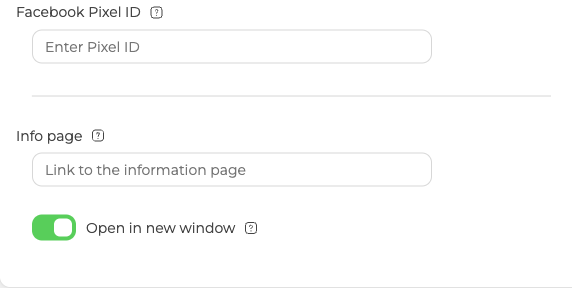
Wklej link i kliknij «Zrobione» ("Done"). Każdy, kto zapisze się od tej chwili, trafi na wskazaną stronę. Adres może nieść znaczniki UTM, a wtedy te wizyty dotrą do twojej analityki kampanii.
Gdzie strona się otworzy
Odpowiada za to przełącznik pod polem, «Otwórz w nowym oknie» ("Open in new window"). Włącz go, a link zawsze otworzy się w nowym oknie przeglądarki. Zostaw wyłączony, a otworzy się w tym samym oknie, ale tylko przed startem webinaru. Po starcie nie otwiera się wcale, a ten, kto przyszedł, trafia od razu do pokoju webinarowego.
Nie myl jej ze stroną podziękowania
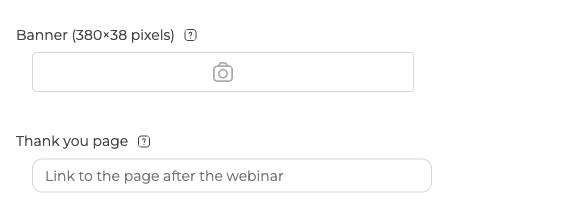
Na zakładce «Ogólne» ("General") stoi pole «Strona podziękowania po webinarze» ("Thank you page") i te dwa pola łatwo pomylić. Strona informacyjna działa przed webinarem, a strona podziękowania po nim. Adres z pola «Strona podziękowania po webinarze» otwiera się uczestnikom, gdy webinar się skończył albo gdy wyszli wcześniej. Dlatego to właśnie tam pasuje ankieta albo formularz opinii.
Gdzie działa to inaczej
Pole pojawia się nie wszędzie, a tam, gdzie jest, nie zawsze towarzyszy mu przełącznik.
W stałym pokoju pole «Strona informacyjna» ("Info page") stoi na dole zakładki «Wejście» ("Entry"), ale pod nim jest pusto. Przełącznika «Otwórz w nowym oknie» ("Open in new window") w pokoju nie ma, więc nie ustawisz tam, gdzie strona się otworzy.
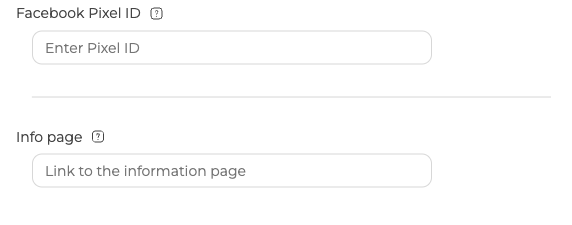
Pokój przełączony w tryb strony docelowej działa tak samo. «Strona informacyjna» idzie w panelu ostatnia i przełącznika pod nią znowu nie ma.
Zaplanowany webinar z włączonym «Tylko logowanie za pomocą linku zaproszenia» ("Invitation link login only") nie ma ani jednego, ani drugiego. Ten przełącznik zostawia na zakładce «Wejście» tylko to, co niezbędne. «Strona informacyjna» znika razem z formularzem logowania, ogólnym linkiem gościa i ustawieniami tła. Co jeszcze zmienia się w tym trybie, omawiają spersonalizowane linki dostępu.
Uczestnicy trafiają nie tam, gdzie się spodziewasz? Napisz na czacie online, podaj wydarzenie i powiedz, czy masz włączone «Tylko logowanie za pomocą linku zaproszenia» ("Invitation link login only").
Często zadawane pytania
Czy zmiana linku dotknie tych, którzy już się zapisali?
Nie. Na wskazaną stronę trafia każdy, kto zapisuje się po tym, jak wkleisz adres i klikniesz «Zrobione» ("Done"). Zmiana w połowie kampanii dosięgnie więc tylko późniejszych rejestracji. Pole stoi na dole zakładki «Wejście» ("Entry"), więc poprawiaj je za każdym razem, gdy zmienia się adres docelowy.
Czy da się policzyć, ile osób dotarło na stronę informacyjną?
Tak, o ile oznaczysz adres, zanim go wkleisz. Link w polu «Strona informacyjna» ("Info page") może nieść znaczniki UTM, a wtedy te wizyty podchwyci twoja analityka kampanii.
Dlaczego w moim stałym pokoju nie ma przełącznika «Otwórz w nowym oknie» ("Open in new window")?
W pokojach go po prostu nie ma. Pole «Strona informacyjna» ("Info page") stoi na dole zakładki «Wejście» ("Entry"), a pod nim jest pusto, więc nie ustawisz tam, gdzie strona się otworzy. Pokój w trybie strony docelowej działa tak samo, pole idzie w panelu ostatnie i przełącznika pod nim nie ma.
Co zobaczy ktoś, kto kliknie link po starcie webinaru?
Trafi od razu do pokoju webinarowego. Przy wyłączonym «Otwórz w nowym oknie» ("Open in new window") link otwiera się w tym samym oknie, ale tylko przed startem webinaru. Potem nie otwiera się wcale. Włącz przełącznik, a link zawsze otworzy się w nowym oknie przeglądarki.
Gdzie wysłać ludzi na ankietę po webinarze?
Służy do tego «Strona podziękowania po webinarze» ("Thank you page") na zakładce «Ogólne» ("General"), a nie «Strona informacyjna» ("Info page"). Adres stamtąd otwiera się uczestnikom, gdy webinar się skończył albo gdy wyszli wcześniej, więc tam właśnie miejsce na ankietę czy formularz opinii. Strona informacyjna idzie przed webinarem, a ta po nim, i na tym polega cała różnica.
