
Tryb strony docelowej
Każdy z twoich pokoi webinarowych da się przełączyć w tryb strony docelowej. Jego link otwiera wtedy nie pokój, a stronę rejestracji. Zbiera ona adresy e-mail i inne kontakty, na przykład telefony, nazwy organizacji i działów. Robi to również wtedy, gdy nie masz nic zaplanowanego.
Strona docelowa nie jest przypisana do konkretnego webinaru i działa obok reszty twojego marketingu. Zbieraj nią zainteresowanie wydarzeniami, które nie mają jeszcze daty. Link nie zmienia się nigdy, więc umieścisz go na własnej stronie lub w materiałach i o nim zapomnisz.
Wszyscy, którzy się zapiszą, trafiają do sekcji «Uczestnicy» ("Attendees") w panelu sterowania. Stamtąd zaprosisz ich na przyszłe wydarzenie.
Zanim włączysz tryb
Gdy tryb jest włączony, sam pokój webinarowy nie działa. Link prowadzi wszystkich na stronę rejestracji, ciebie także. Nie wgrasz więc materiałów ani nie poprowadzisz spotkania. Potrzebujesz pokoju z powrotem? Wyłącz tryb.
Tryb nie włącza się po cichu. Panel zatrzymuje się i prosi o potwierdzenie, bo zadziała od razu.
Włączenie trybu strony docelowej zakończy bieżący webinar i wyloguje z niego wszystkich uczestników. Czy na pewno chcesz kontynuować?
Czytaj to dosłownie. W pokoju trwa webinar? Wszyscy, którzy w nim siedzą, wylecą. Poczekaj, aż pokój opustoszeje, chyba że chcesz go opróżnić celowo.
Jak włączyć
Otwórz sekcję «Sale» ("Rooms") w panelu sterowania. Znajdziesz tam wszystkie swoje pokoje webinarowe.
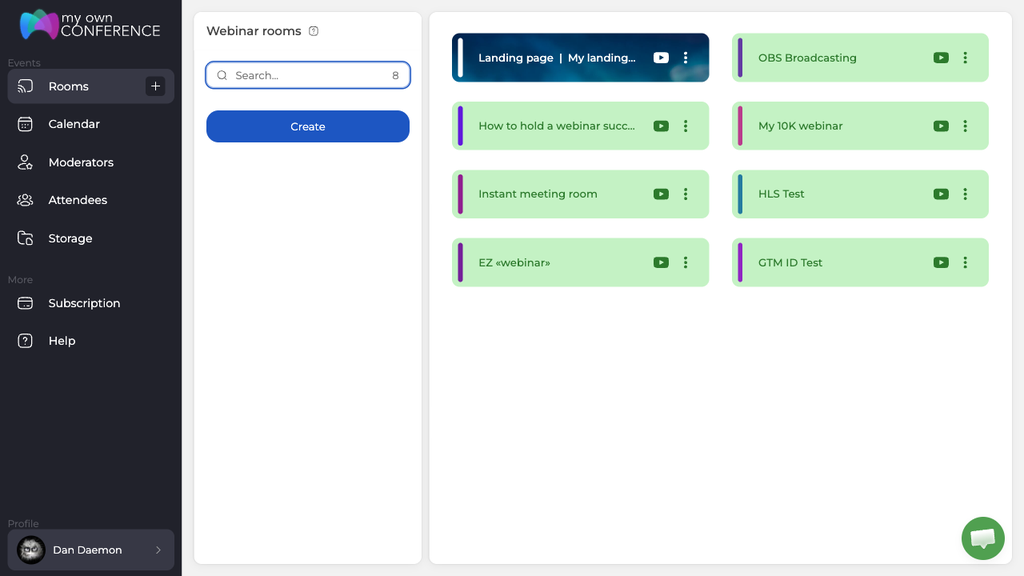
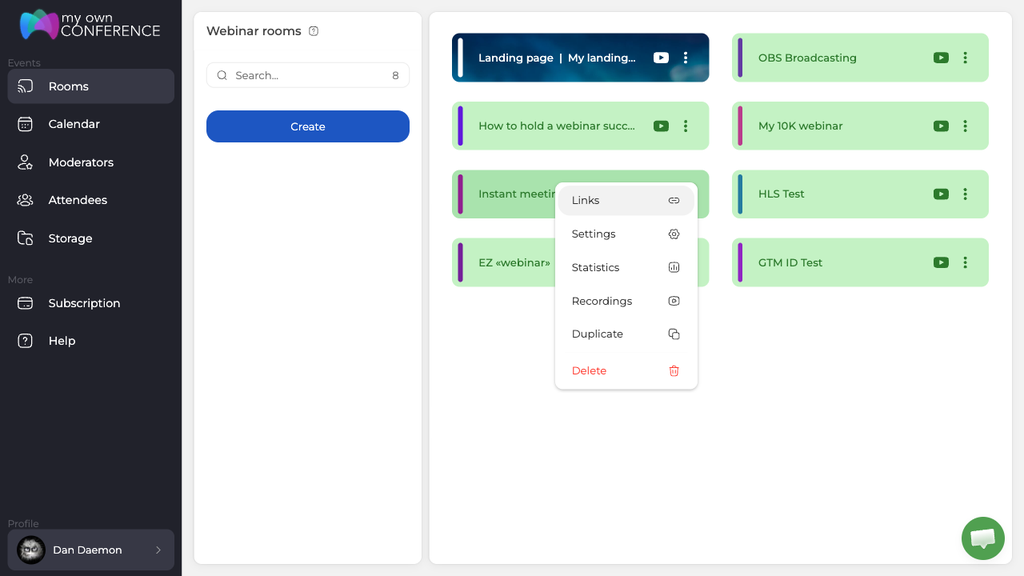
Kliknij trzy kropki przy wybranym pokoju i wybierz «Ustawienia» ("Settings").
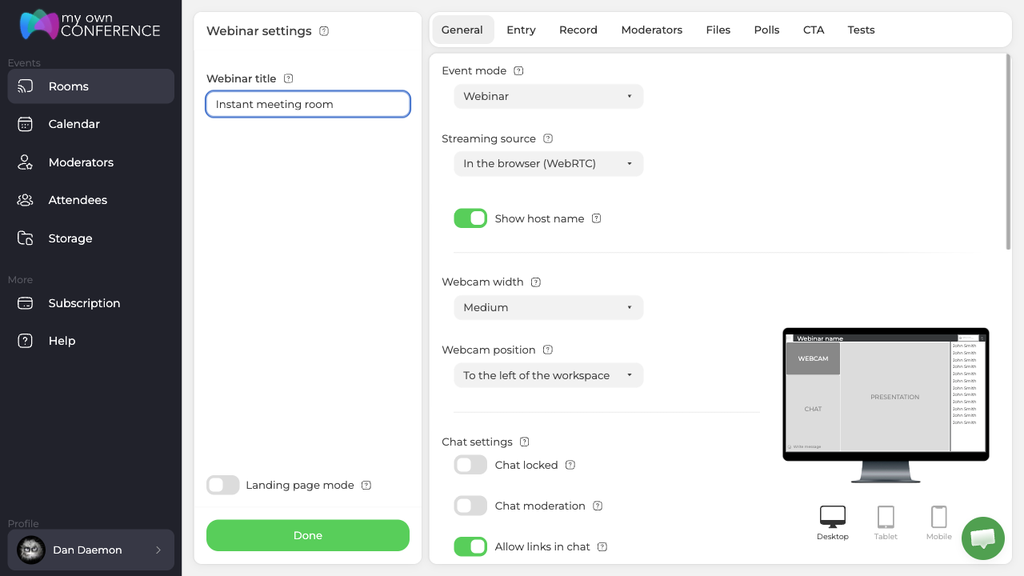
Przełącznik «Tryb strony docelowej» ("Landing page mode") znajdziesz na dole lewej kolumny, tuż nad przyciskiem «Zrobione» ("Done").
Odpowiedz «Tak» ("Yes"), a panel przejdzie do edycji strony docelowej. U góry pojawi się informacja, że zwykły tryb webinaru jest wyłączony. Karty ustawień znikną, bo nie ma już czego ustawiać. Wszystko po prawej dotyczy teraz strony rejestracji.
Co da się ustawić
Na górze panelu masz to, bez czego strona nie ruszy.
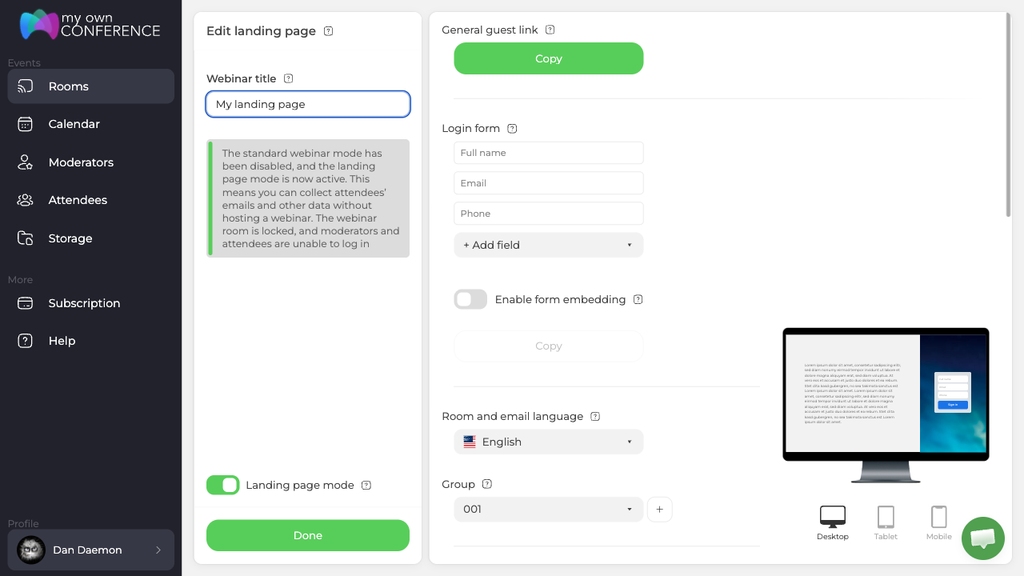
«Ogólny link gościa» ("General guest link") to właśnie adres strony. Kliknij «Kopiuj» ("Copy") i rozdawaj go, gdzie chcesz.
«Formularz logowania» ("Login form") ustala, co wypełnia odwiedzający. Domyślnie masz tam imię z nazwiskiem, adres e-mail i telefon. Za przyciskiem «Dodaj pole» ("+ Add field") kryje się osiemnaście typów pól. Są wśród nich ID, imię, komunikator, data urodzenia, kod pocztowy, miasto, województwo, powiat, adres, firma, kod firmy, NIP, praca, specjalność, stanowisko i dział. Kod firmy i NIP to dwie różne rzeczy, więc wybierz to, czego potrzebuje księgowość. Pytaj tylko o to, z czego skorzystasz, bo każde zbędne pole kosztuje cię zapisy.
«Kod osadzania formularza rejestracyjnego» ("Enable form embedding") daje drugi przycisk kopiowania, już z kodem osadzenia. Ten sam formularz działa wtedy na twojej własnej stronie, a nie na naszej.
Język pokoju i maili ustala język strony oraz wszystkich jej wiadomości. Grupa decyduje, gdzie trafią zapisani, i potem zaprosisz dokładnie tę publiczność.
Niżej masz ustawienia wyglądu.
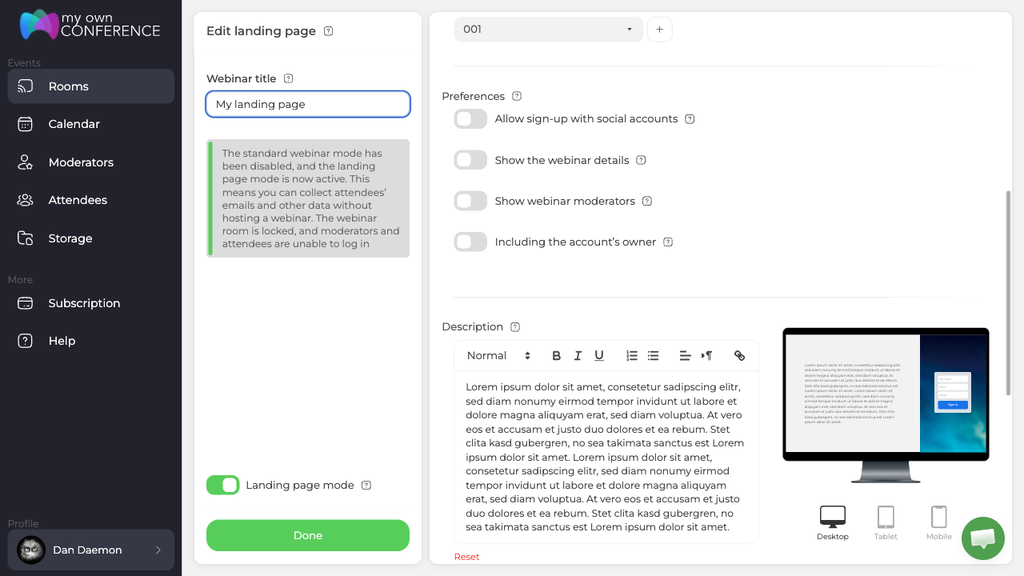
«Ustawienia» ("Preferences") decydują, co strona pokazuje. Możesz pozwolić na zapis przez konto społecznościowe, odsłonić szczegóły webinaru, wypisać prowadzących i zdecydować, czy znajdzie się wśród nich właściciel konta.
Opis to edytor z formatowaniem, a nie gołe pole tekstowe. Działają w nim nagłówki, pogrubienie, listy i linki. Przycisk resetowania przywraca tekst domyślny.
Ostatni blok dotyczy wyglądu i analityki.
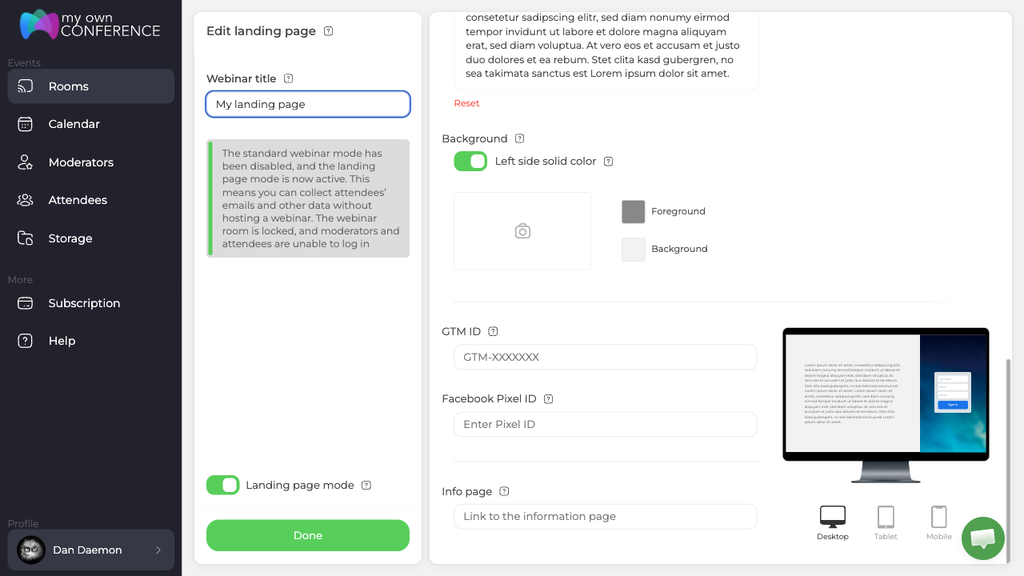
Tło strony odpowiada za jej wygląd. Przełącznik zalewa jednolitym kolorem tylko lewą połowę, a nie całą stronę. Obok znajdziesz przycisk wgrywania obrazka i dwie próbki koloru, dla tekstu i dla tła. Obrazek wgrasz w formacie .jpg, .jpeg, .gif albo .png. Podgląd odświeża się na bieżąco, a obejrzysz go w widoku pulpitu, tabletu albo telefonu.
«ID GTM» ("GTM ID") i «Identyfikator Facebook Pixel» ("Facebook Pixel ID") wiążą stronę z Google Tag Manager i Facebookiem. Zapisy trafiają wtedy do tej samej analityki, którą mierzysz kampanie.
Na karcie «Strona informacyjna» ("Info page") odwiedzający trafia zaraz po zapisie. Podziękuj tam albo powiedz, co dalej. Przełącznika «Otwórz w nowym oknie» ("Open in new window") tu nie ma, inaczej niż przy zaplanowanym webinarze. Różnicę omawia strona informacyjna po rejestracji.
Kliknij «Zrobione» ("Done"), żeby zapisać.
Jak rozdać stronę
Link weźmiesz zawsze z samego pokoju. Kliknij trzy kropki przy pokoju i wybierz «Linki» ("Links"). Otworzy się panel «URL strony docelowej» ("Landing page URL") z przyciskiem kopiowania.
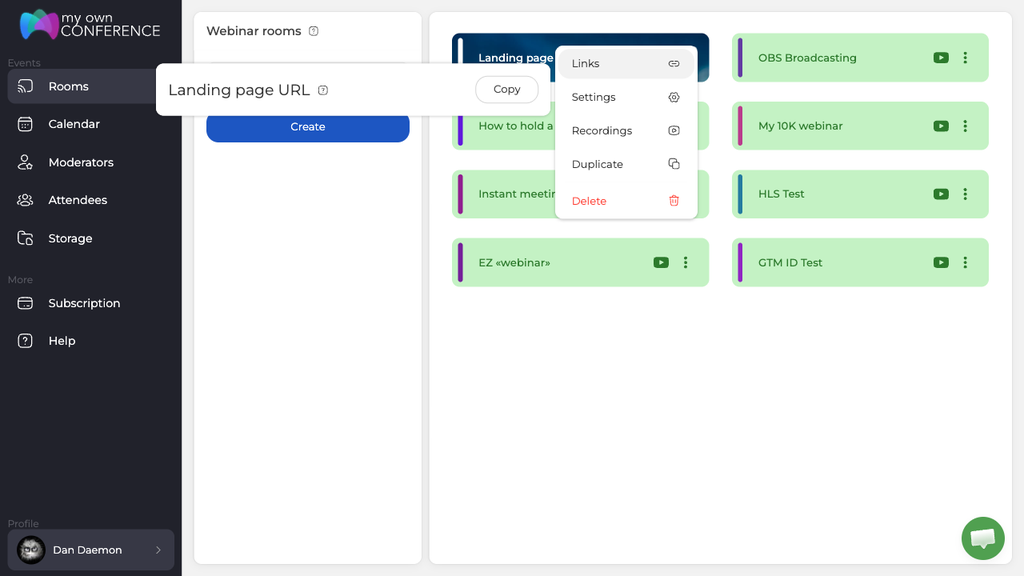
Osobnych linków dla prowadzących i uczestników taki pokój nie ma, bo nikt do niego nie wchodzi. Adres jest jeden i trwa tak długo jak sam pokój.
Wszystko cofniesz tym samym przełącznikiem. «Tryb strony docelowej» ("Landing page mode") zostaje na miejscu, na dole lewej kolumny nad «Zrobione» ("Done"). Karty ustawień zniknęły, ale i tak do niego dotrzesz.
Dopóki tryb jest włączony, zmieniają się jeszcze dwie rzeczy. Na liście pokój nosi etykietę «Tryb landingu» ("Landing page"), więc od razu widać, który z nich zbiera zapisy. A «Statystyki» ("Statistics") znikają z menu trzech kropek, bo nie ma o czym raportować.
Wszyscy, którzy zapisali się przez stronę, trafiają do sekcji «Uczestnicy» z adnotacją o samodzielnym zapisie, do wybranej przez ciebie grupy. Co z nimi robić dalej, omawia zapraszanie uczestników i praca z nimi, a zwykły stan pokoju omawia stały link do pokoju webinarowego.
Strona działa, a zapisy nie docierają do listy uczestników? Napisz na czacie online i podaj nazwę webinaru oraz opublikowany adres.
Często zadawane pytania
Czy stracę zapisanych, gdy wyłączę tryb?
Nie. Wszyscy, którzy zapisali się w czasie pracy strony, zostają w sekcji «Uczestnicy» ("Attendees"). To kontakty konta, a nie pokoju. Są oznaczeni jako zapisani samodzielnie, w wybranej przez ciebie grupie, więc potem zaprosisz dokładnie tę publiczność. Co z nimi robić dalej, omawia zapraszanie uczestników i praca z nimi.
Czy adres zmienia się przy włączaniu i wyłączaniu trybu?
Nie, link nie zmienia się nigdy. Możesz go umieścić na własnej stronie lub w materiałach i o nim zapomnieć. Dopóki tryb działa, adres jest tylko jeden, bo osobnych linków dla prowadzących i uczestników taki pokój nie ma. Trwa on tak długo jak sam pokój. Weźmiesz go łatwo. Kliknij trzy kropki przy pokoju i wybierz «Linki» ("Links"), a otworzy się panel «URL strony docelowej» ("Landing page URL") z przyciskiem kopiowania.
Czy mogę umieścić formularz zapisu na własnej stronie?
Tak. «Kod osadzania formularza rejestracyjnego» ("Enable form embedding") daje drugi przycisk kopiowania, już z kodem osadzenia. Ten sam formularz działa wtedy na twojej własnej stronie, a nie na naszej. «ID GTM» ("GTM ID") i «Identyfikator Facebook Pixel» ("Facebook Pixel ID") wiążą stronę z Google Tag Manager i Facebookiem. Zapisy trafiają wtedy do tej samej analityki, którą mierzysz kampanie.
O co jeszcze zapytać odwiedzającego, poza adresem e-mail?
Domyślnie masz tam imię z nazwiskiem, adres e-mail i telefon. Za przyciskiem «Dodaj pole» ("+ Add field") kryje się osiemnaście typów pól. Są wśród nich ID, imię, komunikator, data urodzenia, kod pocztowy, miasto, firma, kod firmy, NIP, praca i dział. Kod firmy i NIP to dwie różne rzeczy, więc wybierz to, czego potrzebuje księgowość. Pytaj tylko o to, z czego skorzystasz, bo każde zbędne pole kosztuje cię zapisy.
Dlaczego «Statystyki» ("Statistics") zniknęły z menu pokoju?
Nie ma o czym raportować, dopóki tryb jest włączony. Przy okazji pokój nosi na liście etykietę «Tryb landingu» ("Landing page"), więc od razu widać, który z nich zbiera zapisy. Obie zmiany trwają tylko przez czas trybu, a wszystko cofa przełącznik «Tryb strony docelowej» ("Landing page mode") na dole lewej kolumny nad «Zrobione» ("Done").
