
Osobiste linki wejścia
Osobiste linki dają każdemu uczestnikowi własne wejście na webinar, przypisane tylko jemu. Rozsyła je system sam. Zaproszenia roześlesz też własną ręką, a link możesz skopiować i przekazać dowolnym komunikatorem.
Jak to działa
Każdy zaproszony na webinar dostaje osobisty link na swój adres e-mail. Kliknięcie prowadzi prosto na webinar, bez ekranu logowania i bez formularza. Webinar już trwa? Uczestnik znajdzie się w pokoju. Przyszedł wcześniej? Trafi na stronę oczekiwania z odliczaniem do startu.
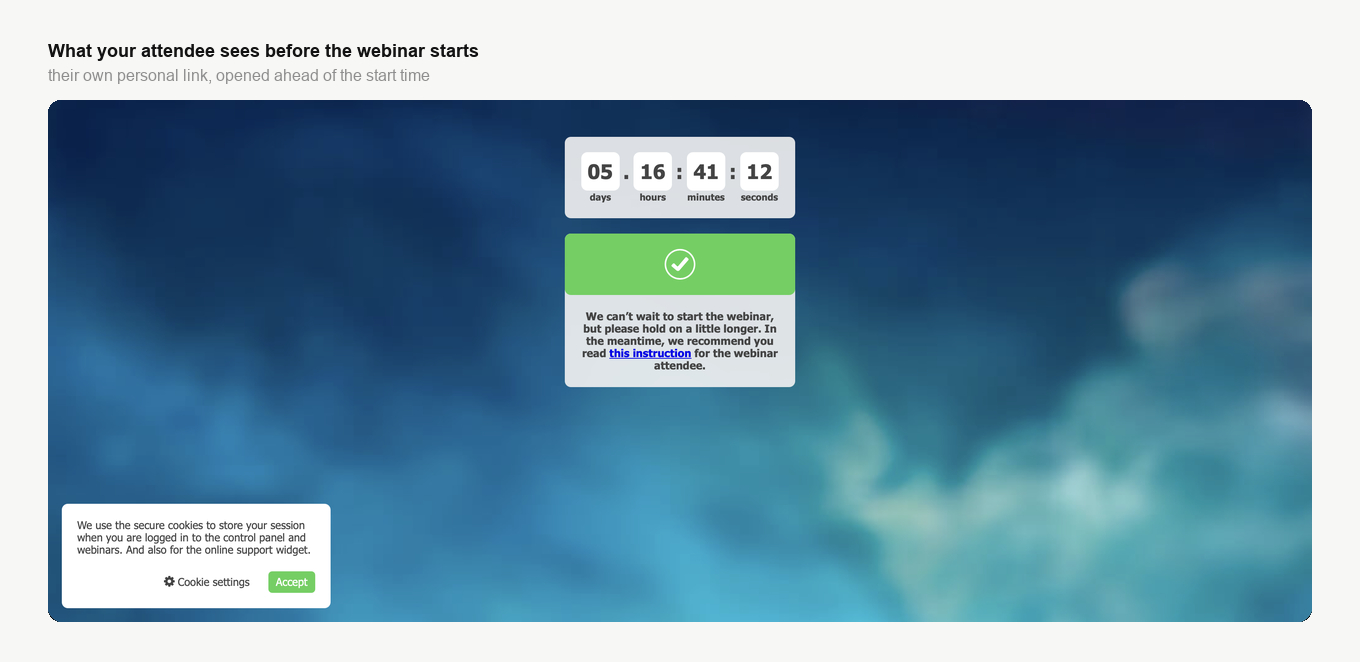
Na tej samej stronie oczekiwania stoi link do naszego przewodnika dla uczestników. Kto przyjdzie kilka dni wcześniej, dostanie pożyteczną lekturę zamiast pustego ekranu.
Każdy link jest przypisany do adresu, na który poszedł, i przypada jednej osobie, a nie każdemu, kto go akurat trzyma. Link wrzucony publicznie albo puszczony łańcuszkiem nie otworzy drzwi wszystkim, którzy go dostaną.
Co się stanie, gdy ktoś przekaże swój link dalej
Link niesie dokładnie jedno miejsce. Otworzą go dwie osoby i w pokoju siedzi ta, która zrobiła to później, bo drugie wejście przerywa sesję, która już trwa. Przekazany link nigdy więc nie dokłada widza. Umie jedno, czyli przenieść miejsce od uczestnika, któremu je wydano, na kogoś innego. Dalej ci dwoje siedzą na zmianę.
Platforma patrzy też, kto z linku korzysta. Gdy zauważy, że to nie ta osoba, do której poszło zaproszenie, poprosi o potwierdzenie, a jednorazowy kod pójdzie na pierwotny adres. Odebrać kod i przejść dalej zdoła tylko ktoś, kto ma dostęp do tamtej skrzynki.
Te dwa zabezpieczenia sumują się, a nie zastępują nawzajem. Zasada miejsca i tak trzyma publiczność na jednym widzu z każdego linku, a sprawdzenie kodem zwykle zatrzymuje przekazany link jeszcze wcześniej. Na zmianę siedzi się już tylko w rzadkich przypadkach. Obcy czyta tę samą skrzynkę, twój uczestnik przesłał kod razem z linkiem albo w ogóle nie ma adresu, a więc nie ma i sprawdzenia kodem. W każdym układzie wyciekły link nie doda widza, a ten, kto się nim podzielił, ryzykuje, że zostanie na zewnątrz. Warto o tym uprzedzić tych, którzy chętnie dzielą się zaproszeniem.
Jak to włączyć
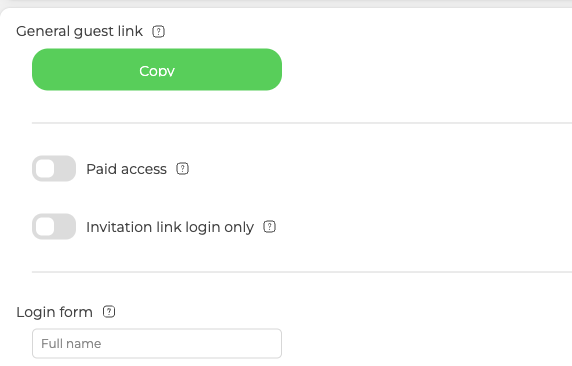
Włączasz to w ustawieniach webinaru, przy tworzeniu albo później, gdy poprawiasz go w panelu. Przełącznik nazywa się «Tylko logowanie za pomocą linku zaproszenia» ("Invitation link login only") i stoi na karcie «Wejście» ("Entry").
Sprawa nie kończy się na linkach w zaproszeniach. Publiczna strona wejścia i zwykły formularz logowania wyłączają się całkiem, więc ogólnej drogi do środka już nie ma. Dalej system tworzy unikalny link dla każdego, kogo zaproszono właśnie na ten webinar, i wysyła go wszystkim ze wskazanym adresem. Wysyłkę wyłącza ustawienie «Odbiorcy» ("Recipients") na karcie «Maile» ("Emails"), a ludzie bez adresu nie dostają nic, o czym mówi ostatnia sekcja.
Karta «Wejście» ("Entry") przy okazji chudnie. Razem z linkiem gościa i formularzem logowania znikają ustawienia potrzebne wyłącznie stronie rejestracji, czyli kod osadzania formularza, grupa, tło, opis i strona informacyjna. Śledzenie zostaje, identyfikatorów GTM i Facebook Pixel nikt nie rusza.
Potem do pokoju wejdą już tylko ci, którzy są na liście zaproszonych.
Uczestnicy bez adresu e-mail
Uczestnik może istnieć i bez adresu, a panel oznacza go etykietą «Nie podano adresu e-mail» ("No email provided"). Nic do niego nie idzie, bo wysyłać nie ma dokąd, ale własny link i tak ma. Otwórz kartę «Uczestnicy» ("Attendees") webinaru, kliknij trzy kropki na końcu jego wiersza i wybierz «Kopiuj link» ("Copy link"), a potem przekaż go komunikatorem sam. Całą tę drogę omawia zapraszanie uczestników i praca z nimi bez maili platformy.
Potrzebujesz od razu całej listy? Kliknij «Eksport» ("Export") na tej samej karcie «Uczestnicy» ("Attendees") webinaru i włącz pole «Link do automatycznego logowania» ("Autologin link"). Osobisty link przypada jednemu wydarzeniu, dlatego pole pojawia się dopiero po wybraniu webinaru, a eksport z sekcji «Uczestnicy» ("Attendees") wspólnej dla całego konta go nie zaproponuje.
Osobisty link kogoś nie wpuszcza? Napisz na czacie online i podaj wydarzenie, uczestnika oraz to, co pokazuje strona przy otwarciu.
Często zadawane pytania
Co stanie się z moją stroną rejestracji, gdy to włączę?
Zniknie. Publiczna strona wejścia i zwykły formularz logowania wyłączają się całkiem, więc ogólnej drogi do środka już nie ma. Razem z nimi z karty «Wejście» ("Entry") znikają ustawienia potrzebne wyłącznie stronie rejestracji, czyli kod osadzania formularza, grupa, tło, opis i strona informacyjna. Śledzenie zostaje, identyfikatory GTM i Facebook Pixel nigdzie się nie podzieją.
Czy dostanę wszystkie linki naraz, zamiast kopiować je po jednym?
Tak. Kliknij «Eksport» ("Export") na karcie «Uczestnicy» ("Attendees") webinaru i włącz pole «Link do automatycznego logowania» ("Autologin link"). Pole pojawia się dopiero po wybraniu webinaru, bo osobisty link przypada jednemu wydarzeniu. Z tego samego powodu eksport z sekcji «Uczestnicy» ("Attendees") wspólnej dla całego konta go nie zaproponuje.
Czy sprawdzenie kodem chroni uczestników bez adresu e-mail?
Nie. Uczestnik bez adresu nie ma sprawdzenia kodem wcale, bo kodu nie ma dokąd wysłać. Zasada miejsca działa na jego link tak samo, więc przy przekazaniu w pokoju siedzi ten, kto otworzył go później, a wcześniejsza sesja się urywa. Takie linki wręczasz sam, a całą tę drogę omawia zapraszanie uczestników i praca z nimi bez maili platformy.
Czy mogę rozdać linki sam, zamiast zlecać wysyłkę platformie?
Tak. System rozsyła je sam, ale ustawienie «Odbiorcy» ("Recipients") na karcie «Maile» ("Emails") tę wysyłkę wyłącza. Dalej możesz rozesłać zaproszenia własną pocztą albo skopiować link i przekazać go dowolnym komunikatorem. Ludzie bez wskazanego adresu i tak nie dostają nic.
Co zobaczy uczestnik, który otworzy swój link przed startem webinaru?
Stronę oczekiwania z odliczaniem do startu. W żadnym z tych przypadków nie ma ani ekranu logowania, ani formularza, więc po starcie ten sam link zaprowadzi go prosto do pokoju.
