
Zamknij dostęp
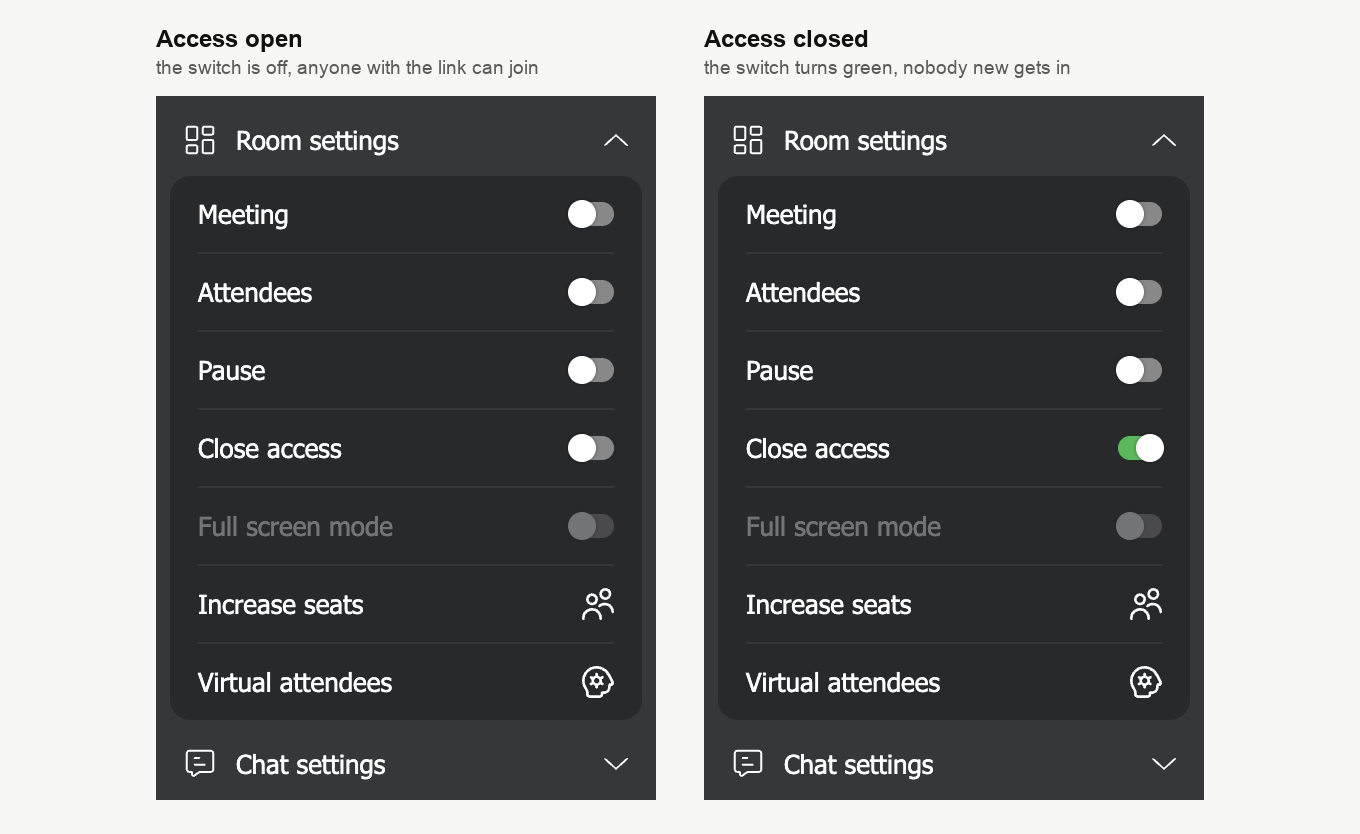
Gdy zamkniesz dostęp, do pokoju webinarowego nie wejdzie już nikt nowy, ale nikt też nie musi wychodzić. Kto jest w środku, spokojnie uczestniczy dalej, a kto przyjdzie później, zamiast formularza logowania zobaczy komunikat.
Przydaje się to wtedy, gdy spotkanie zaczęło się na dobre i każdy spóźniony tylko by przeszkadzał. Tak bywa na egzaminie, podczas dyskusji w zamkniętym gronie albo na wykładzie, którego nie ma sensu słuchać od połowy. W pokoju przełącznik znajduje się w sekcji «Ustawienia pokoju» ("Room settings"), którą widzą tylko właściciel konta i osoby z rolą «Administrator» ("Administrator") albo «Moderator i prelegent» ("Moderator & speaker"). Osoba z rolą «Zaproszony prelegent» ("Guest speaker") tej sekcji nie widzi.
Kto jest już w środku
Pokój uznaje za obecnego każdego, kto wszedł do niego z danej przeglądarki. Taka osoba może odświeżyć stronę albo zamknąć kartę i wrócić w tej samej przeglądarce, a pokój wpuści ją z powrotem.
Ta sama osoba na innym urządzeniu albo w innej przeglądarce liczy się jako nowa i nie wejdzie. Nie wejdzie też ktoś, kto zarejestrował się wcześniej, ale ani razu nie zajrzał do pokoju, chyba że opłacił już udział w płatnym webinarze, o czym niżej. Jeśli twoi uczestnicy często przesiadają się w trakcie na telefon, uprzedź ich przed zamknięciem dostępu, że z nowego urządzenia już nie wejdą.
Jak zamknąć stały pokój
Stały pokój ma jeden przełącznik, dostępny zarówno w samym pokoju, jak i w panelu sterowania.
W pokoju otwórz menu ikoną w prawym górnym rogu, rozwiń «Ustawienia pokoju» ("Room settings") i włącz przełącznik «Zamknij dostęp» ("Close access"). Znajdziesz go między pozycjami «Pauza» ("Pause") i «Tryb pełnoekranowy» ("Full screen mode").
W panelu sterowania otwórz sekcję «Sale» ("Rooms"), w menu pokoju wybierz «Ustawienia» ("Settings") i zajrzyj na sam dół lewej kolumny. Szukany przełącznik stoi tuż nad pozycją «Tryb strony docelowej» ("Landing page mode"). Zmiana działa od razu po przestawieniu, więc przycisku «Zrobione» ("Done") nie musisz klikać. Jeśli pokój jest w tej chwili otwarty w przeglądarce, zmiana dotrze do niego sama, bez odświeżania strony.
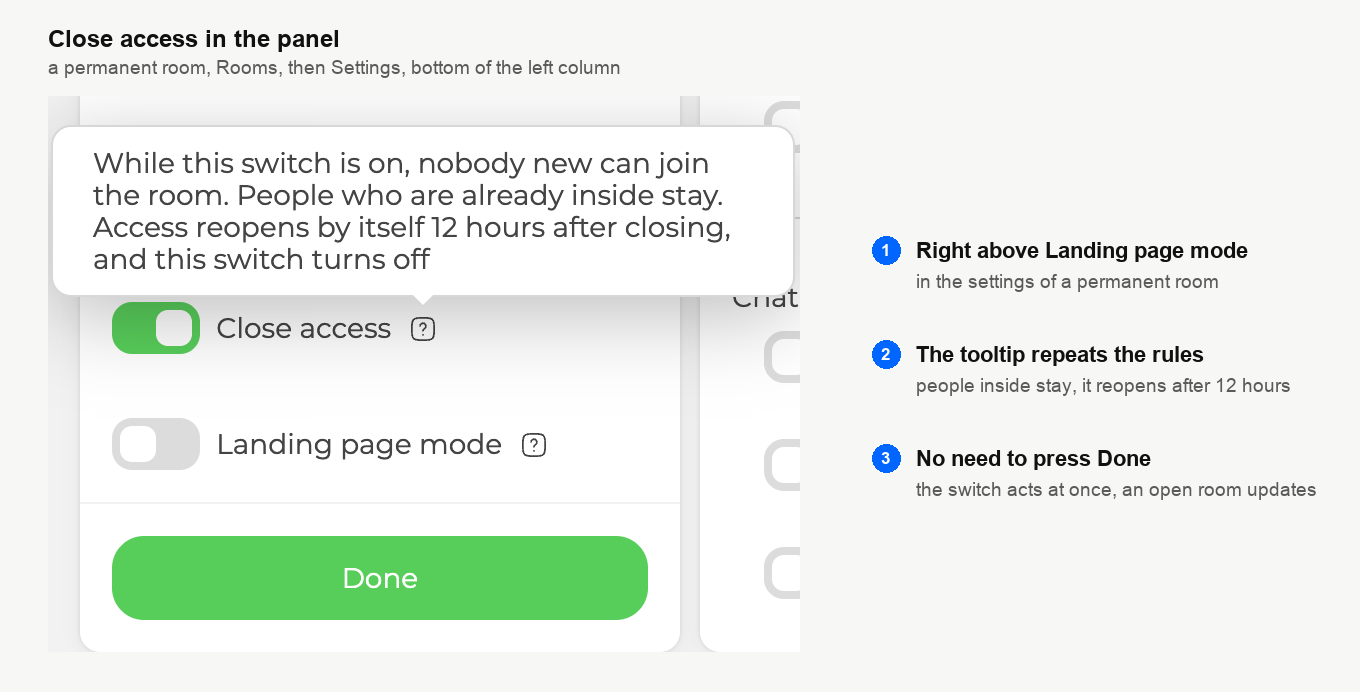
Stały pokój nie zostaje zamknięty na zawsze. Dostęp otworzy się sam 12 godzin po zamknięciu, a przełącznik się wyłączy, dokładnie tak, jak zapowiada jego podpowiedź.
Jak zamknąć zaplanowany webinar
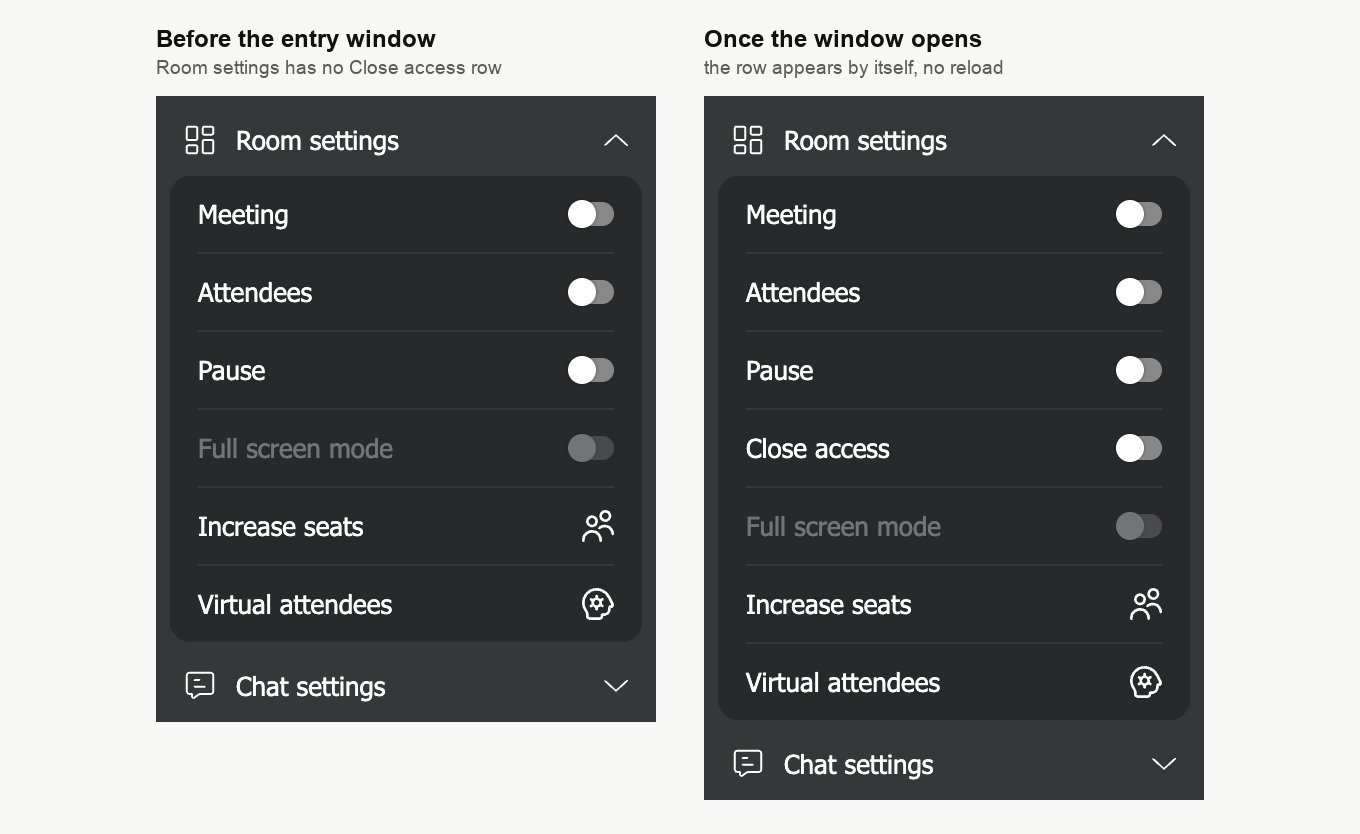
Zaplanowany webinar zamkniesz tylko w jego pokoju i tylko w oknie wejścia. Okno otwiera się, gdy pokój zaczyna wpuszczać uczestników. Domyślnie dzieje się to 30 minut przed startem, a czas zmienisz ustawieniem «Zezwól na wejście» ("Allow entry before") na karcie «Wejście» ("Entry"). Okno pozostaje otwarte aż do końca webinaru.
Wcześniej tej pozycji w sekcji «Ustawienia pokoju» ("Room settings") po prostu nie ma, nawet jeśli jesteś w pokoju przed czasem, żeby wszystko przygotować. Pojawi się sama, gdy tylko okno się otworzy, bez odświeżania pokoju.
W panelu sterowania przełącznika dla zaplanowanych webinarów nie ma wcale. To celowe rozwiązanie, bo tam webinar się planuje, często na kilka dni naprzód, i na tym etapie nikt nie powinien przypadkiem zablokować wydarzenia. Rejestracja przed otwarciem okna działa jak zwykle.
Po czym poznać, że dostęp jest zamknięty
Dopóki dostęp jest zamknięty, ty i pozostali prowadzący widzicie na górnym pasku pokoju żółtą kłódkę, tuż na lewo od wskaźnika połączenia. Po najechaniu na nią kursorem zobaczysz podpowiedź «Dostęp jest zamknięty. Nowi uczestnicy nie mogą dołączyć.»
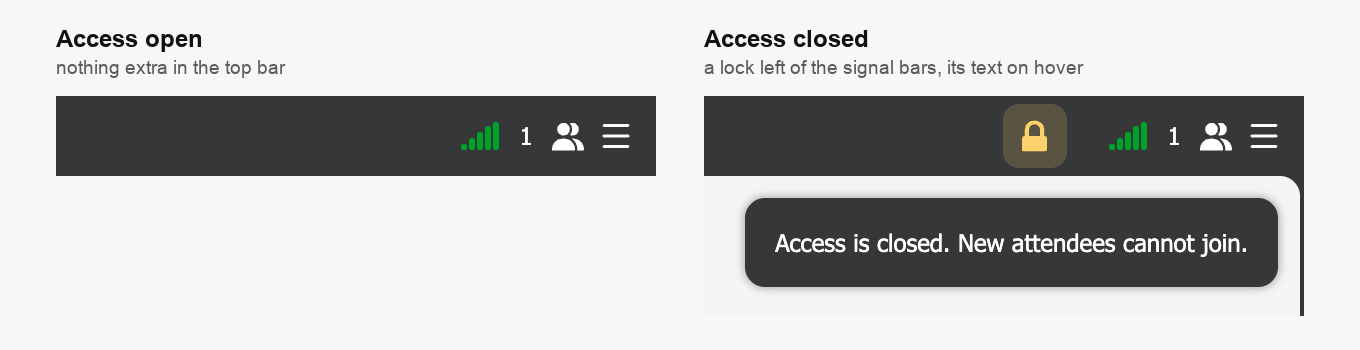
Kłódka reaguje również na zmiany w panelu. Gdy otworzysz tam dostęp do stałego pokoju, po kilku sekundach zniknie ona z paska pokoju.
Co widzi spóźniony uczestnik
Kto otworzy link dla uczestników przy zamkniętym dostępie, i tak trafi na stronę wejścia do twojego pokoju, z jego tytułem, opisem i brandingiem. Jedyna różnica jest taka, że miejsce formularza zajmuje komunikat z nagłówkiem «Dostęp jest zamknięty». Prosi on każdego, kto uważa to za pomyłkę, o kontakt z organizatorem i zapowiada, że strona odświeży się sama, jeśli dostęp zostanie ponownie otwarty.
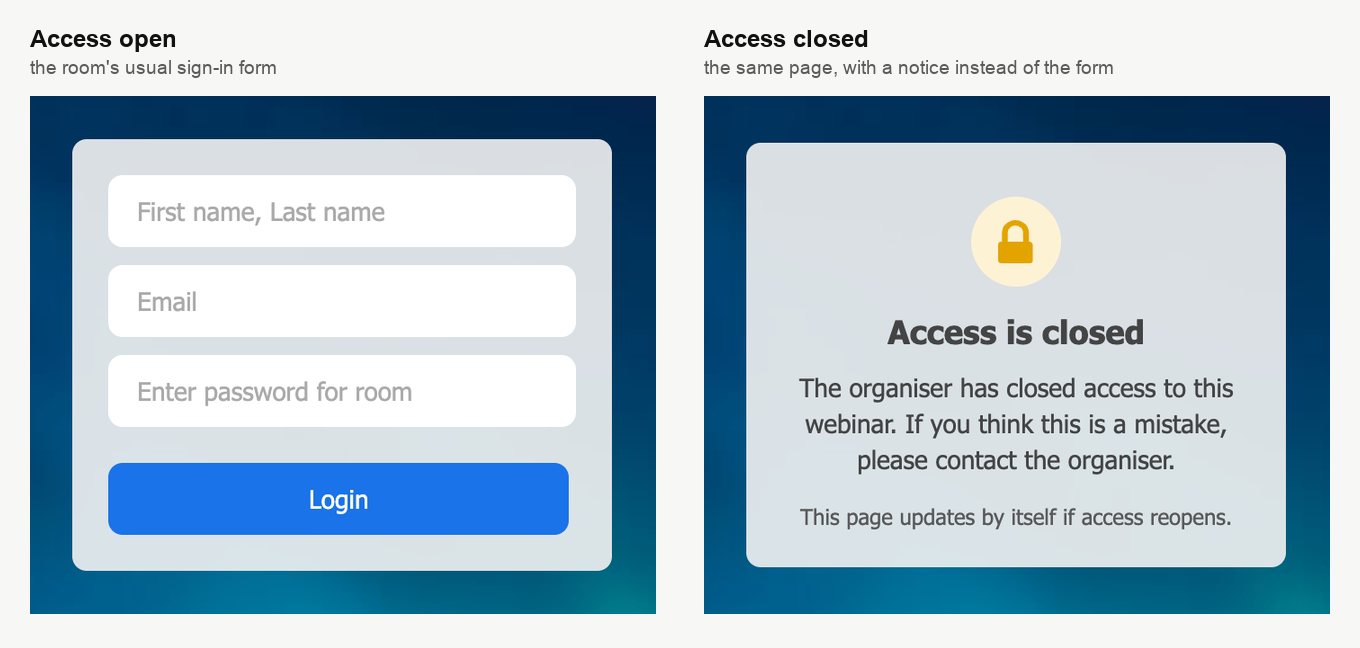
Nie trzeba co chwilę odświeżać strony, bo sama sprawdza dostęp mniej więcej co pół minuty. Gdy go otworzysz, formularz logowania wróci przy najbliższym sprawdzeniu. Poza osobami wymienionymi niżej komunikat widzi każdy, kogo nie było w środku, także zarejestrowani uczestnicy. Tym, którzy mogą się spóźnić, podaj zawczasu, jak się z tobą skontaktować.
Kto mimo to wejdzie
- Prowadzący z własnymi linkami. Kto loguje się przez swój link prowadzącego z bloku «Linki dla moderatorów» ("Links for moderators"), wchodzi zawsze. Jeśli prowadzący otworzy zamiast tego link dla uczestników, pokój potraktuje go jak uczestnika i pokaże mu komunikat.
- Mechanizm nagrywania. Pokój wpuszcza go zawsze, więc przy zamkniętym dostępie nagrywanie działa jak zwykle.
- Ci, którzy już zapłacili. Na płatnym webinarze przy zamkniętym dostępie nie da się zapłacić, ale kto opłacił udział wcześniej, wchodzi swoim osobistym linkiem.
Jak otworzyć pokój z powrotem
Wyłącz przełącznik «Zamknij dostęp» ("Close access") w sekcji «Ustawienia pokoju» ("Room settings") albo, jeśli to stały pokój, w panelu. Każdy, kto czeka na stronie z komunikatem, zobaczy formularz logowania, kiedy strona następnym razem sprawdzi dostęp, czyli w ciągu mniej więcej pół minuty. Stały pokój otwiera się zresztą sam 12 godzin po zamknięciu.
Jak to się łączy z «Zamknij dostęp po» ("Close access after")
Na karcie «Wejście» ("Entry") zaplanowany webinar ma jeszcze ustawienie «Zamknij dostęp po» ("Close access after"), które przestaje wpuszczać nowych uczestników po określonej liczbie minut od startu. Przełącznik i to ustawienie sterują tym samym zamknięciem, więc obowiązuje to, co wydarzyło się później, czy to ruch przełącznikiem, czy automatyczne zamknięcie.
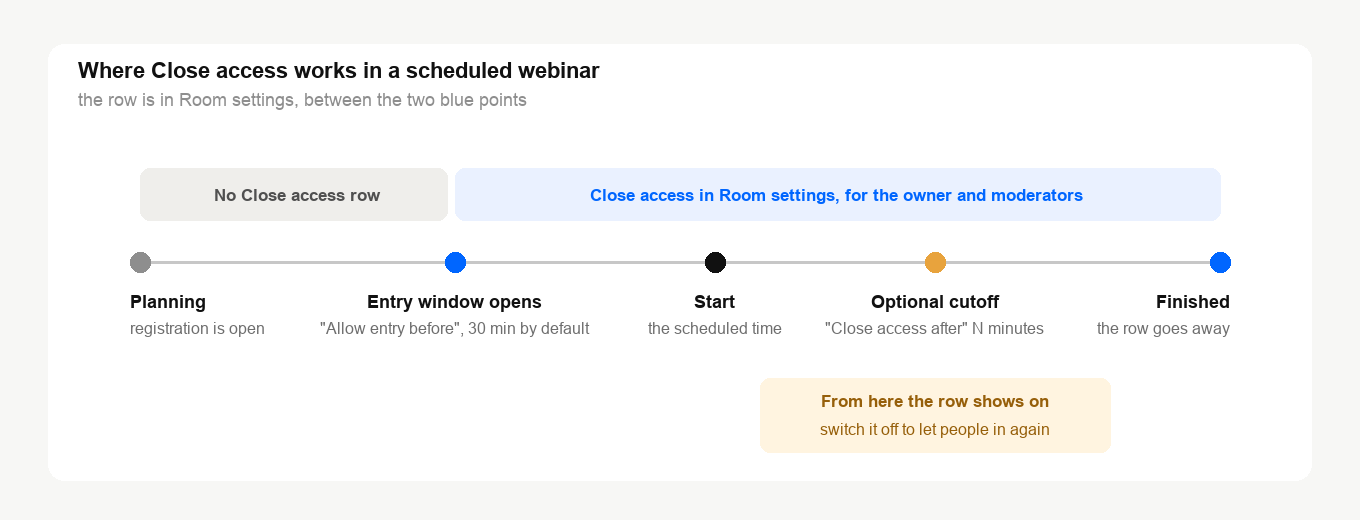
- Po automatycznym zamknięciu. Przełącznik «Zamknij dostęp» ("Close access") w pokoju pokazuje się wtedy jako włączony, a spóźnieni widzą ten sam komunikat. Wyłącz go, a nowe osoby znów będą mogły wejść.
- Wcześniejsze otwarcie nie odwołuje automatycznego zamknięcia. Jeśli wyłączysz przełącznik «Zamknij dostęp» ("Close access") wcześniej, ustawienie i tak zamknie dostęp o wyznaczonej porze.
- Wcześniejsze zamknięcie po prostu wyprzedza ustawienie. Włączysz przełącznik wcześniej, a dostęp zamknie się od razu.
Jeśli przeniesiesz zaplanowany webinar
Przesunięcie startu nie zawsze znosi zamknięcie. Gdy nowe okno wejścia zaczyna się dopiero po chwili, w której zamknięto dostęp, pokój znów jest otwarty. Jeśli nowe okno nadal obejmuje tę chwilę, co zdarza się przy niewielkim przesunięciu, dostęp pozostaje zamknięty. Gdy zwiększysz wartość «Zezwól na wejście» ("Allow entry before"), poprzednie zamknięcie może też znów znaleźć się w oknie i zacząć obowiązywać.
Dlatego po przeniesieniu zamkniętego webinaru otwórz jego pokój i zajrzyj do sekcji «Ustawienia pokoju» ("Room settings"). Jeśli jest tam pozycja «Zamknij dostęp» ("Close access"), sprawdź, czy jest włączona. Jeśli jej nie ma, nowe okno jeszcze się nie otworzyło, a poprzednie zamknięcie już się nie liczy.
Gdzie tego przełącznika nie ma
Nie mają go automatyczne webinary, choć ich ustawienie «Zamknij dostęp po» ("Close access after") działa normalnie. Nie ma go też pokój z włączonym przełącznikiem «Tryb strony docelowej» ("Landing page mode"), bo do takiego pokoju i tak nikt nie wchodzi. Co ten tryb robi w zamian, omawia tryb strony docelowej.
Kopie zawsze zaczynają z otwartym dostępem. Ani «Klon» ("Duplicate"), ani «Zapisz szkic» ("Set as default") nie przenosi zamknięcia na nowe wydarzenie.
Zamknięty dostęp, hasło czy tryb strony docelowej
Każde z nich służy do czegoś innego.
- «Zamknij dostęp» ("Close access") na jakiś czas nie wpuszcza nowych osób, a spotkanie toczy się dalej dla wszystkich w środku.
- «Hasło dostępu» ("Access password") na karcie «Wejście» ("Entry") nie wpuszcza nikogo, kto nie zna hasła, ani przed spotkaniem, ani w jego trakcie. Gdzie je ustawić, pokazuje pokój ze stałym linkiem.
- «Tryb strony docelowej» ("Landing page mode") wycofuje stały pokój z użytku i zmienia jego link w stronę zapisów, a wszystkich, którzy byli w środku, wylogowuje.
Dostęp nie chce się zamknąć albo ktoś, na kogo czekasz, nie może wejść? Napisz na czacie online i podaj wydarzenie oraz przybliżoną godzinę zamknięcia.
Często zadawane pytania
Czy zamknięcie dostępu wyrzuca kogoś z pokoju?
Nie. Każdy, kto wszedł ze swojej przeglądarki, zostaje i może odświeżyć stronę albo wrócić w tej samej przeglądarce. Nie wejdą tylko nowe osoby, a za nową uznaje się też tę samą osobę na innym urządzeniu albo w innej przeglądarce.
Dlaczego w panelu nie ma przełącznika «Zamknij dostęp» ("Close access") dla mojego zaplanowanego webinaru?
To celowe rozwiązanie. Zaplanowany webinar można zamknąć wyłącznie w jego pokoju, w sekcji «Ustawienia pokoju» ("Room settings"), i tylko w oknie wejścia. Przed otwarciem okna tej pozycji w menu nie ma. Pojawia się sama, gdy pokój zaczyna wpuszczać uczestników.
Czy pokój sam się otworzy?
Stały pokój tak, 12 godzin po zamknięciu, a przełącznik wyłączy się w tej samej chwili. Zaplanowany webinar pozostaje zamknięty, dopóki prowadzący nie wyłączy przełącznika «Zamknij dostęp» ("Close access") albo webinar się nie skończy. Otworzyć go może też przesunięcie startu.
Czy zaproszony prelegent może zamknąć dostęp?
Nie. Przełącznik znajduje się w sekcji «Ustawienia pokoju» ("Room settings"), którą widzą tylko właściciel konta i osoby z rolą «Administrator» ("Administrator") albo «Moderator i prelegent» ("Moderator & speaker"). Jeśli ta osoba ma zamykać dostęp, nadaj jej w panelu rolę «Moderator i prelegent» ("Moderator & speaker"). Różnice między rolami omawia zarządzanie moderatorami i prowadzącymi.
Co się stanie z osobami, które czekają na stronie z komunikatem, gdy otworzę dostęp?
Ich strona sama sprawdza dostęp mniej więcej co pół minuty, więc formularz logowania wróci przy najbliższym sprawdzeniu, bez odświeżania. Potem logują się jak zwykle.
