
Strefy czasowe a webinary
Strefa czasowa w twoim koncie to ta, w której planujesz. Wpiszesz webinarowi 16:00, a platforma zrozumie to jako 16:00 u ciebie. Od tak wyznaczonej chwili liczy się już wszystko inne, godziny startu, przypomnienia i strona rejestracji. Panel mówi to samo w swojej podpowiedzi, wszystkie zaplanowane webinary są dostosowane do tego ustawienia.
A godziny, którą przeczyta twoja publiczność, strefa nie rozstrzyga. Każdy widzi czas w swojej własnej strefie.
Gdzie leży ustawienie
Otwórz profil z kafelka na dole bocznego paska i zostań na karcie «Profil» ("Profile"). «Strefa czasowa» ("Time zone") to drugie ustawienie od góry.
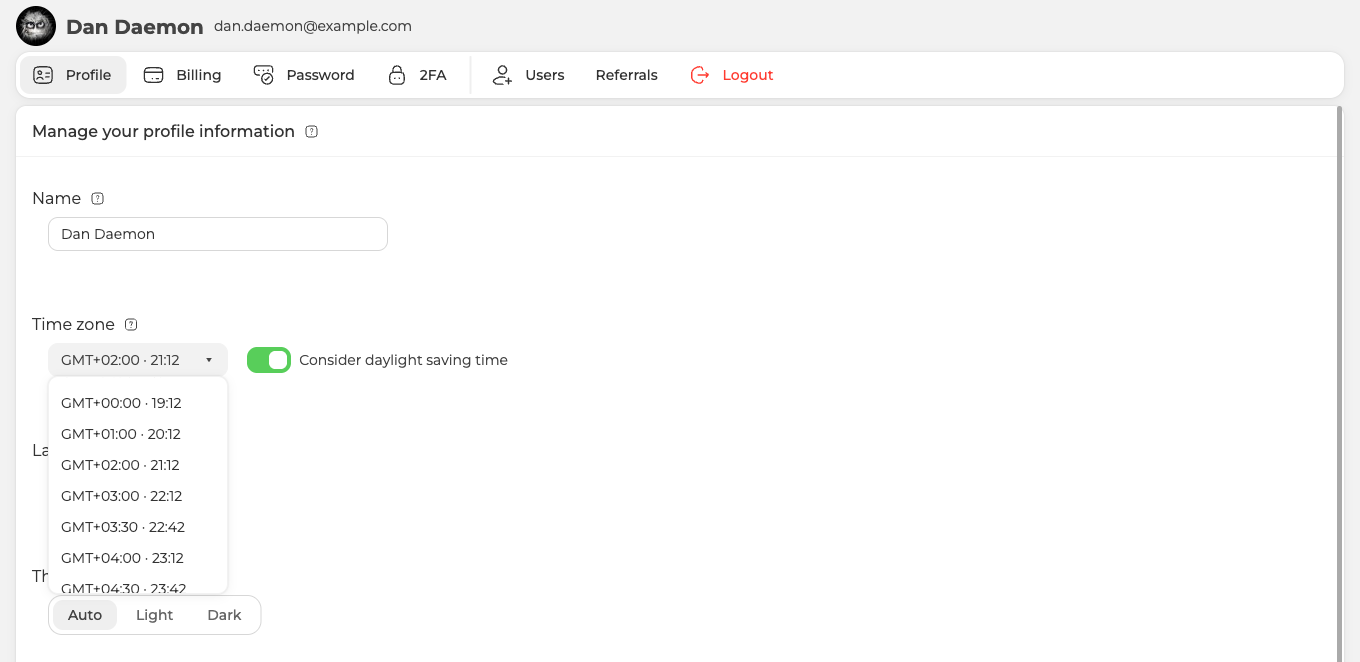
Obok przesunięcia każda strefa niesie swój bieżący czas lokalny. Najszybciej więc znajdziesz wiersz, w którym godzina zgadza się z twoją. Gdy już wybierzesz, pole dalej pokazuje ten czas, więc masz stałą kontrolę jednym spojrzeniem. Czas obok strefy nie jest twój? Strefa jest zła.
Ustawienie należy do konta, a nie do pojedynczego webinaru, i działa na wszystko, co zaplanujesz dalej.
Co widzą uczestnicy
Start przeliczamy im na czas lokalny, więc sami nie muszą liczyć nic. Jeden webinar, otwarty w tej samej chwili z czterech miejsc, wygląda tak.
| Gdzie jest odwiedzający | Co pokazuje strona rejestracji |
|---|---|
| GMT+2 | 9 sierpnia, 23:00 |
| Nowy Jork, GMT-4 | 9 sierpnia, 17:00 |
| Tokio, GMT+9 | 10 sierpnia, 06:00 |
| UTC | 9 sierpnia, 21:00 |
Cztery różne wskazania zegara, jedna chwila, a odliczanie na stronie idzie u wszystkich do tej samej sekundy. Ten sam temat od strony planowania omawia planowanie webinaru.
Niebezpieczeństwo leży więc gdzie indziej. Złej godziny nikt nie przeczyta, za to ze złą strefą łatwo wyznaczyć nie tę chwilę. Wtedy wszyscy przyjdą punktualnie, tyle że nie o tej porze, o którą ci chodziło. Z tego samego powodu we własnych zapowiedziach godzinę warto oznaczyć przesunięciem, na przykład 16:00 GMT+2. Dotyczy to i postu w mediach społecznościowych, i własnej wysyłki. Twojego tekstu nikt za ciebie nie przeliczy.
Czas letni
Obok strefy stoi «Uwzględniaj czas letni» ("Consider daylight saving time") i domyślnie jest włączony. Dopóki działa, platforma sama idzie za sezonową zmianą czasu i przesuwa razem z nią godziny twoich wydarzeń. Wyłącz go, a godziny zostaną dokładnie tam, gdzie stoją, choć zegary wokół i tak się przestawią.
W obu przypadkach wydarzenie blisko zmiany czasu warto sprawdzić drugi raz. Tak samo z publicznością z regionu, gdzie zmiana czasu wypada w innej dacie niż u ciebie.
Jeśli webinar wyszedł o złej godzinie
- Popatrz na zegar obok swojej strefy. Nie zgadza się z twoim? Strefa jest zła, a każde utworzone pod nią wydarzenie jest przesunięte dokładnie o tę różnicę.
- Najpierw strefa, potem wydarzenia. Otwórz każdy zaplanowany webinar od nowa i sprawdź, czy start pokazuje właściwą godzinę. Dopiero potem zapowiadaj cokolwiek jeszcze raz.
- Wysłanych już potwierdzeń nie poprawisz. Niosą godzinę, z którą wyszły, więc nowy termin odbiorcy muszą usłyszeć od ciebie wprost.
- Przeprowadzka ani podróż nie ruszają ustawienia. Zostaje tam, gdzie stanęło ostatnim razem, i przypomnieć sobie o tym warto po przeprowadzce, a nie po urlopie.
Godziny mimo wszystko się nie zgadzają? Napisz na czacie online i podaj wydarzenie, strefę w twoim profilu oraz godzinę, którą podają uczestnicy.
Często zadawane pytania
Czy mogę ustawić osobną strefę czasową jednemu webinarowi?
Nie. Strefa należy do konta, a nie do pojedynczego webinaru, i działa na wszystko, co zaplanujesz dalej. Godziny, którą przeczyta publiczność, nie rozstrzyga wcale, bo każdemu start przeliczamy na jego czas lokalny.
Czy we własnej zapowiedzi trzeba podać strefę czasową?
Tak, i robi się to przesunięciem, na przykład 16:00 GMT+2. Twojego tekstu nikt za ciebie nie przeliczy. Strona rejestracji przelicza czas sama, a odliczanie na niej idzie u wszystkich do tej samej sekundy. Post w mediach społecznościowych czy własna wysyłka niosą dokładnie tę godzinę, którą wpiszesz.
Moja publiczność jest w kraju, gdzie zmiana czasu wypada w innej dacie niż u mnie. Co sprawdzić?
Sprawdź drugi raz każde wydarzenie blisko którejkolwiek z dwóch zmian, bo właśnie tam rozjazd wychodzi na jaw. Obok strefy stoi «Uwzględniaj czas letni» ("Consider daylight saving time"), domyślnie włączony. Dopóki działa, platforma idzie za sezonową zmianą czasu i przesuwa razem z nią godziny twoich wydarzeń. Wyłącz go, a godziny zostaną dokładnie tam, gdzie stoją, choć zegary wokół i tak się przestawią.
Potwierdzenia ze złą godziną już poszły. Da się je poprawić?
Nie. Niosą godzinę, z którą wyszły, więc nowy termin odbiorcy muszą usłyszeć od ciebie wprost. Najpierw popraw strefę, potem otwórz każdy zaplanowany webinar od nowa i sprawdź, czy start pokazuje właściwą godzinę. Dopiero po tym zapowiadaj cokolwiek jeszcze raz.
Po przeprowadzce do innego kraju strefa czasowa pojedzie ze mną?
Nie. Zostaje tam, gdzie stanęła ostatnim razem, i przypomnieć sobie o tym warto po przeprowadzce, a nie po urlopie. Sprawdzisz to w sekundę, bo każda strefa na liście niesie swój bieżący czas lokalny. Zegar obok twojej strefy nie jest twój? Strefa jest zła. Zmienisz ją na karcie «Profil» ("Profile"), którą otwiera kafelek na dole bocznego paska.
